
Zur Erstellung der CUBEVISION Visualisierung stehen verschiedene Bedienelemente (Visualisierungselemente) zur Verfügung. Diese können Sie auswählen und in Ihr Projekt einfügen. Die Eigenschaften und Funktionen der Elemente sind nach Ihren Applikationen zu konfigurieren.
Folgende Bedienelemente stehen zur Verfügung:
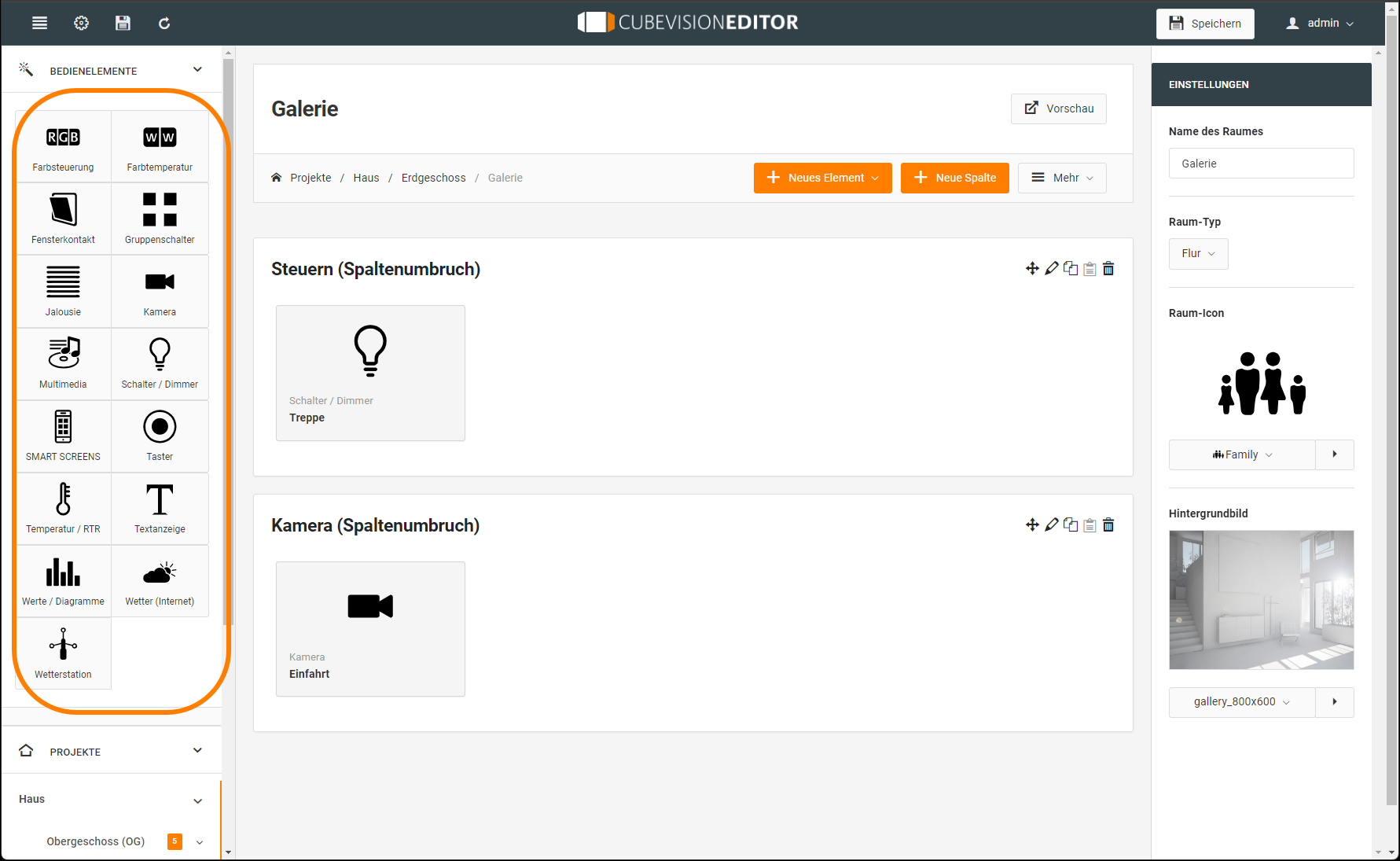
-
RGB-Farbsteuerung
-
Farbtemperatursteuerung
(Tuneable White) -
Fensterkontakt
-
Gruppenschalter
-
Jalousie
-
Kamera
-
Multimedia
-
Schalter/ Dimmer
-
SMART SCREENS
-
Taster
-
Temperatur / RTR
-
Textanzeige
-
Wert / Diagramm
-
Wetter (Internet)
-
Wetterstation
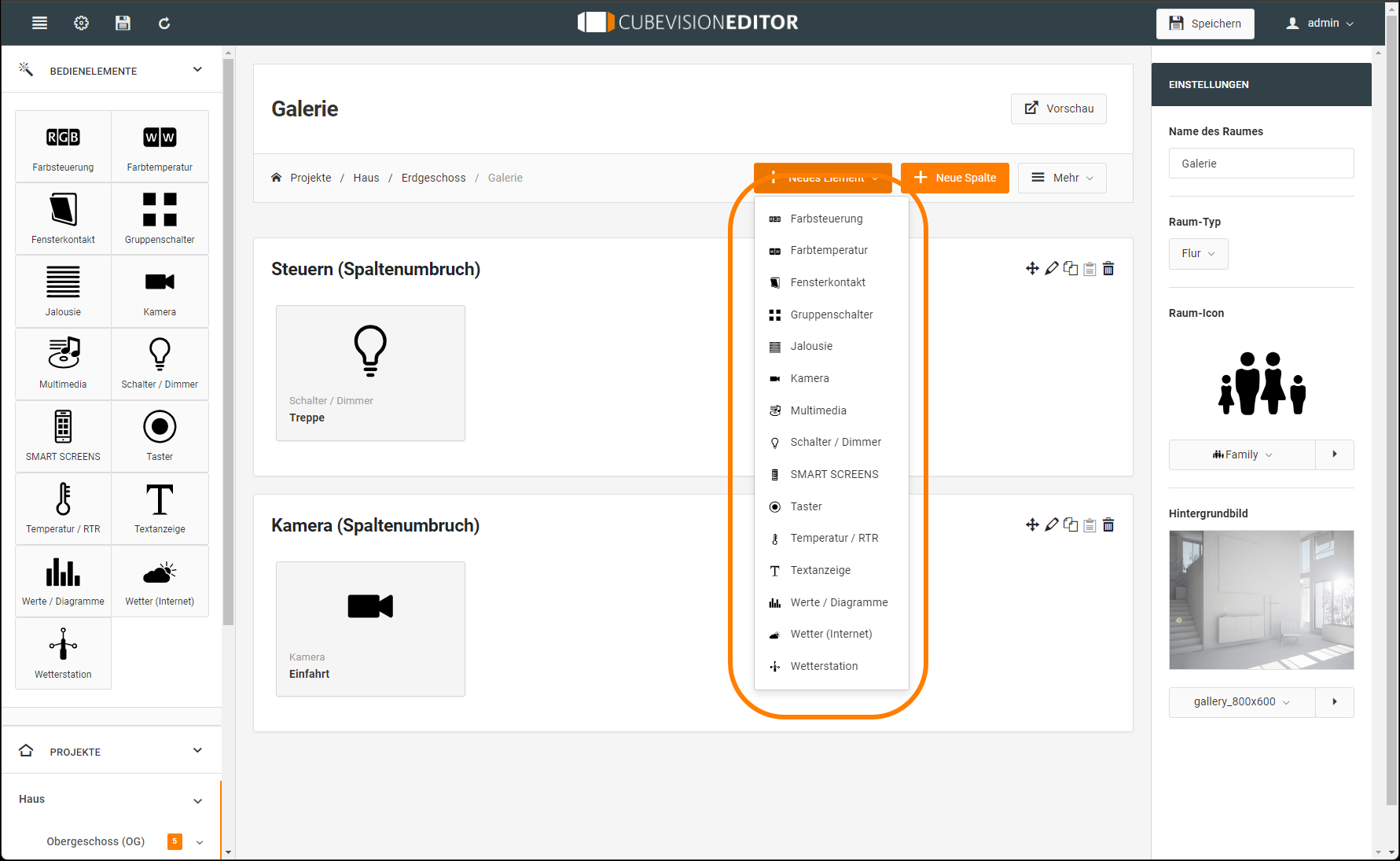
Die Elemente werden entweder per drag&drop aus der linken Spalte der Bedienelemente in die gewünschte Raum-Spalte gezogen oder über die Dropdown-Liste “+ Neues Element“ (nachfolgende Bildschirmkopie) automatisch am Ende des aktuell aufgerufenen Raums eingefügt.
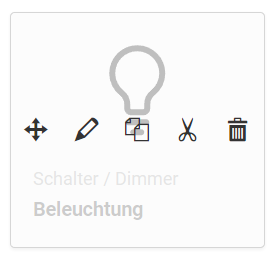
Zur Konfiguration der Bedienelemente gibt es verschiedene Tools in der Bearbeitungsmaske (Beschreibung in der Reihenfolge von links nach rechts).
-
Mit dem ersten Steuerungssymbol lassen sich die Elemente innerhalb des geöffneten Projektes verschieben
-
Mit dem Stift-Symbol wird die Konfiguration zum jeweiligen Elemente-Typ aufgerufen, um die Konfiguration vorzunehmen oder auch zu ändern.
-
Über das Kopier-Symbol wird das Bedienelement mit der aktuellen Konfiguration dupliziert. So lassen sich Vorlagen schnell vervielfältigen und nur spezifische Einstellungen müssen angepasst werden.
-
Mit dem Scheren-Symbol kann das konfigurierte Bedienelement über den Zwischenspeicher an beliebiger Stelle, aller im CUBEVISIONEDITOR vorhandenen Projekte eingefügt werden.
-
Mit dem Löschen-Symbol erfolgt das Löschen des Bedienelementes mit all seinen Einstellungen.
Standard Einstellungen für die Bedienelemente
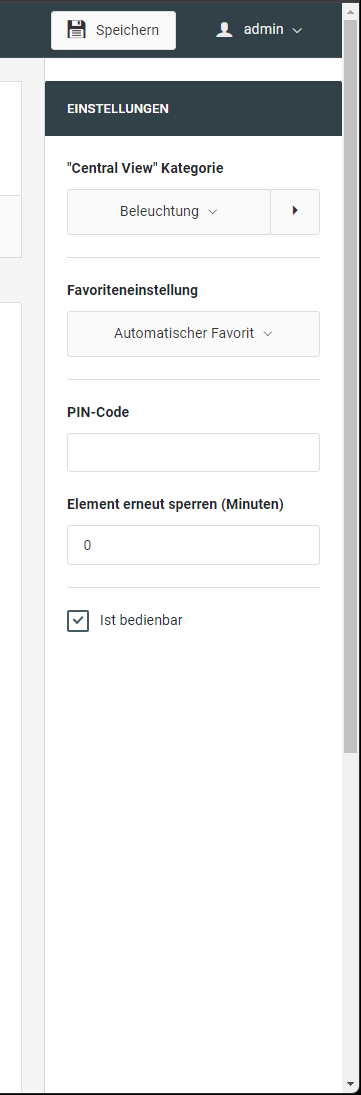
Die nachfolgenden Einstellungen sind Standard-Optionen, die fast in alle Bedienelementen gleichermaßen vorhanden sind. Das Menü der Einstellung ist in der rechten Spalte mit folgenden Optionen:
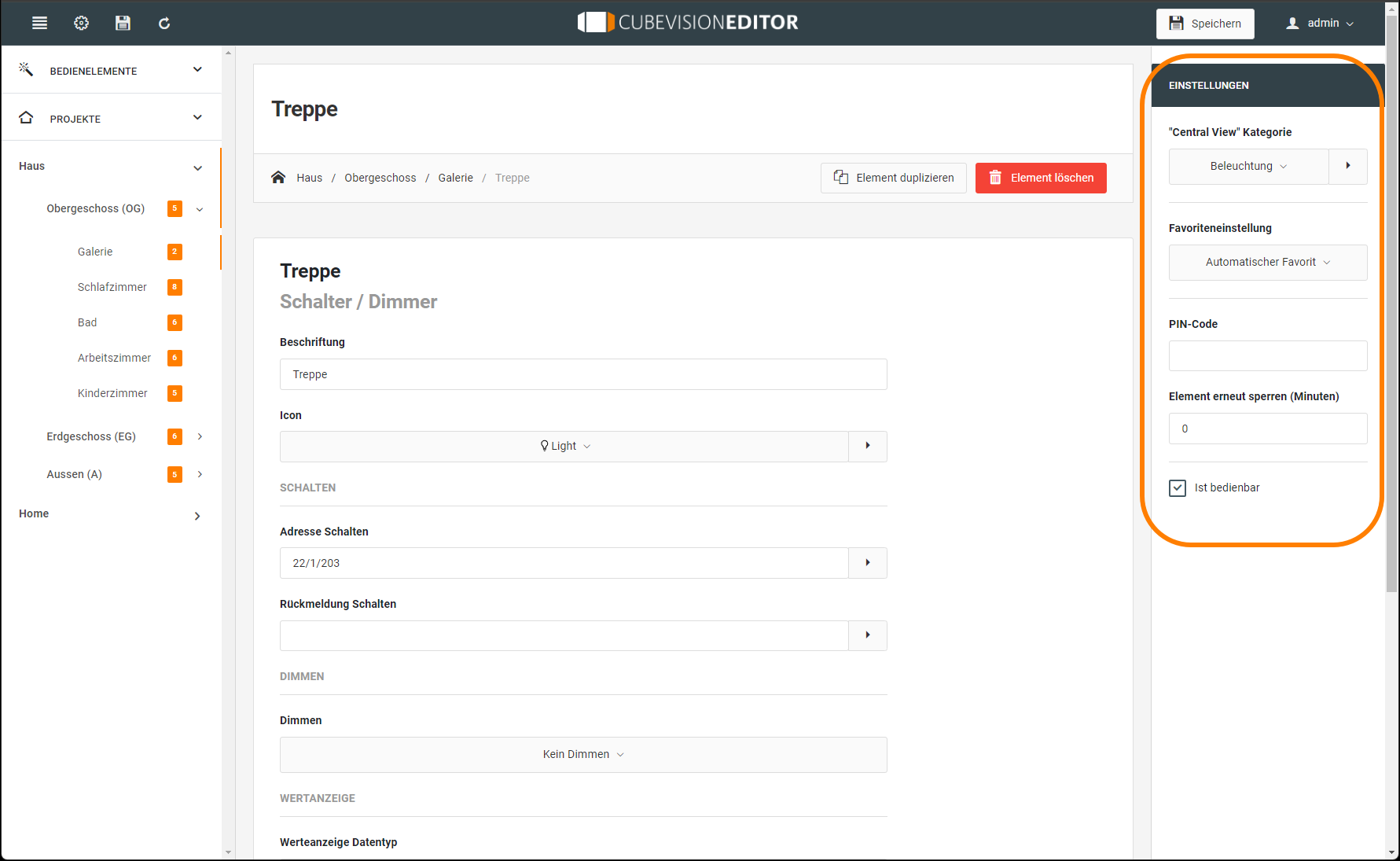
„Central View“ Kategorie: Bestimmen Sie hier, welcher Zentral-Ansicht Kategorie („Central View“) das jeweilige Element zugeordnet wird. Die „Central View“ Menüleiste wird oberhalb der CUBEVISION angezeigt und bietet einen zentralen Zugriff auf eine Gruppe von Elementen. Auf diese Weise können Sie bspw. alle Lichtschalter oder alle Heizungssteuerung hinter einem zentralen Menüpunkt zusammenfassen. Die Kategorien können in einem separaten Menü, erreichbar mit Hilfe der Pfeiltaste rechts neben der Auswahl, konfiguriert werden.
Favoriteneinstellung: Unter diesem Menüpunkt wird festgelegt, ob dieses Bedienelement im ICP als Favorit geführt oder überhaupt angezeigt wird. Mögliche Optionen sind:
-
Automatischer Favorit.
Dieses Bedienelement in die Favoriten Funktion aufnehmen. Das bedeutet, dass die CUBEVISION die Position des Bedienelementes im ICP selbst bestimmt (Favoriten Ranking) und wenn nötigt ändert. Je häufiger das Bedienelement benutzt wird, desto höher wird es in der Liste platziert. -
Immer als Favorit anzeigen.
Diese Auswahl bewirkt, dass für dieses Bedienelemente das Favoriten Ranking deaktiviert und die Position des Bedienelementes manuell festgelegt werden kann. Das Bedienelement wird immer im ICP gezeigt. -
Nie als Favorit anzeigen.
Mit dieser Auswahl wird das Bedienelemente nicht im ICP, also nur im ECP angezeigt.
Favoriten-Rang:
Diese Option ist nur aktiv, wenn die Favoriteneinstellung „Immer als Favorit anzeigen“ ausgewählt ist. Die Option bietet die Auswahl welche feste Position das Bedienelement im ICP einnimmt. Vergeben wird ein Positionswert von 1 bis 8.
PIN-Code:
Das Element ist gesperrt. Zum Entsperren muss der angegebene Pin-Code eingegeben werden.
Element erneut sperren (Minuten):
Der PIN-Code muss nach der angegebenen Zeit in Minuten erneut eigegeben werden.
Ist bedienbar:
Dieser Parameter definiert, ob ein Element Bedienbar ist, oder nur als reines Anzeigeelement dienen soll. In diesem Fall sendet dieses Bedienelement keine Telegramme, sondern empfängt nur Telegramme.
Die Favoritenliste (ICP) ist max. 8 Höheneinheiten hoch. Abhängig von dem Platz den jedes einzelne Bedienelement benötigt, passen (je nach Element werden 1 bis 8 Höheneinheiten benötigt) nicht immer 8 Elemente in das ICP.
///