
Szenen und Smarthome-Funktionen direkt in der Visualisierung erstellen.
Mit dem »Smart Function Creator« erstellen Sie Szenen und Smarthome-Funktionen ganz einfach und intuitiv. Fügen Sie beliebige Elemente der Visualisierung per Drag ’n’ Drop zu einer Szene hinzu und verwenden Sie Uhren und Ereignisse als Auslöser. Mehrere dieser Auslöser können Sie mit UND- bzw. ODER-Verknüpfungen verbinden. So einfach erstellen Sie mit CUBEVISION 2 Smarthome-Funktionen.
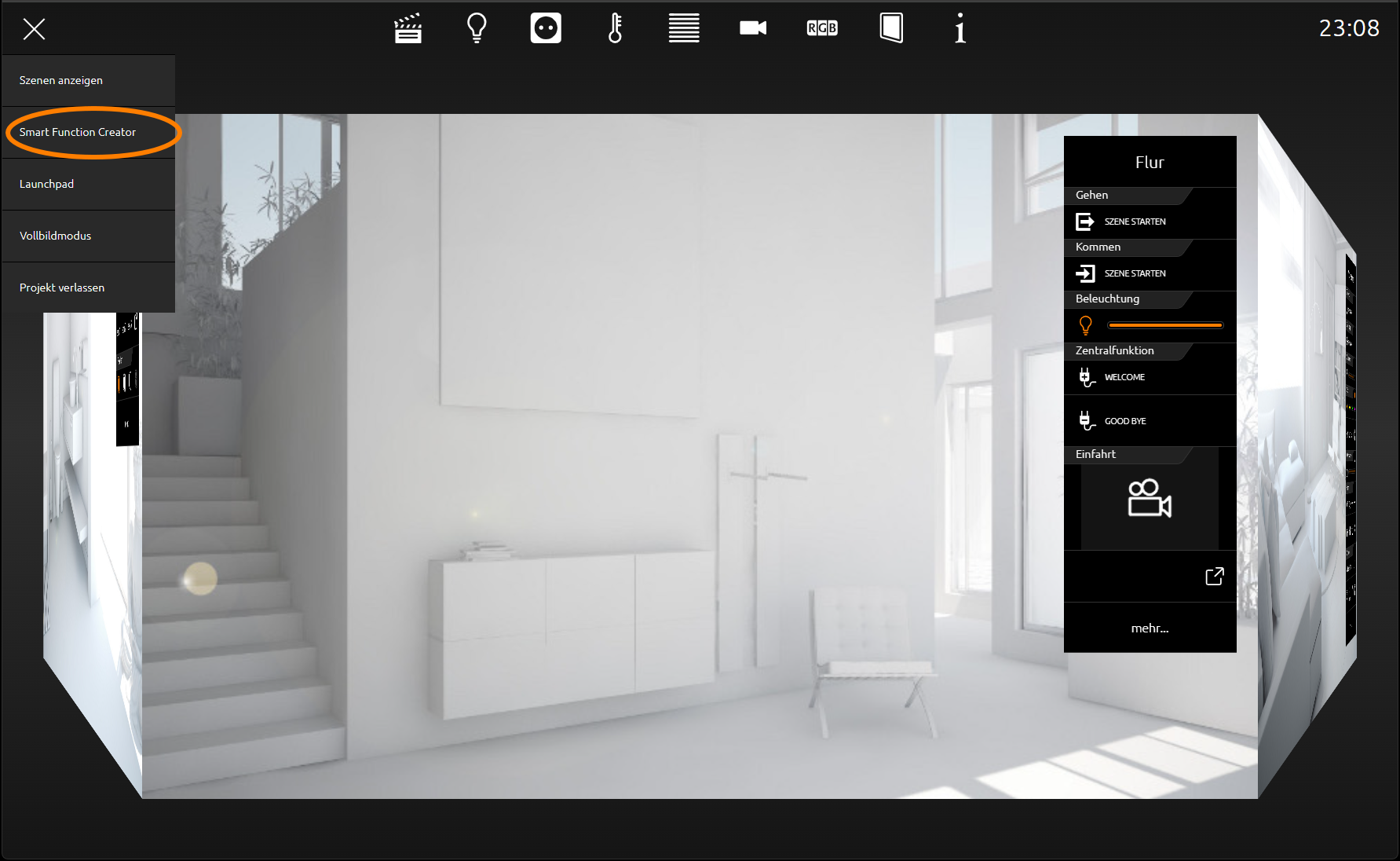
Durch Betätigen des „Menübutton“ öffnet sich das Menü. Durch einen Klick auf „Smart Function Creator“ öffnet sich die Drop Zone (siehe Abbildung).
In diese Drop Zone lassen sich die gewünschten Elemente aus dem Instant Control Panel [ICP] oder dem Extended Control Panel [ECP] per Drag ‚n‘ Drop ziehen (siehe Abbildung).
Drop Zone
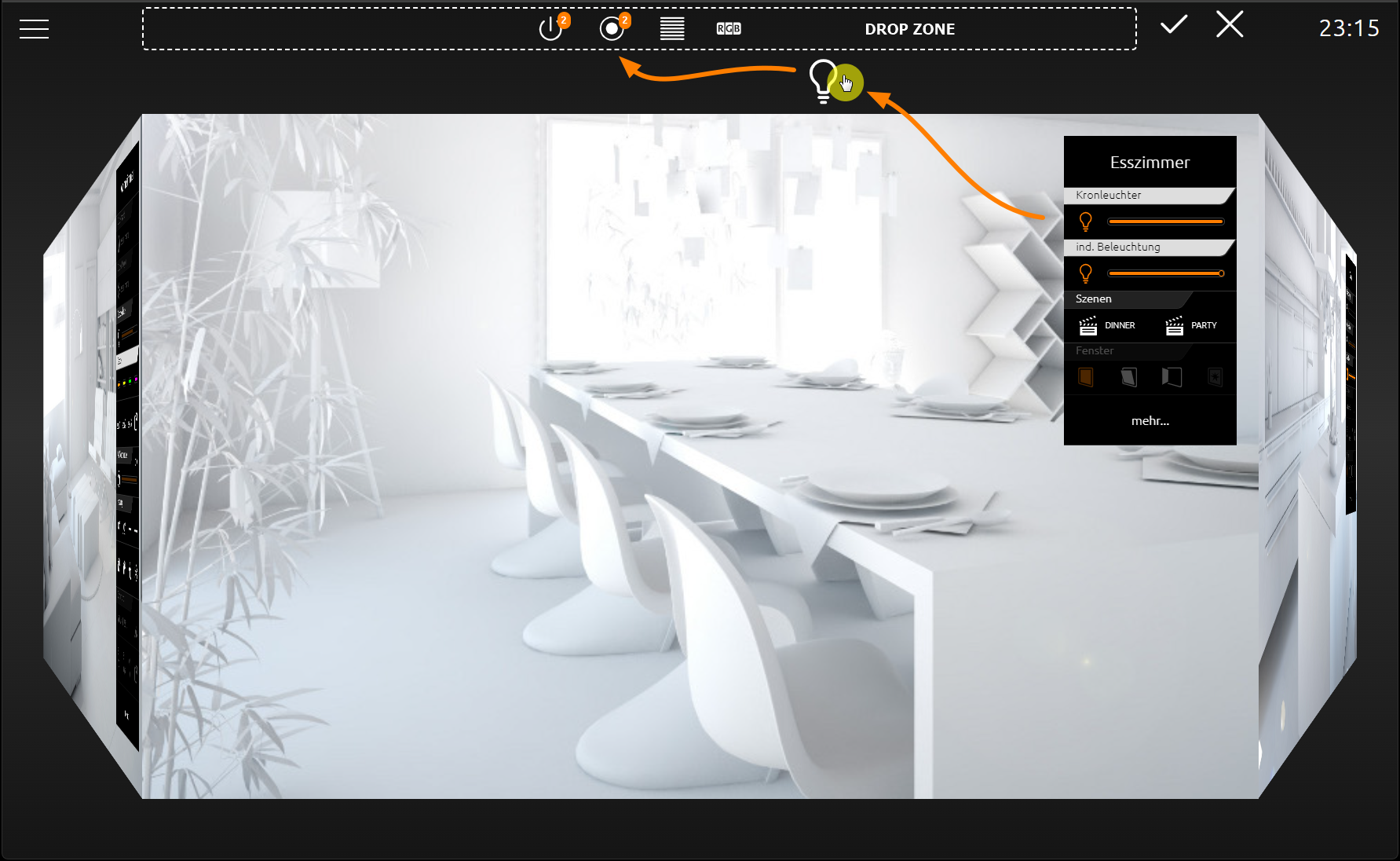
Ziehen Sie die gewünschten Elemente aus dem Instant Control Panel [ICP] oder dem Extended Control Panel [ECP] per Drag ‚n‘ Drop in die Drop Zone. Sie können zwischen den einzelnen Räumen wechseln und alle gewünschten Elemente der Drop Zone zu ordnen. Sind alle Elemente in der Drop Zone bestätigen Sie die Auswahl mit einem Klick auf das Bestätigung-Symbol (Häkchen) . Sie werden automatisch zur Szenen Übersicht geleitet.
Szenen Übersicht
In der Szenenübersicht werden alle Elemente, die in die Drop Zone gezogen wurden, aufgelistet (siehe Abbildung). Die Reihenfolge der Auflistung erfolgt automatisch durch das Zuweisen der Elemente in die Drop Zone.
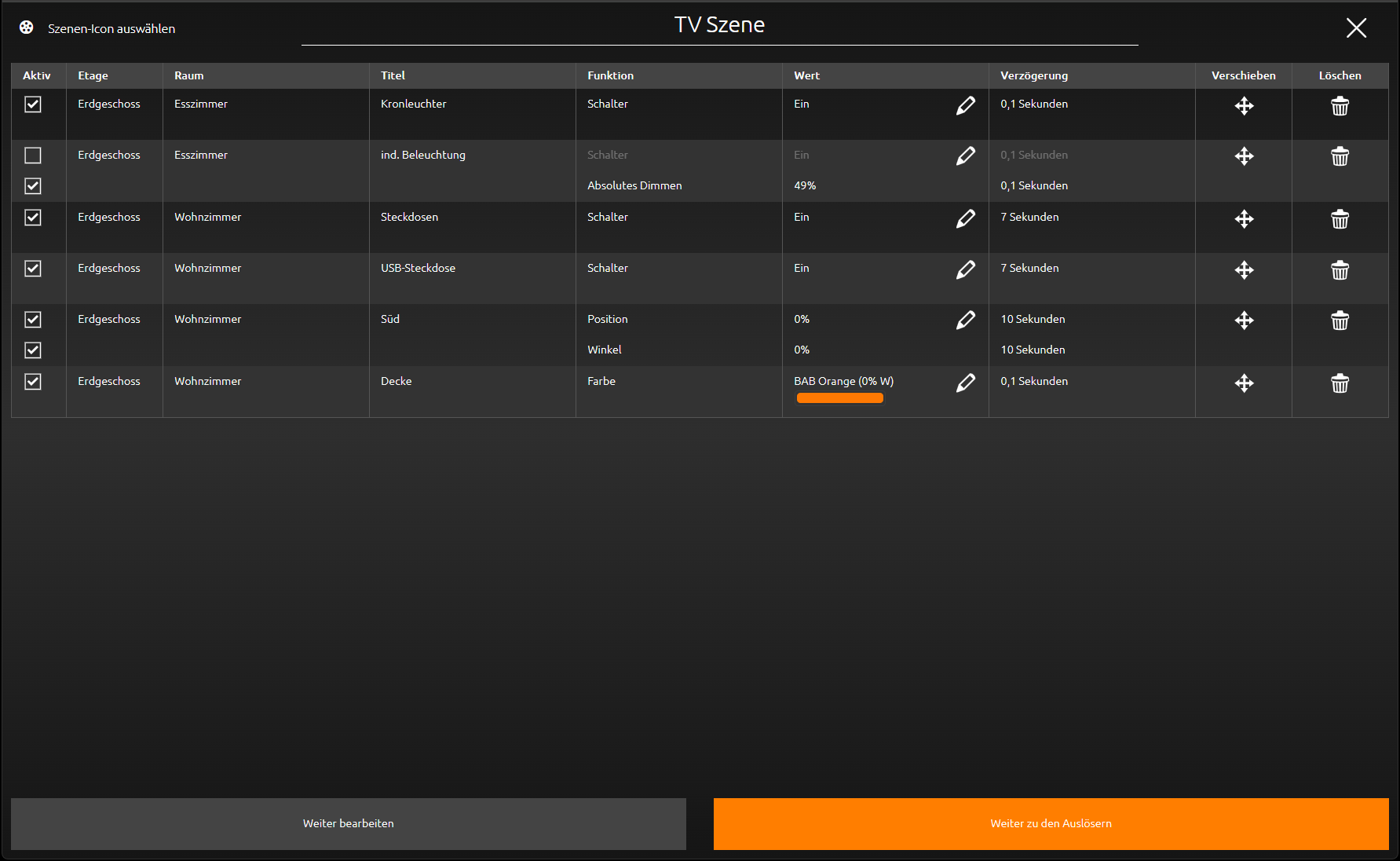
In der Szenenübersicht können die einzelnen Elemente nachträglich bearbeitet werden.
-
Aktive Jedes Element ist standardmäßig aktiviert. Hat ein Element mehrere Funktionen sind diese ebenfalls aktiviert. Zum Deaktivieren eines Elementes bzw. Funktion wird der Haken unter „Aktiv“ entfernt.
Ein deaktiviertes Element bzw. Funktion wird dann so lange ignoriert, bis sie wieder aktiviert werden. -
Etage Hier steht der Name der Etage/Ebene, in der sich das Element befindet. Der Name wird im CUBEVISION Editor festgelegt
-
Raum Hier steht der Name des Raum, in der sich das Element befindet. Der Name wird im CUBEVISION Editor festgelegt.
-
Titel Hier steht der Name des Elements. Der Name wird im CUBEVISION Editor festgelegt.
-
Funktion Hier stehen die Funktionen des Elements.
-
Wert Hier stehen die Werte des Elements. Die Werte können hier nachträglich geändert werden. Ausnahme RTR Element. Die Werte des RTR Elements müssen vor der Erstellung der Szene im Instant Control Panel [ICP] bzw. Extended Control Panel [ECP] eingestellt werden.
-
Verzögerung Hier kann die Verzögerungszeit zwischen den einzelnen Schritten der Szene eingestellt werde. Die Verzögerungszeit wird in Sekunden angegeben.
Beispiel: Zwischen dem Elementen Schalter „Leseleuchte“ und Schalter „ind. Beleuchtung“ wird eine Verzögerung von 5 Sekunden eingestellt. Wird die Szene jetzt gestartet werden die ersten beiden Aktionen ohne Verzögerung ausgeführt. Jetzt pausiert die Szene für 5 Sekunden und führt dann die nächsten Aktionen der Reihe nach aus. -
Verschieben Hier kann die Reihenfolge der Elemente geändert werden.
-
Löschen Hier können die einzelnen Elemente wieder löschen.
Vergeben Sie einen Namen für die Szene. Dies dient der späteren der besseren Unterscheidung der einzelnen Szenen. Damit Sie der Szene einen Namen geben können klicken Sie mit der linken Maustaste oder tippen mit dem Finger in das Feld „Bitte Szenentitel eingeben“. Zusätzlich zum Namen kann der Szene auch noch ein Szenen-Icon zugeordnet werden. Klicken oder tippen Sie auf „Szenen-Icon auswählen“ und wählen zwischen 450 verschiedenen Icons ein Icon aus. Das Szenen-Icon wird, wenn für die Szene ein manueller Auslöser konfiguriert wir diesen ebenfalls zugeordnet.
Mit dem Button „Weiter bearbeiten“ wird der Drop Zone Bereich wieder aufgerufen. Hier könne dann der Szene weitere Elemente hinzugefügt werden.
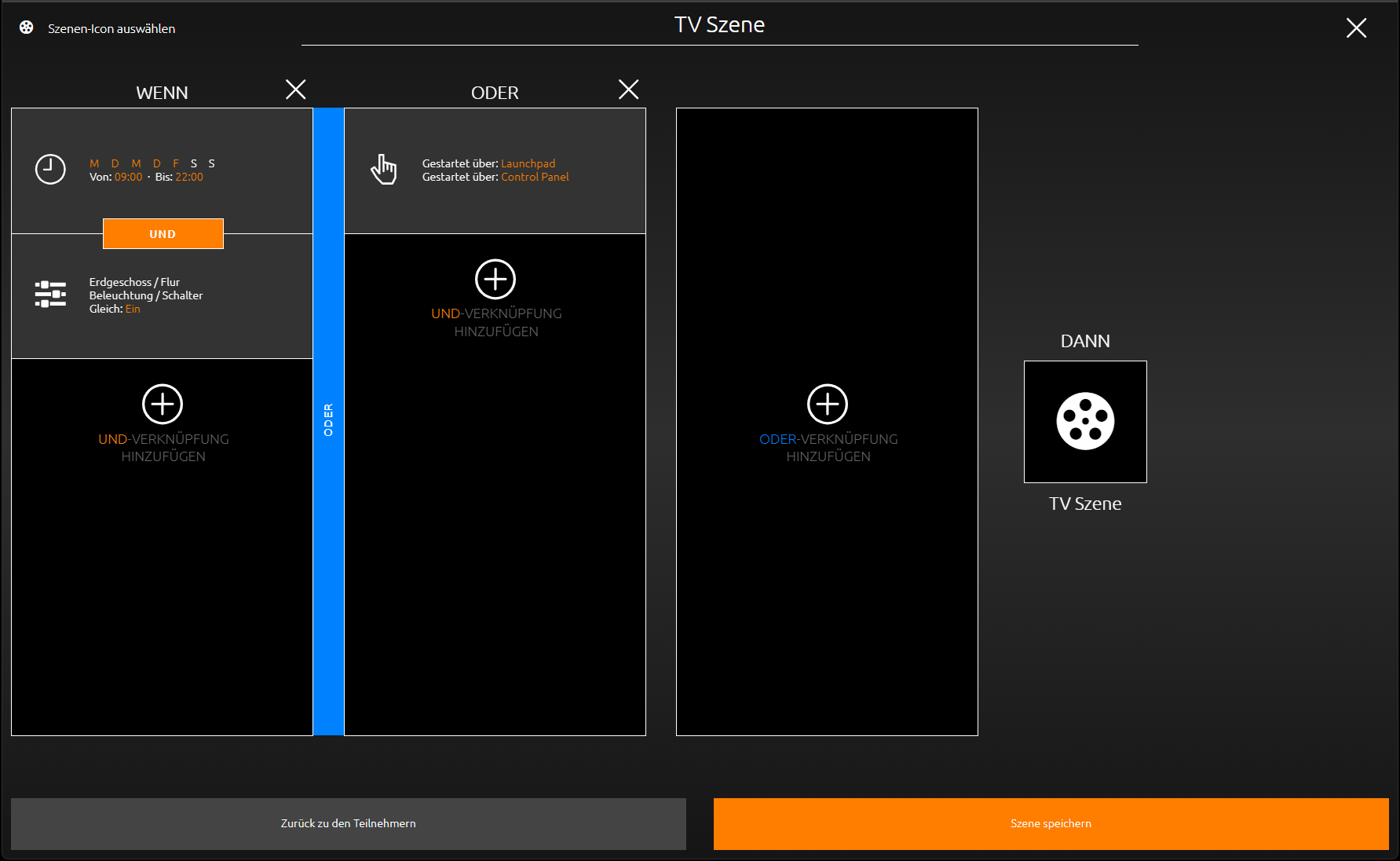
Mit dem Button „Weiter zu den Auslösern“ wird die Auslöser Konfiguration geöffnet (siehe Abbildung).
Szenen Auslöser
Als Szenen Auslöser stehen drei Varianten zur Verfügung. „Zeit und Datum“, „Ereignis“ und „Manuell“
Die Auslöser können einzeln oder kombiniert benutzt werden. Die Auslöser können mit „UND“ und „ODER“ verknüpft werden. Soll eine Szene zum Beispiel zeitabhängig in Verbindung mit einer weiteren Bedingung ausgelöst werden, müssen die Auslöser mit einem „UND“ verknüpft werden. Zusätzlich kann ein zweiter Auslöser „Manuell“ konfiguriert werden. Dieser Auslöser ist dann zum ersten Auslöser „ODER“ verknüpft.
Die Szene startet dann automatisch, wenn die Zeit und die Bedingung des Ereignisses übereinstimmen oder wenn die Szene manuell ausgelöst wird.
Auslöser-Typen
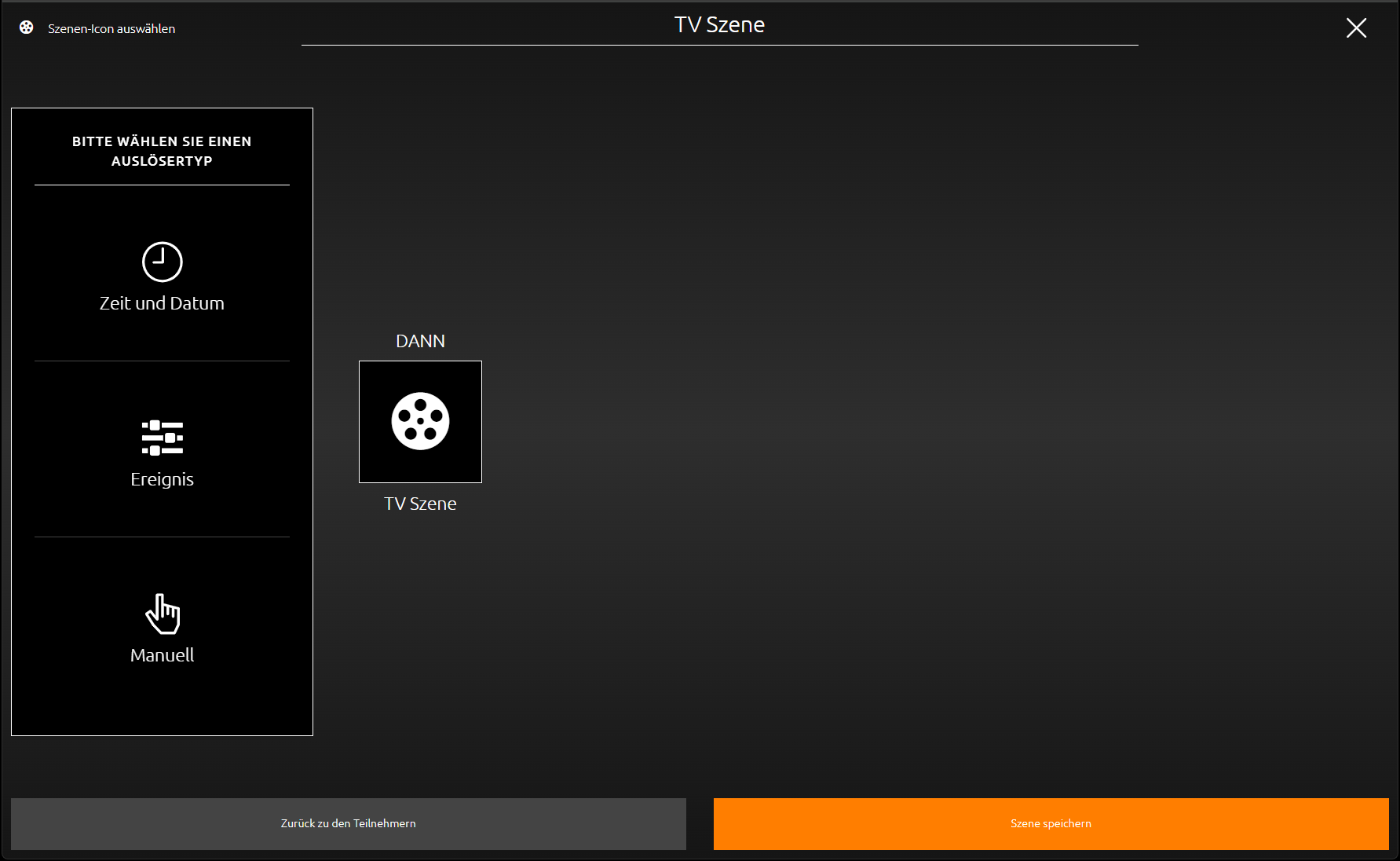
Zeit und Datum
Dieser Auslöse-Type ist eine einfache Wochenuhr mit Astrofunktion.
-
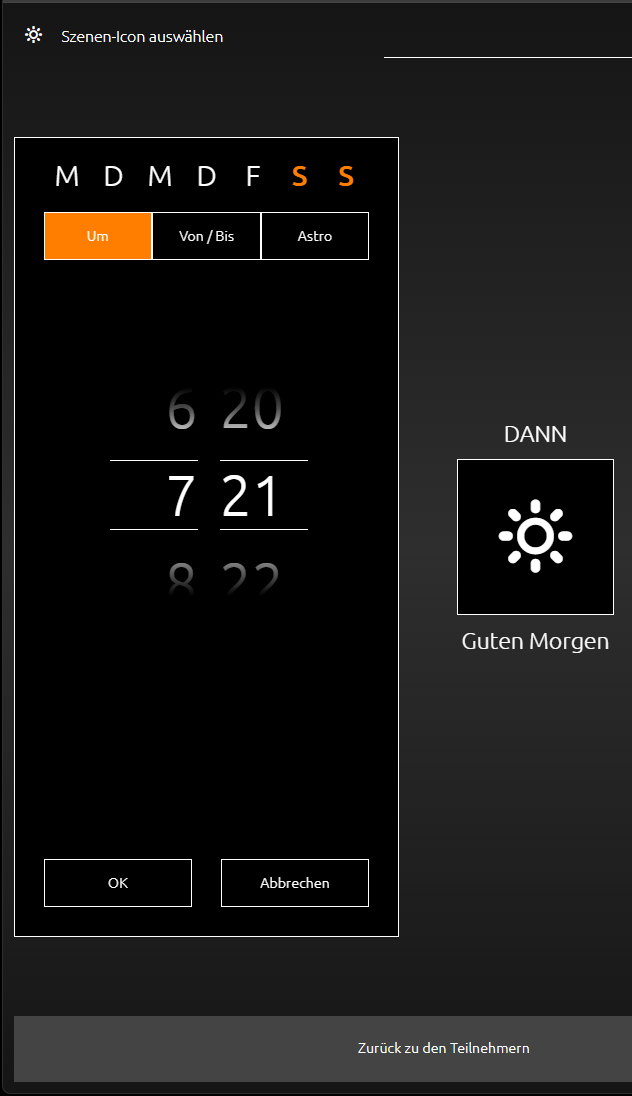
Um: Mit dieser Einstellung wird die Szene zur eingestellten Uhrzeit an den ausgewählten Wochentagen gestartet. Aktive Wochentage sind orange markiert. Es muss mindestens 1 Wochentag aktiv sein damit die Uhr aktiviert werden kann.
-
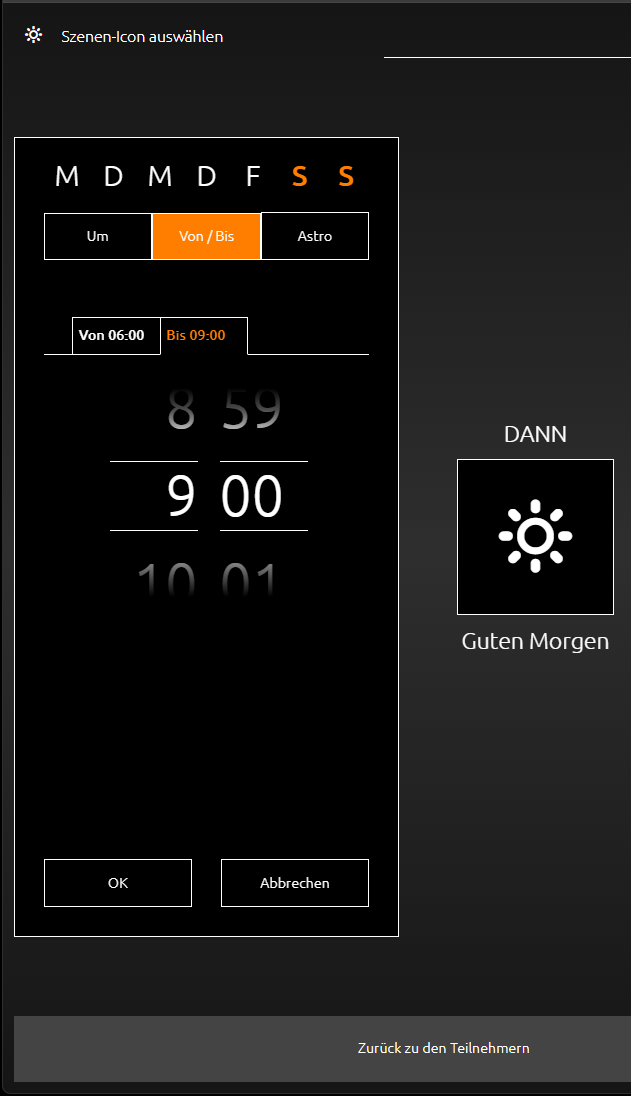
Von/Bis: Mit dieser Einstellung wird eine Szene nur gestartet, wenn ein UND verknüpftes Ereignis innerhalb der Zeit Von/Bis eintritt.
Zum Beispiel soll die Haustür Beleuchtung abends zwischen 19:00 Uhr und 22:00 Uhr angehen, wenn der im Ereignis-Auslöser konfigurierte Helligkeitswert unterschritten wird. Wird der Helligkeitswert erst nach 22:00 Uhr unterschritten wird die Szene nicht mehr gestartet.
-
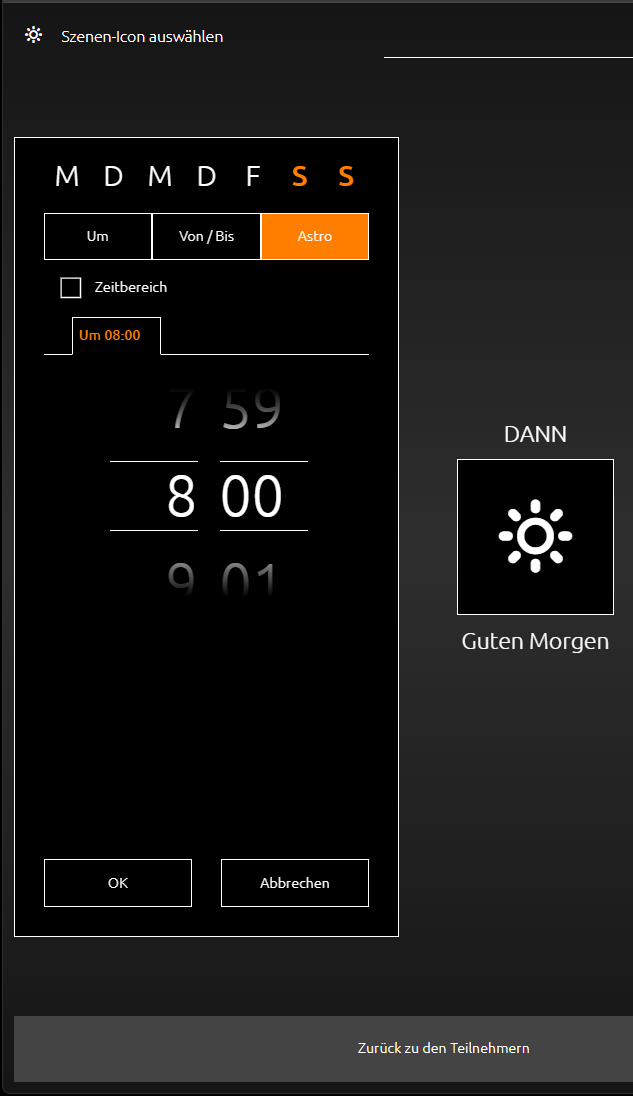
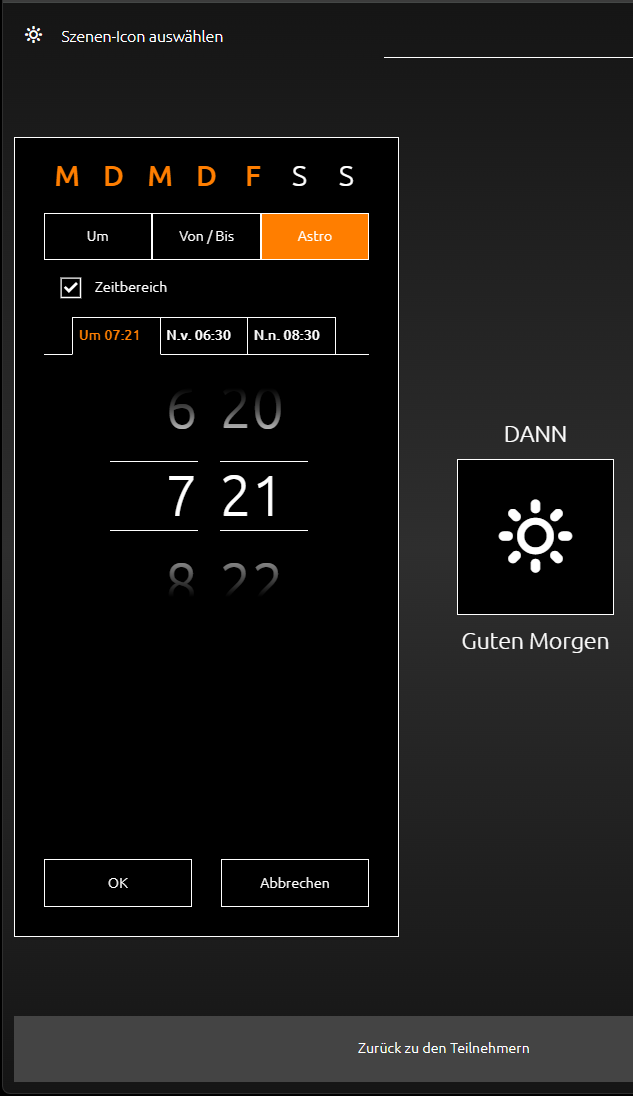
Astro: Die Zeit, die Sie hier einstellen, gibt die Startzeit der Szene genau an diesem Tag an. Sie stellt den Stand der Sonne an Ihrem konfigurierten Standort (siehe Standort unter Allgemein) zu dieser Zeit am Tag der Konfiguration dieses Elements dar. Jeden Tag wird die Startzeit der Szene angepasst, um sicherzustellen, dass der Sonnenstand so ist, wie er zu dem Zeitpunkt war, an dem die Szene am Tag der Konfiguration beginnen sollte. Wenn Sie die Konfiguration Wochen später öffnen, weicht die Zeit hier von dem ab, was Sie konfiguriert haben, da sich die Sonne zu einer anderen Tageszeit an der gewünschten Position befindet.
Beispiel: Ihre Jalousien sollten sich im Morgengrauen öffnen. Sie konfigurieren die Uhrzeit, indem Sie den Zeitpunkt der Morgendämmerung an diesem Tag wählen. Die Morgendämmerung variiert jeden Tag, so dass sich die Startzeit der Szene täglich ändert, mit möglicherweise mehreren Stunden Unterschied im Laufe des Jahres, abhängig von Ihrem Standort.
-
Option “Zeitbereich”: Mit dieser Option kann ein Zeitbereich vorgegeben werden. Definiert wird dieser Zeitbereich durch einen “frühesten“ (N.v. = “Nicht vor”) und “spätesten“ (N.n. = “Nicht nach“) Zeitpunkt.
Bespiel: Ihre Jalousien sollten sich im Morgengrauen öffnen. Doch im Sommer ist es noch zu früh für Sie. Mit Hilfe von Zeit Begrenzungen können Sie die Szene nicht vor 7 Uhr morgens starten.
Ereignis
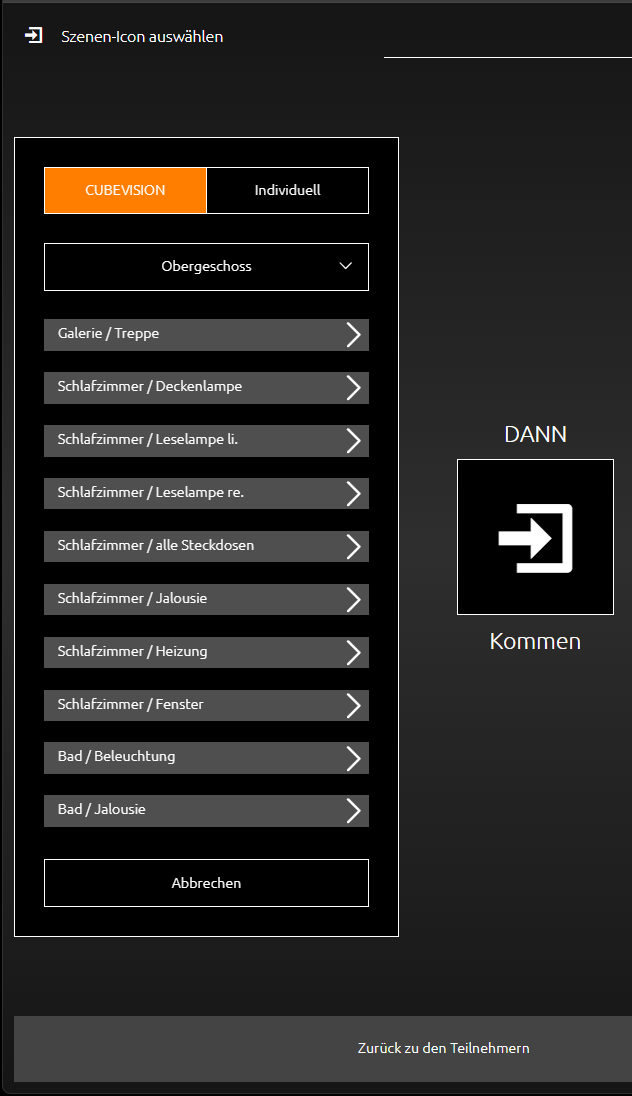
Dieser Auslöse-Type startet eine Szene, wenn die definierte Bedingung eintritt. Alle zur Verfügung stehenden Ereignis Konfigurationen, der in dem CUBEVISION Editor konfigurierten Elemente, werden hier automatisch aufgelistet.
Es können auch individuelle Ereignisse konfiguriert werde.
Dafür wird eine Gruppenadresse aus dem KNX Projekt in dem Bereich „individuell“ eingetragen. Es muss der richtige Datenpunkt Type beachtet werden.
-
Immer senden:
Ist die Option „Immer senden“ deaktiviert, wird ein Filter gesetzt, der die Szene nur einmalig getriggert, auch wenn darauffolgende Werte die Bedingung erfüllen. Erst ein Wert der die Bedingung nicht erfüllt setzt den Filter zurück. Wird nachdem zurücksetzen die Bedingung wieder erfüllt wir die Szene getriggert.
Ist die Option „Immer senden“ aktiviert, wird kein Filter gesetzt und die Szene wird mit jedem neuen Wert, der die Bedingung erfüllt neu getriggert.
Manuell
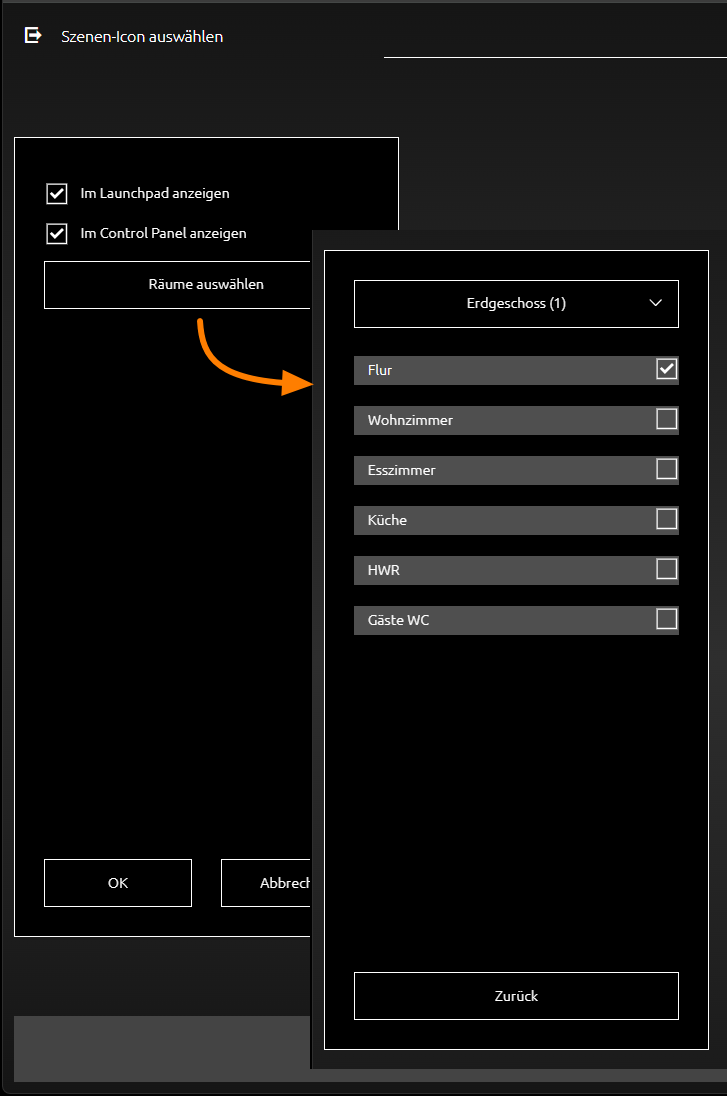
Mit diesem Auslöse-Type können Szenen manuell ausgelöst werde.
Der Szenen-Button kann wahlweise dem Launchpad (siehe Launchpad) oder dem Control Panel oder beidem zugeordnet werden.
Wird die Auswahl „Im Control Panel anzeigen“ aktiviert, können in der Raumauswahl ein oder mehrere Räume ausgewählt werden, in denen der Betätigungs-Button angezeigt werden soll. Der Button wird automatisch an oberster Position im Instant Control Panel [ICP] angeordnet. Dem Button wird das Szenen-Icon, welches für die Szene ausgewählt wurde automatisch zugeordnet (siehe nachfolgende Abbildung).
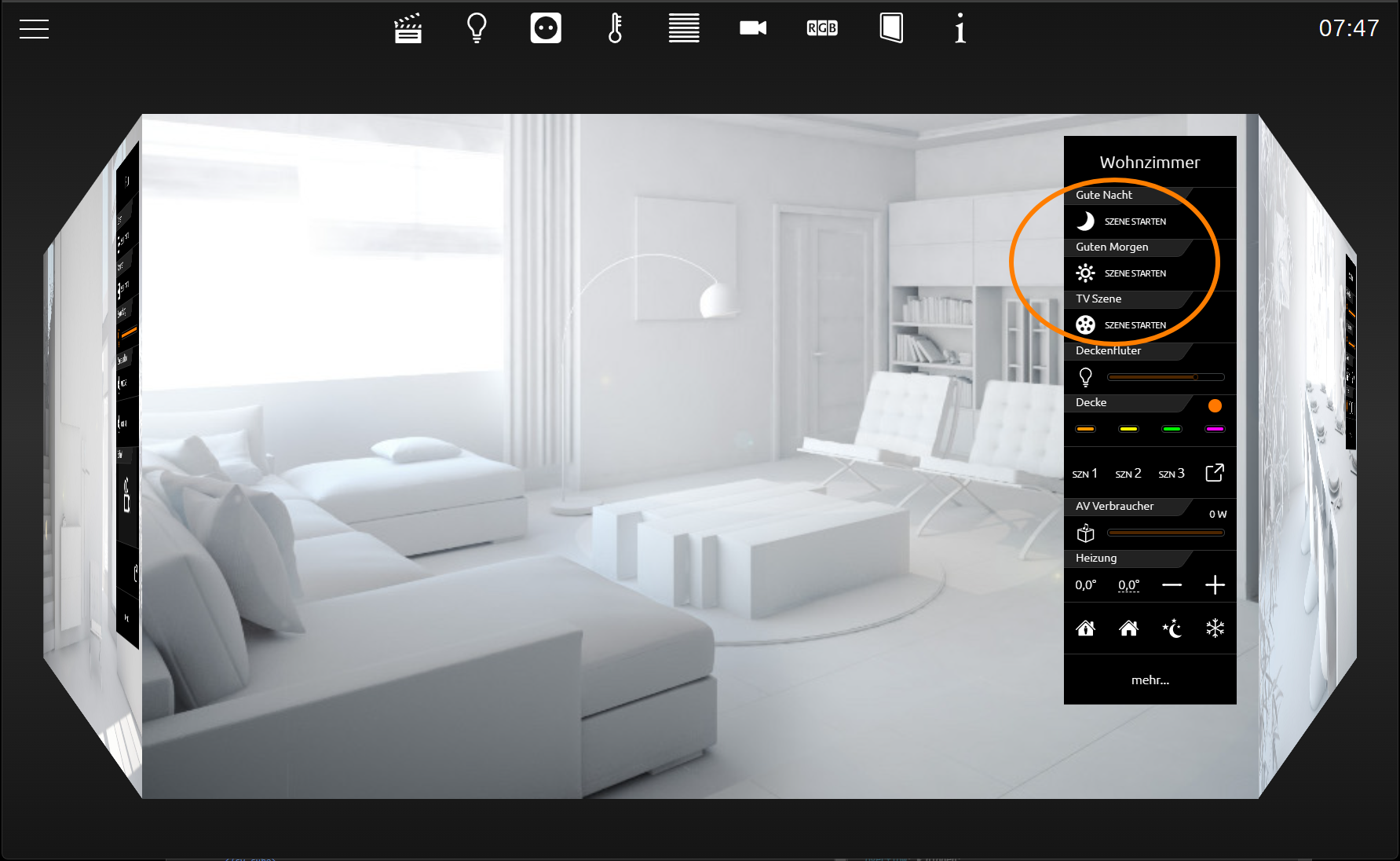
Instand Control Panel mit Szenen-Schalter
Benutzerdefinierte Szenen
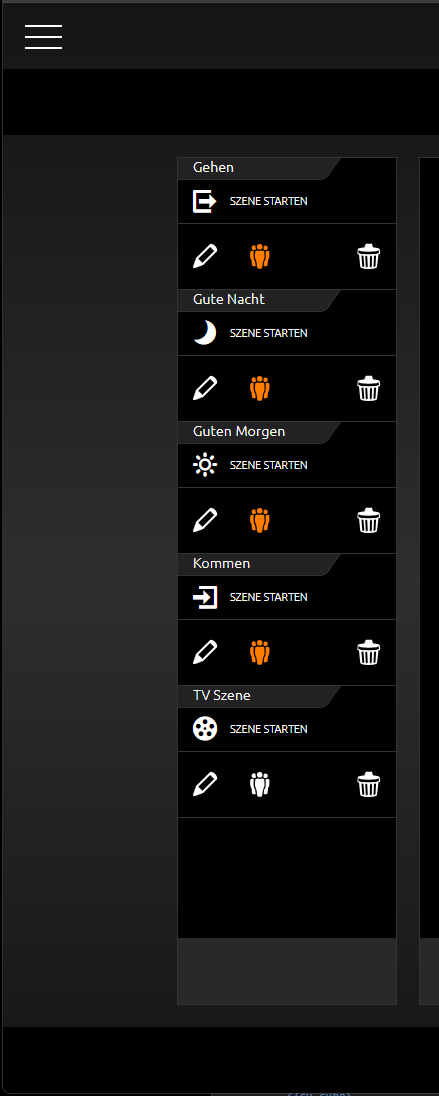
Wenn für die CUBEVISION Visualisierung eine Benutzerverwaltung angelegt wurde und aktiv ist, so werden beim Anlegen von Szenen über die Nutzer, diese mit einem Gruppensymbol markiert.
Hier kann der Nutzer dann festlegen, ob die Nutzung der Szene nur individuell oder für alle erfolgen soll. So kann z.B. jedes Familienmitglied individuelle Favoriten-Szenen erstellen.
Wenn das Gruppensymbol betätigt und damit aktiviert wird (orange), so ist diese Szene für alle Nutzer verfügbar. Jedoch nur der Szenen-Ersteller kann diese Szene weiterhin bearbeiten oder löschen.
Beispiel mit 3 Szenen:
-
Szene „Frühstück“; vom Nutzer 1 erstellt und für alle anderen zur Bedienung freigegeben. Nur Nutzer 1 kann die Szene weiterbearbeiten oder löschen.
-
Szene „Guten Morgen (Nutzer1): vom Nutzer 1 erstellt und nur dieser kann die Szene auch starten, bearbeiten oder löschen.
-
Szene „Haus verlassen“: Erstellte Szene eines anderen Nutzers oder vom Admin. Nutzer1 kann diese Szene nur starten, z.B. die Spannungszuschaltung von Überwachungskameras.
///