
Anmelden
Damit Sie Zugriff auf die Konfiguration erhalten, ist es zunächst erforderlich sich anzumelden. Klicken Sie dazu im Browserfenster oben rechts auf „Anmelden“ und geben die Benutzerdaten ein. Im Auslieferungszustand sind die Benutzerdaten wie folgt:
Benutzername: admin
Passwort: admin
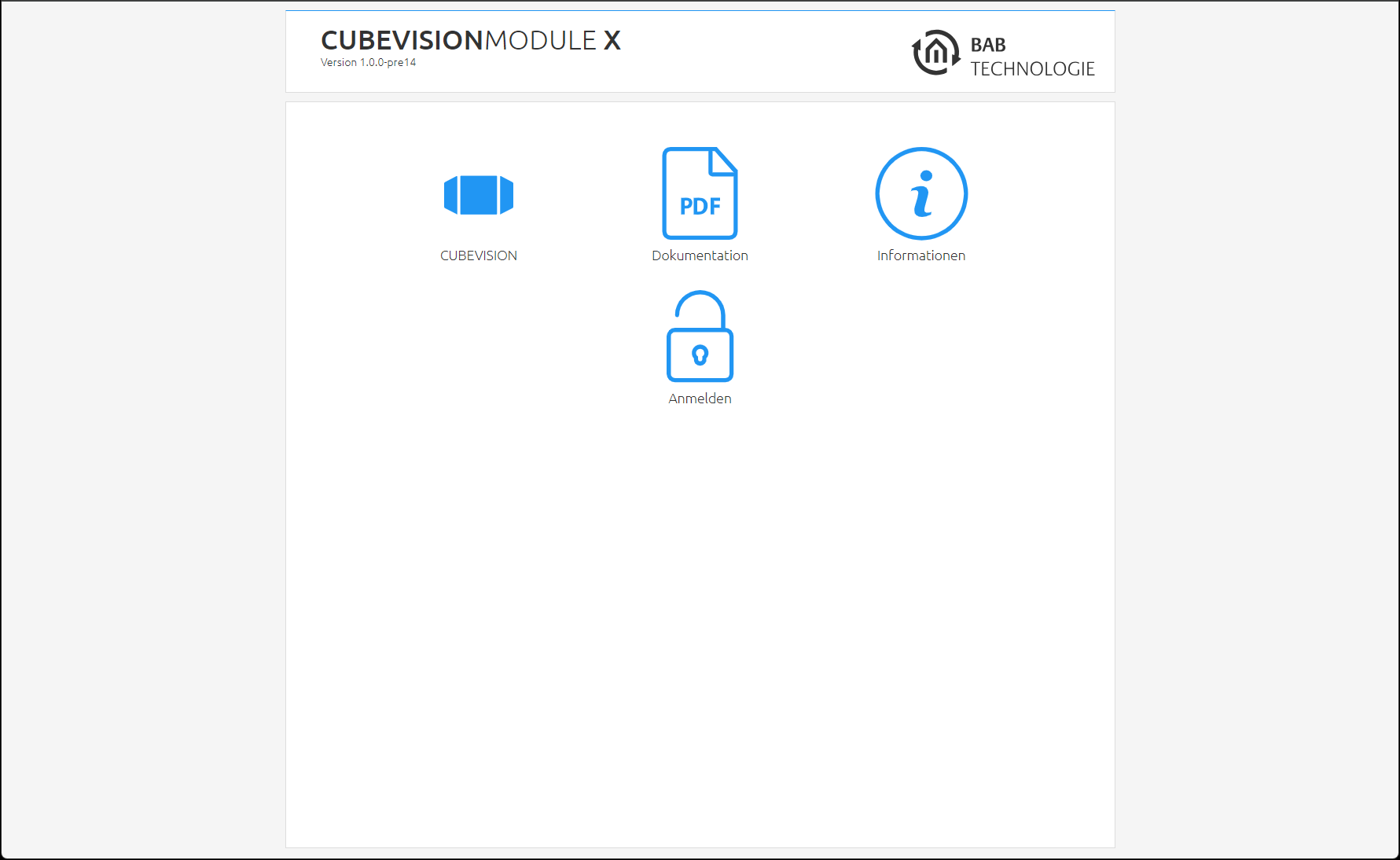
Sie werden beim ersten Anmelden aufgefordert das Administrator-Kennwort zu ändern. Bitte merken Sie sich das Passwort gut, das Gerät kann nicht zurückgesetzt werden!
Allgemein
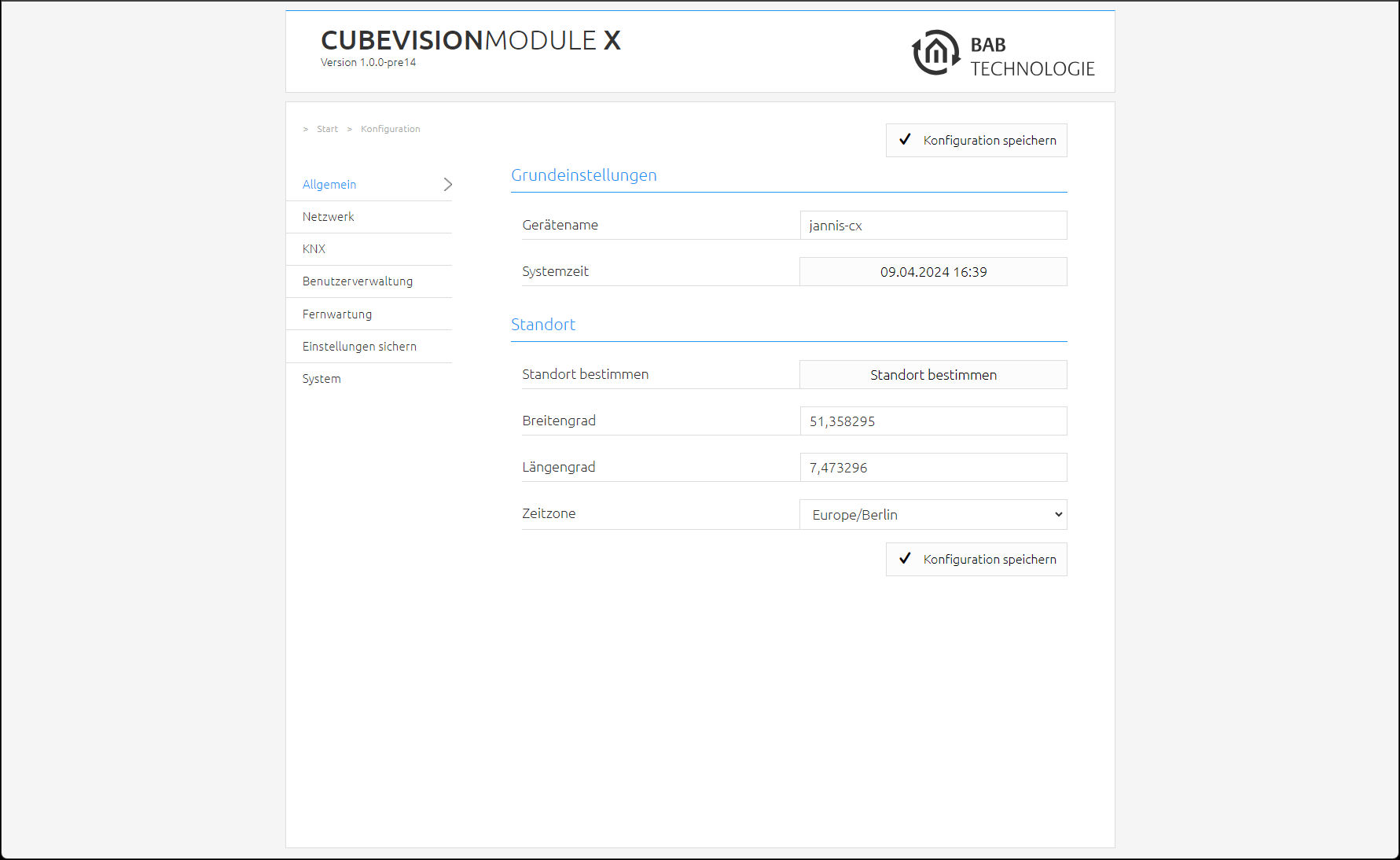
Im Menü „Allgemein“ sind folgende Einstellungen möglich:
Gerätename
Vergeben Sie einen eindeutigen Gerätenamen, um das Gerät ggf. von anderen Geräten unterscheiden zu können. Der Gerätename erscheint im DiscoveryTool und dient als Hostname [Gerätename]. lokal.
Standort
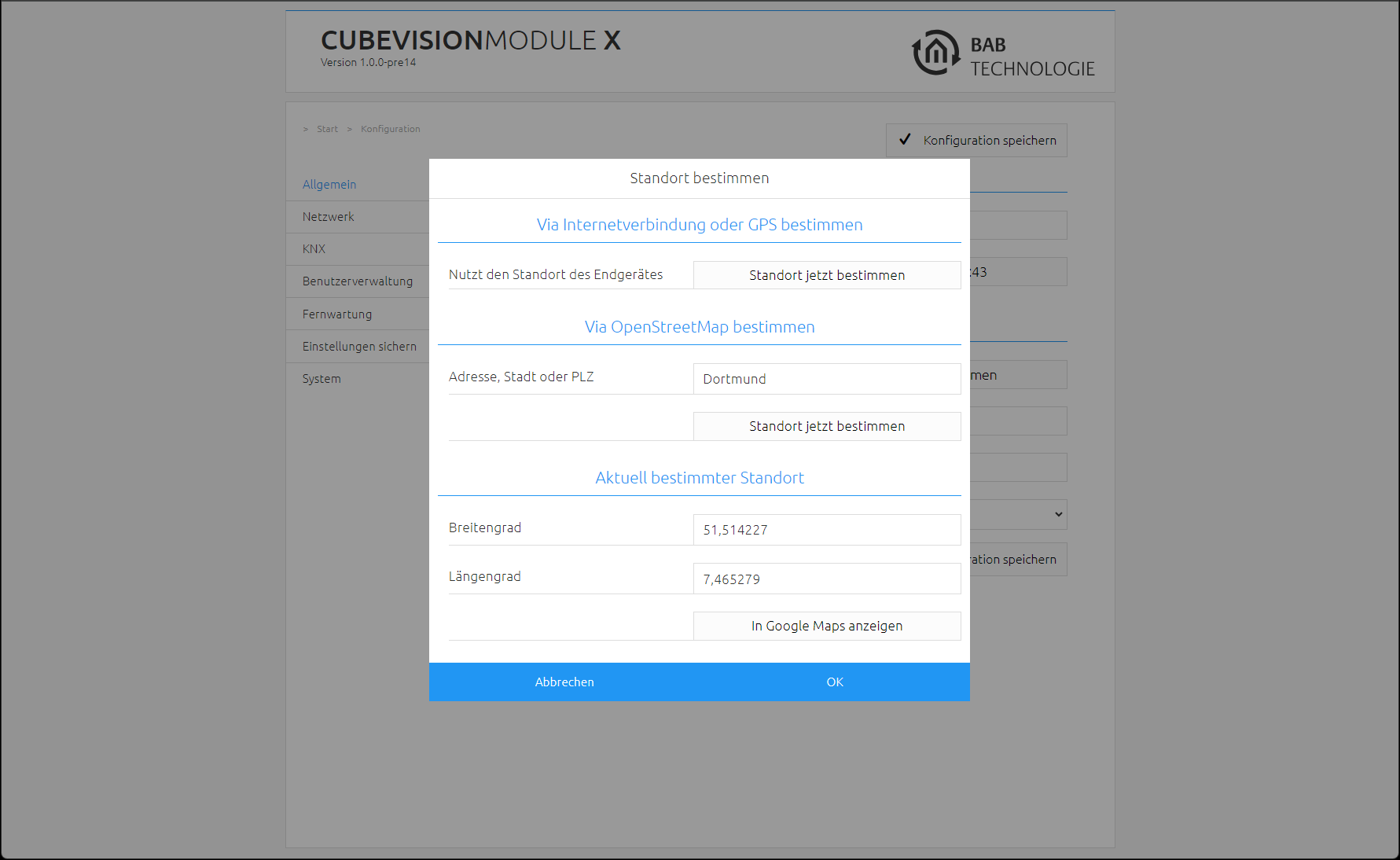
Der Montageort bestimmt vor allem die lokale Systemzeit des Gerätes. Stellen Sie hier die richtige Zeitzone ein. Der Standort kann manuell eingetragen werden. Dafür werden die richtigen Angaben für den Breitengrad und Längengrad benötig oder bestimmen Sie den Standort automatisch mit der Standortbestimmung „Standort bestimmen“
Systemzeit
Es wird die aktuelle Systemzeit des Gerätes angezeigt. Durch Klicken einen Klick auf den Button, wird die Systemzeit des Gerätes mit dem des lokalen PCs synchronisiert.
Da das CUBEVISION MODULE X mit einer internen Statustabelle arbeitet, welche ihre Zeitstempel aus der Systemzeit ableitet, ist es wichtig, dass diese Zeit jederzeit korrekt ist. Bitte sorgen Sie für eine Zeitsynchronisation über NTP-Zeitserver oder kontrollieren Sie die Zeit manuell.
Netzwerk
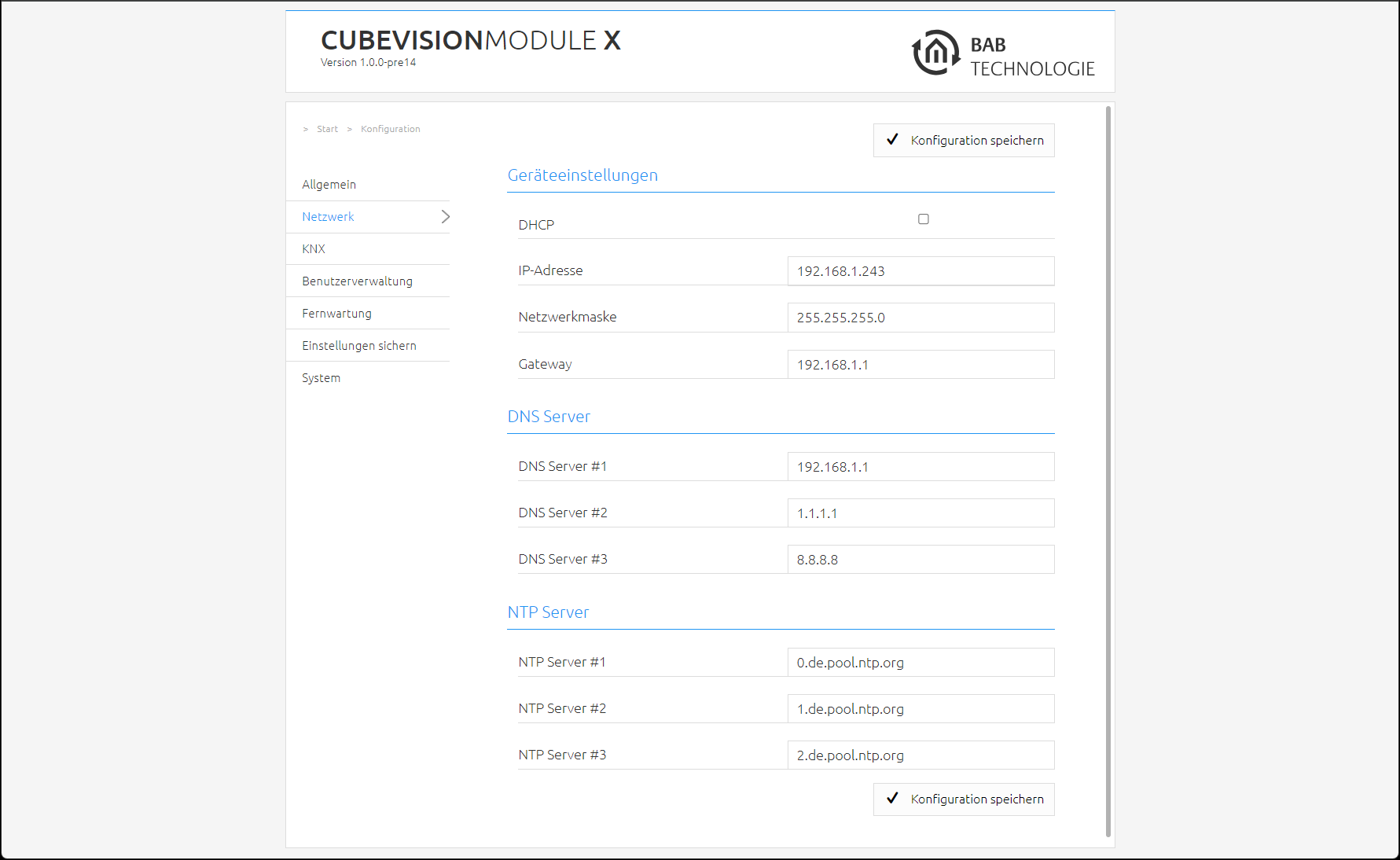
Im Menüpunkt Netzwerk können verschiedene Änderungen vorgenommen werden, wie die IP-Adresse, DNS Server oder auch der NTP-Server. Des Weiteren kann das DHCP ein-/ausgeschaltet werden.
|
DHCP |
Wenn das DHCP aktiviert ist, wird das Gerät die Netzwerkeinstellungen automatisch beziehen. Es muss ein DHCP Server im lokalen Netz verfügbar sein. |
|
IP-Adresse
|
Falls DHCP nicht aktiviert ist müssen Sie die typischen Netzwerkparameter dem vorhandenen Netzwerk anpassen. |
|
DNS Server |
DNS steht für Domain Name System. Der DNS Server setzt Internetadressen z.B. www.bab-tec.de in die IP-Adresse 85.214.89.170 um und umgekehrt. |
|
NTP Server |
Konfigurieren Sie einen NTP-Server, damit das Gerät seine interne Uhr synchronisieren kann. NTP Server Listen:
|
KNX
Im Menü „KNX“ werden die KNX-spezifischen Einstellungen des CUBEVISIONMODULE X vorgenommen. Die KNX-Einstellungen sind für ein CUBEVISIONMODULE X KNX/TP (10562) verfügbar.
|
Physikalische Adresse |
Bestimmen Sie hier die physikalische Adresse die das CUBEVISIONMODULE X im KNX-Netzwerk benutzen soll. Achten Sie darauf, dass die Physikalische Adresse dem Einbauort entspricht und sie nicht doppelt vorkommt. |
|
KNXnet/IP Tunneling Adresse |
Diese Adresse wird vom internen KNXnet/IP Server für eine zum Gerät aufgebaute KNXnet/IP Tunneling Verbindung genutzt (Nutzung des CX als Programmierschnittstelle). Bitte beachten Sie, dass diese Adresse nicht der physikalischen Adresse (s. o.) gleichen darf, und sie auch von keinem weiteren Teilnehmer in der Linie benutzt wird. |
|
KNXnet/IP Routing |
Aktiviert KNXnet/IP Routing zur Kopplung von Linien und Bereichen über IP. Kann nur aktiviert werden, wenn die physikalische Adresse der eines Linien- oder Bereichskopplers entspricht. KNXnet/IP Routing basiert auf Multicast und alle Teilnehmer senden an eine Multicast Gruppe 224.0.23.12. Da Multicast Pakete i.d.R. von Routern nicht weitergeleitet werden funktioniert „Routing“ nur innerhalb eines Subnetzes. |
|
KNXnet/IP Tunneling |
Aktiviert den KNXnet/IP Tunneling Zugang zum Gerät. Diese Verbindung kann zum Programmieren von KNX-Geräten oder zum Datenaustausch genutzt werden. Das CUBEVISIONMODULE X ist dabei der Server. Als physikalische Adresse für die Verbindung wird die oben genannte Adresse verwendet. Pro Adresse kann immer nur eine Verbindung gleichzeitig hergestellt werden. Auf TCP/IP Ebene geschieht die Verbindung über Unicast auf UDP-Port 3671. |
|
Telegrammraten-begrenzung |
Die Telegrammratenbegrenzung begrenzt die vom CUBEVISIONMODULE X versendeten Telegramme auf 10 Telegramme pro Sekunde. Dies verhindert eine Überlastung des KNX-Busses. Werden mehr als 10 Telegramme pro Sekunde erzeugt, laufen die Telegramme in einem Pufferspeicher und werden von diesem in kleinen Schritten von max. 10 Telegrammen an den KNX-Bus gesendet. Der Pufferspeicher kann bis zu 1000 Telegramme speichern. Ist der Pufferspeicher voll werden neue Telegramme verworfen bis der Pufferspeicher wieder Speicher freigegeben hat (Telegramme zum KNX-Bus gesendet).
|
-
Klicken Sie auf „Konfiguration speichern“ um die Einstellungen zu übernehmen.
-20240408-225918.png?cb=daff64ccd9f00201f5db9b822bb2353b)
Adresseinstellung (virtuelle Gruppenadressen)
Unter diesem Abschnitt wird die Verwendung der „virtuellen Gruppenadressbereich“ geregelt.
Der virtuelle Gruppenadressbereich kann komplett deaktiviert werden. Zusätzlich kann, bei aktivierten virtuellen Gruppenadressbereich, bestimmt werden ab welcher Gruppenadresse der virtuelle Gruppenadressenbereiches anfängt.

Der virtuelle Gruppenadressbereich ist vom Werk aus (Werkseinstellung) aktiviert. Dieser beginnt standardmäßig mit der Gruppenadresse 16/0/0 und endet mit der Gruppenadresse 31/7/255.
Wenn die „virtuellen Gruppenadressen“ aktiviert sind, kann dieser Bereich bei Bedarf individuell eingestellt werden.
Geben Sie dazu im Feld „Beginn der virtuellen Gruppenadressen“ die erste KNX Gruppenadresse für den virtuellen Gruppenadressbereich an.
Das macht zum einen Sinn, wenn mehr KNX Gruppenadressen benötigt werden, welche auf den KNX Bus gesendet werden können - aber gleichzeitig nicht auf den virtuellen Gruppenadressbereich zu verzichten um die Telegrammlast auf den KNX Bus gering zu halten.
So kann zum Beispiel der Beginn der „virtuellen Gruppenadressen“ auf 31/0/0 gesetzt werden. In diese Konfiguration sendet das CUBEVISIONMODULE X alle Gruppenadressen bis 30/7/255 auf den KNX Bus gesendet und ab der Gruppenadresse 31/0/0 bis 31/7/255 nur intern.
Sind die virtuellen Gruppenadressen deaktiviert (Checkbox „Virtuelle Gruppenadressen“), sendet das CUBEVISIONMODULE X ausnahmslos alle Gruppenadressen (von 0/0/0 bis 31/7/255) auf den KNX Bus.
Information: Telegramme aus dem virtuellen Adressbereich werden nicht auf den KNX Bus gesendet, können aber für die interne Kommunikation im CUBEVISIONMODULE X verwendet werden.
KNX Schnittstellen testen
|
KNX-Adresse |
Tragen Sie hier die Gruppenadresse ein, mit der Sie den Test durchführen wollen |
|
KNX-Adresse schalten |
Bei Klick auf „Ein/Aus“ wird die oben angegebene Adresse geschaltet |
|
Adresszustand auslesen |
Bei Klick auf „Status abfragen“ erscheint ein Pop-Up Fenster mit den aktuellen Statusinformationen zu der oben genannten Gruppenadresse |

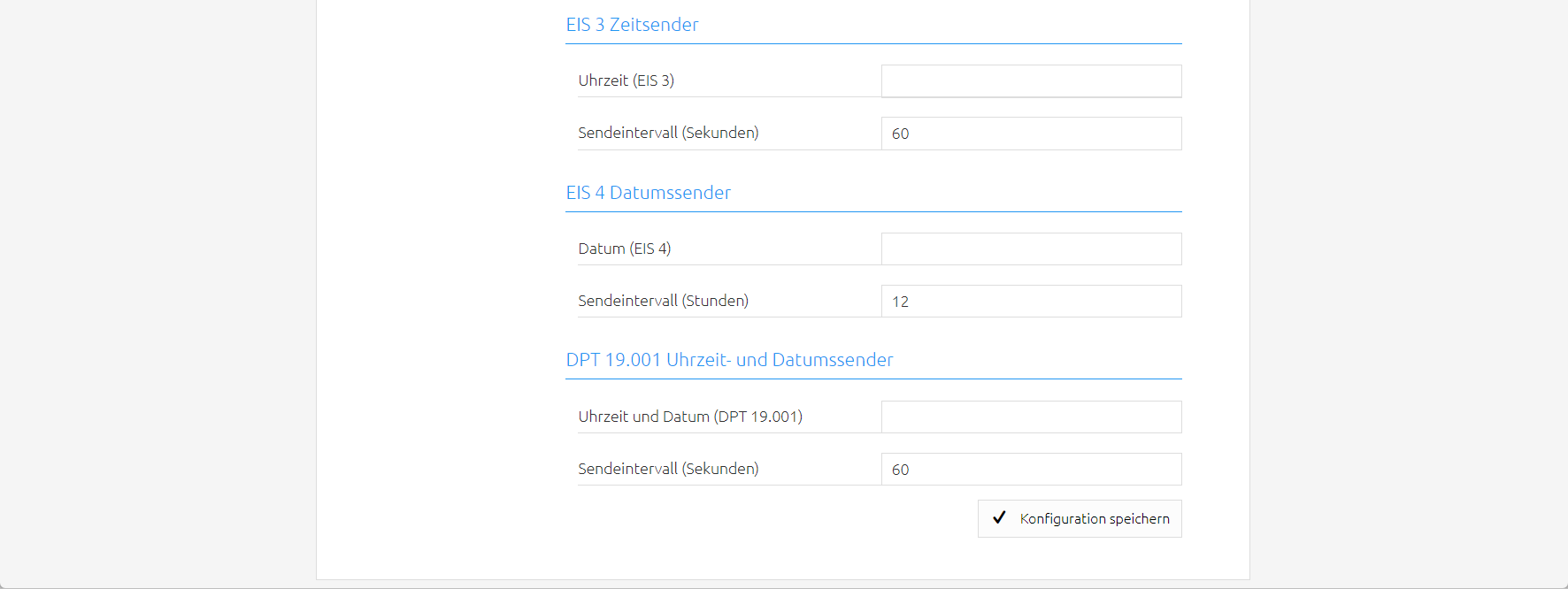
EIS3 Zeitsender
Mit dem eingestellten Sendeintervall (in Sekunden) sendet zyklisch das CUBEVISIONMODULE X auf der eingetragenen KNX-Gruppenadresse die aktuelle Uhrzeit.
EIS4 Datumssender
Auf der eingetragenen KNX-Gruppenadresse sendet das CUBEVISIONMODULE X mit dem eingestellten Sendeintervall (in Stunden) das aktuelle Datum.
DPT19.001 Uhrzeit- und Datumssender
Das CUBEVISIONMODULE X sendet zyklisch mit den eingestellten Sendeintervall (in Sekunden) auf die hier eingetragene KNX-Gruppenadresse die Uhrzeit und das Datum in einem KNX-Telegramm.
Benutzerverwaltung
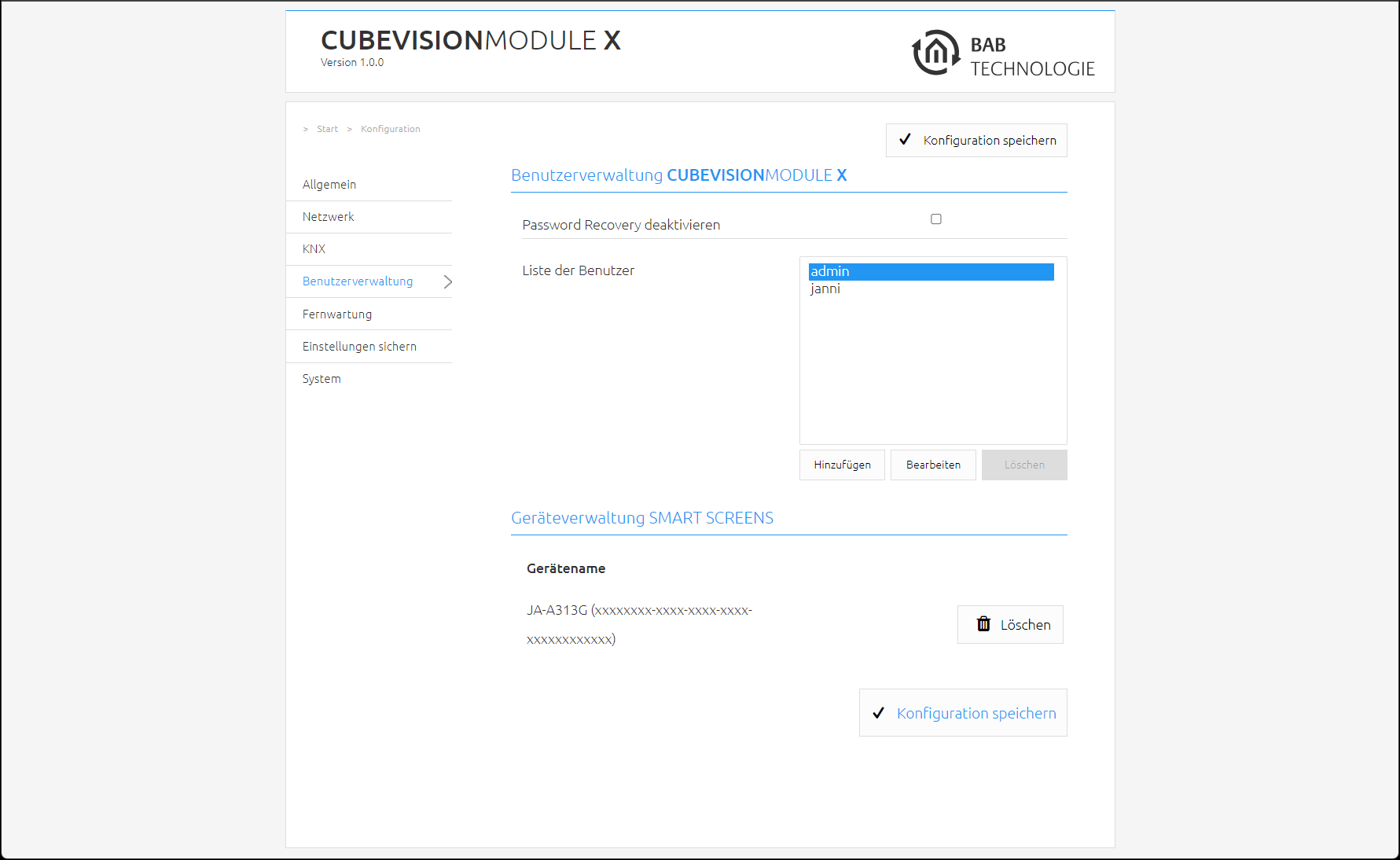
Hier werden die Benutzerdaten für den Zugriff auf das CUBEVISIONMODULE X Webinterface verwaltet. Diese Benutzerdaten haben nichts mit den Benutzerdaten für die Visualisierung zu tun, sondern dienen dazu die Konfiguration des CUBEVISIONMODULE X zu schützen. Um den Benutzer zu ändern oder weitere hinzuzufügen muss unter dem Menüpunkt „Konfiguration” „Benutzerverwaltung“ geklickt werden.
Password Recovery deaktivieren
Ist diese Option deaktiviert, muss das Gerät eingeschickt werden, sofern das admin Benutzerkennwort nicht mehr bekannt ist.
Fernwartung
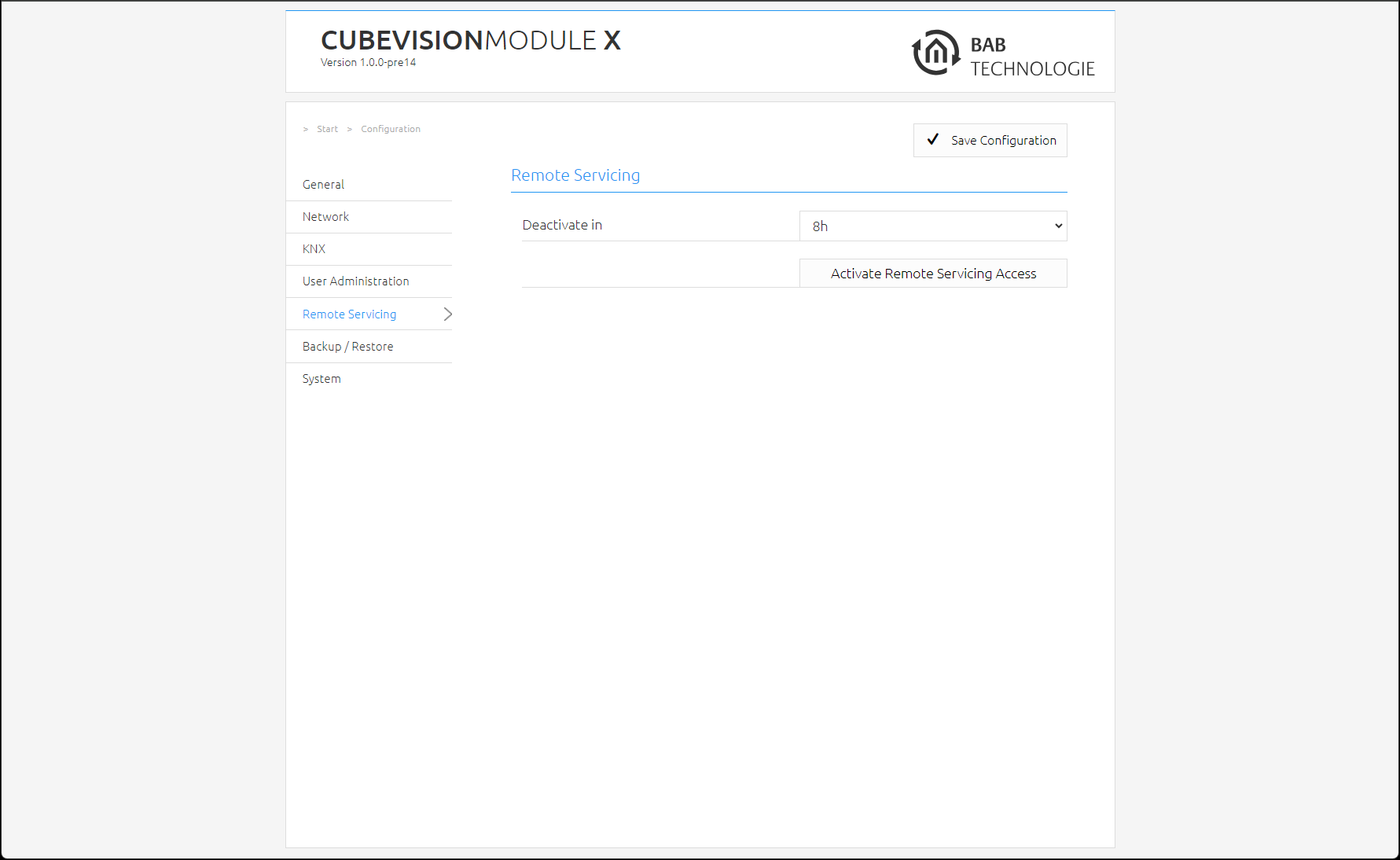
Aktivieren Sie hier den Fernwartungsmodus des CUBEVISIONMODULE X. Wählen Sie eine Zeit zwischen 2-12 Stunden nach dem der Fernwartungszugriff automatisch geschlossen wird. Der Fernwartungszugriff wird ebenfalls wieder deaktiviert, wenn das CUBEVISIONMODULE X neugestartet wird, dies ist unabhängig von der eingestellten Zeit. Der Fernwartungszugang kann jederzeit mit einem Klick auf „Fernwartungszugang deaktivieren“ deaktiviert werden.
Aktivieren Sie den Fernwartungszugang mit einem Klick auf „Fernwartungszugang aktivieren“.
Der Fernwartungszugang wird gestartet. Dieser Vorgang dauert einige Sekunden danach wird die Fernwartungs-ID angezeigt. Kopieren Sie die ID und senden diese an info@bab-tec.de.
Bevor Sie die Fernwartung aktivieren, kontaktieren Sie den Support.
Einstellungen Sichern und Wiederherstellen
Die Konfigurationsdaten des CUBEVISIONMODULE X sollten aus Sicherheitsgründe regelmäßig gesichert werden, so dass der aktuelle Konfigurationsstatus jederzeit wiederhergestellt werden kann. Auch für ein Firmware-Update ist eine aktuelle Sicherung erforderlich.
Sicherung erstellen
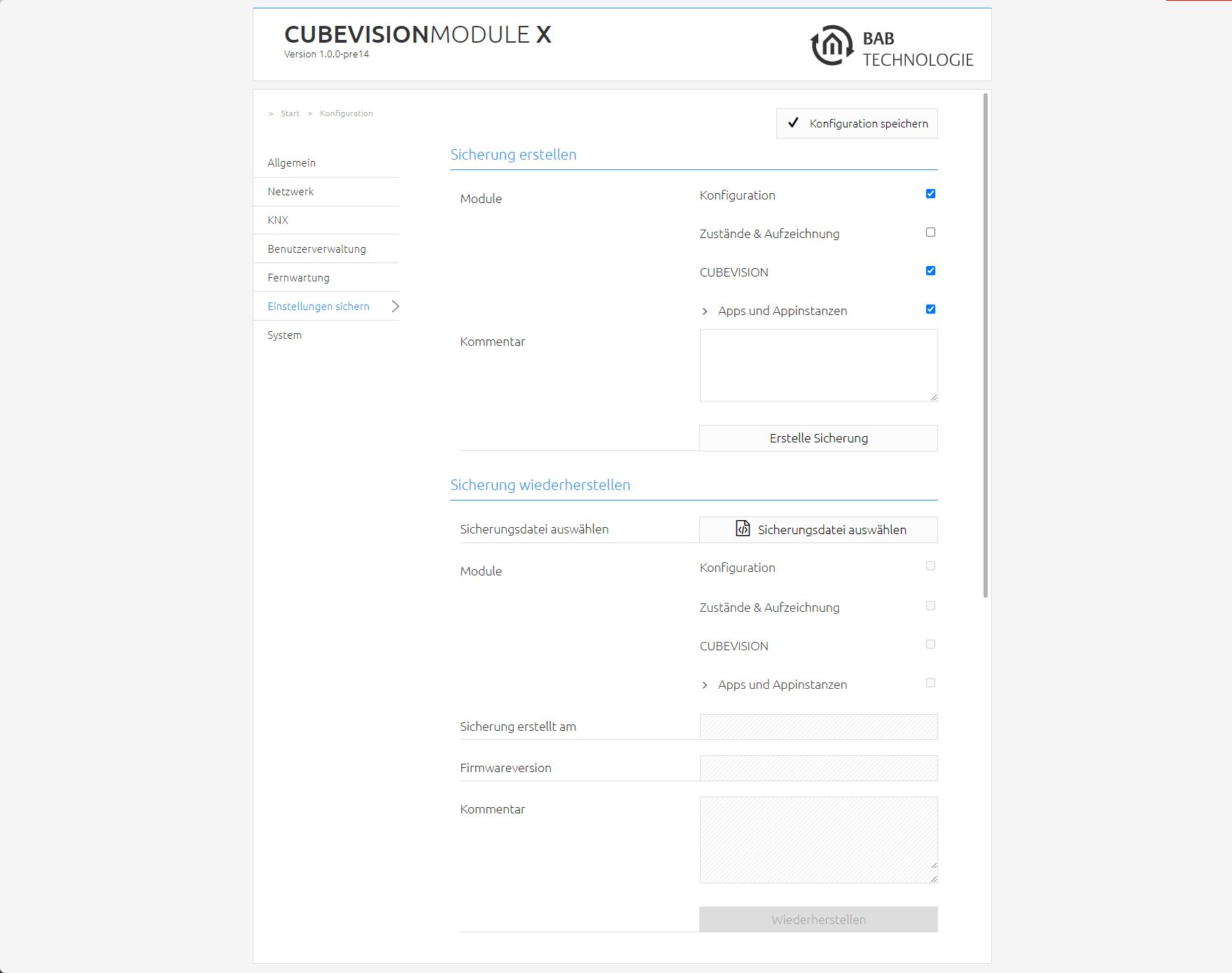
Durch Aktivierung der Checkboxen im Bereich „Module“ bestimmen Sie, welchen Teil der Konfigurationsdaten gesichert werden
Die Netzwerkeinstellungen werden nicht gesichert, sondern sind unabhängig von Sicherungsdaten.
-
Konfiguration: Alle Konfigurationsdaten außer der CUBEVISION Konfigurationsdaten.
-
Zustände & Aufzeichnung: Die Adresszustandstabelle und Aufzeichnungstabelle werden gesichert. Wichtig, um nach einer Wiederherstellung die Zustandsinformationen des gesicherten Projektes zu erhalten.
-
CUBEVISION: Sichert die CUBEVISION Konfiguration.
-
Im Feld „Kommentar“ können Kommentare zur Sicherung eingefügt werden.
-
Klicken Sie auf „Erstelle Sicherung“ um den Sicherungsvorgang anzustoßen.
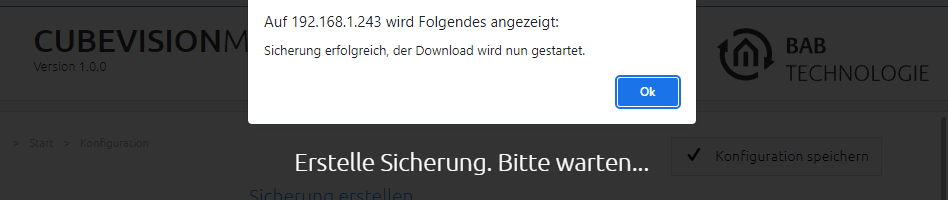
Die Sicherungsdatei wird vom System erzeugt und in Form des Downloads-Dialoges des Browsers automatisch zum Download angeboten.
Sicherung wiederherstellen
Hinweis: Die Netzwerkeinstellungen sind nicht Teil der Sicherungsdatei.
-
Wählen Sie über den Button „Sicherungsdatei auswählen“ eine CUBEVISIONMODULE X-Sicherungsdatei aus. Die Dateien haben die Endungen „*.cvmx.bkp“.
-
In den Bereichen „Sicherung erstellt am“, „Firmware Version“ und „Kommentar“ werden die Informationen der aktuell ausgewählten Datei angezeigt.
-
Im Bereich „Module“ wird angezeigt welche Module in der ausgewählten Backup-Datei vorhanden sind. Mit Hilfe der Checkboxen kann zudem bestimmt werden, welche Module wiederhergestellt werden sollen.
-
Konfiguration: Alle Konfigurationsdaten außer der CUBEVISION Konfigurationsdaten.
-
Zustände & Aufzeichnung: Die Adresszustandstabelle und Aufzeichnungstabelle werden wiederhergestellt. Wichtig um nach einer Wiederherstellung die Zustandsinformationen in der CUBEVISION zu erhalten.
-
CUBEVISION: Stellt die CUBEVISION Konfigurationsdaten wieder her.
SYSTEM / FIRMWARE UPDATE
Das Firmware Update ist kostenlos. Auf der BAB-Homepage finden Sie die aktuellen Firmware-Dateien. Um das Gerät zu aktualisieren, gehen Sie wie folgt vor:
-
Laden Sie das aktuelle Firmware Image im Downloadbereich herunter www.bab-tec.de
-
Entpacken Sie die Datei in einen beliebigen Ordner
Erstellen Sie eine aktuelle Sicherung, bevor Sie das Update starten (siehe Kapitel „Einstellungen sichern“). Der Update-Prozess stellt die Werkseinstellungen wieder her.
-
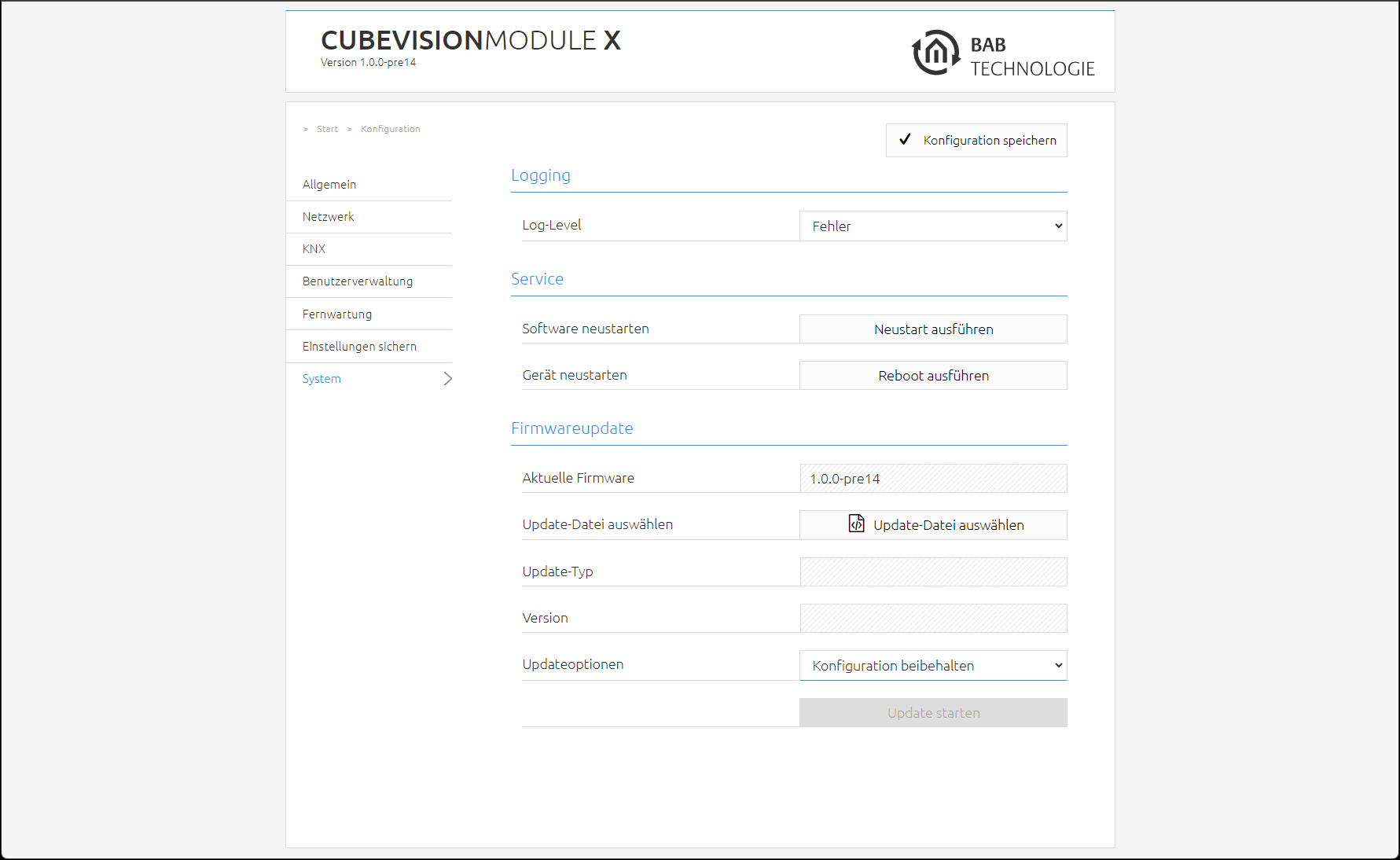
Öffnen Sie „Konfiguration“ – „System“
-
Wählen Sie die Firmware Image Datei (Endung *.bin) über den Dialog „Update-Datei auswählen“ aus. Update-Typ und Version werden angezeigt
-
Entscheiden Sie, wie das Update durchgeführt werden soll. Folgende Updateoptionen können gewählt werden:
-
Konfiguration beibehalten: veranlasst die Konfiguration des CUBEVISIONMODULE X nach dem Update wiederherzustellen. STELLEN SIE ZUR SICHERHEIT TROTZDEM EINE SICHERUNG HER.
-
Netzwerkeinstellungen behalten: veranlasst die Netzwerk Konfiguration nach dem Update beizubehalten. Alle anderen Konfigurationen werden zurückgesetzt.
-
Konfiguration zurücksetzen: versetzt das CUBEVISIONMODULE X nach dem Update in den Auslieferungszustand.
-
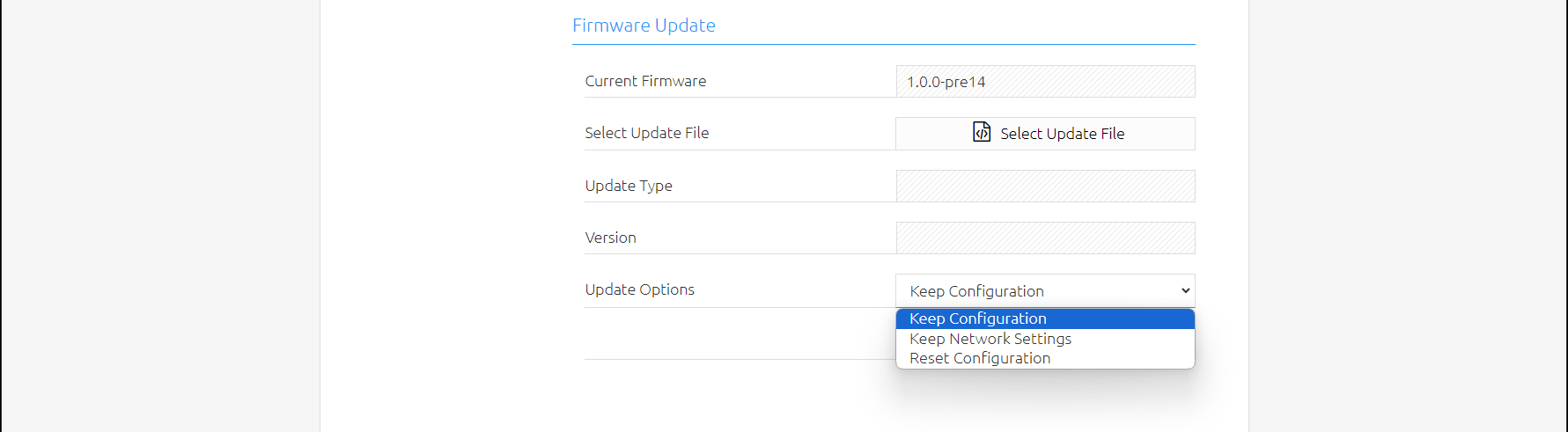
Ist die Option „Konfiguration zurücksetzen“ ausgewählt, ist das CUBEVISION MODULE X nach dem Update Vorgang unter der Standard-IP-Adresse zu erreichen.
-
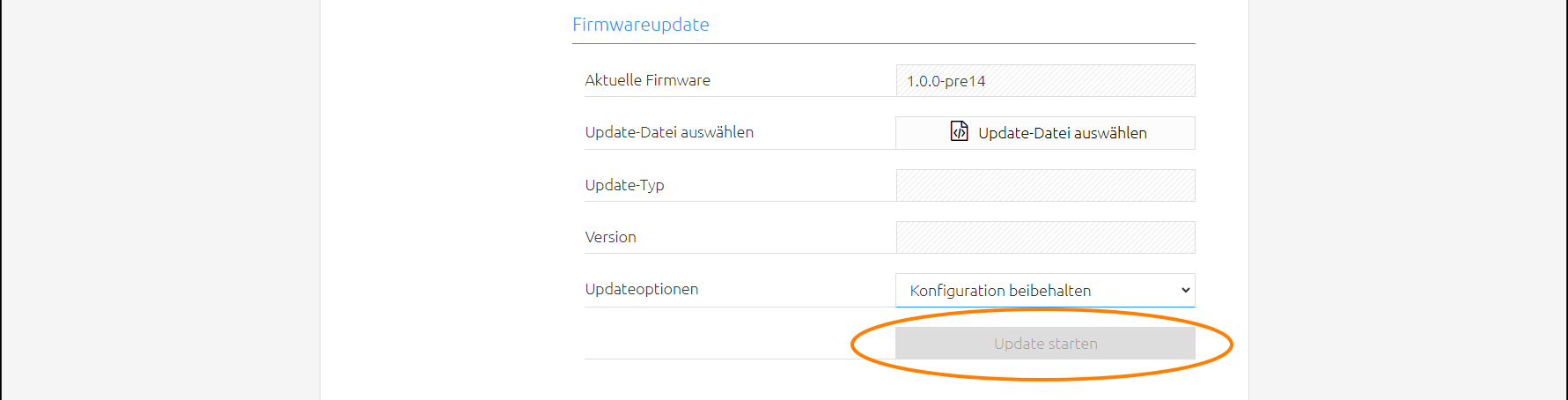
Starten Sie den Update Vorgang durch einen Klick auf „Update starten“.
-
Warten Sie bis der Update Prozesse durchgeführt wurde. Das Webinterface aktualisiert sich automatisch, wenn der Vorgang erfolgreichen abgeschlossen wurde.
///