
Montage
Das hier dargestellte Gerät ist das CUBEVISIONMODULE X KNX (Art.-Nr. 10562).
REG-Gehäuse 4TE.
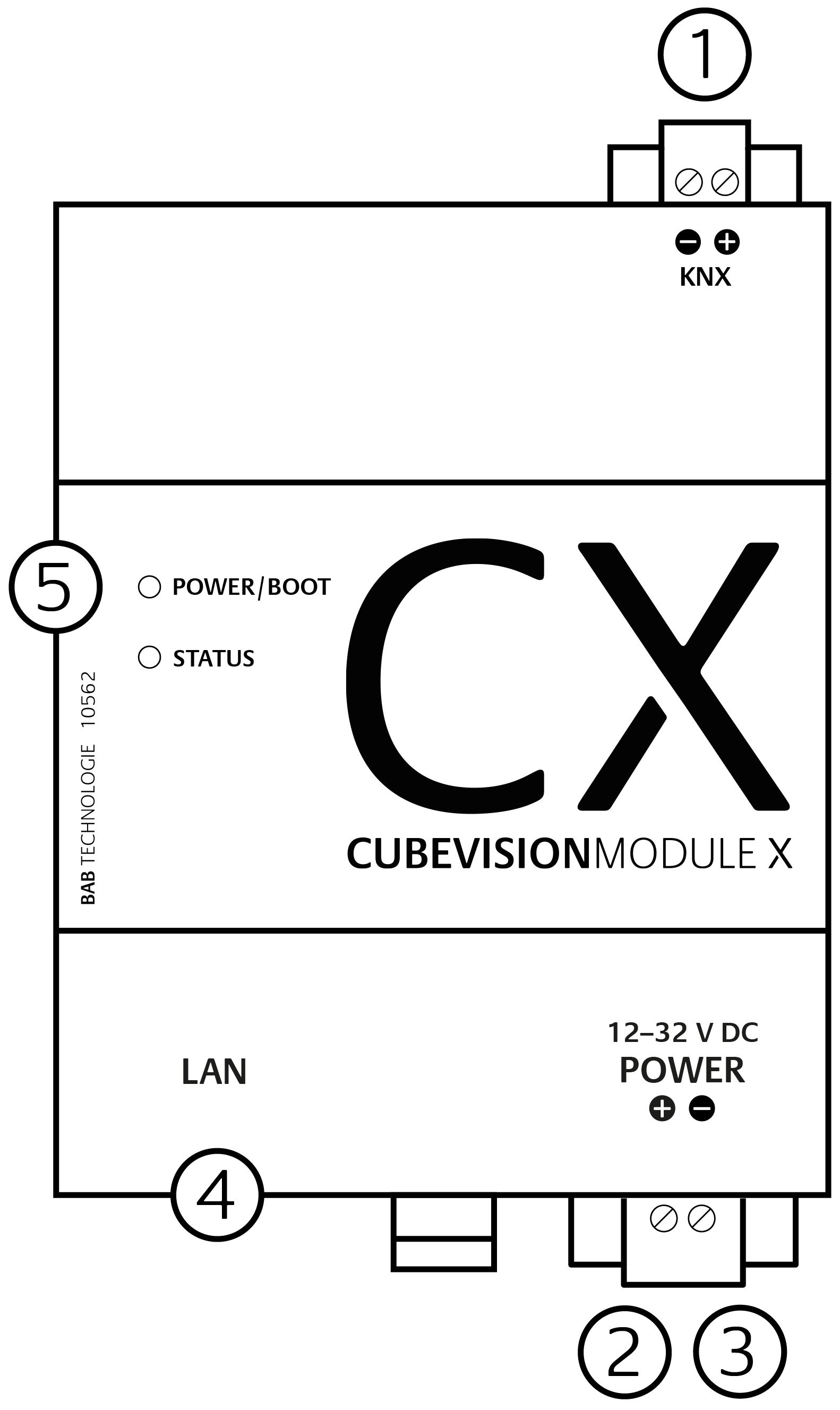
CUBEVISIONMODULE X Anschlüsse
(1) - KNX-Anschluss (Type 10495)
über Schraubsteckklemme
(2) - Spannungsversorgung
über Schraubsteckklemme 12-32V DC
(3) - USB-Anschluss (wird nicht verwendet)
(4) - RJ45-Buchse für Ethernet LAN
(5) - Power LED und Status LED
Maße (Breite x Höhe x Tiefe): 70 x 90 x 63mm.
Um das Gerät zu montieren, gehen Sie bitte wie folgt vor:
Die Betriebsspannung des CUBEVISIONMODULE X beträgt 12-32V DC
Bitte achten Sie dabei auf die Polarität wie auf der Gehäuse-Front dargestellt.
-
Nehmen Sie die Schraub-Steck-Klemmen ab, um diese besser für das Verbinden nutzen zu können.
-
Verbinden Sie jetzt die Kabel der Spannungsversorgung und der KNX-Leitung (bei KNX/TP Ausführung) mit den jeweiligen Schraubsteckklemmen.
-
Stecken Sie die Schraubsteckklemmen in die jeweiligen Anschlüsse
-
Schnappen Sie das Gerät auf die Hutschiene nach DIN EN 60715 und verbinden das Netzwerkkabel.
-
Schalten Sie die Versorgungsspannung ein und kontrollieren Sie den LED-Status (siehe folgendes Kapitel).
LED Status
Das CUBEVISIONMODULE X hat zwei DUO-LEDs („Power/Boot“ und „Status“). Eine DUO-LED besitzt jeweils eine grüne und eine rote LED. Die obere LED ist die Power/Boot LED, die untere die Status-LED.
POWER / BOOT LED
|
LED Anzeige |
Status |
|
AUS |
Das Gerät ist nicht betriebsbereit. Es liegt keine Betriebsspannung an. |
|
GRÜN |
Das Gerät ist betriebsbereit. |
|
ORANGE BLINKEND |
Das Gerät befindet sich in der Bootphase. |
STATUS-LED
|
LED Anzeige |
Status |
|
AUS |
Das Gerät befindet sich in der Bootphase. |
|
GRÜN BLINKEND |
Das Gerät ist gestartet, die LED simuliert einen „Heartbeat“. Blink-Intervall steigt in Abhängigkeit der Geräte-Auslastung an. |
|
ROT BLINKEND |
KNX/TP: Es findet Kommunikation per KNX statt. |
Erläuterung:
Die grüne „Power/Boot“ LED leuchtet auf, sobald das CUBEVISIONMODULE X mit Spannung versorgt wird. Zwei bis drei Sekunden nachdem die Spannungsversorgung angelegt wurde, beginnt diese LED zusätzlich rot zu blinken (Orange blinkend), solange bis der Bootvorgang abgeschlossen ist. Die LED leuchtet dann durchgehend grün, während die „Status“ LED grün blinkt (simuliert einen ‚Heartbeat‘). Die Blink-frequenz steigt in Abhängigkeit der Auslastung des Geräts an.
Das CUBEVISIONMODULE X braucht ca. 3 Minuten zum Starten.
Inbetriebnahme
Ist das CUBEVISIONMODULE X wie in Kapitel „Montage“ vorgesehen montiert und gestartet worden, kann die Inbetriebnahme jetzt wie folgt fortgeführt werden.
Werkeinstellungen bei der Auslieferung:
|
IP-Adresse |
192.168.1.243 |
|
Subnetzmaske |
255.255.255.0 |
|
Username |
admin |
|
Password |
admin |
|
Device Name |
CX |
Das Passwort muss beim erstmaligen Anmelden sofort geändert werden. Geht das Passwort verloren kann das Gerät nicht zurückgesetzt werden!
Systemvoraussetzungen
|
Betriebssystem: |
Plattformunabhängig |
|
Für Konfiguration: |
Aktueller Browser (Chrome, Safari, Firefox, Edge) |
|
CUBEVISION: |
Software: Aktueller Webkit / Browser (Chrome, Safari, Firefox, Microsoft Edge)
|
Das CUBEVISION auf aktuellen HTML 5 Technologien basiert und 3-D Animationen enthält, kann es auf älteren Geräten und Geräten mit wenig Hardware-Leistung zu Problemen bei der Anzeige kommen. Bitte überprüfen Sie im Zweifel die Funktion mit Hilfe unserer Demonstrations-CUBEVISION auf unserer Internetseite www.bab-tec.de unter „Live“.
Verbindung herstellen
Um das CUBEVISIONMODULE X zu konfigurieren und die Visualisierung aufzurufen sind ein aktueller Browser und eine Netzwerkverbindung zum Gerät notwendig. Befindet sich das Gerät im Auslieferungszustand ist das Gerät unter der oben genannten IP-Adresse zu erreichen. Falls sich Ihr Computer in einen anderen IP Adressbereich befindet muss dieser ggf. angepasst werden. Folgen Sie dazu bitte dem Kapitel „Netzwerkeinstellungen Ihres Computers anpassen“.
BAB STARTER
Sind Ihnen die Netzwerkeinstellungen des Gerätes nicht bekannt, kann Ihnen der BAB STARTER helfen herauszufinden mit welcher IP-Adresse das Gerät verfügbar ist. Die Software ist für Windows- und MAC-Systeme verfügbar und ist auf der mitgelieferten CD oder unter www.bab-tec.de im Downloadbereich zu finden. Für detaillierte Hinweise beachten Sie bitte die separate Dokumentation zu BAB STARTER!
BAB STARTER Installation
Für Microsoft Windows erhalten Sie eine *.zip Datei zum Download. Für MAC OS X steht eine *.mpkg Datei zur Verfügung.
Eine detaillierte Beschreibung zum BAB STARTER finden Sie in der zugehörigen Dokumentation auf der beiliegenden CD oder zum Download auf www.bab-tec.de.
Windows Installation
-
Führen Sie „BAB_STARTER_[Version]_setup.exe“ um die Installation zu starten.
-
Folgen Sie den Anweisungen im InstallShield Wizard und klicken auf „Weiter“.
-
Bestätigen Sie am Ende die Installation mit „Fertigstellen“.
Der BAB STARTER ist danach im Windows Startmenü-Ordner „BAB TECHNOLOGIE GmbH“ zu finden.
MAC OS Installation
Doppelklicken Sie auf die „BAB STARTER_[Version].mpkg“.
Möglicherweise werden Sie von Ihrem System auf einen nicht verifizierten Entwickler hingewiesen. Die detailierte Beschreibung, um die Installation für nicht vertifizierte Applikation durchführen zu können, ist ausführlich in der Dokumentation des BAB STARTER beschrieben.
Weitere Hinweise auch unter: https://support.apple.com/de-de/HT202491
Folgen Sie den Anweisungen des Installationsprozesses und klicken auf „Fortfahren“, um die Installation weiterzuführen.
Die Meldung „Die Installation war erfolgreich“ quittiert die erfolgreiche Installation. Das BAB STARTER Symbol erscheint jetzt im Ordner „Programme“.
BAB STARTER ausführen
Klicken Sie auf das BAB STARTER Programmicon, um die Anwendung zu starten

Mit dem BAB STARTER ist es möglich neben der folgenden Gerätesuche auch den Start des CUBEVISION Editor unabhängig von einer lokalen Java-Virtual-Machine (JVM) Installation!
Um alle aktiven BAB-Geräte im Netzwerk anzuzeigen, klicken Sie nach Aufruf des STARTER auf das Menü „Geräte im Netzwerk suchen…“.
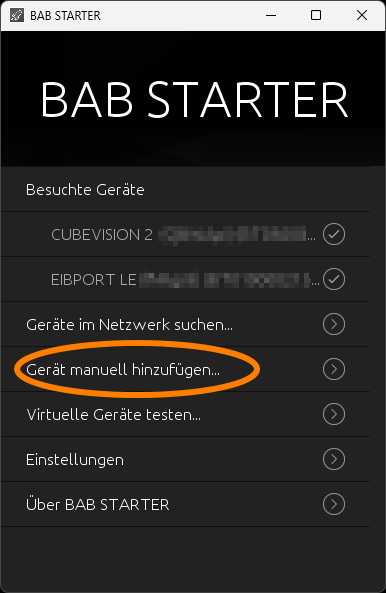
Geräte im fremden Netzwerkbereich
Der BAB STARTER zeigt in der Liste der gefunden Geräte, ob diese sich im selben Adressbereich (Subnetz) befinden oder nicht. Ist der Eintrag ausgegraut und auf der rechten Seite der Zeile ein X angezeigt, befindet sich das CUBEVISIONMODULE X in einem anderen Adressbereich als Ihr Computer und ist mit der aktuellen Netzwerkkonfiguration nicht erreichbar.
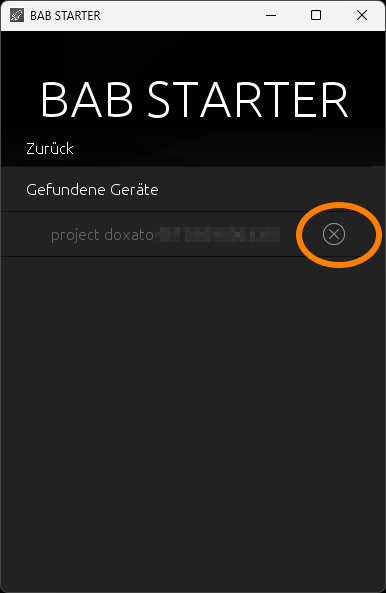
In diesem Fall kann die aktuelle Netzwerkeinstellung des CUBEVISIONMODULE X mit dem BAB STARTER eingesehen werden. Markieren Sie dazu den Eintrag in der Liste der gefundenen Geräte und klicken Sie anschließend auf "Details".
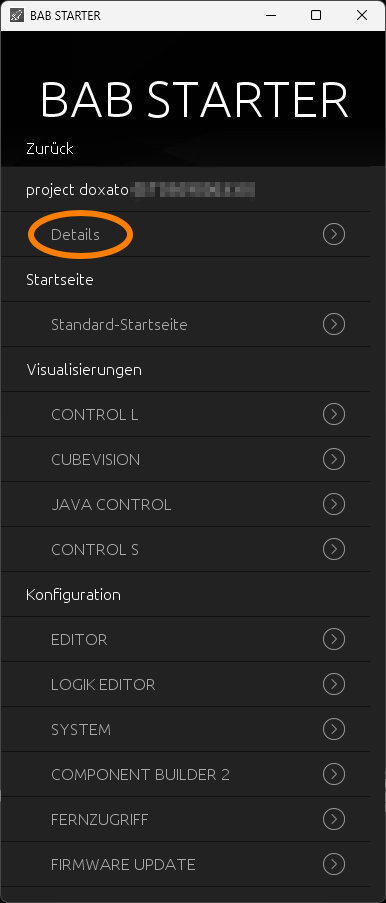
Die “Detail“ Ansicht zeigt die Seriennummer, installierte Firmware Version und aktuelle IP-Adresse (Host) an. So kann ermittelt werden in welchem Adressbereich sich das Gerät befindet.
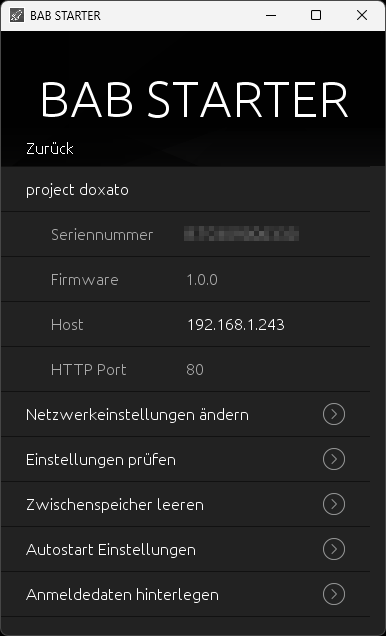
Um das Gerät in den Netzwerkbereich Ihres Computers zu bringen, gehen Sie bitte wie im Kapitel „Netzwerkeinstellungen Ihres Computers anpassen“ beschrieben vor.
Geräte im gleichen Netzwerkbereich
Ist der Eintrag nicht ausgegraut und auf der rechten Seite ein Häkchen angezeigt, befindet sich das CUBEVISIONMODULE X im selben Netzwerkbereich (Subnetz). Der Zugriff ist direkt möglich.
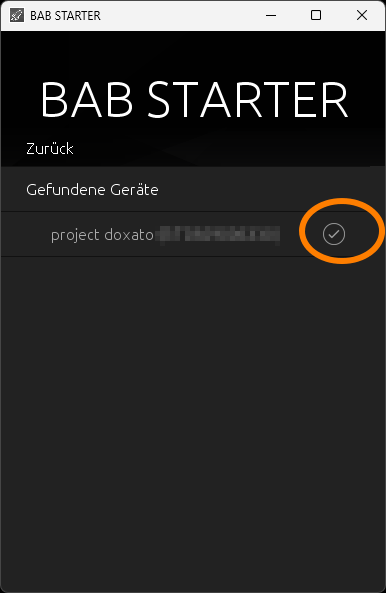
Klicken Sie dazu auf den Eintrag, so dass sich das nächste Menü öffnet. Dort haben Sie neben den Geräte-Details Zugriff auf CUBEVISION, SYSTEM und FERNZUGRIFF. Weitere Beschreibung ab Kapitel „KONFIGURATION“
Über die angezeigten Menüpunkte startet das CUBEVISIONMODULE X im WEB-Browser mit den jeweiligen Applikationen. Wenn Ihnen die IP-Adresse bekannt, können Sie Startseite des CUBEVISIONMODULE X direkt im Browser aufrufen.
Netzwerkeinstellungen Ihres Computers anpassen
Um die Netzwerkeinstellungen Ihres Computers anzupassen und eine Verbindung zum Gerät herzustellen, gehen Sie bitte wie folgt vor:
Öffnen der IP-Adressen Einstellungen (unter Windows 11):
-
Klicken Sie „Start Button“ → „Einstellungen“
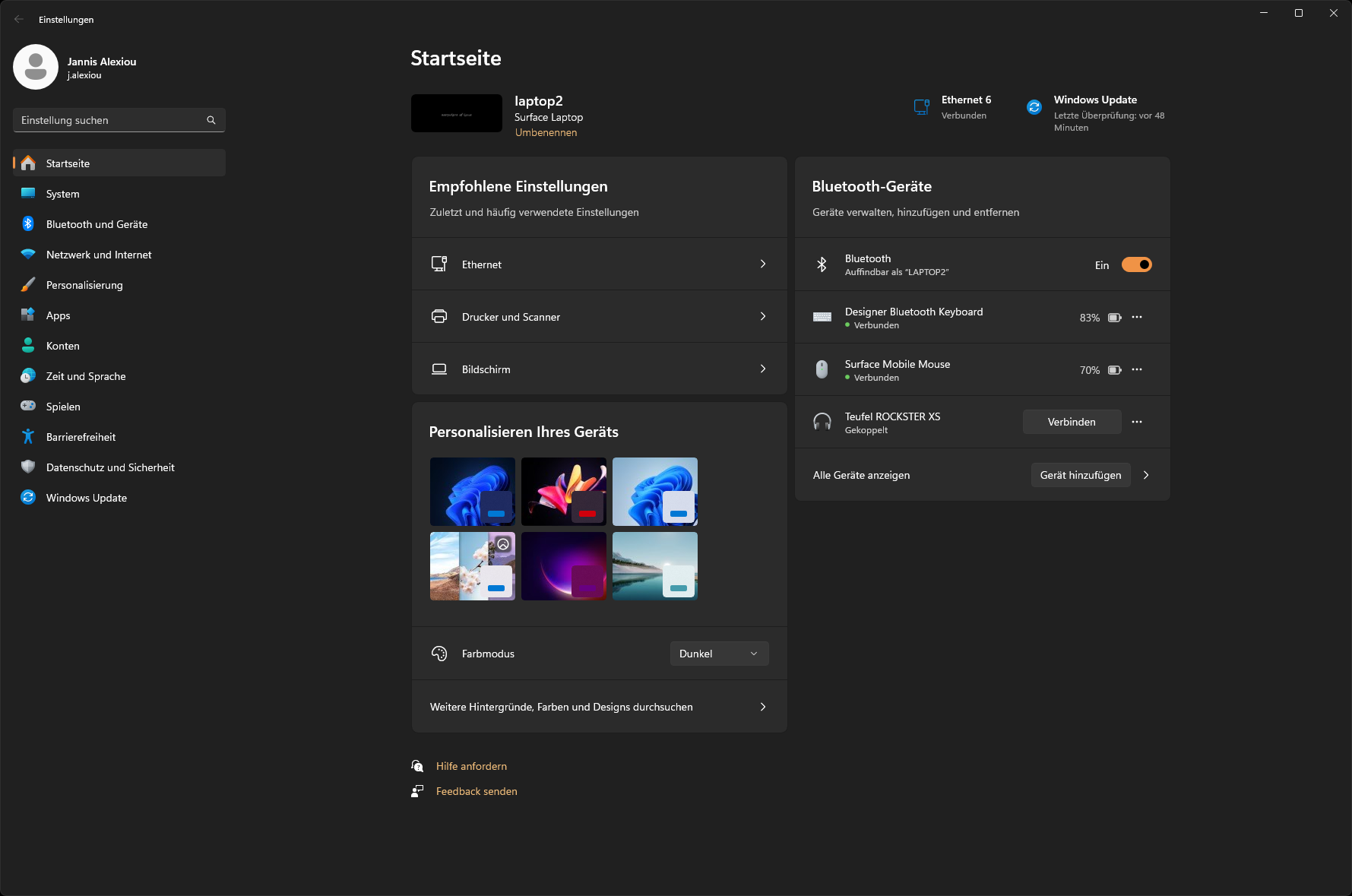
-
Wechseln Sie auf den Abschnitt → „Netzwerk und Internet“
-20240426-092730.png?cb=54ba897750262420ae9b76585090e7b8)
-
Wählen Sie aus der Liste die genutzte Netzwerkschnittstelle. Hier im Beispiel “Ethernet“.
-20240426-095445.png?cb=0f6322e369140f59a4b011e98e9d13db)
-
Als nächstes klicken Sie auf „Bearbeiten“ für die IP-Zuweisung der Ethernet-Schnittstelle:
Notieren Sie die aktuelle Konfiguration oder legen Sie eine Bildschirmkopie an, damit diese Konfiguration später wiederhergestellt werden kann.
-
Wählen Sie in der Drop Down Liste den Eintrag “Manuell“ und schalten die Bearbeitung für IPv4 ein.
-
Ändern Sie jetzt die IP-Adressen Einstellungen (IP-Adresse und Subnetzmaske reichen) um in den IP Adressbereich des CUBEVISIONMODULE X zu wechseln.
-20240426-094957.png?cb=262114b4119fc716a3553efd265ab56c)
-
Beispiel für eine gültige Konfiguration bei Werkseinstellungen des CUBEVISIONMODULE X:
-
Freie IP-Adresse: 192.168.1.100
-
Subnetzmaske: 255.255.255.0
-
-
Bestätigen Sie jetzt Ihre Eingabe mit „OK“.
Damit haben Sie die Netzwerkeinstellungen Ihres PCs denen des CUBEVISIONMODULE X angepasst. Das Web-Interface des CUBEVISIONMODULE X ist jetzt mit Hilfe des Browsers erreichbar. Befolgen Sie die folgende Anleitung, um die IP-Adressen-Einstellung des Gerätes anzupassen.
Nachdem die Netzwerkeinstellung für das CUBEVISIONMODULE X angepasst wurde kann die Netzwerkeinstellung des PC wieder in den vorherigen Zustand zurückversetzt werden um mit der Einrichtung des CUBEVISIONMODULE X fortzufahren.
Netzwerkeinstellungen des CUBEVISION MODULE X anpassen
Wenn die Netzwerkvoraussetzungen geschaffen wurden, können Sie nun auf die Konfiguration des CUBEVISIONMODULE X zugreifen, um dort die Netzwerkeinstellungen an die lokalen Anforderungen anzupassen. Gehen Sie dazu bitte wie unten beschrieben vor:
-
Geben Sie die IP-Adresse des CUBEVISIONMODULE X in die Adresszeile Ihres Browsers ein (bei Werkseinstellungen 192.168.1.243)
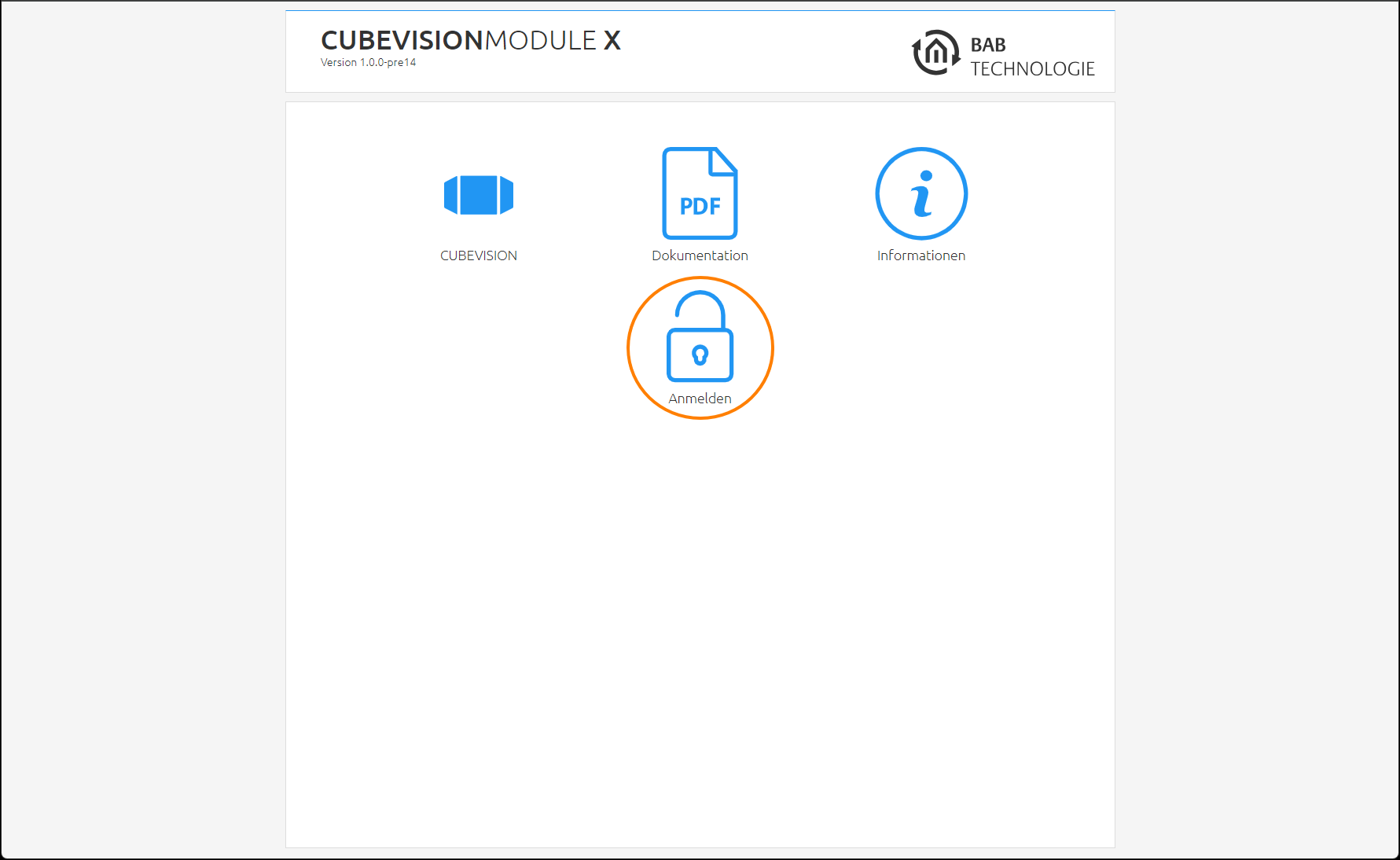
Die Startseite des CUBEVISIONMODULE X öffnet sich. Klicken Sie auf „Anmelden“.
-
Es erscheint ein Anmeldedialog. Bei Werkseinstellungen sind die Anmeldedaten wie folgt:
Benutzername: admin
Passwort: admin
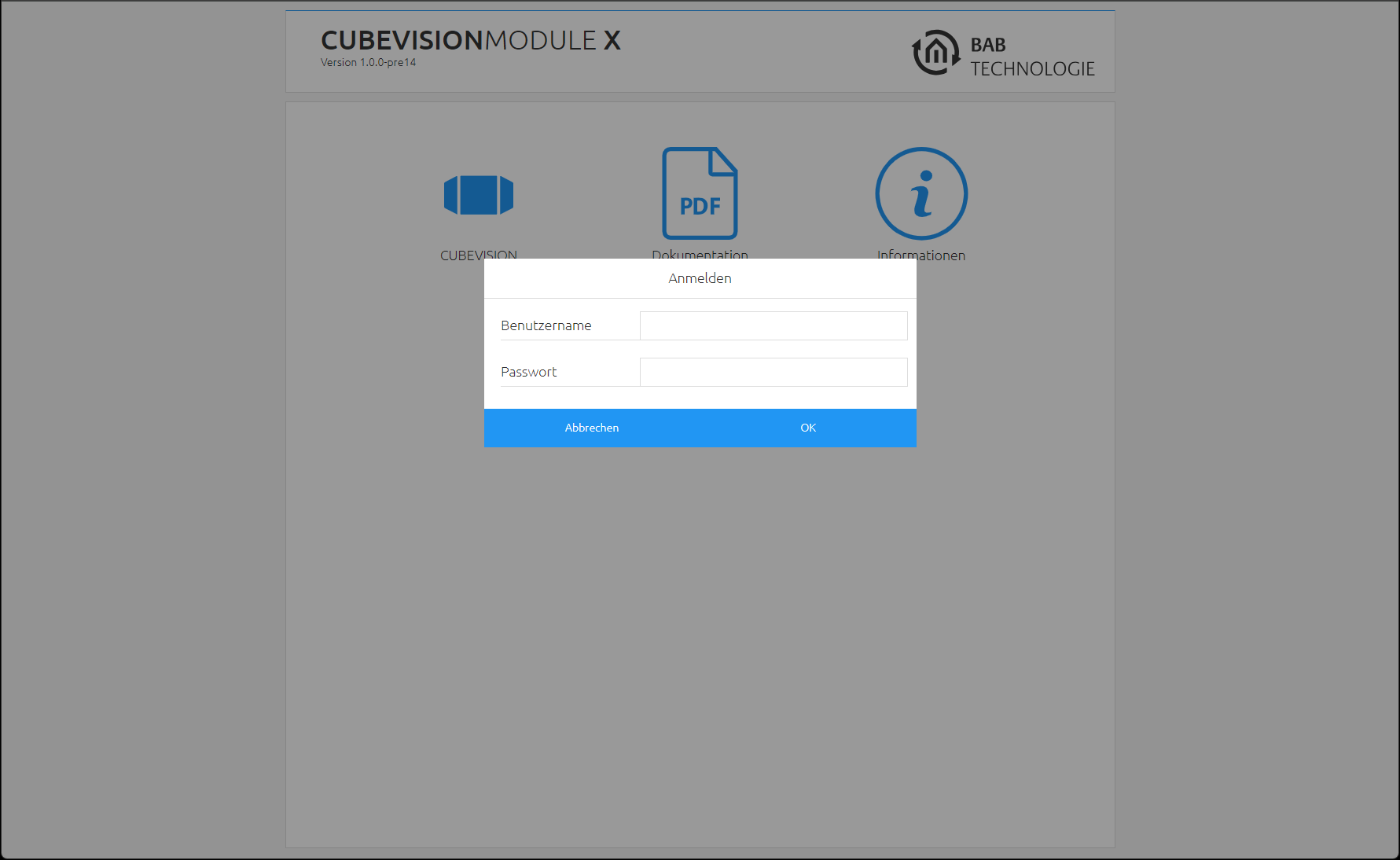
Das Passwort muss beim erstmaligen Anmelden sofort geändert werden. Geht das Passwort verloren kann das Gerät nicht zurückgesetzt werden!
Die Anmeldung funktioniert nur wenn der Browser die Berechtigung hat Cookies zu speichern!
-
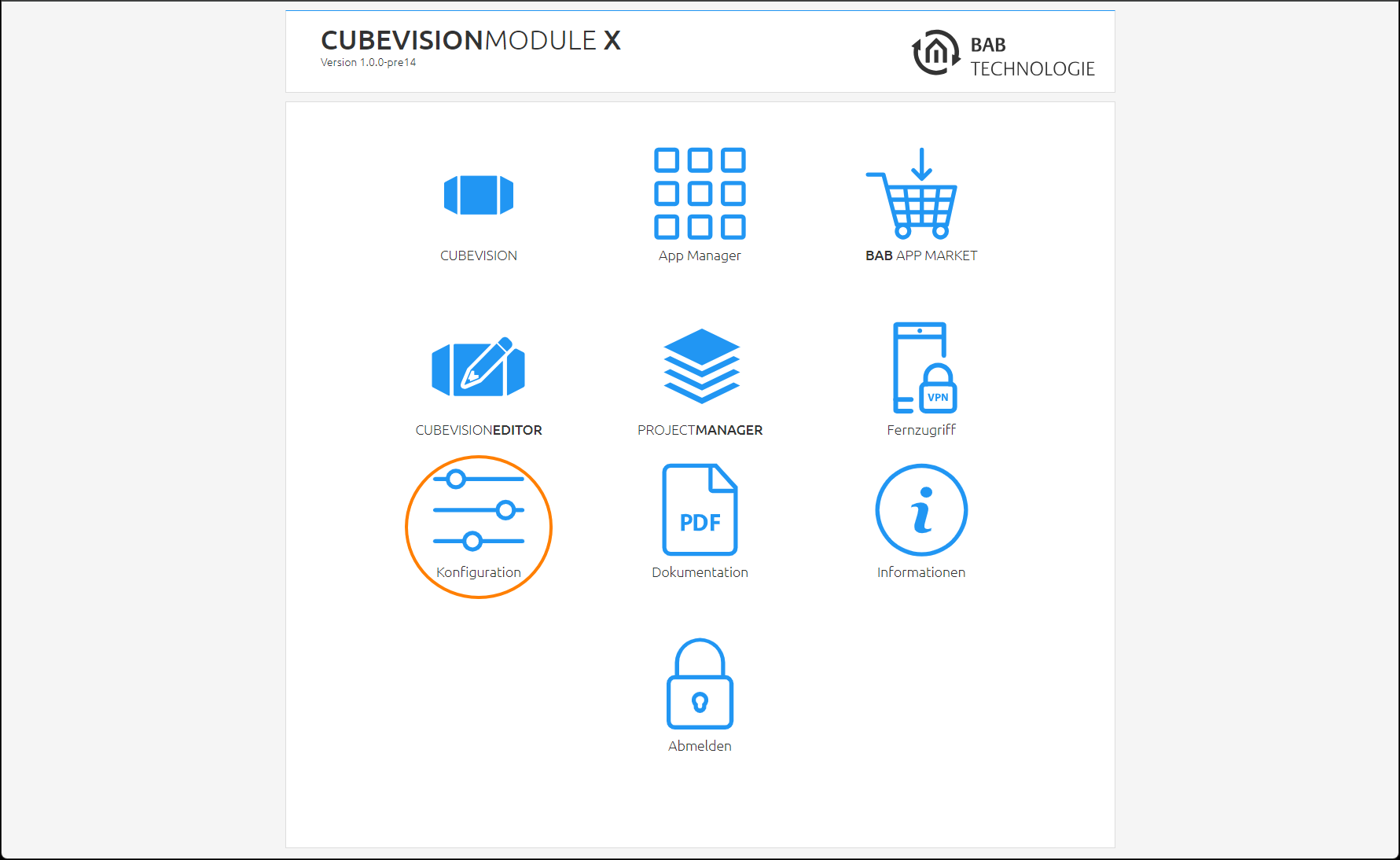
Die Ansicht auf der Startseite ändert sich. Sie können nun die folgenden Ebenen erreichen:
-
CUBEVISION
-
App Manager
-
BAB APP MARKET
-
CUBEVISION EDITOR
-
PROJECT MANAGER
-
Fernzugriff
-
Konfiguration
-
Dokumentation
-
Information
-
Abmelden
-
-
Um die IP-Adresse des CUBEVISIONMODULE X zu ändern, klicken Sie bitte auf „Konfiguration“
|
DHCP: |
Wenn das DHCP aktiviert ist, wird das Gerät die Netzwerkeinstellungen automatisch beziehen. Es muss ein DHCP-Server im lokalen Netz verfügbar sein. |
|
IP-Adresse
|
Feld zur statischen IP-Adressvergabe. Bitte achten Sie auch auf eine korrekte Subnetzmaske (Häufig 255.255.255.0) und einen korrekten Gateway-Eintrag. (Häufig die IP-Adresse des WLAN-Routers). Ohne einen korrekten Gateway-Eintrag, kann das Gerät nicht mit dem Internet kommunizieren. |
|
DNS Server: |
DNS steht für Domain Name System. Der DNS-Server übersetzt Hostnamen z.B. www.bab-tec.de in die IP-Adresse 85.214.89.170 und umgekehrt. Ohne gültigen DNS-Eintrag funktionieren NTP, Internet-Wetterdienst und Smart Home App nicht. |
|
NTP Server: |
NTP ist ein kostenloser Dienst, um die Systemzeit von Internetfähigen Geräten zu synchronisieren. Ist die Verbindung zu einem NTP-Server nicht möglich, muss die Systemzeit immer wieder manuell kontrolliert und angepasst werden.
|
Es öffnet sich das Konfigurationsmenü. Im Menüpunkt „Netzwerk“ können die folgenden Einstellungen vorgenommen werden:
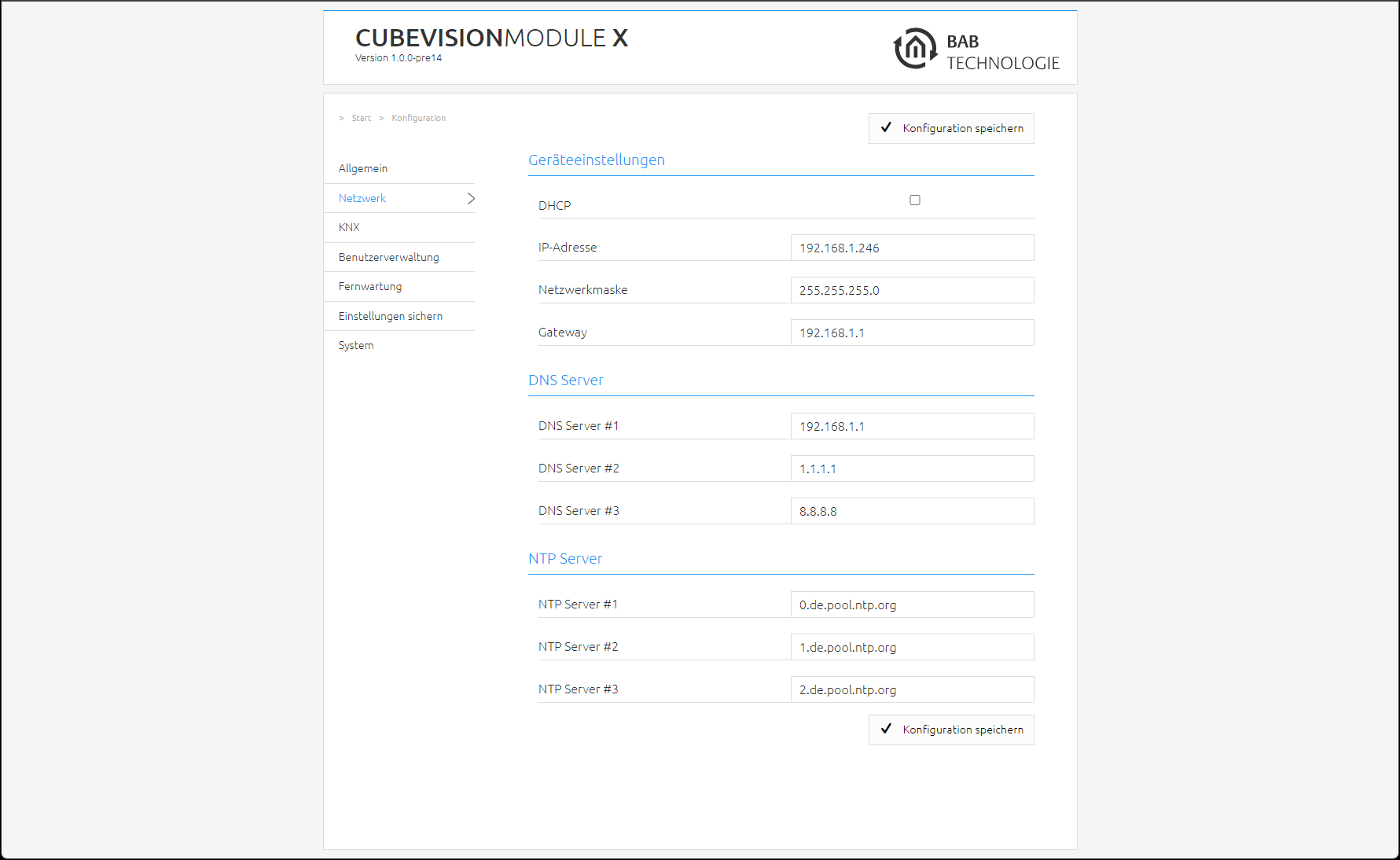
Ändern Sie die IP-Adresseneinstellungen wie gewünscht ab. Um die Einstellungen zu speichern, klicken Sie auf „Konfiguration speichern“. Der Server im Gerät wird neu gestartet, der Browser verbindet sich automatisch mit der neuen IP-Adresse, wenn möglich.
Bitte berücksichtigen Sie, dass Sie gegebenenfalls die IP-Adresse Ihres Computers wieder auf die Ausgangswert zurückstellen müssen, um das CUBEVISIONMODULE X nach der Änderung wieder erreichen zu können.
Besonderheit bei Aktivierung von DHCP
Sollten Sie in den oben genannten Schritten DHCP für das CX aktiviert haben, nutzen Sie bitte den BAB STARTER wie im Kapitel „BAB STARTER“ beschrieben, um die aktuelle IP-Adressenkonfiguration des Gerätes herauszufinden.
Port Einstellungen
Von der Nutzung einer Port-Weiterleitung als externer Zugriff wird dringend abgeraten. Für den externen Zugriff nutzen Sie bitte die integrierte HOOC Lösung bzw. VPN Plug&Play (Kapitel Plug & Play VPN)!
Sollte in speziellen Fällen ein Portweiterleitung notwendig sein, gilt nachfolgendes zu beachten.
Wird die Verbindung zwischen CUBEVISIONMODULE X und Client durch eine Firewall überwacht bzw. soll Netzwerkübergreifende Zugriff ermöglicht werden, müssen folgende Porteinstellungen berücksichtigt werden:
Visualisierung: TCP Port 80 (http)
Konfiguration: TCP Port 80 (http) und TCP Port 36 (SSH)
Falls Sie Ihr CUBEVISIONMODULE X für einen externen Zugriff verfügbar machen möchten, schützen Sie die Zugänge bitte mit sicheren Passwörtern. Orientieren Sie sich dabei nach aktuellen Passwort-Richtlinien.
CUBEVISION MODULE X Webinterface aufrufen
Das CUBEVISIONMODULE X wird über ein Webinterface konfiguriert, das in jedem gängigen Webbrowser aufgerufen werden kann. Die Anwendungen „CUBEVISION Editor“ und „Projekt Manager“ stehen direkt im Browser zur Verfügung – ohne zusätzliche Softwareinstallation.
Um das Webinterface aufzurufen, gehen Sie wie folgt vor:
-
Öffnen Sie einen Browser und geben die IP-Adresse des CUBEVISIONMODULE X in die Adresszeile ein (Die Angabe der Werkseinstellungen finden Sie hier „Inbetriebnahme“)
-
Sie erreichen die CUBEVISION Startseite. Von hier aus erreichen Sie die CUBEVISION Visualisierung „CUBEVISION“, Dokumentation und Systeminformationen „Informationen“.
-
Melden Sie sich mit den Benutzerdaten am Webinterface an: „Anmelden“. (Die Angabe der Werkseinstellungen finden Sie hier „Inbetriebnahme“)
Sie erhalten dann zusätzlich Zugriff auf die „Konfiguration“. Siehe Kapitel „KONFIGURATION“
-
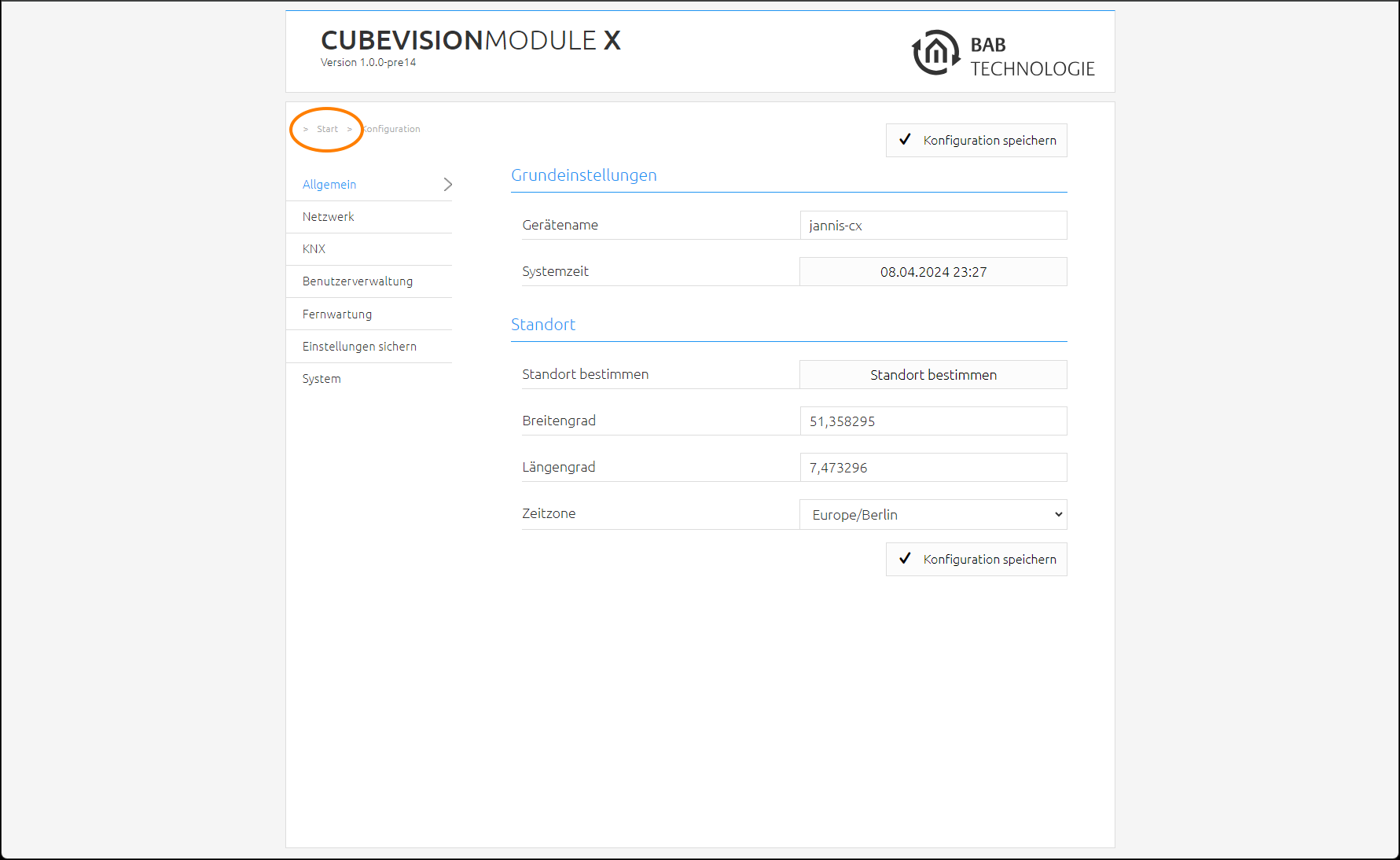
Um zurück zum Hauptmenü zukehren, genügt ein Klick auf „Start“.
Inbetriebnahme CUBEVISIONMODULE X KNX
Es gibt keine ETS-Applikation für das CUBEVISIONMODULE X KNX (Artikel Nr. 10562). Alle KNX-relevanten Einstellungen werden über das Webinterface des CUBEVISIONMODULE X getätigt.
Bitte nutzen Sie für das ETS-Projekt eine „Dummy“-Applikation um die Verwendung der physikalischen Adresse des CUBEVISION MODULE X zu dokumentieren.
-
Rufen Sie die Webseite des CUBEVISIONMODULE X auf und melden sich an (Siehe „CUBEVISION MODULE X Webinterface aufrufen“)
-
Wechseln Sie in das Menü „Konfiguration“ > „KNX“.
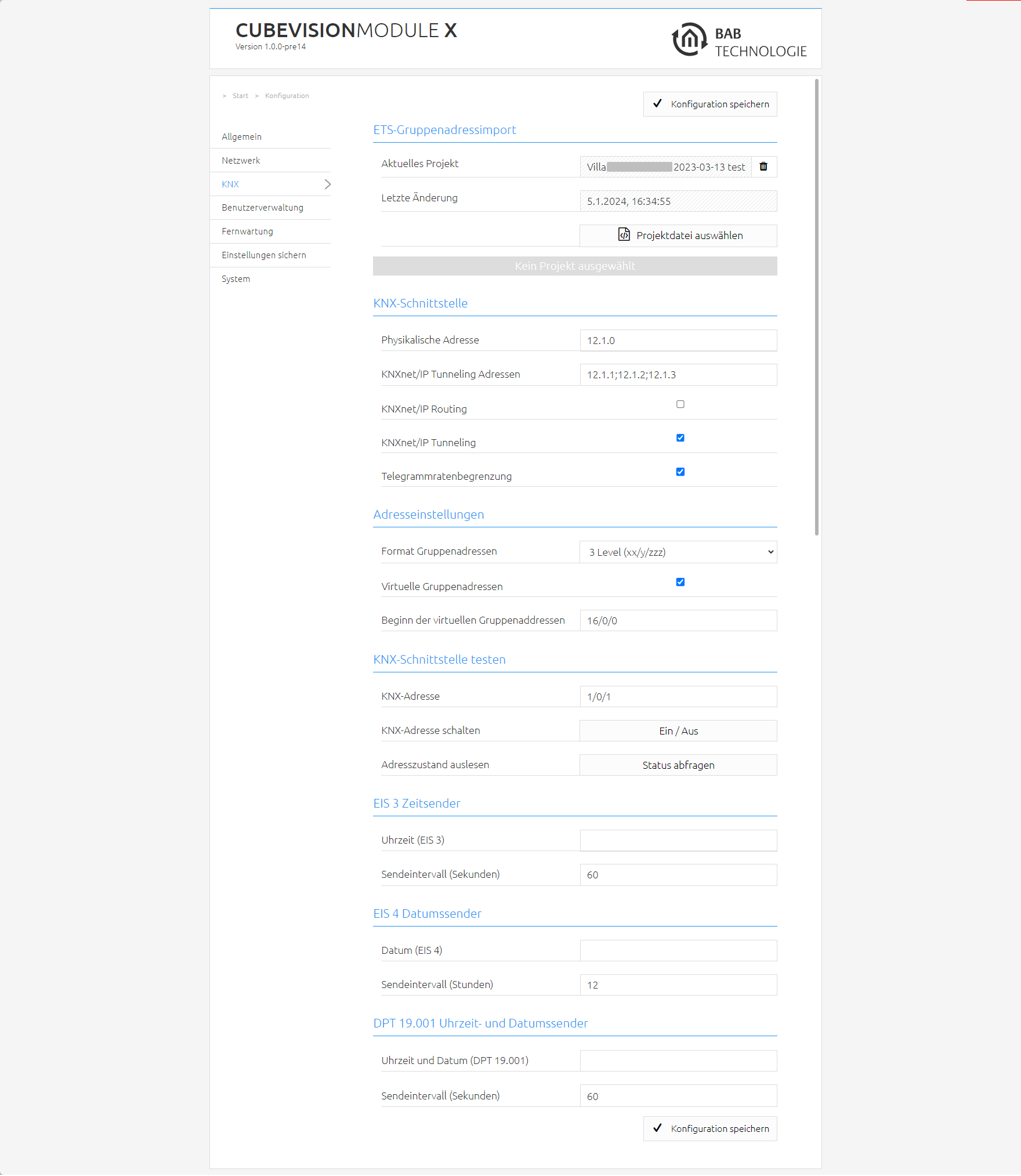
-
Ändern Sie die „Physikalische Adresse“. Beachten Sie dabei die Normen zur Vergabe von physikalischen Adressen (oberes Eingabefeld) in einem KNX-System!
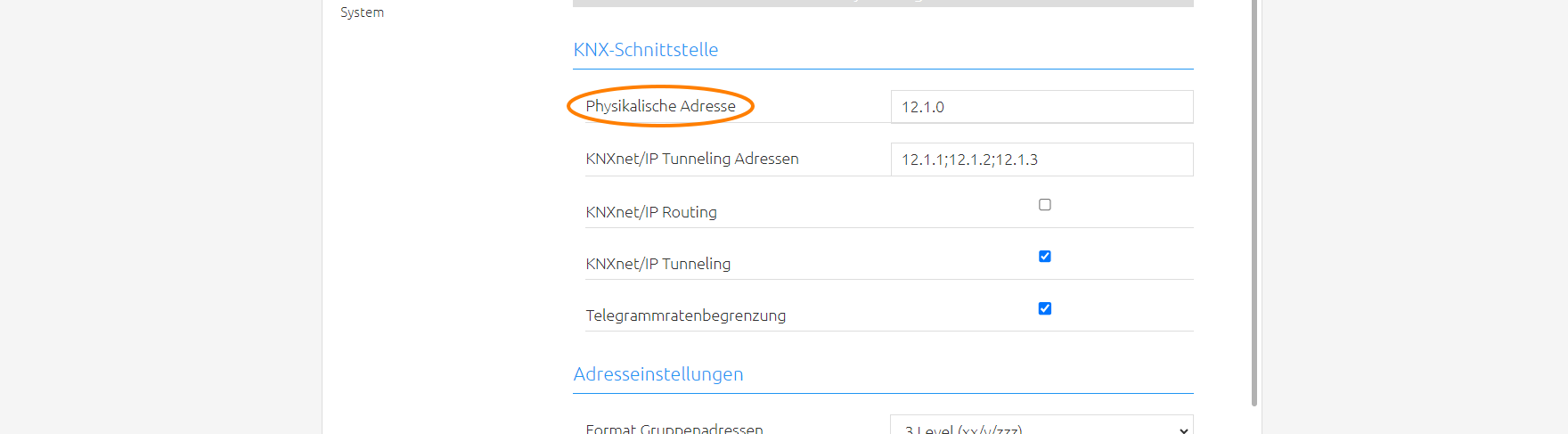
-
Vergeben Sie mindestens 2 (in der betreffenden Linie nicht verwendeten) Adressen für KNXnet/IP Tunneling (unteres Eingabefeld).
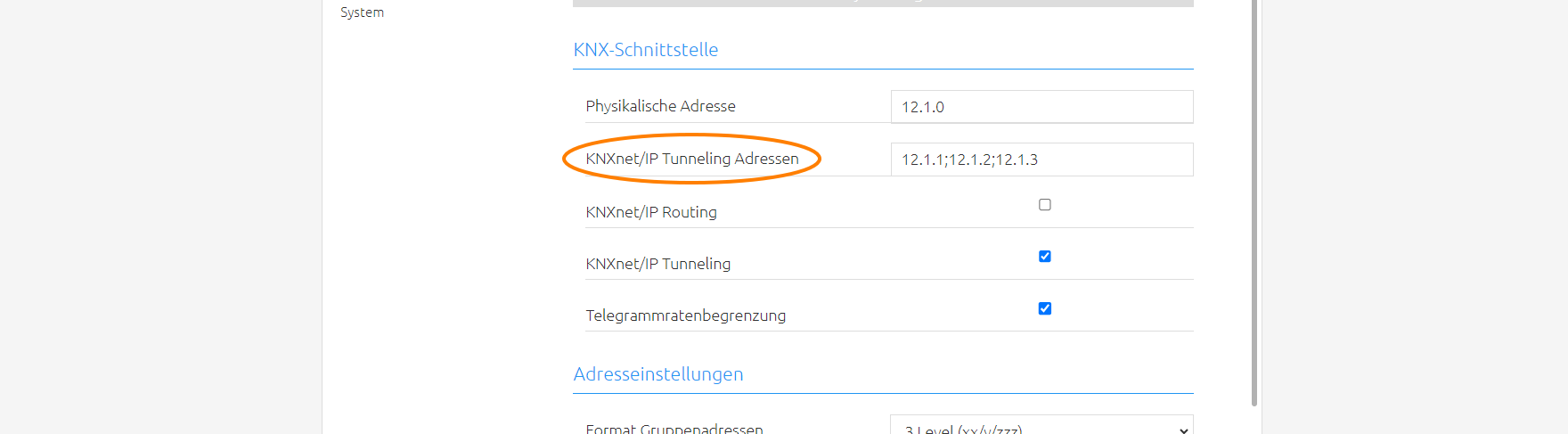
Diese Adressen werden vor allem für den Verbindungsaufbau der Inbetriebnahme Software ETS zur Nutzung des CUBEVISIONMODULE X als Schnittstelle zu KNX gebraucht. Seit ETS 5 sind hier mindestens 2 freie Adressen notwendig.
-
Speichern Sie die Konfiguration
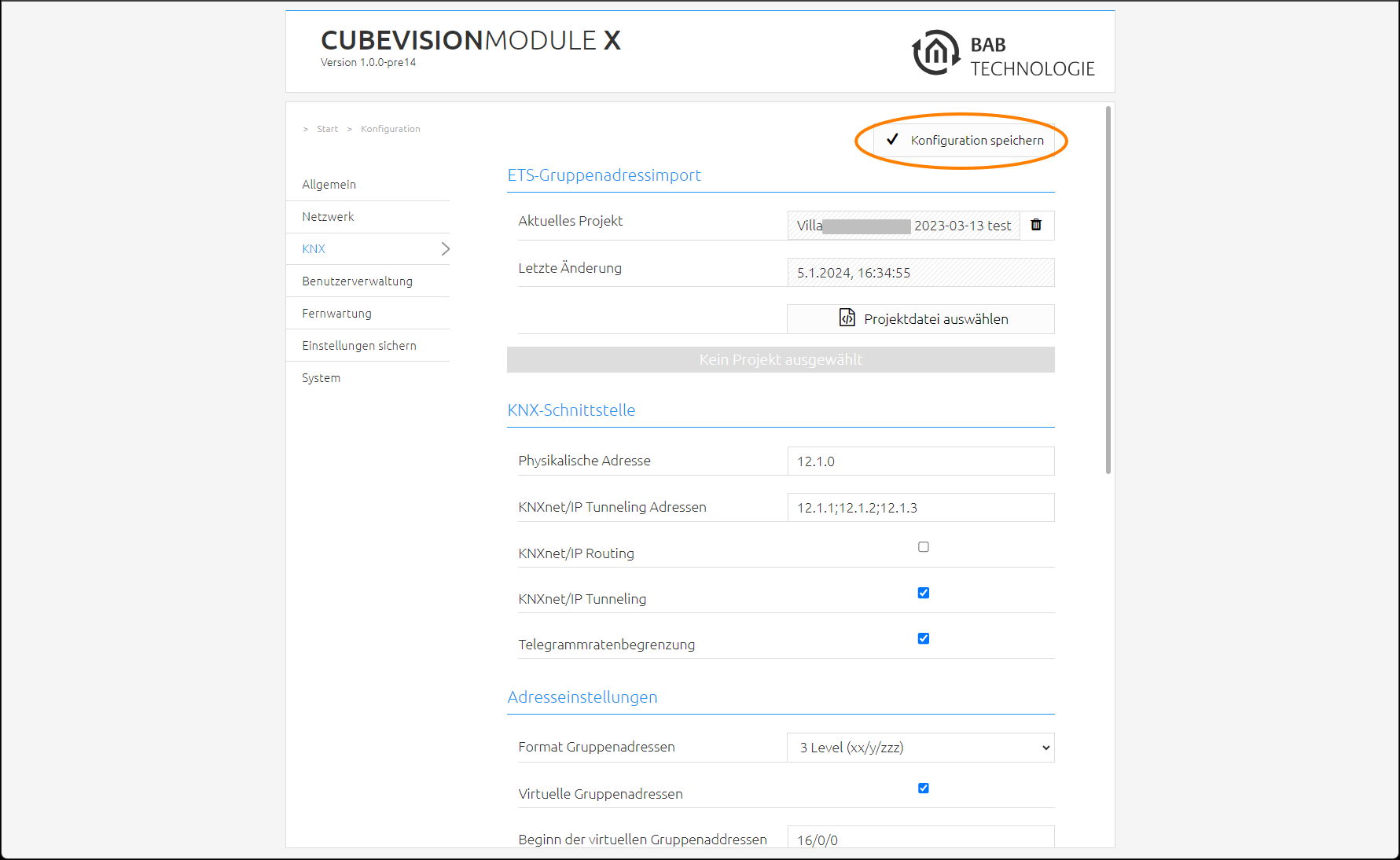
Weitere Hinweise zur KNX-Konfiguration und zu Einrichtung von KNXnet/IP finden Sie im Kapitel „KNX“
///