
Importiert Bereinigt Überschriften Bilschirmkopien TeXT
In dem Menüpunkt „App Manager“ können Sie Smart Home Apps installieren und verwalten. Um eine App zu verwalten oder um Funktionen/Instanzen zu verändern, klicken Sie einfach auf die entsprechende Smart Home App.
Welche Funktion die jeweilige Smart Home APP bietet finden Sie auf der BAB-APPMARKET Homepage (https://www.bab-appmarket.de/de/) oder entnehmen Sie diese den ToolTipps der jeweiligen Applikation.
-
Rufen Sie bitte die Weboberfläche von Ihrem CUBEVISIONMODULE X auf
-
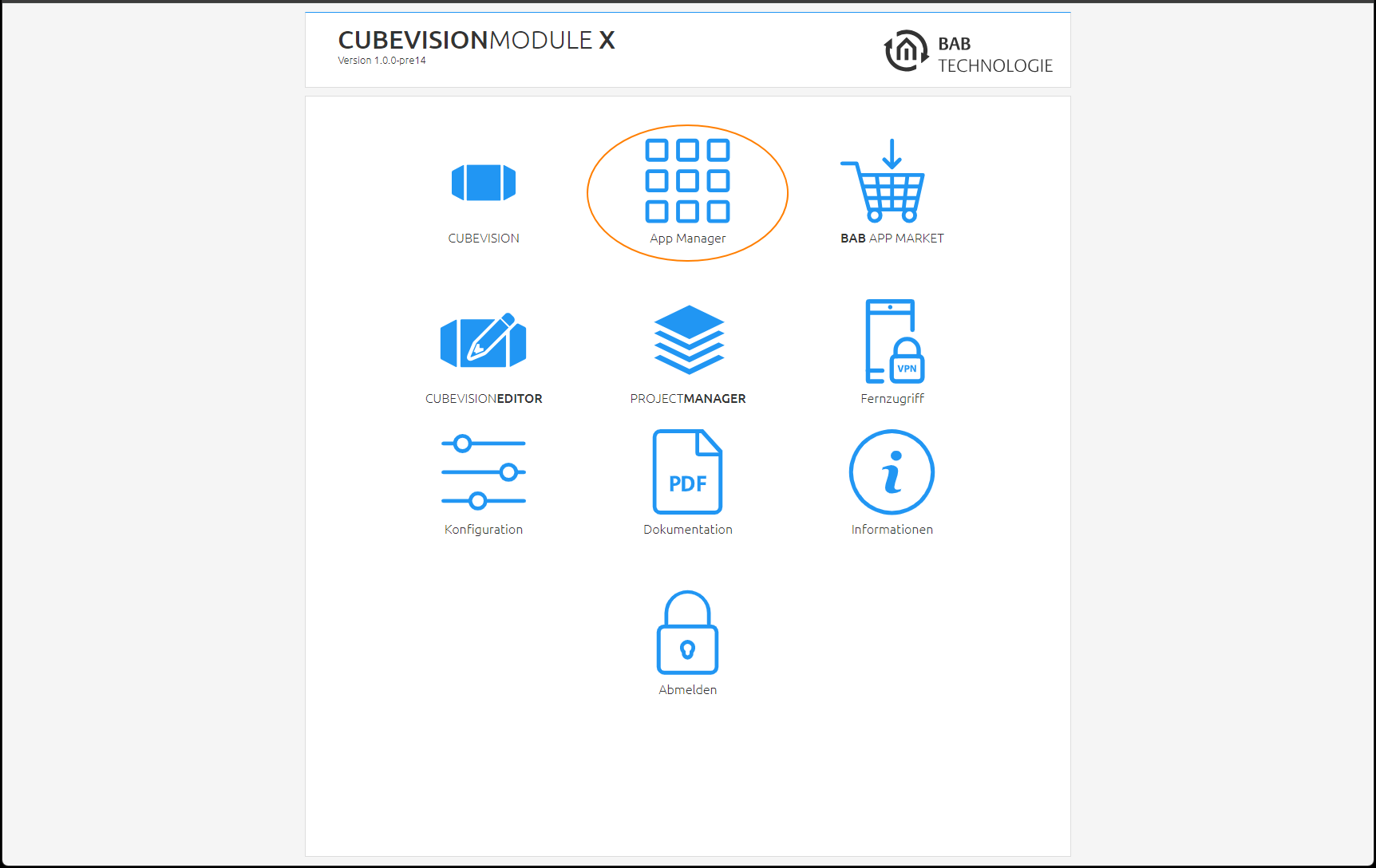
Klicken Sie auf den Menüpunkt „App Manager“, hier rot markiert.
-
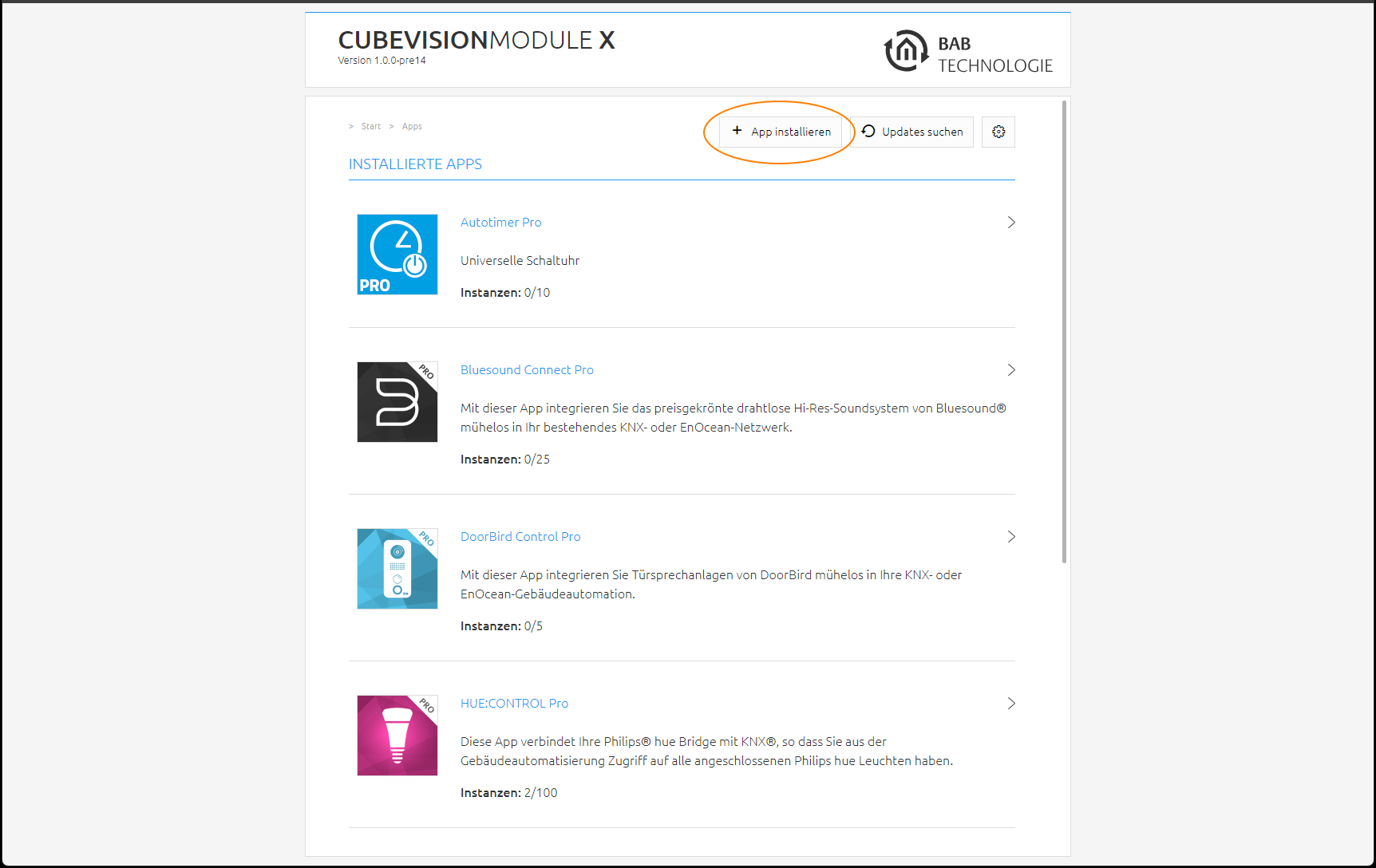
Sie befinden sich jetzt im Menü, in dem alle bereits im Gerät vorhanden Smart Home APPs aufgelistet sind. Um eine weitere Smart Home APP zu installieren, klicken Sie auf „APP installieren“, siehe Bild unten rot markiert.
-
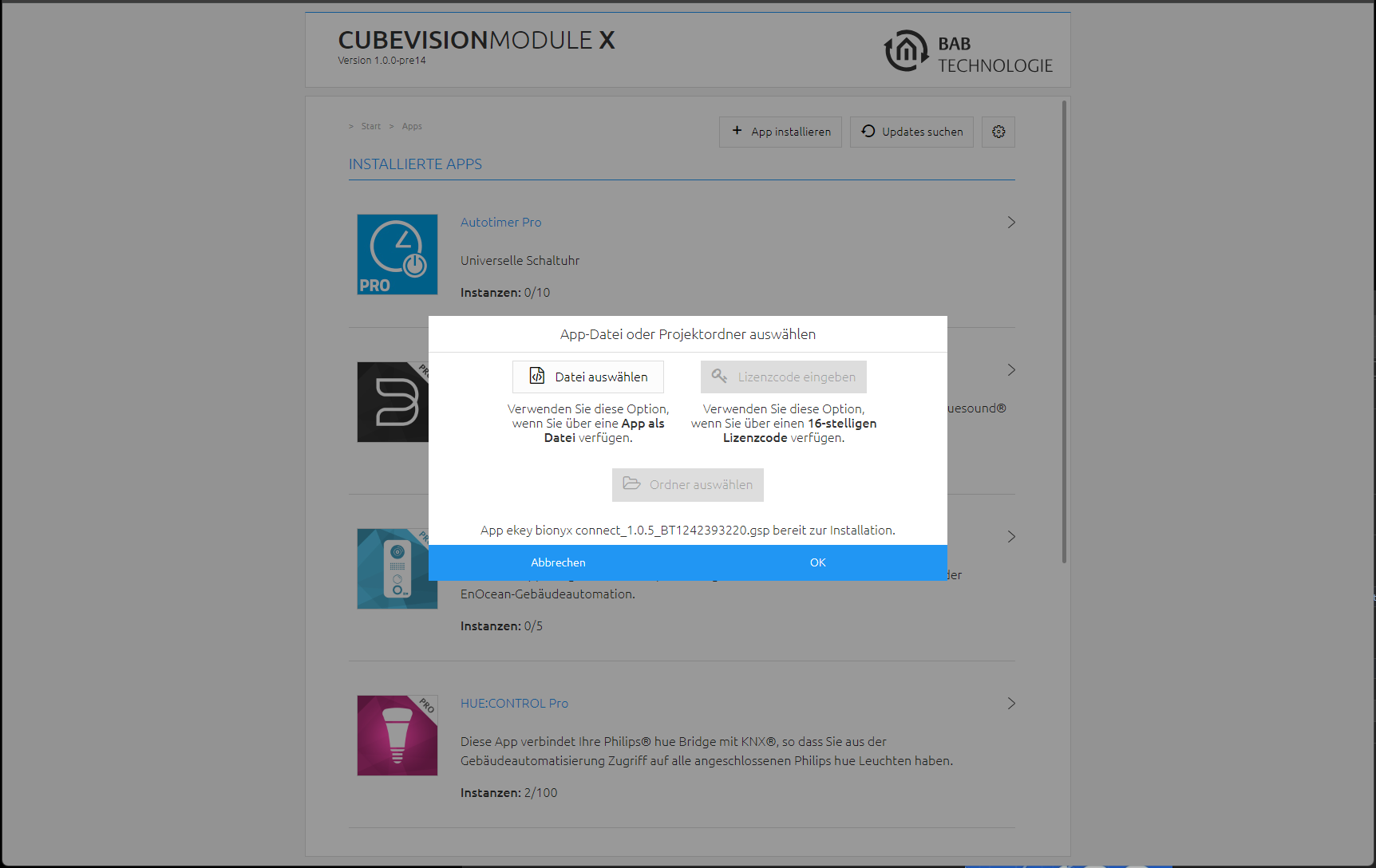
Klicken Sie als Nächstes auf „App auswählen“, es wird sich nun ein Fenster öffnen. Wählen Sie die APP, die Sie zuvor aus dem APPMARKET geladen haben, aus und klicken Sie auf „OK“. Beachten Sie das Kapitel „BAB App Market“ um zu erfahren, wie Sie eine Smart Home App beziehen können.
-
Sobald sich das nächste Fenster öffnet, war die Installation erfolgreich. Klicken nur noch auf die Smart Home App, um diese zu parametrieren.
Instanz
Sobald die Smart Home APP installiert ist, können Sie mehrere „Instanzen“ pro App erstellen (Abhängig von der jeweiligen Smart Home App). Eine Instanz ist eine von mehreren Objekten derselben Klasse.
Um eine Instanz zu erstellen, klicken Sie bitte auf das Symbol „+ Instanz erstellen“.
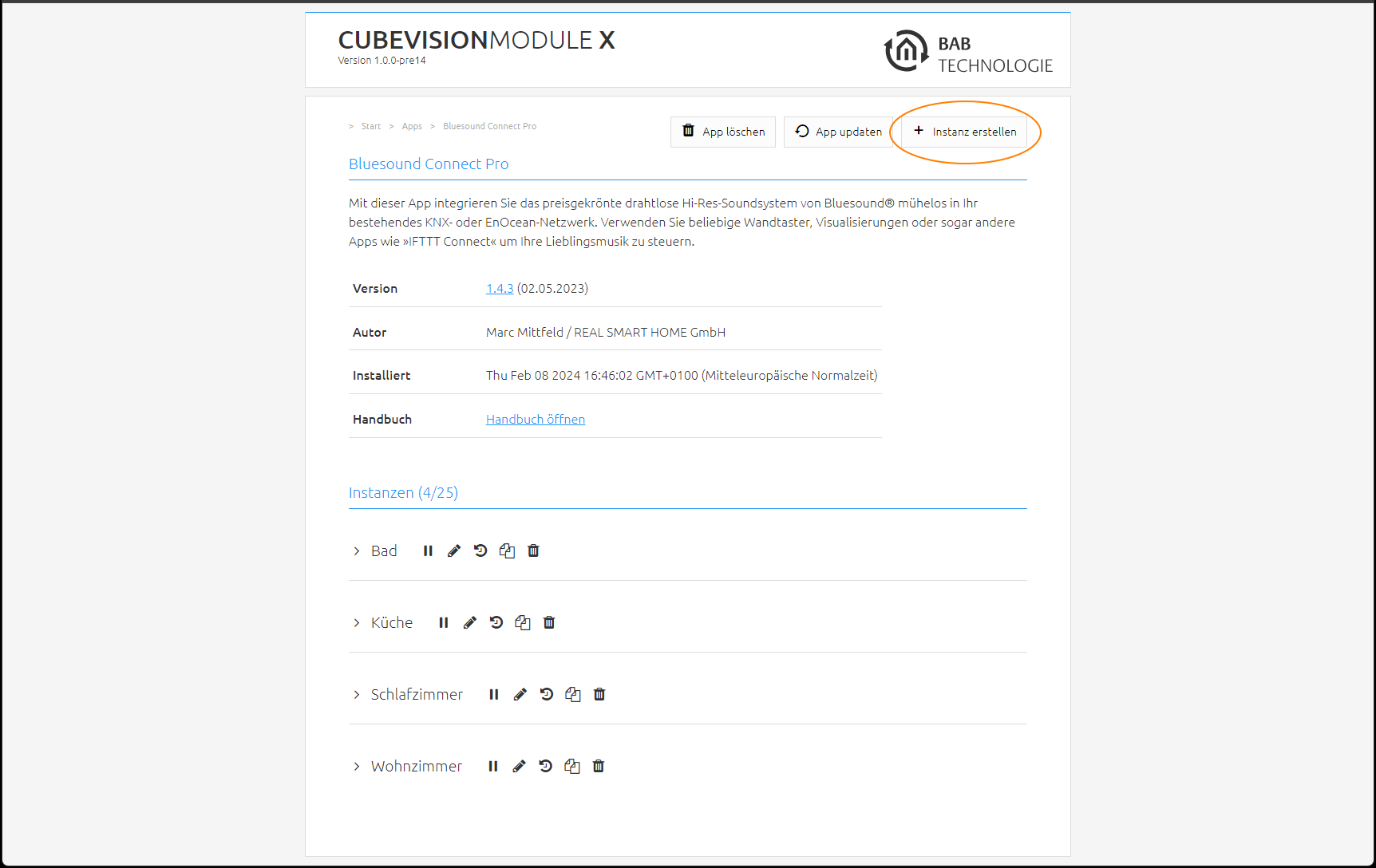
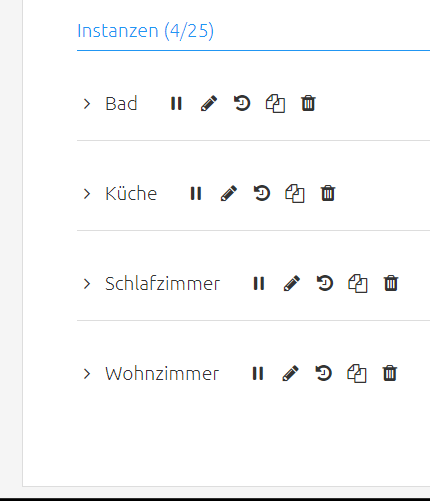
Wenn Sie eine Instanz erstellt haben, erscheinen folgende Icons. Damit können Sie Instanzen starten und anhalten, Parameter bearbeiten, das LOG anzeigen, Instanzen Kopieren oder löschen
|
Icon |
Funktion |
|---|---|
|
Instanz starten / anhalten |
|
Parameter bearbeiten |
|
Log anzeigen |
|
Instanz kopieren |
|
Instanz löschen |
Gruppenadressen Notation
Die Gruppenadressen bei dem CUBEVISIONMODULE X können sowohl in der 2-stelligen Notation als auch in der 3-stelligen Notation dargestellt werden. Sobald Sie die Gruppenadressen in der 2-stelligen Notation vergeben und speichern, rechnet das CUBEVISIONMODULE X die Gruppenadressen immer auf die 3-stellige Darstellung um.
Hinweis: Virtuelle Gruppenadressen (16…31) können intern verwendet werden, um Interoperationen zwischen den Apps zu steuern. Die virtuellen Gruppenadressen werden nicht auf den Bus gesendet.
Automatisches App Update
Im App Manager können Sie einstellen, ob Sie nach App Updates automatisch suchen lassen oder die Suche manuell auslösen möchten.
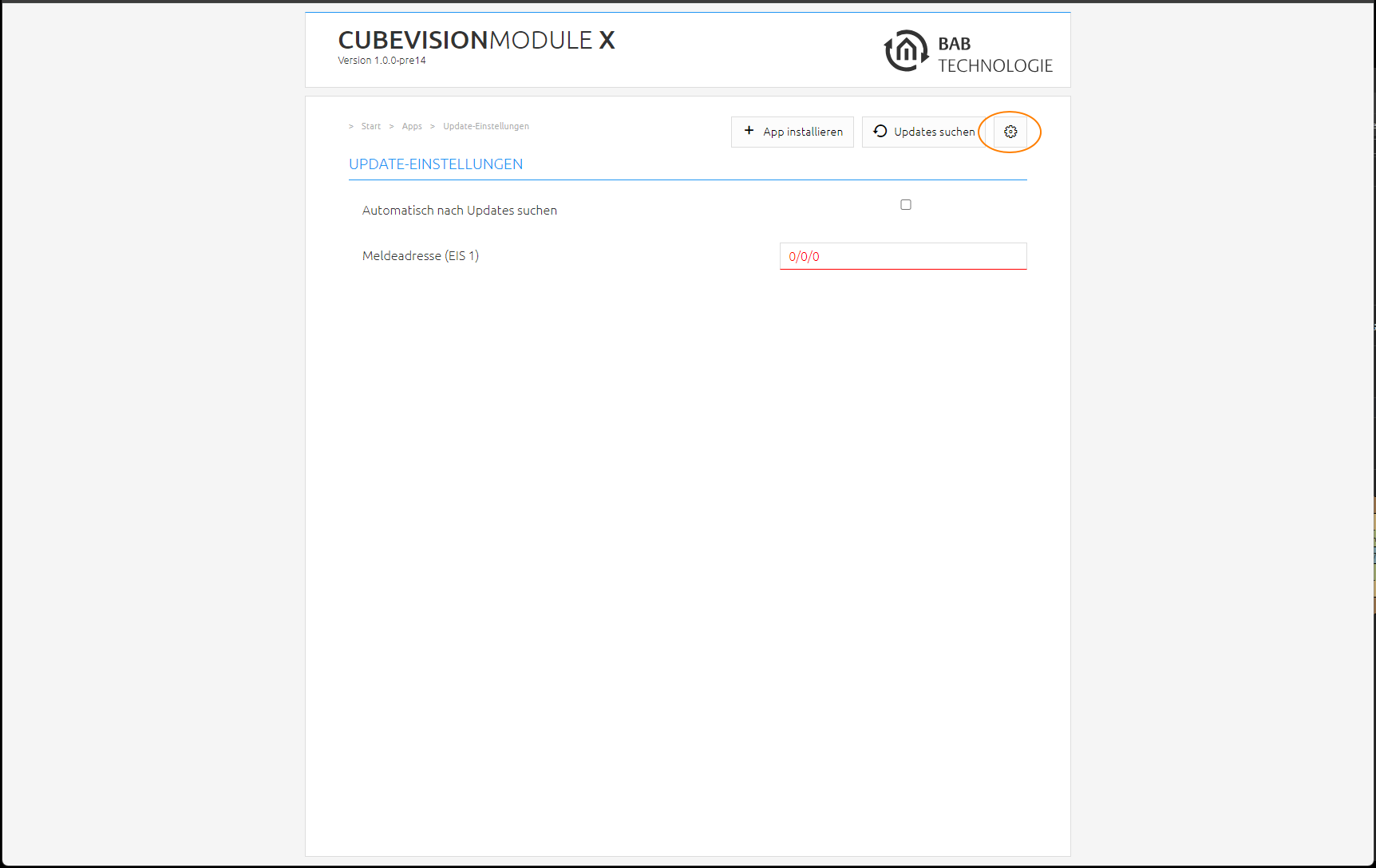
Öffnen Sie den App Manager und klicken auf den Button mit dem Zahnradsymbol.
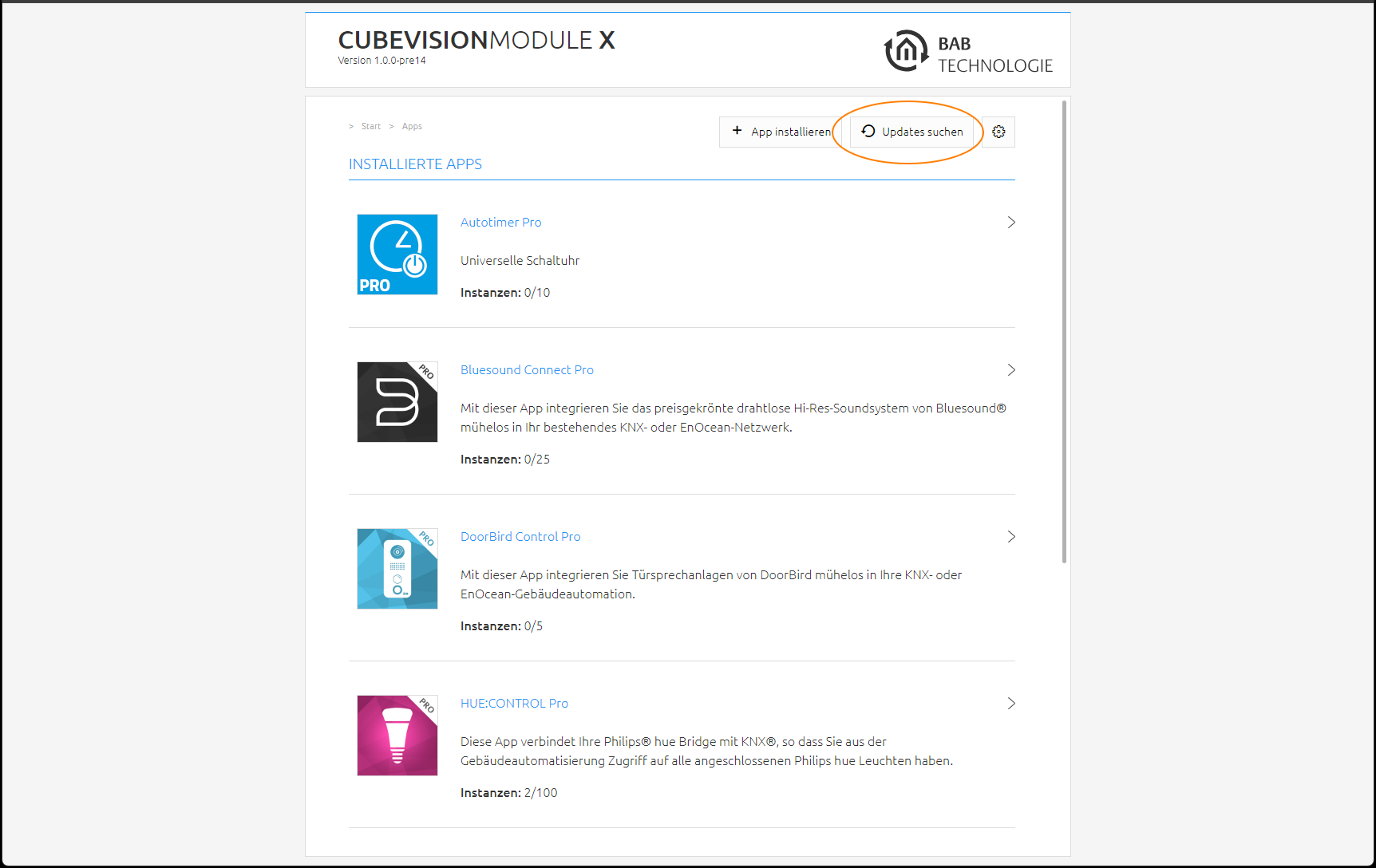
Aktivieren Sie hier die automatische Suche nach Updates. Ist die automatische Suche deaktiviert, klicken Sie auf den Button Updates suchen, um eine manuelle Suche zu starten.
Ist die automatische Update Suche aktiviert können Sie optional über die Meldeadresse (EIS 1) zum Beispiel in einer Visualisierung anzeigen lassen das ein App Update vorhanden ist (wird auf der Gruppenadresse eine 0 gesendet ist kein Update vorhanden, wird eine 1 gesendet sind ein oder mehrere Updates vorhanden).
Ist die automatische Update Suche eingestellt sucht das CUBEVISIONMODULE X einmal täglich nach Updates. Der Zeitpunkt der Suche ist abhängig vom letzten Bootvorgang des CUBEVISIONMODULE X und wird automatisch bestimmt. Der Zeitpunkt ist nicht einstellbar. Wird die automatische suche aktiviert sucht das CUBEVISIONMODULE X direkt nach der Aktivierung nach Updates.
Ist ein Update für eine installierte Smart Home App vorhanden wird dies im App Manager angezeigt.
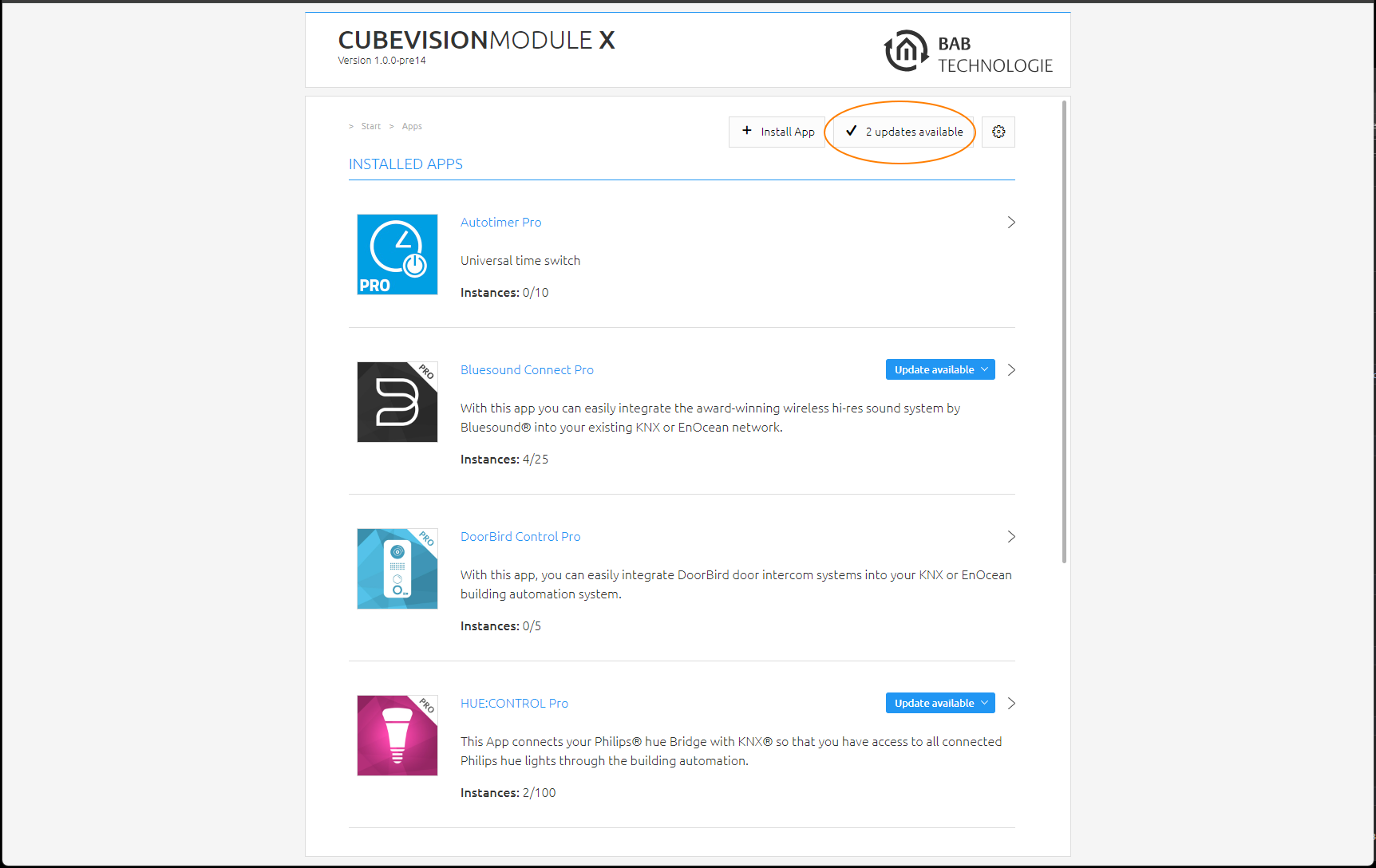
Klicken Sie auf den Button „Update verfügbar“. Es öffnet sich ein Fenster mit den „ChangeLogs“ der APP.
Es werden alle Änderungen zwischen der aktuell installierten APP Version und der zum Update bereitgestellten App Version angezeigt.
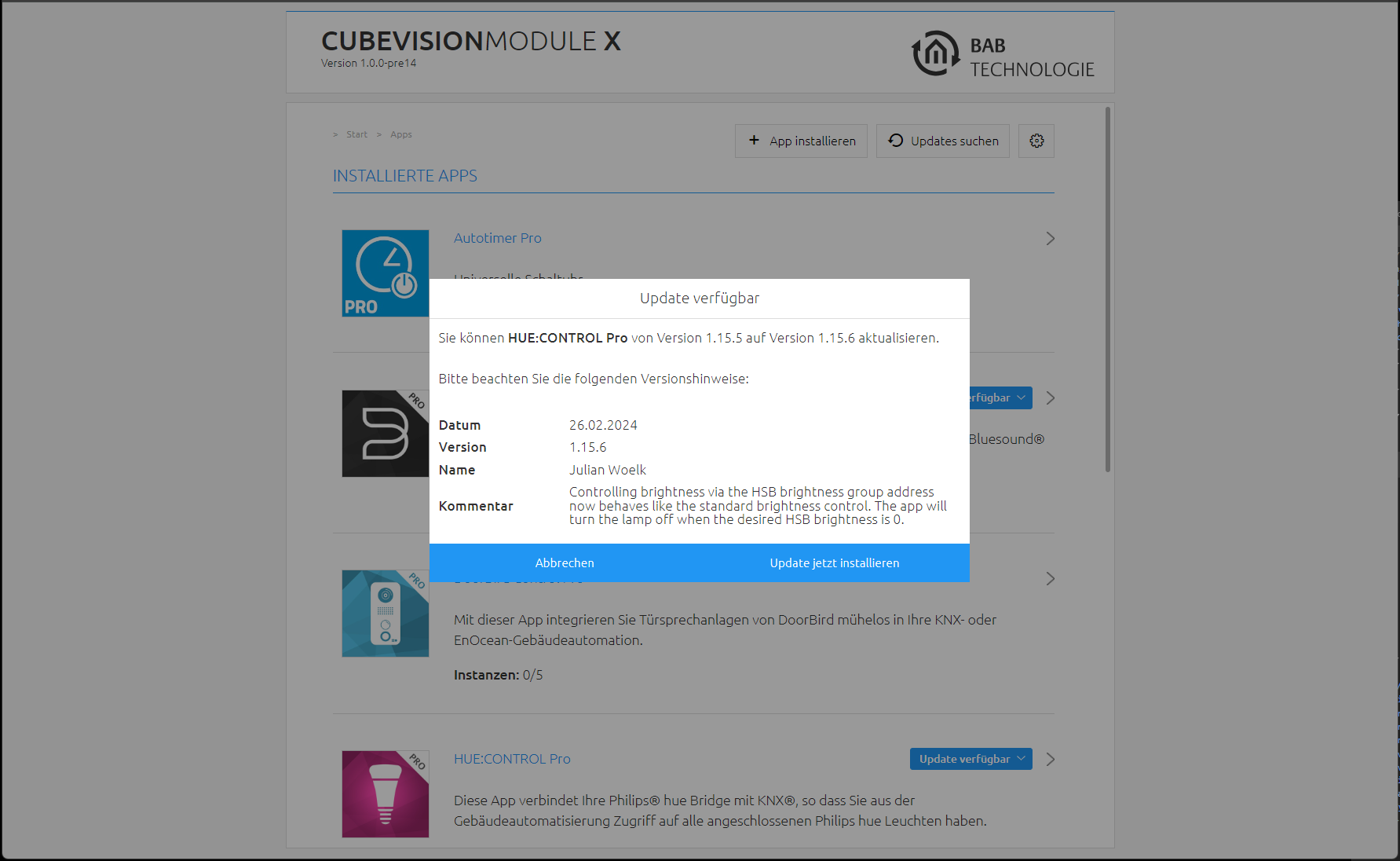
Starten Sie das Update mit „Update jetzt installieren“. Das Update wird jetzt durchgeführt. Warten Sie, bis das Update beendet wurde.

Durch das Update der App werden vorhandene Gruppenadressen nicht überschrieben. Einzelne Gruppenadressen können gegeben Falls gelöscht werden, wenn die Funktion wegfällt, zu der die Gruppenadresse gehörte. Neue Funktionen müssen mit einer neuen Gruppenadresse belegt werden.
Kontrollieren Sie nach dem Update die Konfiguration der Smart Home App.
Manuelle Update-Suche
Um die Suche nach Smart Home Apps manuell auszulösen klicken Sie auf den Schalter “Updates suchen“
///