
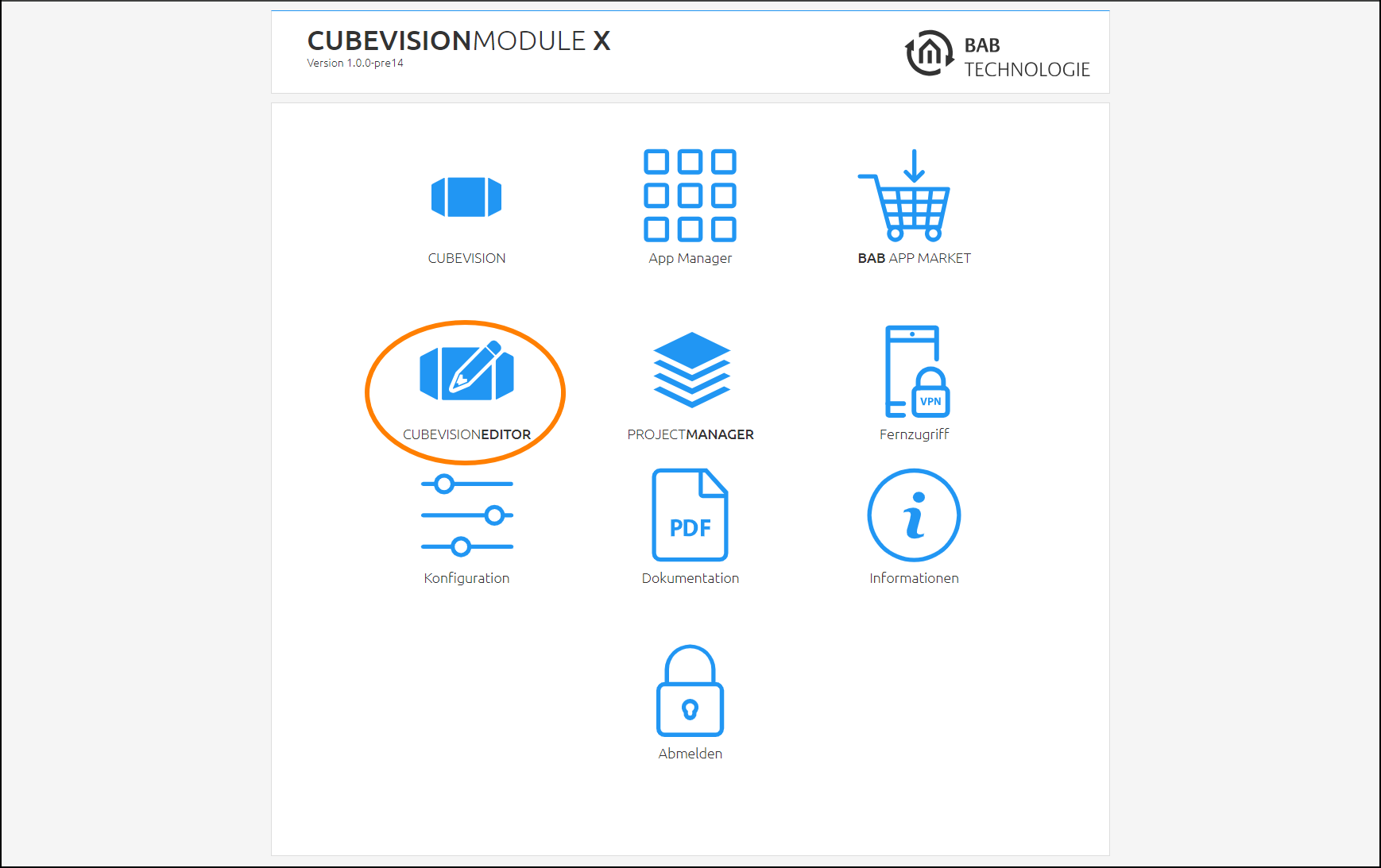
In dem Menüpunkt „CUBEVISIONEDITOR“ können Sie Projekte erstellen bzw. editieren.
CUBEVISION Editor öffnen:
-
Über die die Weboberfläche öffnen Sie den „CUBEVISIONEDITOR“
-
Im geöffneten Editor können Projekte neu angelegt werden, oder vorhandene Projekte editiert werden.
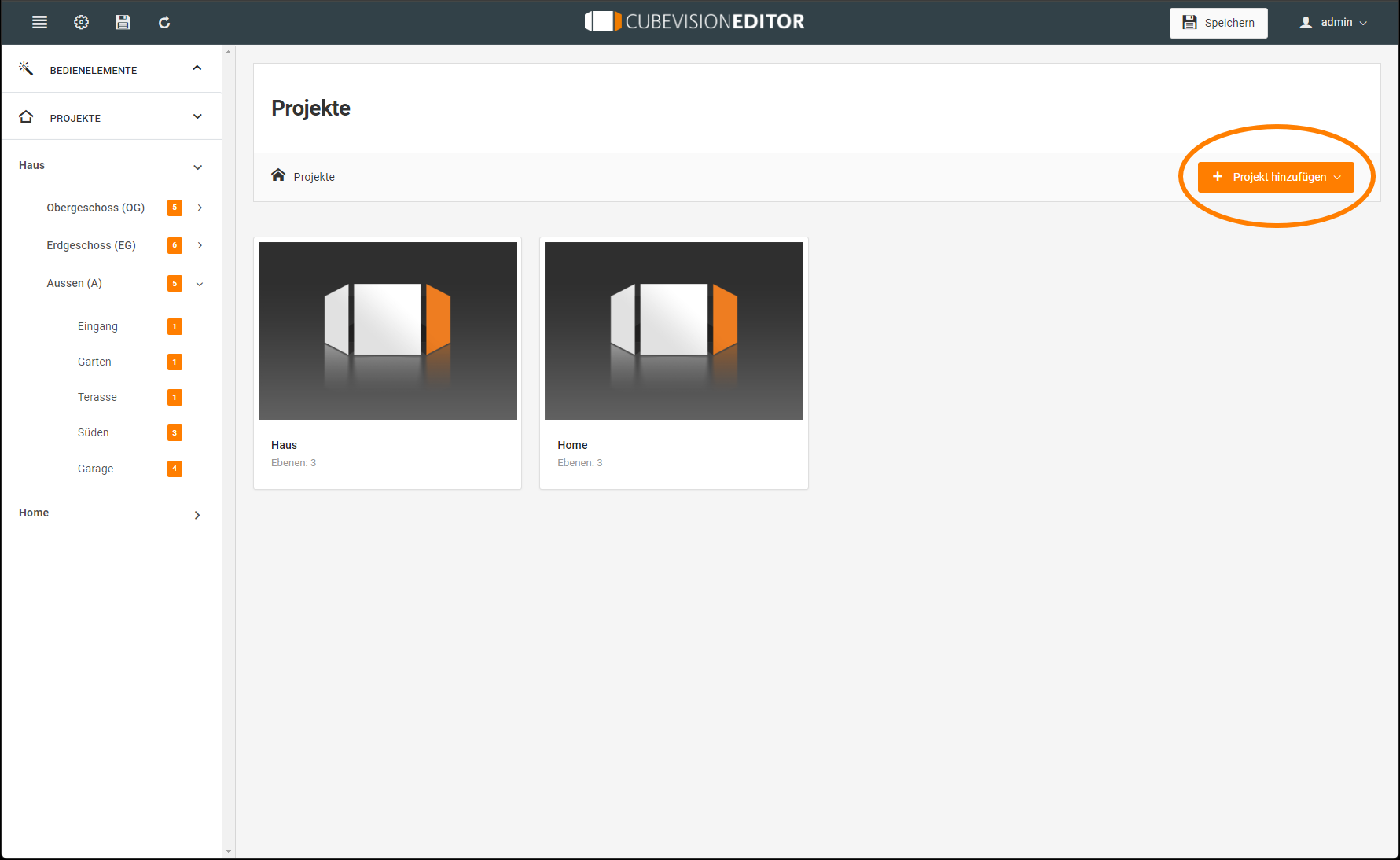
Das CUBEVISIONEDITOR Startfenster öffnet sich mit der Übersicht der bereits enthaltenen Projekte.
CUBEVISION EDITOR Allgemein
Die Menüleiste des CUBEVISION EDITOR
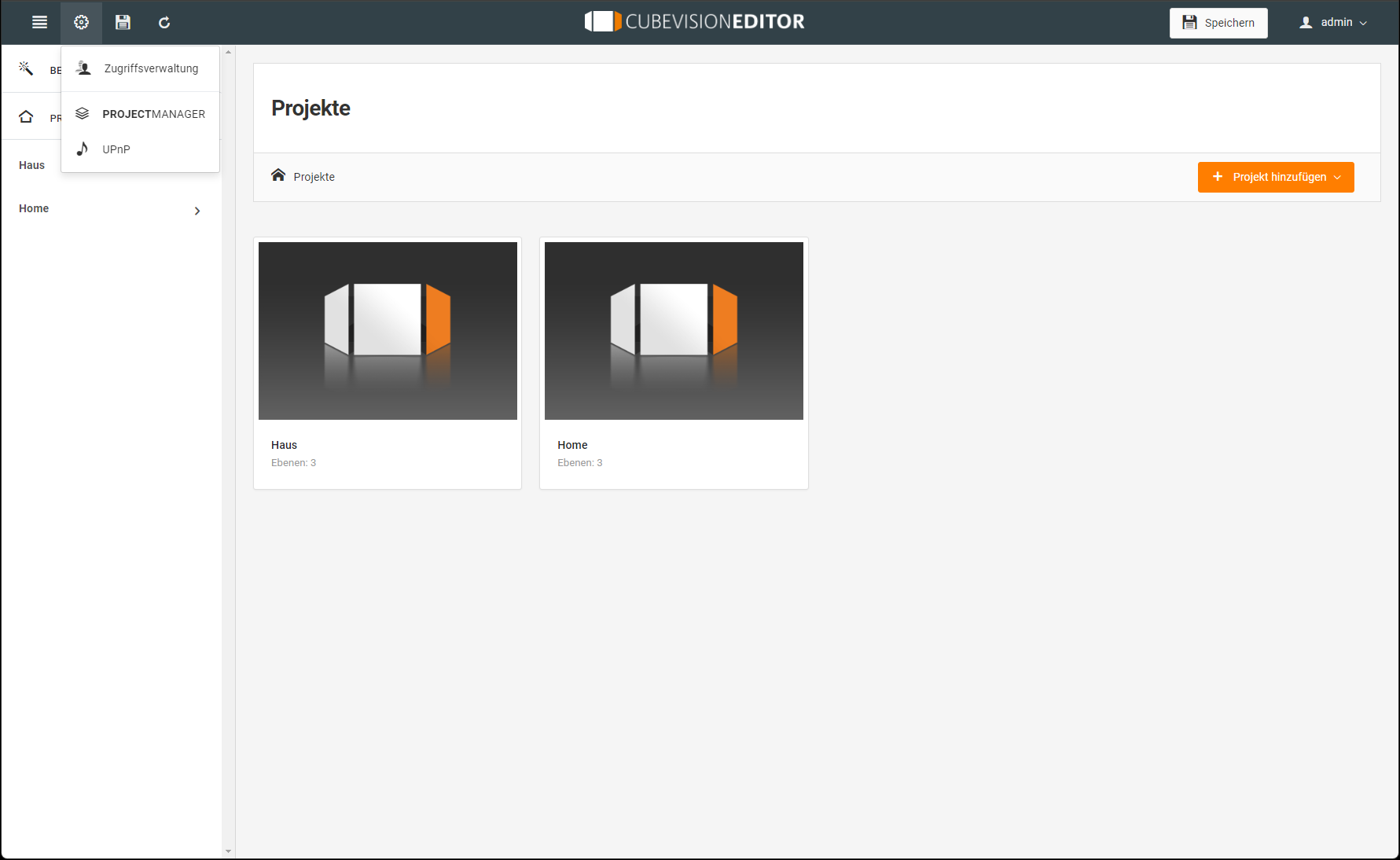
Funktionen Kopfzeile
-
Zahnrad-Symbol.
-
Zugriffsverwaltung: Konfiguration von Zugriffsrechten für Visu-Benutzer, die im PROJECTMANAGER angelegt wurden
-
PPROJECTMANAGER: direkter Seitensprung
-
UPnP: Anlegung, Verwalten und Konfigurieren von UPnP Geräten
-
-
Titel (mittig angeordnet). Aufruf des Startfensters
-
Disketten-Symbol. Visualisierungsdaten speichern
-
Benutzer-Symbol. Abmelden.
Projektverwaltung des CUBEVISION EDITOR
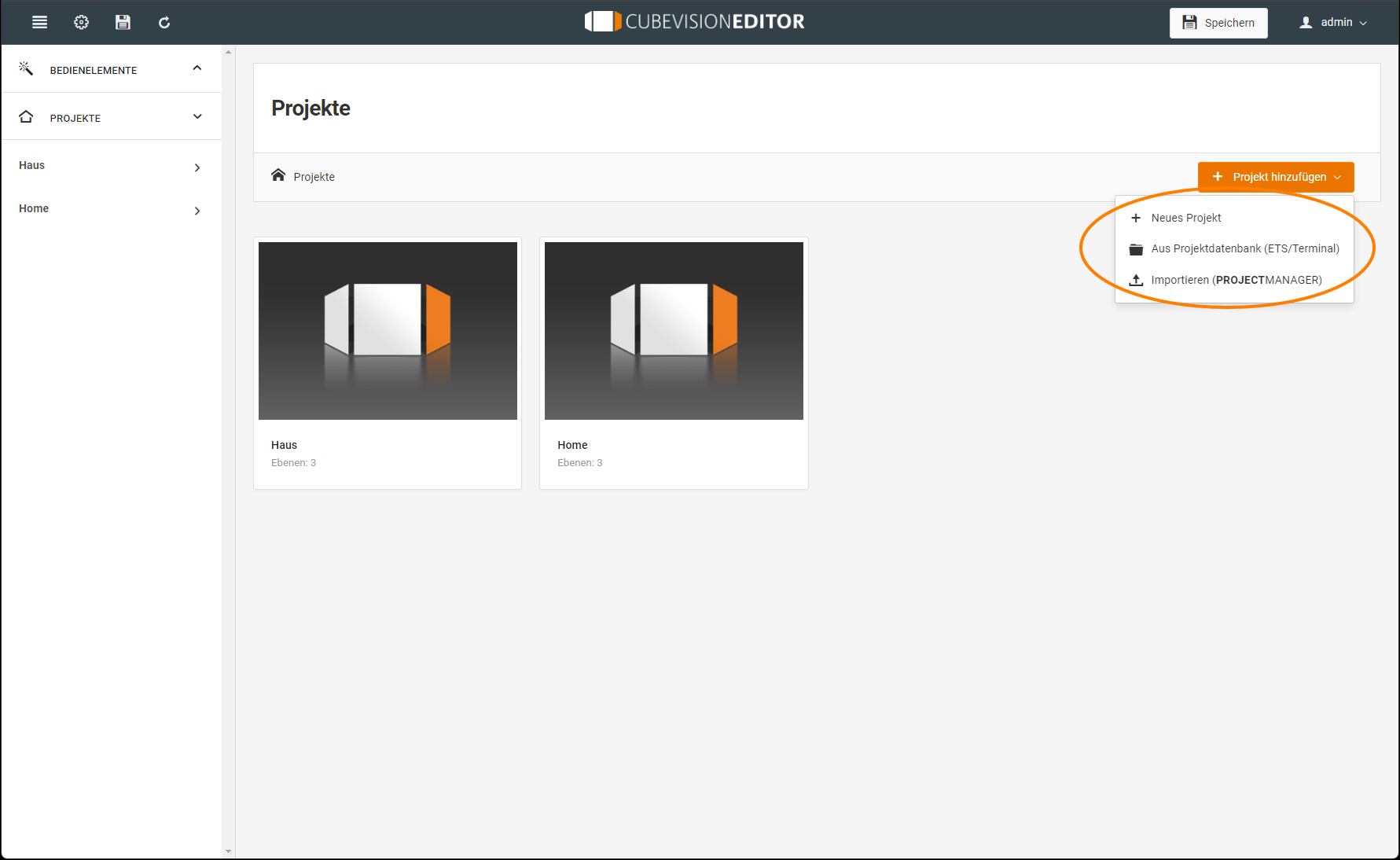
Neue Projekte können unmittelbar komplett neu erstellt werden oder die Erstellung erfolgt auf Grundlage eines Datenimports durch eine entsprechende KNX Projektdatei.
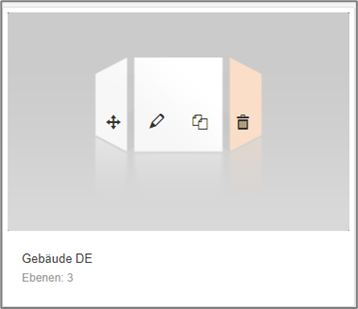
Zum Editieren, Duplizieren oder auch Löschen des Projektes gehen Sie auf das Bild-Icon des jeweiligen Projektes und aktivieren Sie die gewünschte Funktion.
Hier lassen sich auch die Projekte in eine neue Anordnung verschieben.
CUBEVISION EDITOR Konfigurieren
Die CUBEVISION Visualisierung wird im Hauptfenster des CUBEVISIONEDITOR konfiguriert. Um eine CUBEVISION Visualisierung zu erstellen, muss ein Projekt vorhanden sein, bzw. im ersten Schritt ist ein Projekt zu erstellen.
Projekte
Für das Anlegen eines neuen Projekts öffnen Sie die Menüpunkt „+ Projekt hinzufügen“. Hierzu gibt es folgende Möglichkeiten:
-
Das neue Projekt kann gänzlich neu erstellt
-
auf Basis „Aus Projektdatenbank (ETS Terminal)“,
-
mit Hilfe eines „Importieren (PROJECTMANAGER)“.
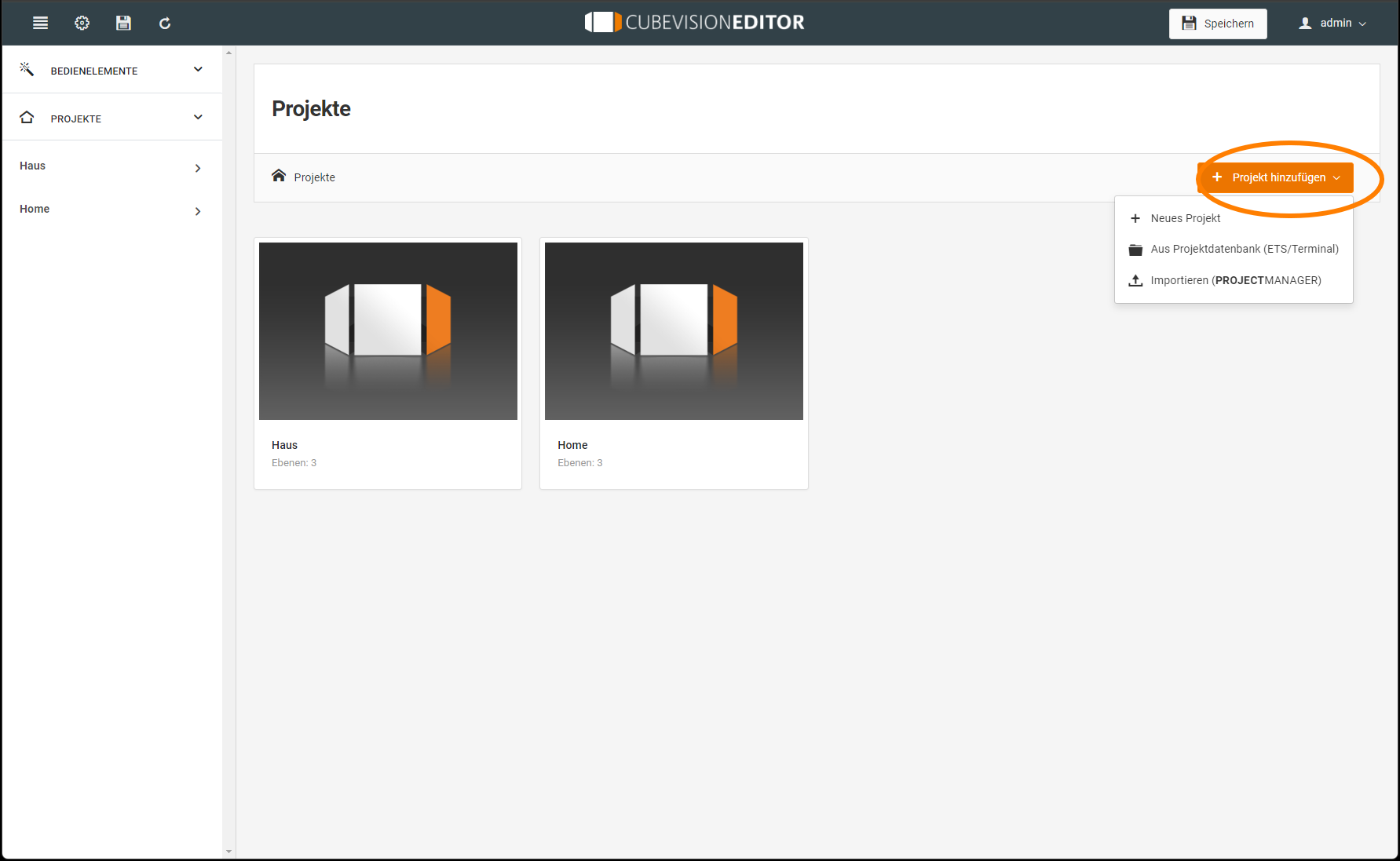
Somit wird eine neue CUBVISION-Projektdatei angelegt und auf dem Bildschirm erstellt sich ein neues ICON für das neue Projekt.
Auf der linken Seite des Displays wird die gesamte Struktur des Projektes in einer Baumstruktur angezeigt und mitgeführt. Über diese Struktur können Sie an jeder anzeigte Stufe des Projektes zum Editieren einsteigen.
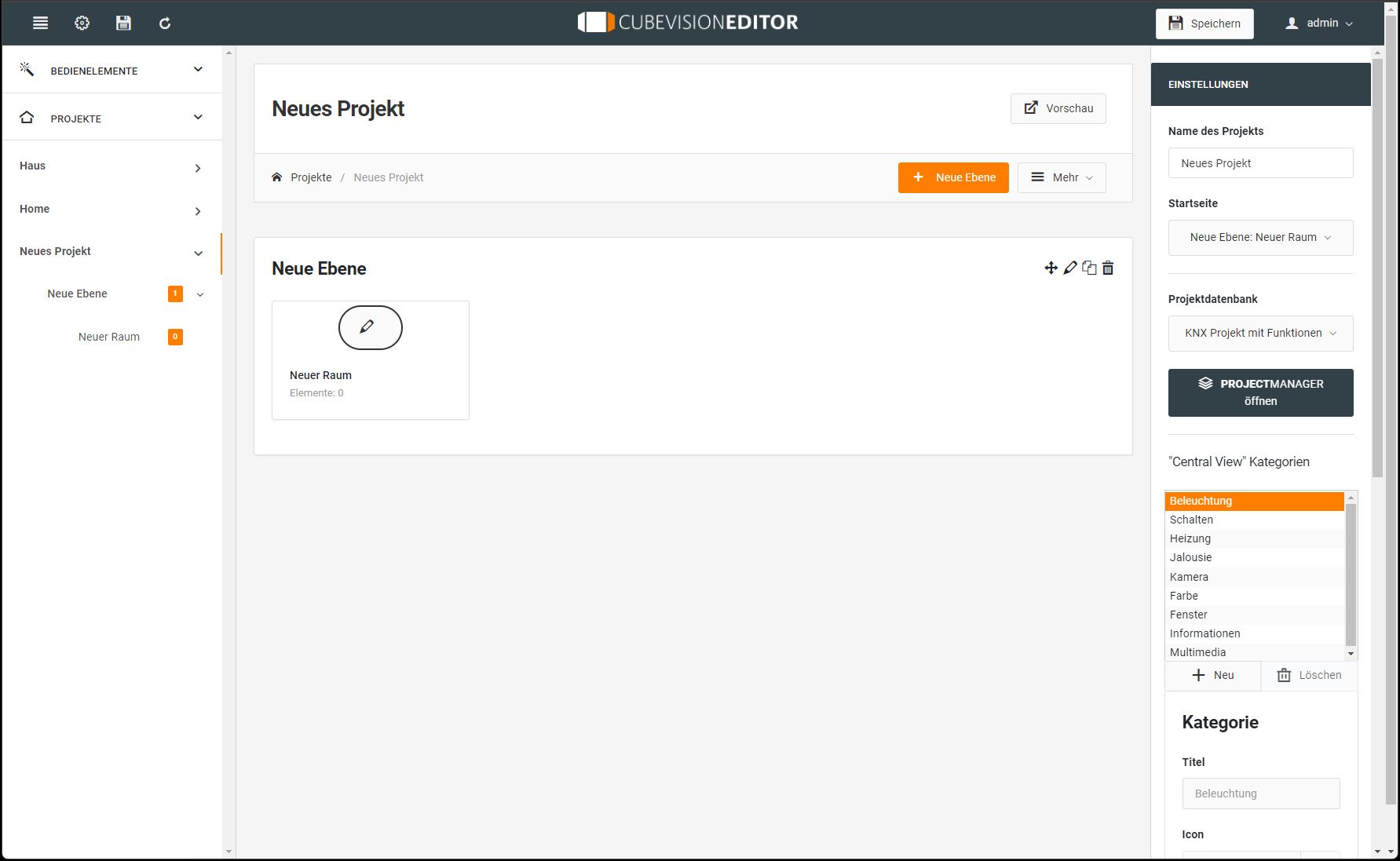
Nachdem das Projekt angelegt wurde, kann im Weiteren das Projekt editiert werden. Hierzu gehört die Bearbeitung der Einstellungen für das Projekt:
-
Name des Projektes
-
Startseite beim Öffnen des Projektes
-
Zuweisung zu einer Projektdatenbank
-
Erstellung und Bearbeitung der Kategorien für die „Central View“
-
Aber auch schon Angaben für Diagramme, die in der Visualisierung verwendet werden.
Sofern Ihnen diese Angaben noch nicht vorliegen, so können Sie jederzeit auf diesen Bereich zurückkehren, um das Editieren fortzusetzen.
Nutzen Sie hierzu das Icon des jeweiligen Projektes.
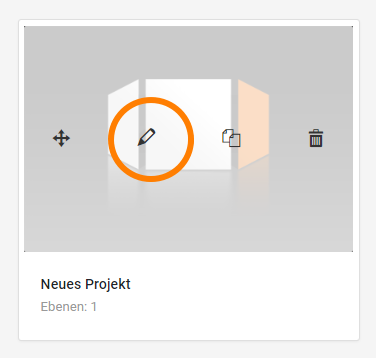
Bewegen Sie die Maus auf das Icon des Projekts und es erscheint das Menü mit:
-
Icon verschieben,
-
Projekt editieren,
-
Projekt kopieren,
-
und löschen.
Aktivieren Sie Editieren, um in die Gebäudestruktur zu kommen.
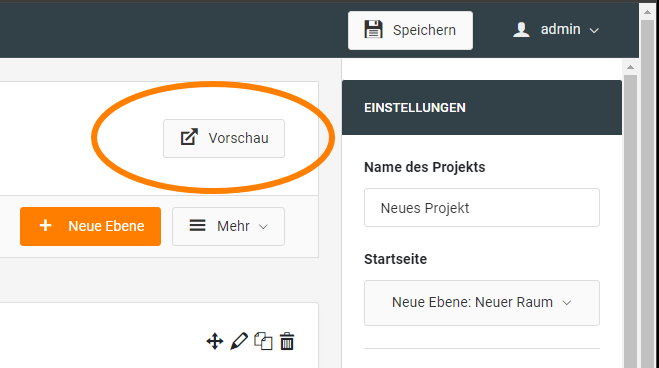
Mit der Bearbeitung des Projektes haben Sie die Möglichkeit, in einer aktiven Vorschau sich Ihre Einstellungen und Änderungen in der CUBEVISION Visualisierung anzuschauen und zu prüfen.
Projekt (Gebäude)
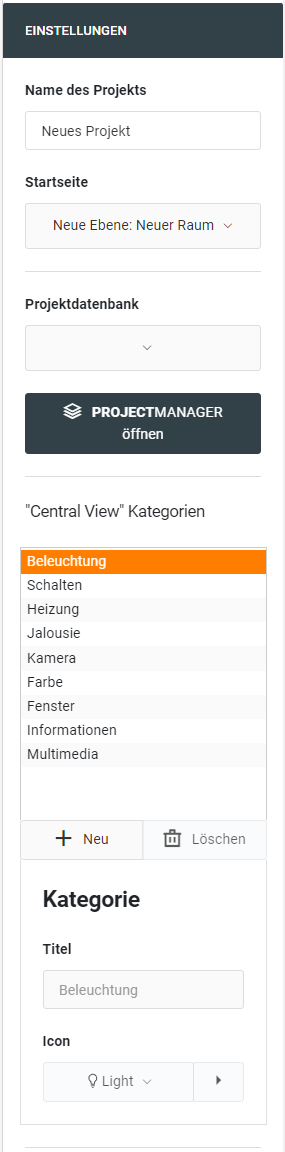
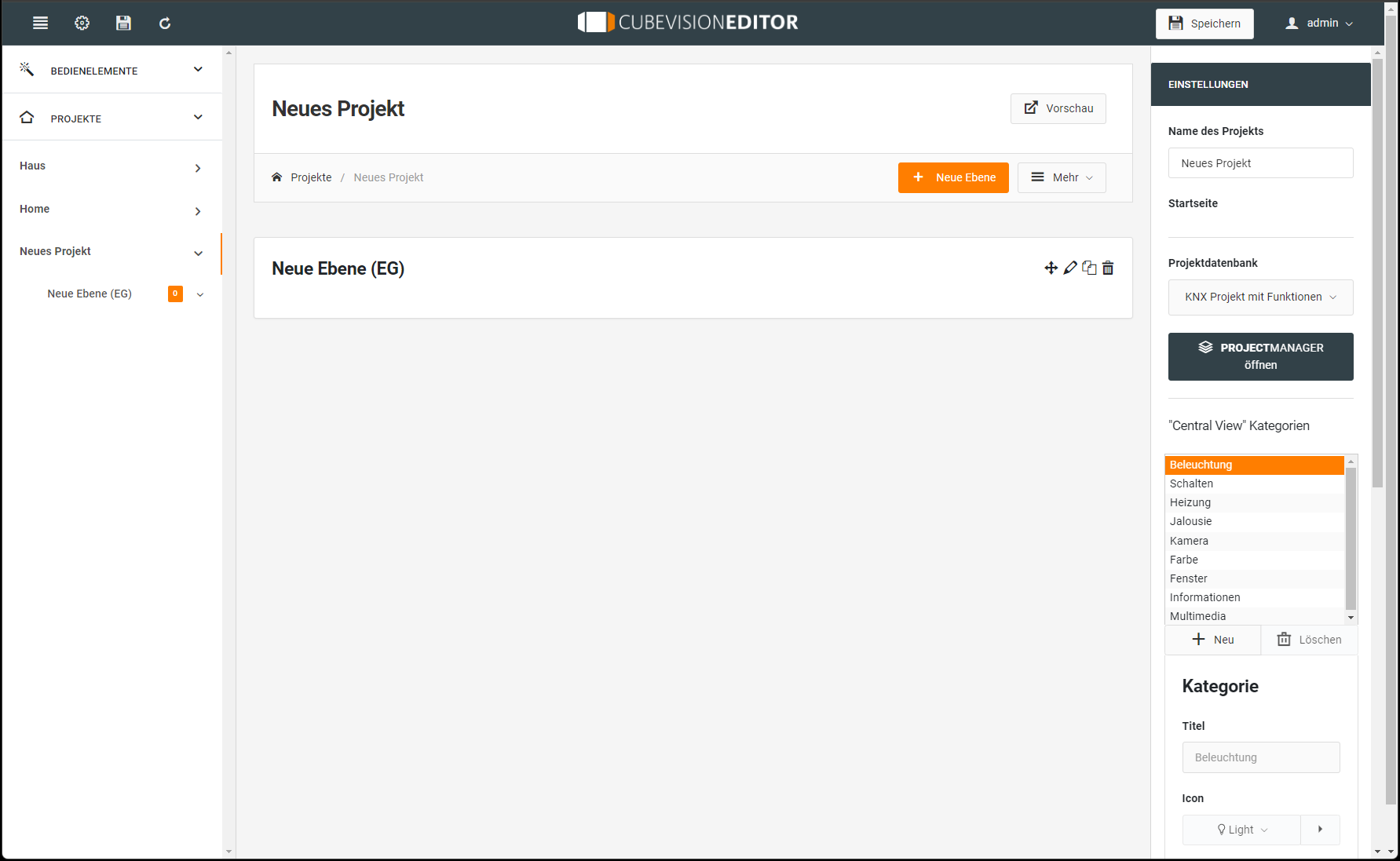
Die Einstellungen zum Projekt können auf der rechten Seite editiert werden:
Name des Projektes: Vergeben Sie hier einen Namen für das Projekt bzw. das Gebäude.
Startseite: Bestimmen Sie hier die Startseite, die beim Öffnen der Visualisierung angezeigt wird oder die Seite für den Rücksprung, wenn eine solche Funktion aktiviert wurde, bei Inaktivität.
Projektdatenbank: Sofern bereits eine Projektdatenbank vorliegt, die z.B. importiert wurde, können Sie hier die Projektdatenbank auswählen.
„Central View“ Kategorien: Verwalten Sie hier die Kategorien für die „Central View“. Zu den vorbereiteten Kategorien können weitere Kategorien angelegt werden, die in der Visualisierung mit einem ausgewählten Icon angezeigt werden. Nicht benötigte Kategorien können in der Verwaltung auch gelöscht werden.
Bitte beachten Sie das die vorhandenen Standardkategorien für die „Central-View“ nicht verändert oder gelöscht werden können!
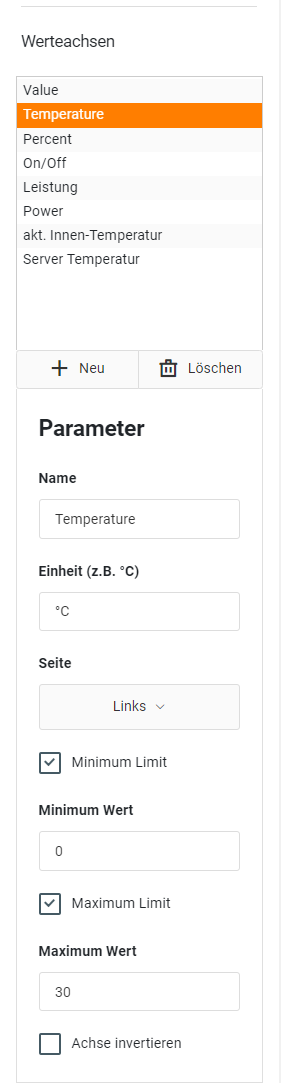
Für die Verwendung von Diagrammen im Projekt können hier im Menü „Einstellungen“ weitere Grundeinstellungen vorgenommen werden:
Werteachsen: Wenn die Standardauswahl für eine Wert-Bezeichnung nicht ausreichend ist, so können über „+“ weitere Werte-Bezeichnungen hinzugefügt werden:
Parameter
Name: z.B. Energieverbrauch.
Einheit: Ordnen Sie diesen Werten die entsprechende Einheit hinzu, z.B. Wh oder kWh.
Seite: Ist die Position im Diagramm, wo die Information zum Wert stehen soll; links der rechts.
Minimum Limit, Maximum Limit: Aktivieren Sie diese Felder, wenn Sie entsprechende Intervalle einrichten möchten. Beim Aktivieren der Funktion wird ein Eingabefeld geöffnet.
Achse invertieren: Aktivieren Sie dieses Feld bei Notwendigkeit, z.B. in Energienetzen wird der Energieertrag einer PV-Anlage als negativer Wert dargestellt (Energierückfluss bzw. Einspeisung). In der graphischen Darstellung soll der Ertrag aber als positiver Graph dargestellt werden.
Ebene (Stockwerk)
Nachdem die Grundkonfiguration des Gebäudes durchgeführt wurde, wird die Struktur mit Ebenen und Räumen fortgesetzt.
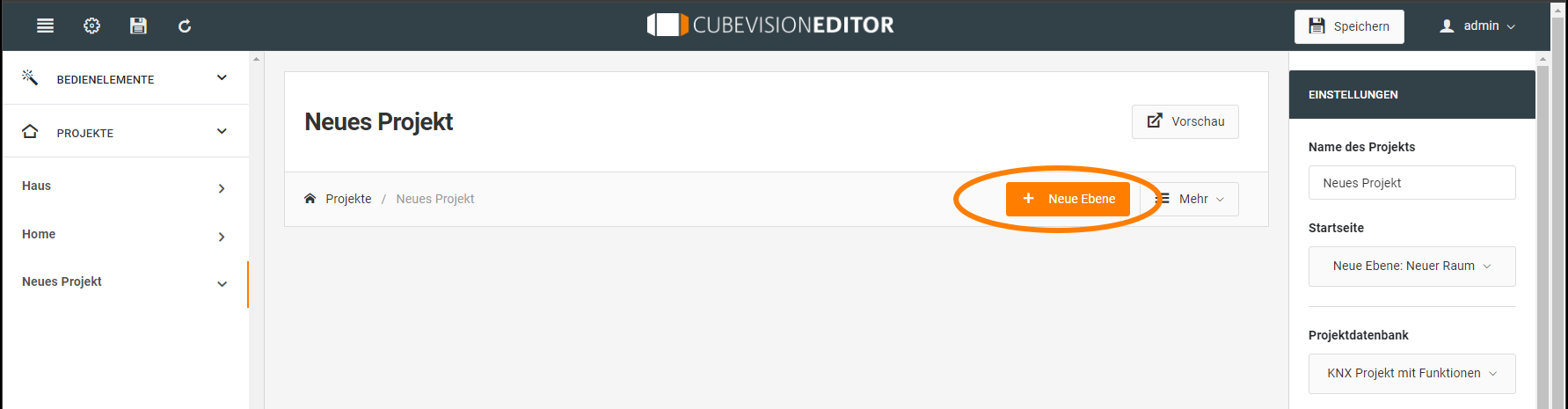
Über die Einstellungen wird der angelegten Ebene ein Name und ein Kürzel zugewiesen. Das Kürzel dient der Kurzbezeichnung für die Visualisierung.
Raum
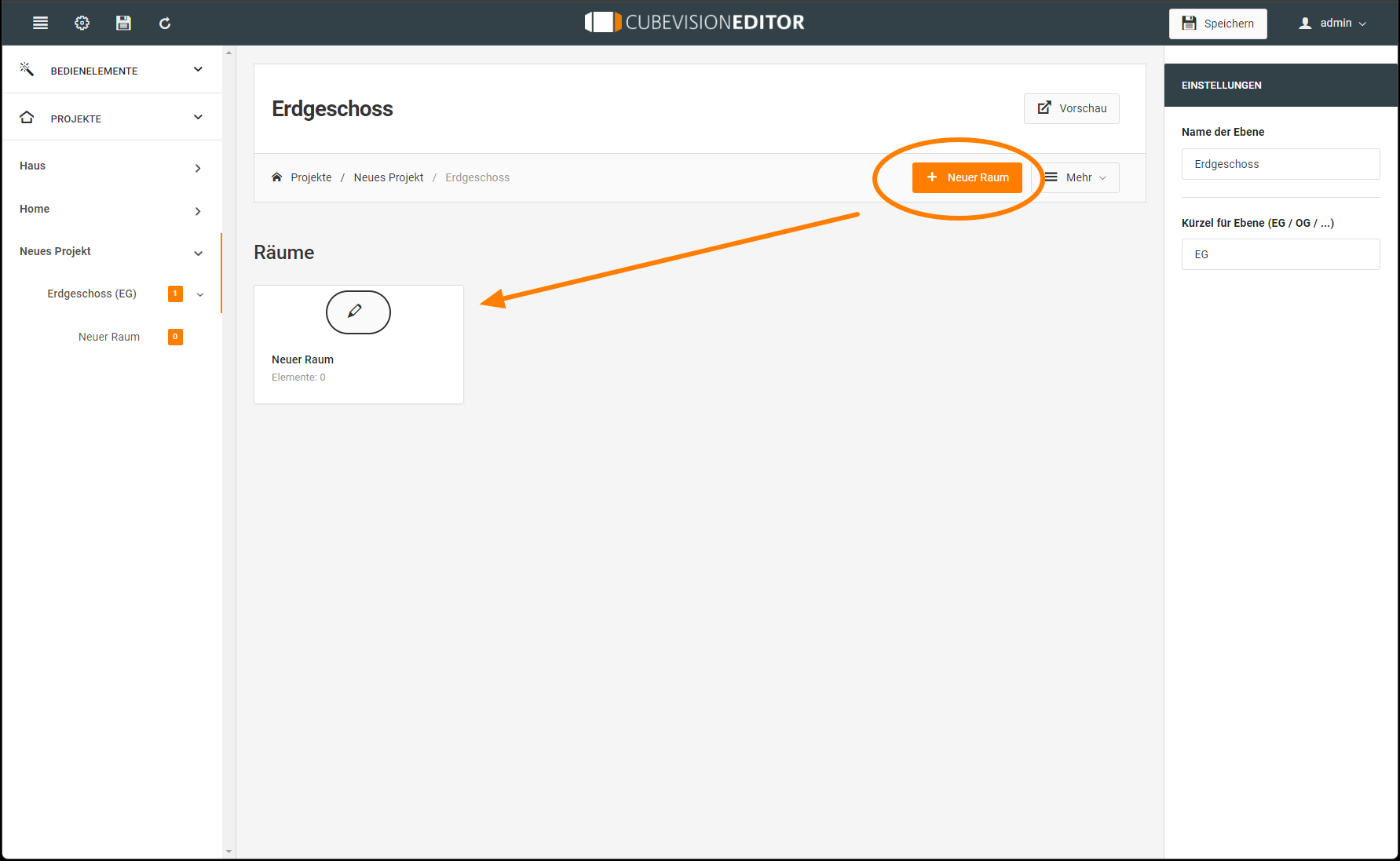
In ähnlicher Weise wie eine Ebene angelegt wird, werden im Weiteren die Räume in den Ebenen angelegt. Hierzu gibt verschiedene Möglichkeiten, um einen Raum anzulegen.
-
Über das Symbol „+“ oder
-
Wenn bereits ein Raum automatisch geniert wurde, braucht nur das Editier-Symbol angeklickt zu werden.
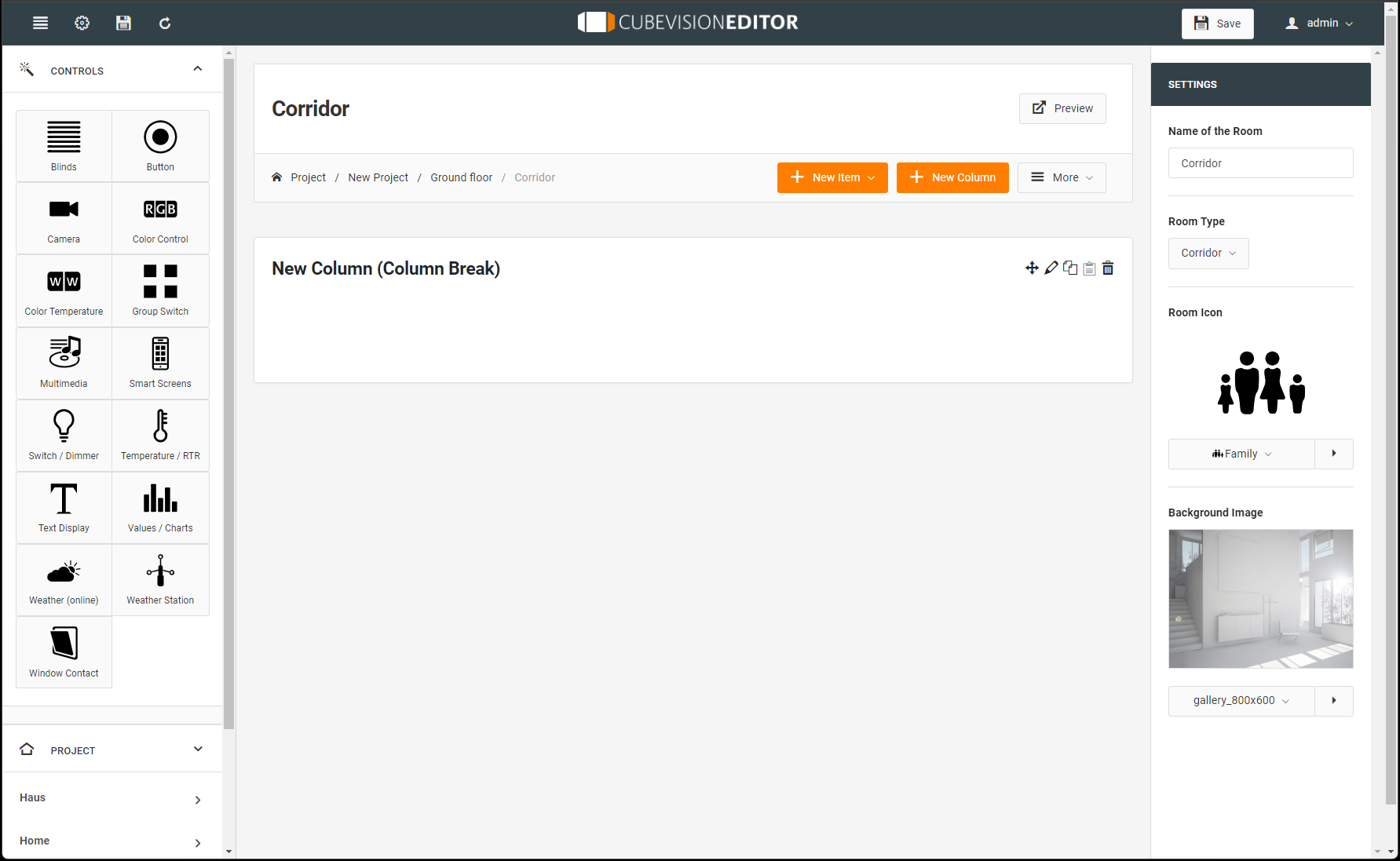
Über die Einstellungen wird dem angelegten Raum ein Name, ein Icon und ein Hintergrundbild zugewiesen.
Über das Zusatzmenü „=Mehr“ besteht die Möglichkeit, einen Bereich in der aktuellen Struktur zu duplizieren oder auch zu löschen.
Raum-Typ
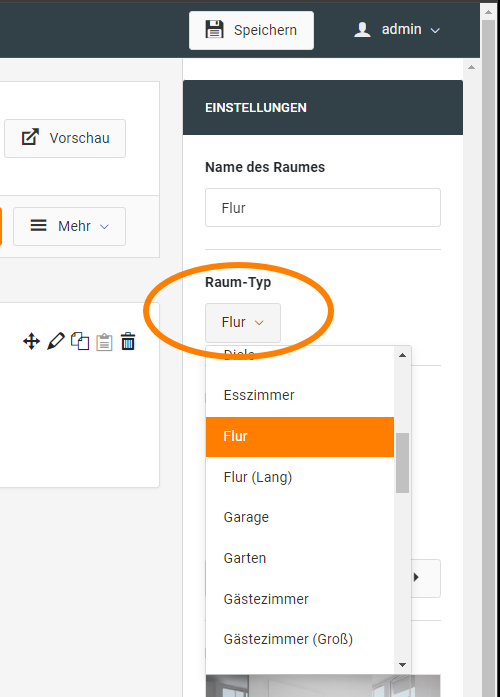
Über die markierte Drop Down Liste wird der Raumtyp gewählt.
Diese Auswahl setzt automatisch ein entsprechendes Raum Icon und Hintergrundbild.
Ist kein passender Raum-Typ in der Liste enthalten kann das Raum Icon und Hintergrundbild individuell gewählt werden.
Raum Icon
Raum-Icon: Das Raum-Icon kann über das Pull-Down Menü ausgewählt werden oder über das Erweiterungssymbol öffnet sich ein Untermenü, zur Bearbeitung der Icons. Hier können Sie auch eigene Icons importieren und diese Ihrer Visualisierung zuweisen.
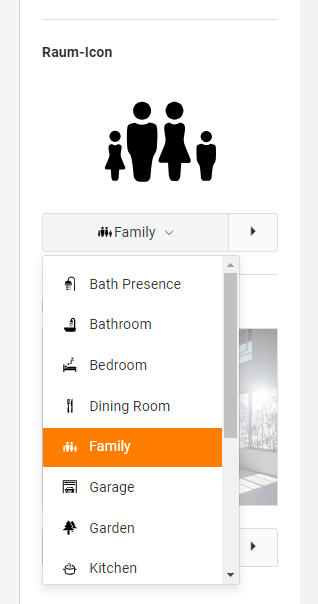
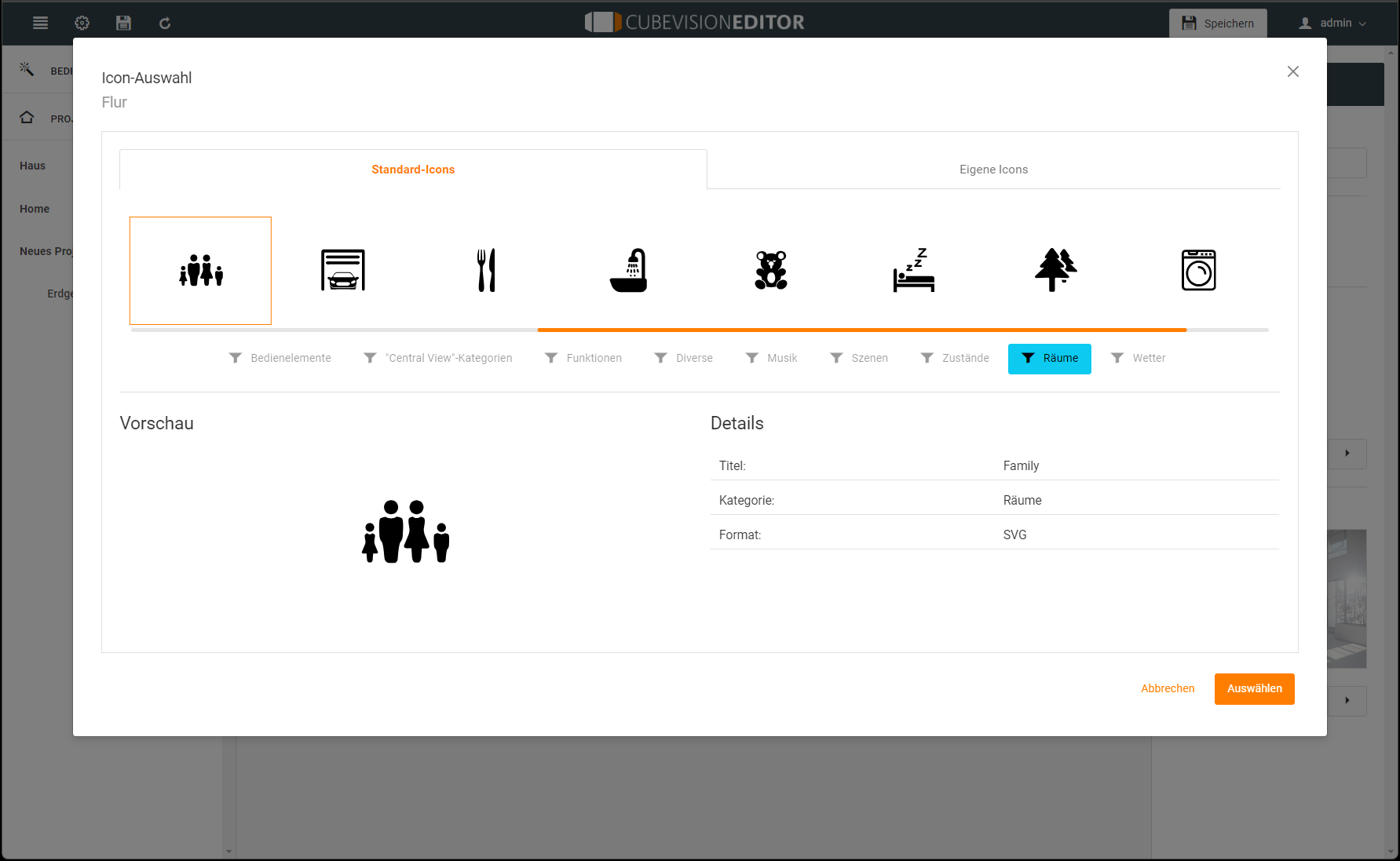
Die Auswahl der Raum Icons bestimmt das Symbol welches, in der Raumnavigation in der CUBEVISION Phone-Darstellung vor dem Namen des Raumes dargestellt wird.
Somit dienen die Icons einer schnellen und bequemen Erfassung für das Bedienen der Räume.
Hintergrundbild
Hintergrundbild: Jedem Raum wird ein Hintergrundbild zugewiesen. Es füllt eine ganze Seitenfläche (welche einen Raum darstellt) des CUBEVISION Würfels. Dieses Bild wird auch in der Quick Navigation zusammen mit dem Namen gezeigt. Das Hintergrundbild für den kann über das Pull-Down Menü ausgewählt werden oder über das Erweiterungssymbol öffnet sich ein Untermenü zur Bildverwaltung. Hier können Sie Ihre Bilder bearbeiten, Bilder importieren und Ihre Auswahl als Hintergrundbild für den Raum treffen.
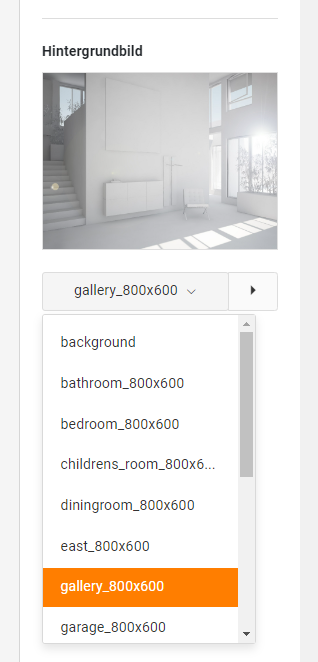
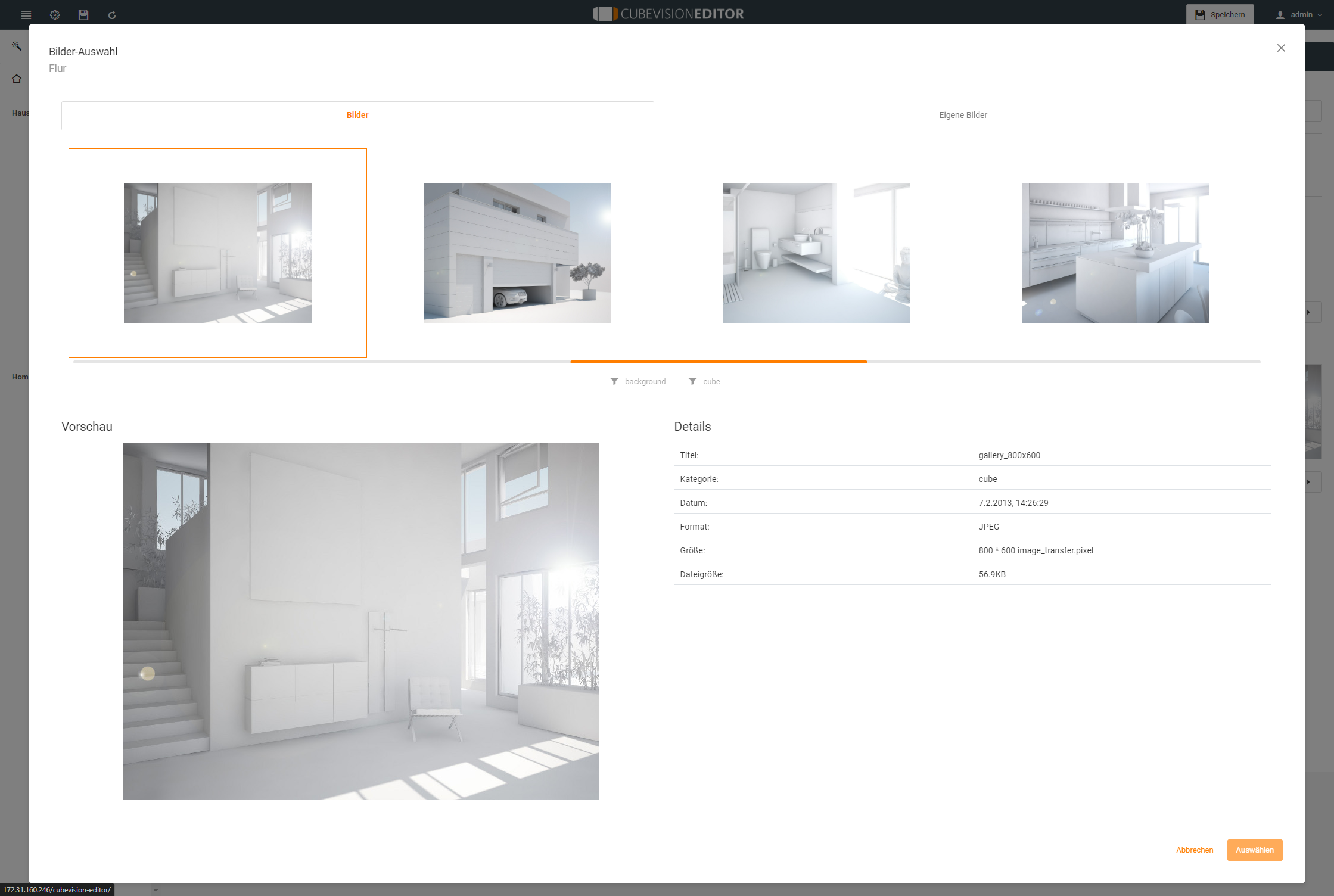
Die empfohlene Auflösung für das Hintergrundbild des Raumes, hängt davon ab, welche Größe das Endgerät hat, auf dem die Visualisierung angezeigt werden soll.
Grundsätzlich sollte die Auflösung, bei größeren Endgeräten (PCs, 21 Zoll Touch Panel PC) höher sein, als bei kleinen Endgeräten (Smartphone oder Tablet).
Wenn die Hintergrundbilder alle sehr hochauflösend sind, gibt es bei großen Bildschirmen keine Probleme, jedoch kann die Wartezeit bei kleinen Geräten dadurch etwas erhöht werden.
Nicht nur wegen höherer Ladezeiten, sollte sinnvoll mit Speicherplatz umgegangen werden und die Bildgröße an den Endgeräten angepasst sein.
Raumstruktur / Spaltenumbruch
Die Bedienstruktur innerhalb eines Raumes wird besonders durch die Spaltenstruktur bestimmt. So können die Bedienelemente mit konfigurierten Funktionen innerhalb eines Raumes nach Themen und auch Gewohnheiten sinnvoll und übersichtlich strukturiert werden.
Die Abbildungen unten zeigen für die CUBEVISION Visualisierung, wie sich die Spaltenstruktur in der Ansicht Tablet und Phone darstellt. Die Benennung der Spalten ist so zu wählen, dass der Inhalt dieser Spalten klar ist. In der Phone Ansicht können die Spalten aus- und zugeklappt werden, damit ist die Spaltenbezeichnung besonders wichtig für die Orientierung in der Bedienung.
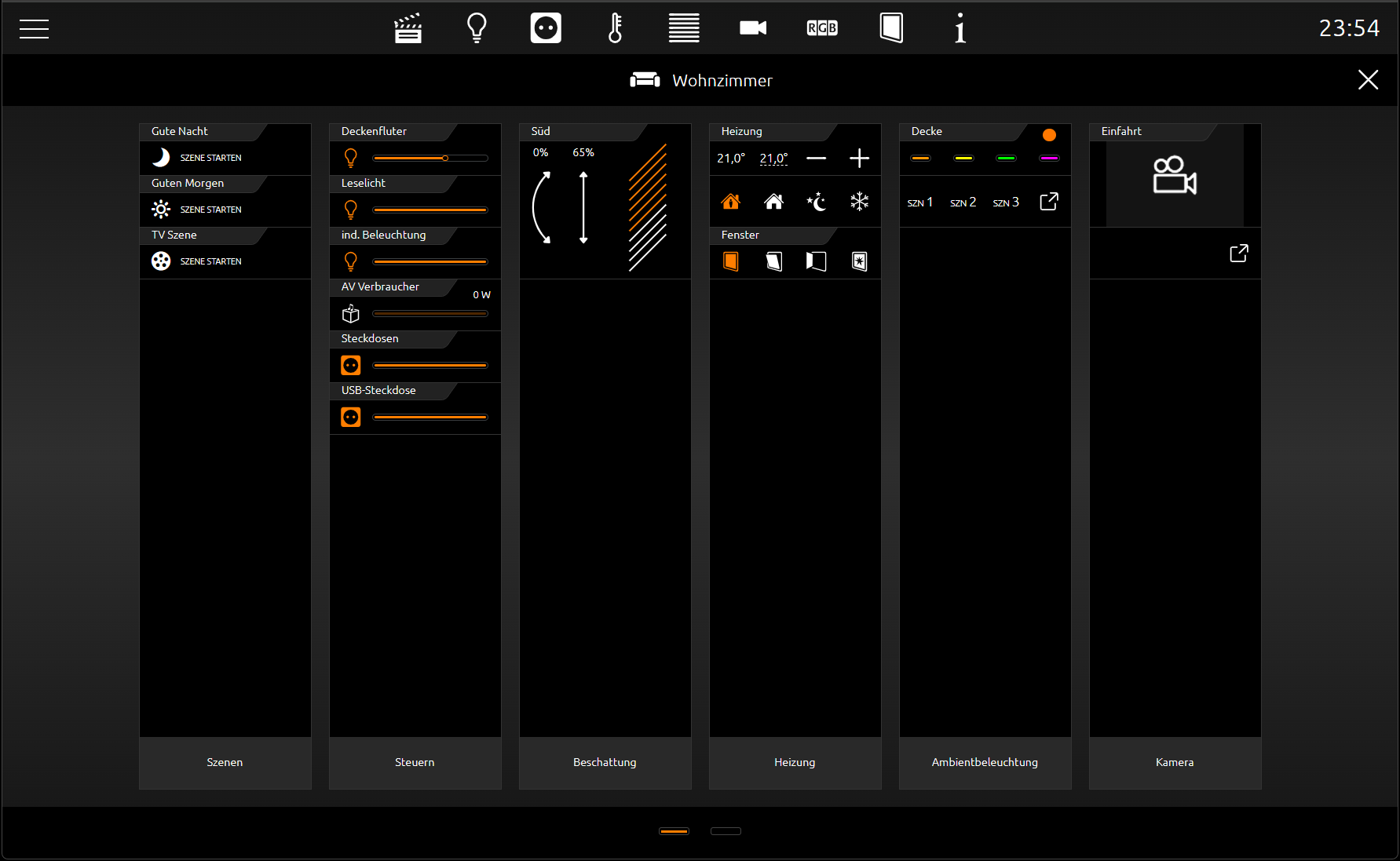
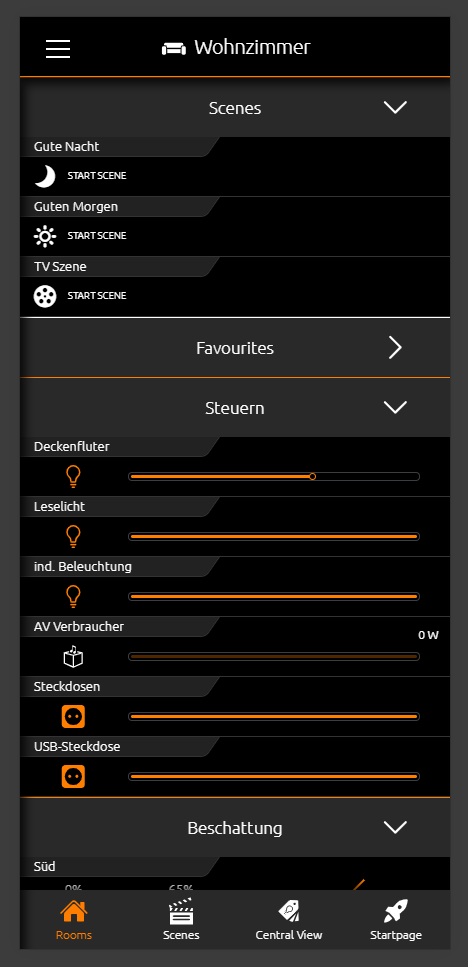
Die Anzahl der Bedienelemente ist im Prinzip unbegrenzt. In der der Phone Ansicht wird der Spaltenbereich einfach nur sehr lang. In der Tablet Ansicht wird je nach Bildhöhe die Spalte nur geteilt, bis alle Bedienelemente aufgeteilt sind.
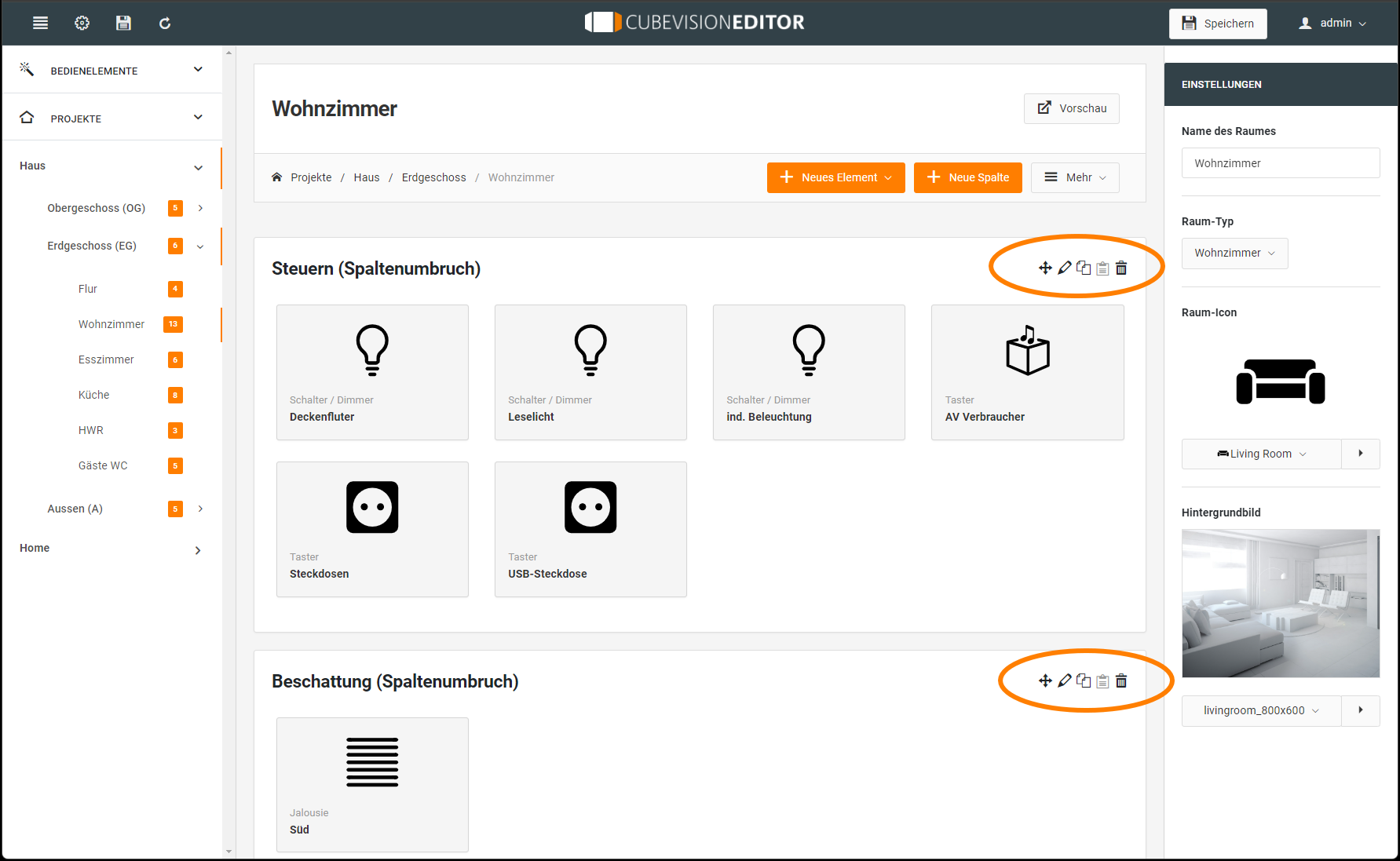
Der Darstellung der CUBEVISION Visualisierung liegt die angelegt Raumstruktur des CUBEVISIONEDITORs mit den eingefügten Spalten zugrunde. Recht einfach lässt sich diese Struktur mit den folgenden Tools ändern:
Hierfür haben Sie folgte Tools (nachfolgende Abbildung, orange markiert):
-
Mit dem ersten Steuerungssymbol lassen sich die Spalten und Elemente einfach verschieben
-
Mit dem Editor-Stift kann die Spaltenbezeichnung geändert werden
-
Über das Kopier-Symbol kann eine gesamte Spalte dupliziert werde
-
Mit dem Löschen-Symbol erfolgt das Löschen von Räumen und Spalten
///