
In diesem Kapitel wird auf die Bedienung und Navigation der CUBEVISION eingegangen. Zusätzlich werden auch die einzelnen Bestandteile erklärt um alle Besonderheiten, Techniken und Automatismen der CUBEVISION kennenzulernen.
Es gibt, wie im Kapitel zuvor beschrieben, zwei Darstellungsarten: „Tablet“ und „Phone“.
Die Bestandteile der Tablet-Darstellung sind:
-
Raumansicht und -navigation
-
Quick Navigation
-
Quick Floor Navigation
-
Central View
-
Instant Control Panel [ICP]
-
Extended Control Panel [ECP]
-
Extended Element View [EEV]
Die Bestandteile der Phone-Darstellung sind:
-
Raumnavigation
-
Central View
-
Favoriten
-
Raumansicht
-
Extended Element View [EEV]
CUBEVISION in der Tablet-Darstellung
Die Navigation durch Gebäudestruktur, funktioniert durch horizontales und vertikales Sliden, in der Raumansicht.
Raumansicht:
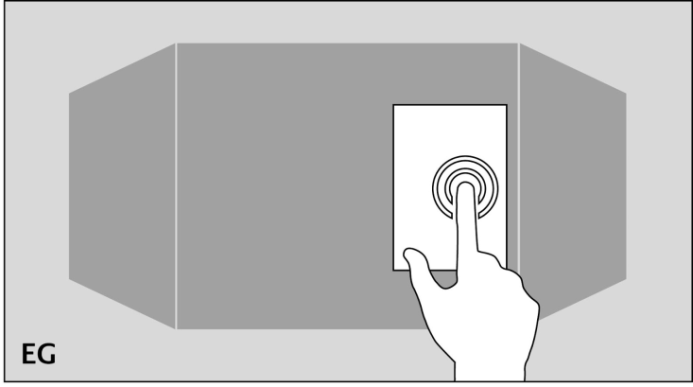
Mit der Raumansicht ist die Ansicht gemeint, die einen Raum zeigt, genauer gesagt die Stirnfläche des Würfels. Diese Fläche wird zur Navigation genutzt.
Navigation:
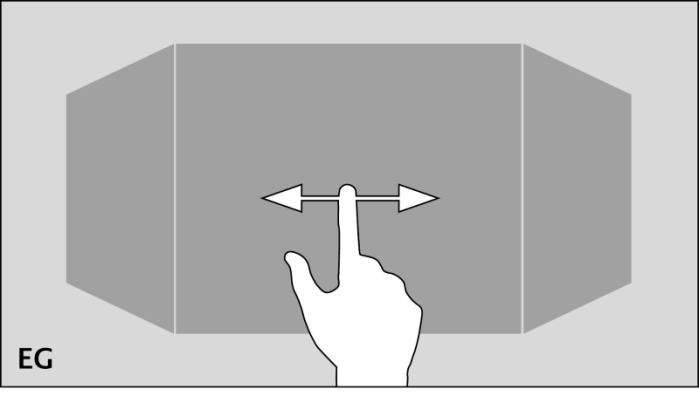
Wie in den zwei folgenden Abbildungen gezeigt wird, kann durch eine horizontale Fingerbewegung von Raum zu Raum gewechselt werden. In der horizontalen Richtung gibt es kein Ende. Das bedeutet, dass nach dem letzten Raum der Ebene wieder der erste Raum angezeigt wird.
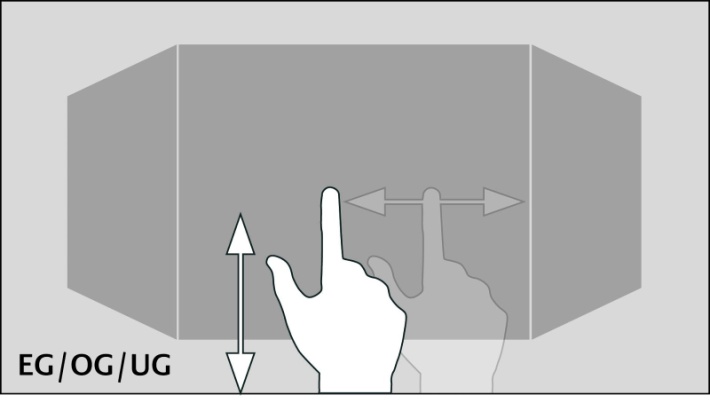
Die vertikale Fingerbewegung dient zur Navigation durch die Ebenen bzw. Geschosse. Wird das Ende in der vertikalen Richtung erreicht, erschein eine orangefarbene Corona, je nachdem in welche Richtung sich der Benutzer bewegt, am unteren oder oberen Rand der CUBEVISION. Dies signalisiert, dass das Ende in der vertikalen Richtung erreicht ist.
Einer der großen Vorteile beim ist, dass der Benutzer sich keine Gedanken über die Navigation zwischen den Räumen oder Ebenen machen muss. Das Arbeiten mit Seitenwechsel-Elementen, wie man es von der klassischen Visualisierung her kennt, entfällt komplett.
Ebenso das Testen der Navigation, ob nicht irgendwo der Benutzer in eine „Sackgasse“ tappt, von der er aus nicht zurück zur Startseite kommt, weil einfach nur ein Seitenwechsel Element auf einer Visualisierungsseite fehlt.
Um direkt und ohne Umwege in einen Raum (auch in einer anderen Ebene) zu wechseln, kann die Quick Navigation verwendet werden.
Quick Navigation
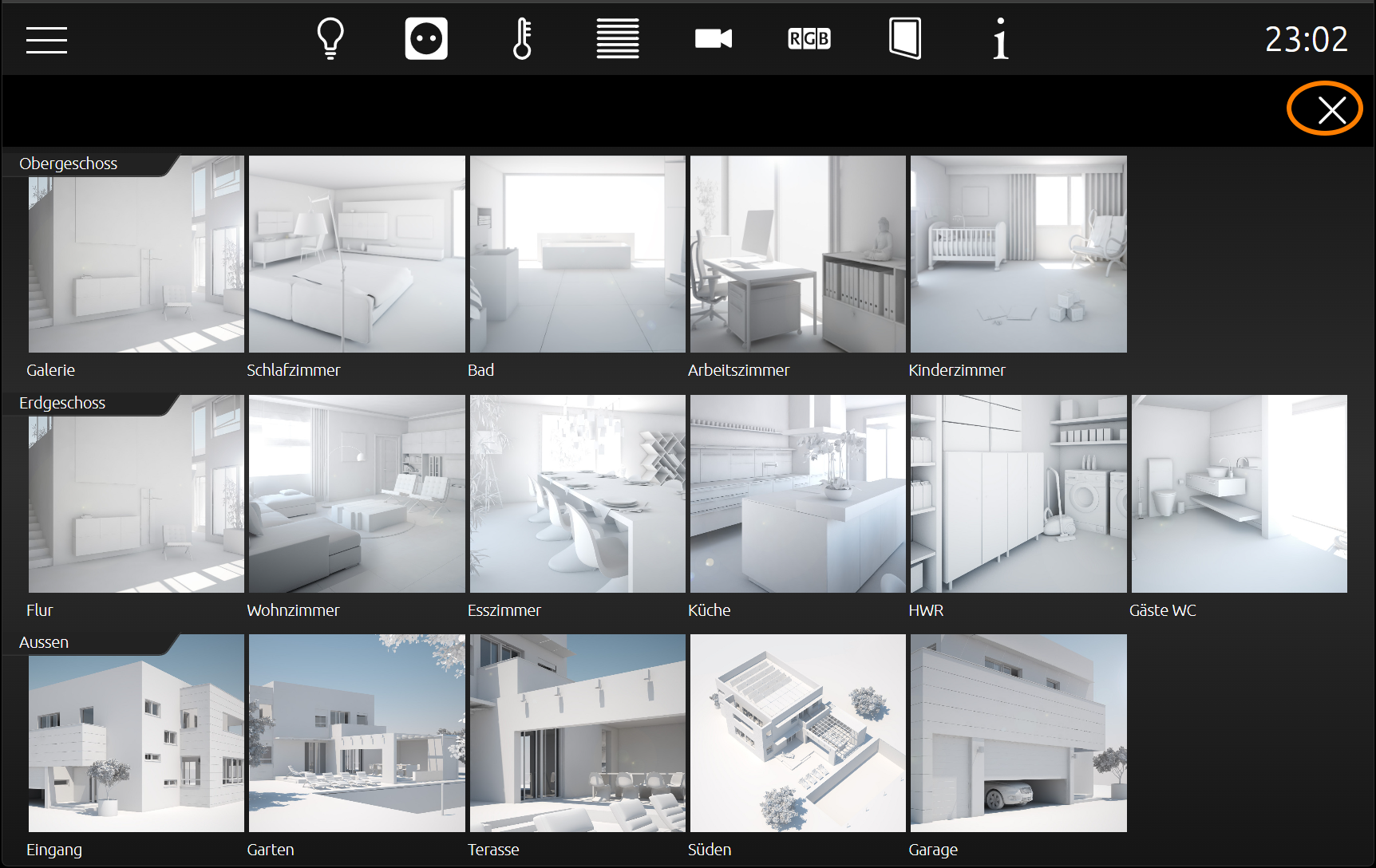
Bei der Quick Navigation werden alle Räume für eine schnellere Navigation auf einer Seite dargestellt. Dadurch kann der Benutzer direkt in einzelne Räume wechseln. Die Generierung der Übersicht aller Räume auf einer Seite erfolgt automatisch.
Die Quick Navigation Öffnen:
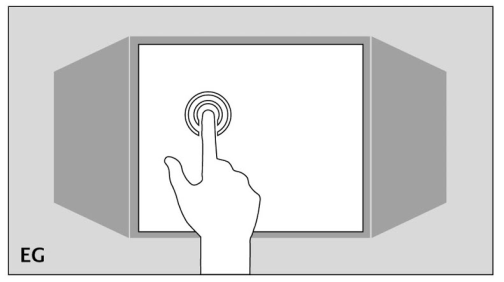
Die Quick Navigation kann auf zwei verschiedene Arten geöffnet werden.
-
über die gesamte Fläche der Raumansicht oder
-
über einen Pfeil der unten rechts in der Raumansicht angezeigt wird
Die Quick Navigation schließen:
Über das Exit-Symbol in der Quick Navigation kann die Übersicht geschlossen werden, um wieder zurück zur Raumansicht zu wechseln.
Die Quick Navigation kann bei Bedarf komplett deaktiviert werden.
Quick Floor Navigation
Die Quick Floor Navigation stellt eine andere Art der Navigation durch die Etagen dar. Anstatt den Würfel in der „Tablet“-Ansicht nach oben oder unten zu ziehen, um die Etagen zu wechseln, wird am rechten Bildschirmrand ein Navigationssymbol angezeigt, über welches man die Etagen direkt ansteuern kann.
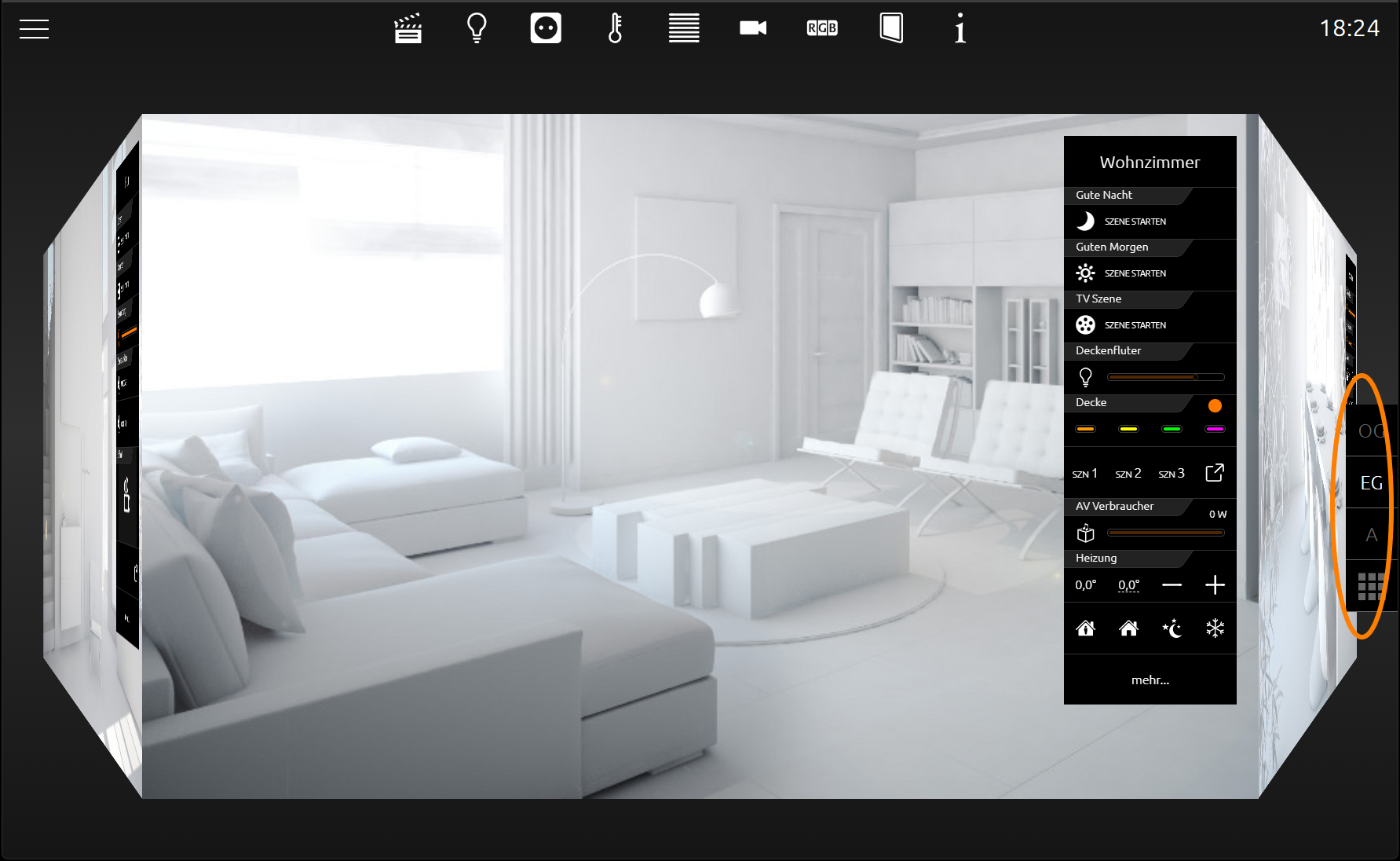
Auf mobilen Geräten (Smartphone, Tablet) optimiert die Quick Floor Navigation durch weniger Speicherbedarf die Performance der CUBEVISION
Konfiguration der Etagenbezeichnung
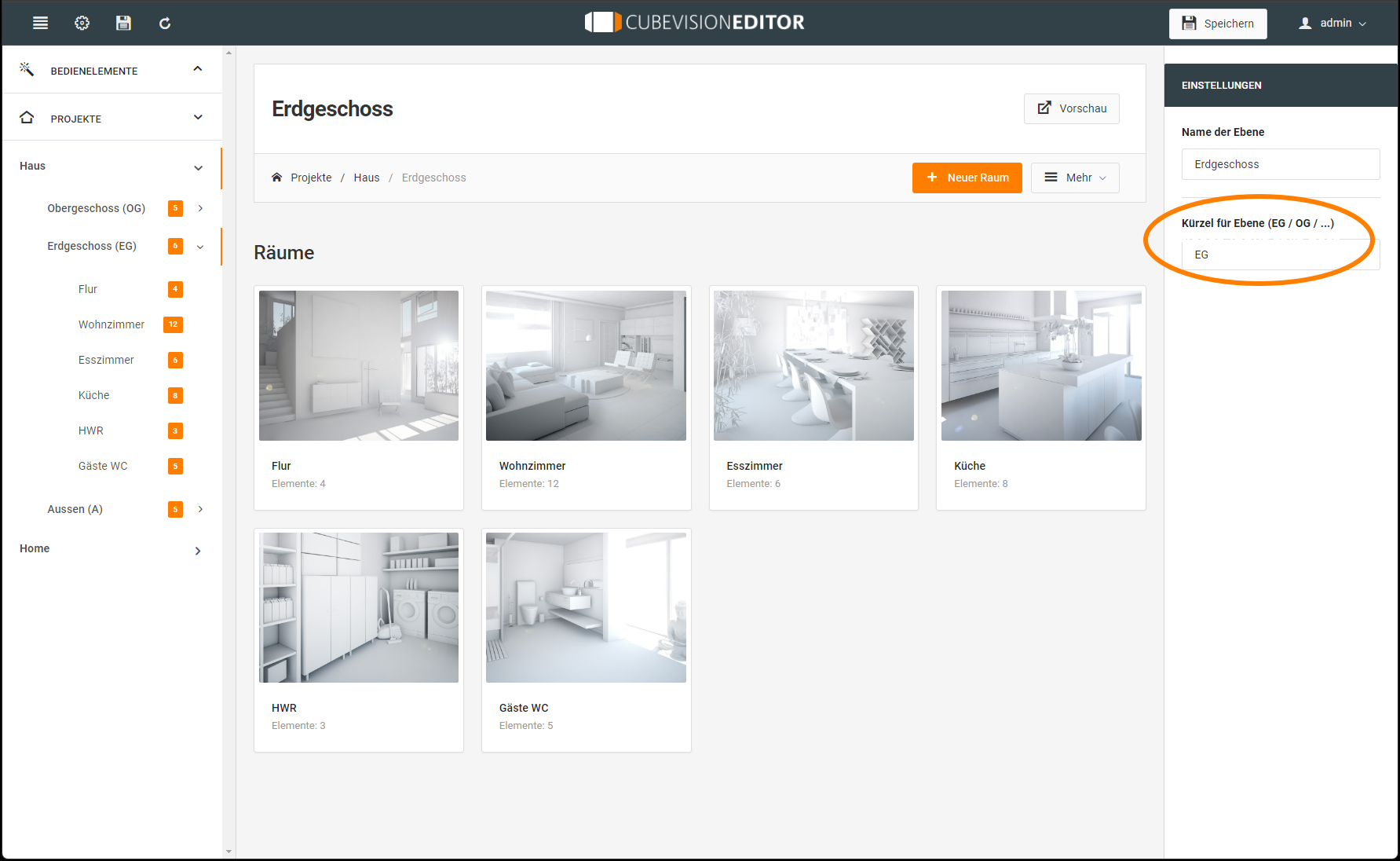
Um die Anzeigebezeichnungen der Quick Floor Navigation zu verändern, steht im CUBEVISION Editor beim Klick auf die jeweilige Etage das Eingabefeld „Short Name“ zur Verfügung. Hier können maximal 2 Zeichen für jede Etage vergeben werden. Bei keinem Eintrag werden die Etagen von oben nach unten durchnummeriert.
Instant Control Panel [ICP]
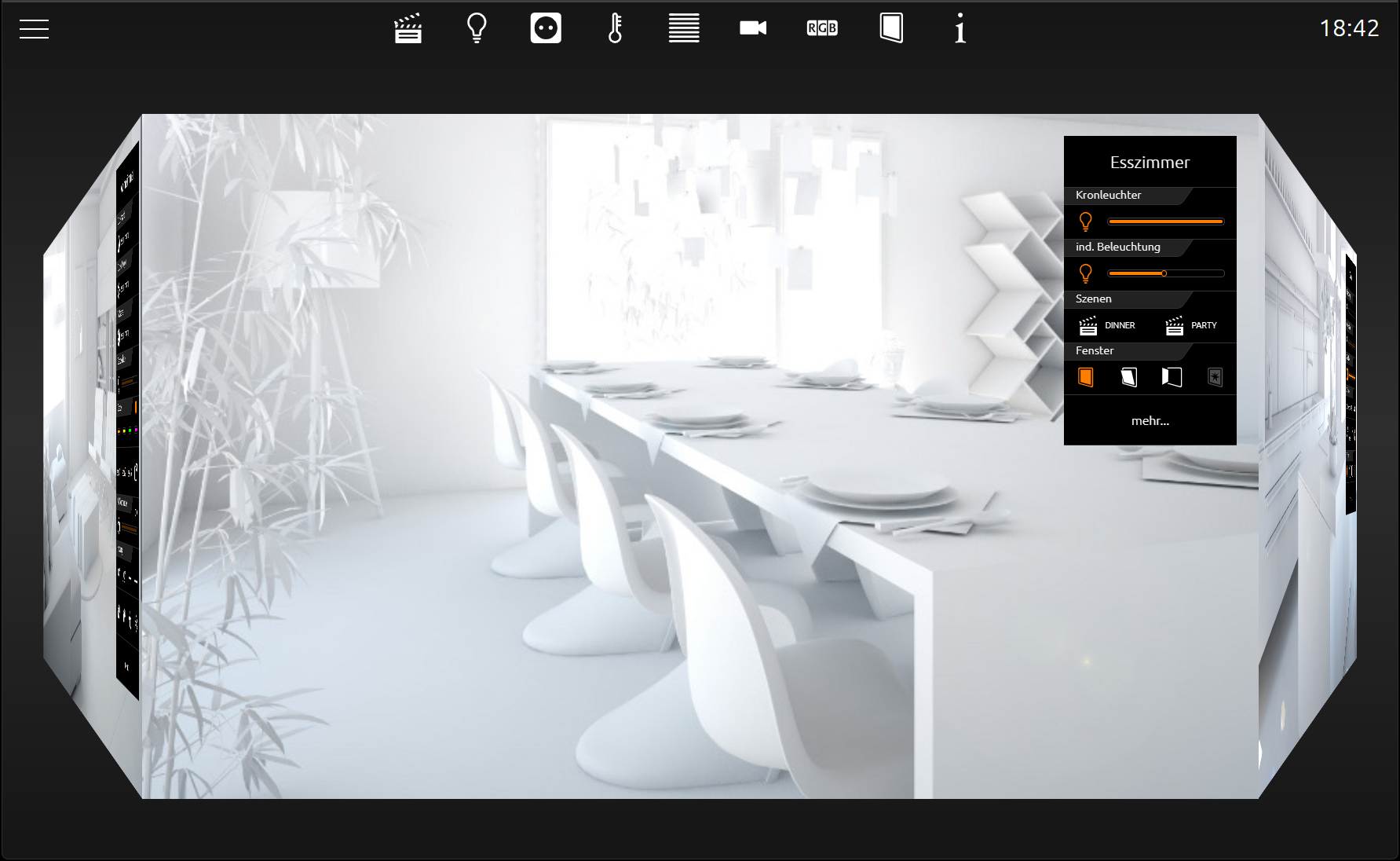
Jeder Raum besitzt ein Instant Control Panel (abgekürzt ICP), welches immer auf der rechten Seite platziert ist. An erster Stelle des Instant Control Panel steht der Name des Raumes. Die Position des Instant Control Panels lässt sich nicht ändern (siehe nachfolgende Abbildung).
Das Instant Control Panel hat Platz für max. 8 (Visualisierungselemente bzw. max. 8 Höheneinheiten (die Elemente haben eine Höhe von 1 bis max. 8 Einheiten).
Wenn nicht genügend Platz im Instant Control Panel vorhanden ist:
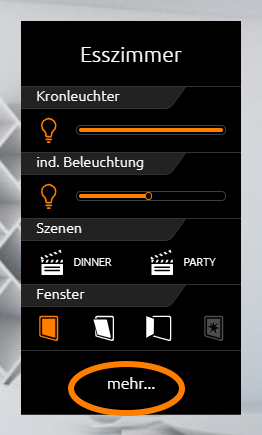
Werden für die Visualisierungselemente des Raumes mehr als 8 Höheneinheiten benötigt, werden die Elemente, welche nicht ins Instant Control Panel passen, im Extended Control Panel (siehe nächstes Kapitel) angezeigt. Es erscheint automatisch eine „mehr …“ Schaltfläche unter dem Instant Control Panel mit der das Extended Control Panel geöffnet wird (siehe Abbildung unten).
Das Instant Control Panel und die Favoriten Funktion:
Das Instant Control Panel besitzt eine besondere Funktion, die es erlaubt die Elemente nach Wichtigkeit automatisch zu sortieren.
Das bedeutet das die in einem Raum am häufigsten benutzen Elemente auf dem Instant Control Panel mit in der Raumansicht angezeigt und somit direkt bedient werden können.
Die Favoriten Funktion überwacht dabei, wie häufig der Benutzer die einzelnen Elemente benutzt und sortiert auf dieser Grundlage die Reihenfolge der Elemente im Instant Control Panel. Das bedeutet, dass z.B. wenn im Winter häufiger die Weihnachtsbeleuchtung im Garten gesteuert wird, wird auch dieses Elemente in der Raumansicht im Instant Control Panel gezeigt.
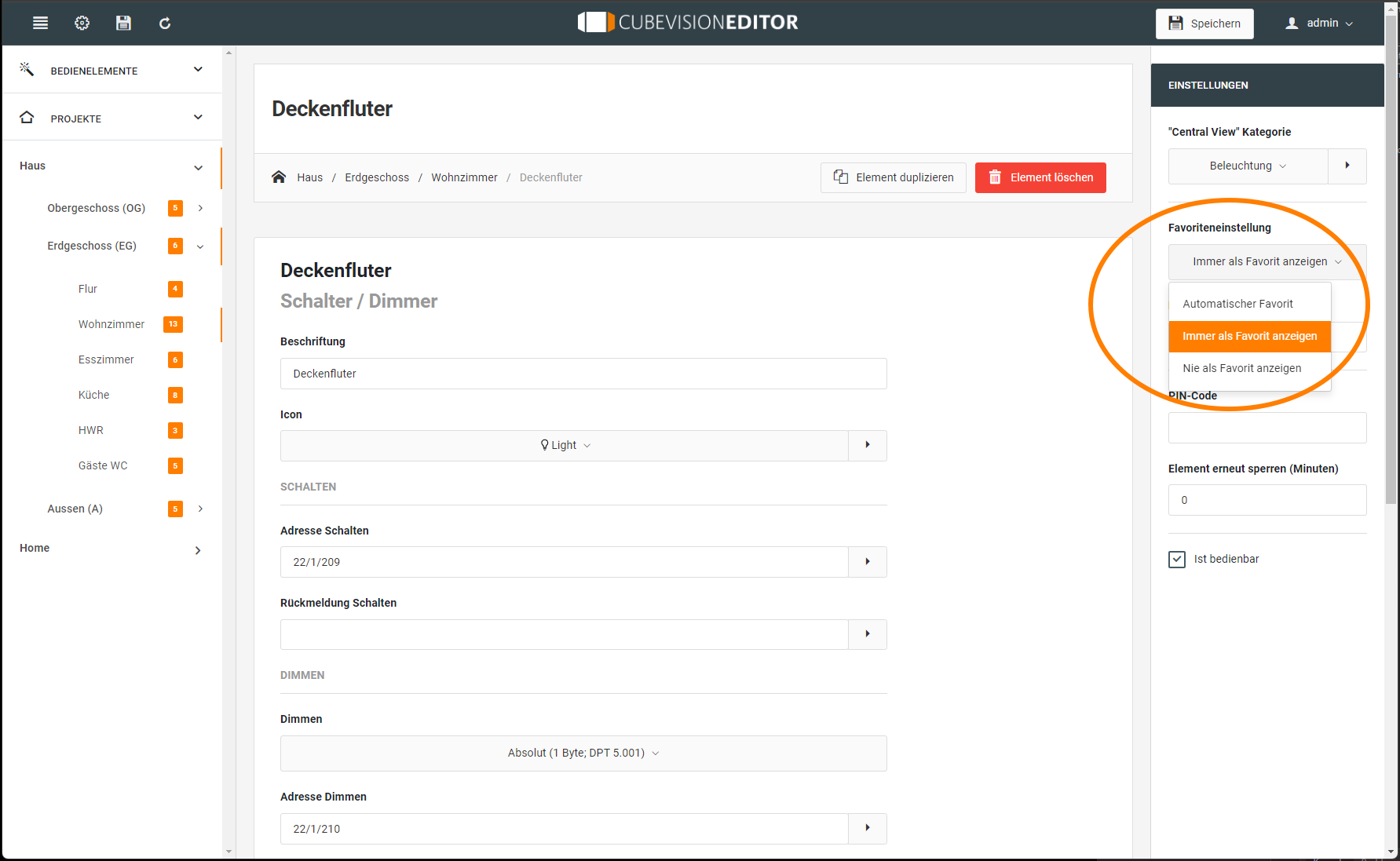
Eine Konfiguration ist nicht notwendig. Lediglich die Elemente müssen markiert werden, die als Favoriten beobachtet werden soll. Diese Option wird in der Konfiguration der einzelnen Elemente festgelegt. Dies wird im Kapitel über die Bedienelemente genauer erklärt.
Im Instant Control Panel die Visualisierungselemente manuell positionieren
Auf Wunsch können die Bedienelemente des Raumes aber auch manuell positioniert werden. Die Favoriten Funktion wird dazu deaktiviert und das Bedienelement wird ein Platz in der Reihenfolge im Instant Control Panel gegeben.
Extended Control Panel [ECP]
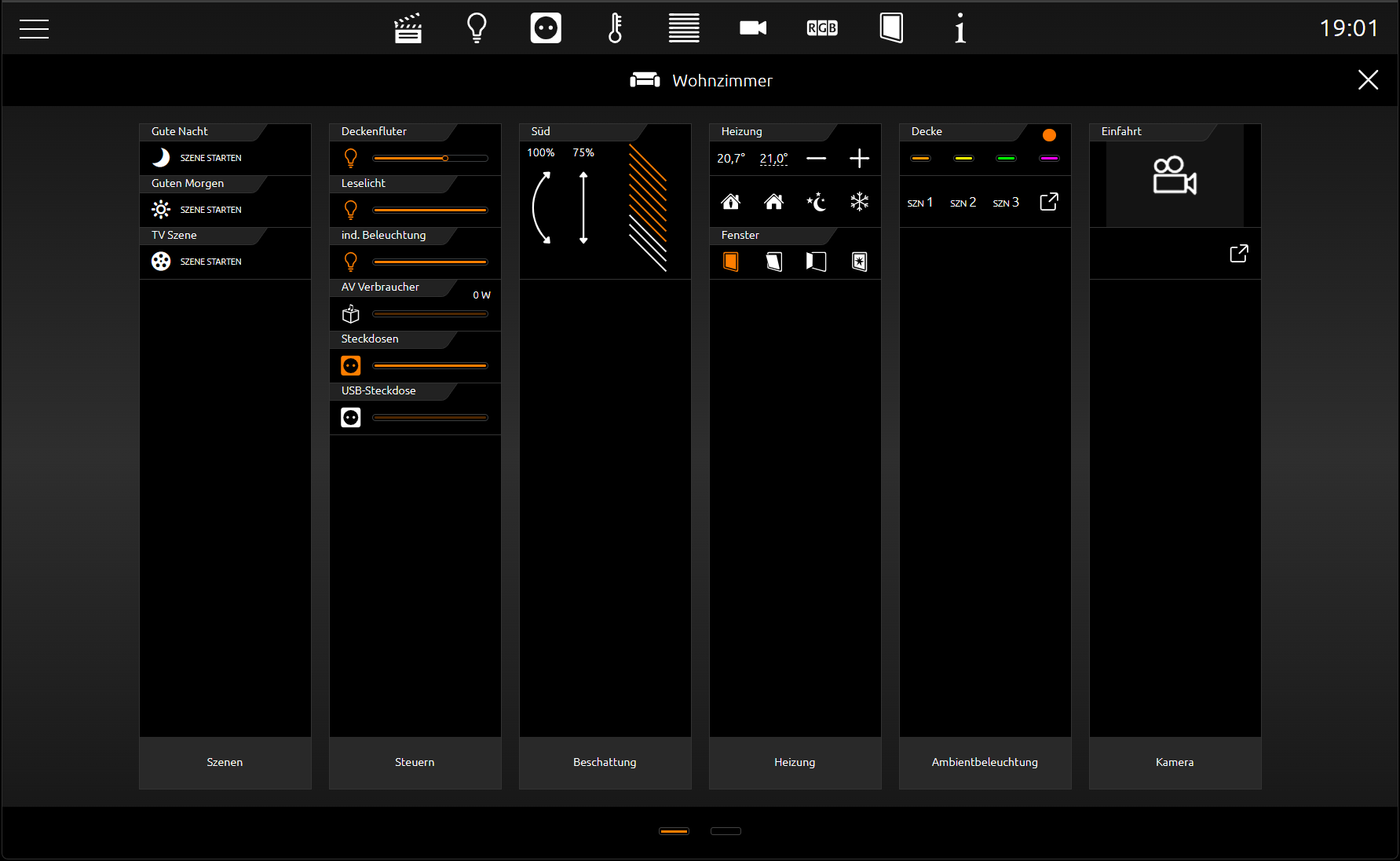
Alle im Raum verwendeten Bedienelement werden im Extended Control Panel (abgekürzt ECP) angezeigt. Auch die aus dem Instant Control Panel. Die Generierung erfolgt automatisch mit der Favoriten-Funktion.
Das Extended Control Panel:
-
in dieser Ansicht werden die Spalten, abhängig von der Auflösung des Displays, angezeigt.
-
Auch die Anzahl der Höheneinheiten ist Abhängig von der Auflösung des Displays
-
Reicht der Platz für die Spalten nicht aus, wird bei Bedarf weitere Seiten hinzugefügt. Gewechselt werden die Seiten über die Punkte unterhalb des Extended Control Panels
Mit dem Spaltenumbruch können Bedienelement auf die Spalten z.B. nach Gewerke oder Funktionen verteilt werden
Öffnen und Schließen des Extended Control Panel:
Geöffnet wird das Extended Control Panel durch die Schaltfläche „mehr …“. Diese wird nur bei Bedarf angezeigt wird. Geschlossen wird diese Ansicht mit dem Exit-Symbol (Pfeil unten links (siehe Abbildung rechts orangener Kreis).
Extended Element View [EEV]
Der Extended Element View (abgekürzt EEV) bietet eine weitere Ansicht der Bedienelemente, in dieser Ansicht werden weitere Information (wie Cover, Diagramm, große Kamerabilder, …) dargestellt.
Den Extended Element View besitzen 5 Elemente.
-
Farbsteuerung
-
Tuneable White
-
Kamera
-
Multimedia
-
Wetter (Internet)
-
Werte / Diagramme
In der Visualisierung wird der Zugang zum Extended Element View durch ein Rechteck, aus dem ein Pfeil nach rechts oben zeigt, dargestellt. Es befindet sich innerhalb des Bedienelementes rechts unten (siehe Abbildung unten orangener Kreis).
Beispiel:
Wir nehmen das Bedienelement Internet Wetter. In der Ansicht Extended Control Panel können für das Internet Wetter Element nur ein paar Wetterdaten dargestellt werden (siehe Abbildung unten).
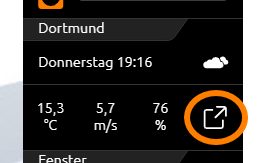
Ein Klick auf das Symbol rechts unten in der Ecke öffnet die erweiterte Ansicht (Extended Element View). Diese erweiterte Ansicht wird vollautomatisch generiert. Die erweitere Ansicht des Internet Wetter Symbol wird in siehe Abbildung oben orangener Kreis gezeigt.

Wenn in einem Raum mehrere gleiche Bedienelemente mit einer Erweiterten Ansicht eingefügt werden:
In unserem Beispiel wurden in der Küche gleich zwei Internet Wetter Bedienelemente eingefügt. Das erste zeigt das Wetter in Dortmund und ein weiteres zeigt das Wetter in New York. Der CUBEVISION Extended Element View fügt beide links in eine Liste (siehe Abbildung oben). So kann in dieser Ansicht der Benutzer zwischen beiden Bedienelementen hin und her schalten.
Central View
„Central View“ ist eine zusätzliche Funktion, die eine Raumunabhängige zentrale Übersicht von Visualisierungselemente erlaubt. Die Visualisierungselemente können einer Kategorie zugeordnet und so gemeinsam in der CUBEVISION Visualisierung aufgerufen werden.
Die Kategorien werden in der CUBEVISION Projekteinstellungen verwaltet werden (siehe nachfolgende Abbildung).
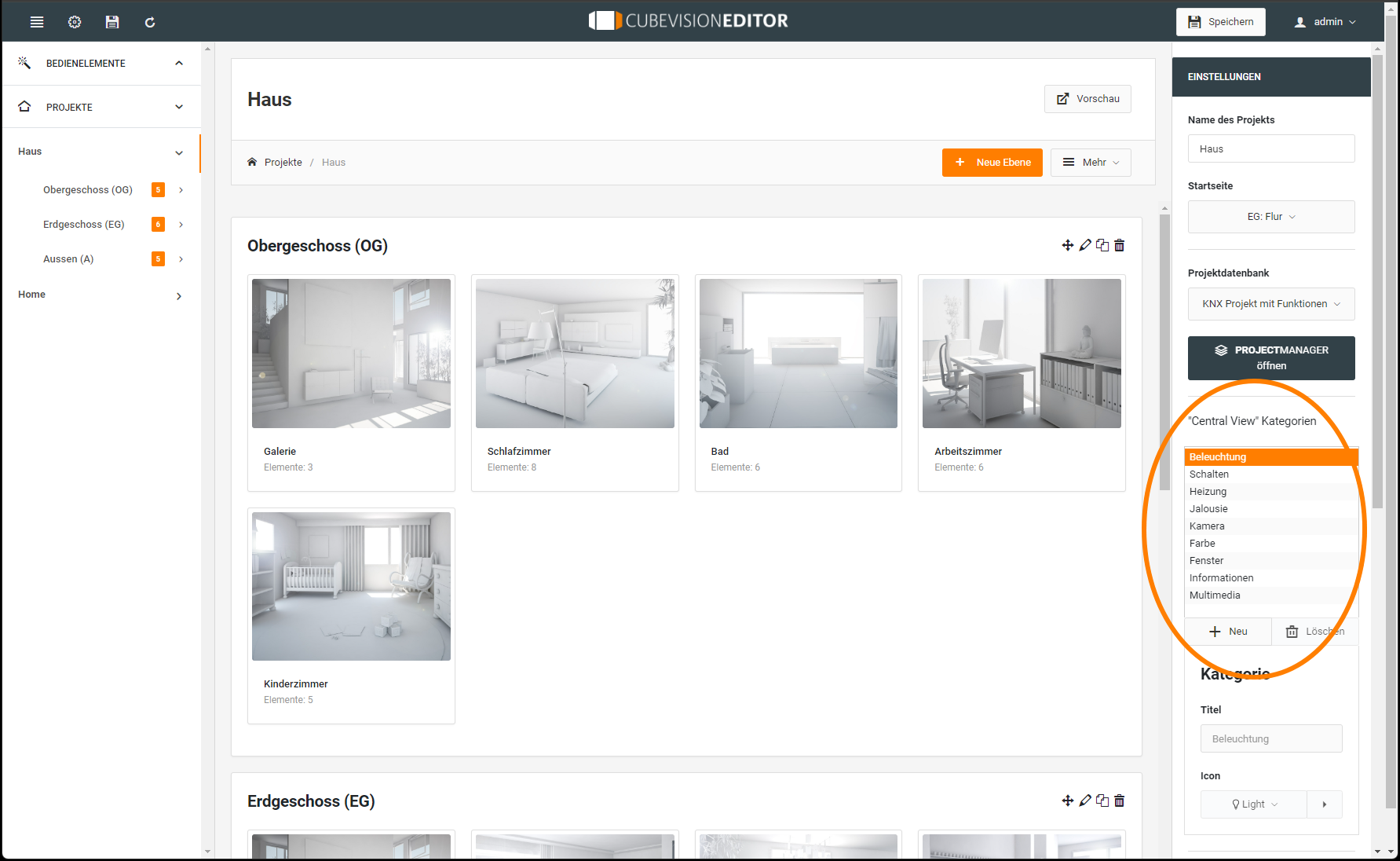
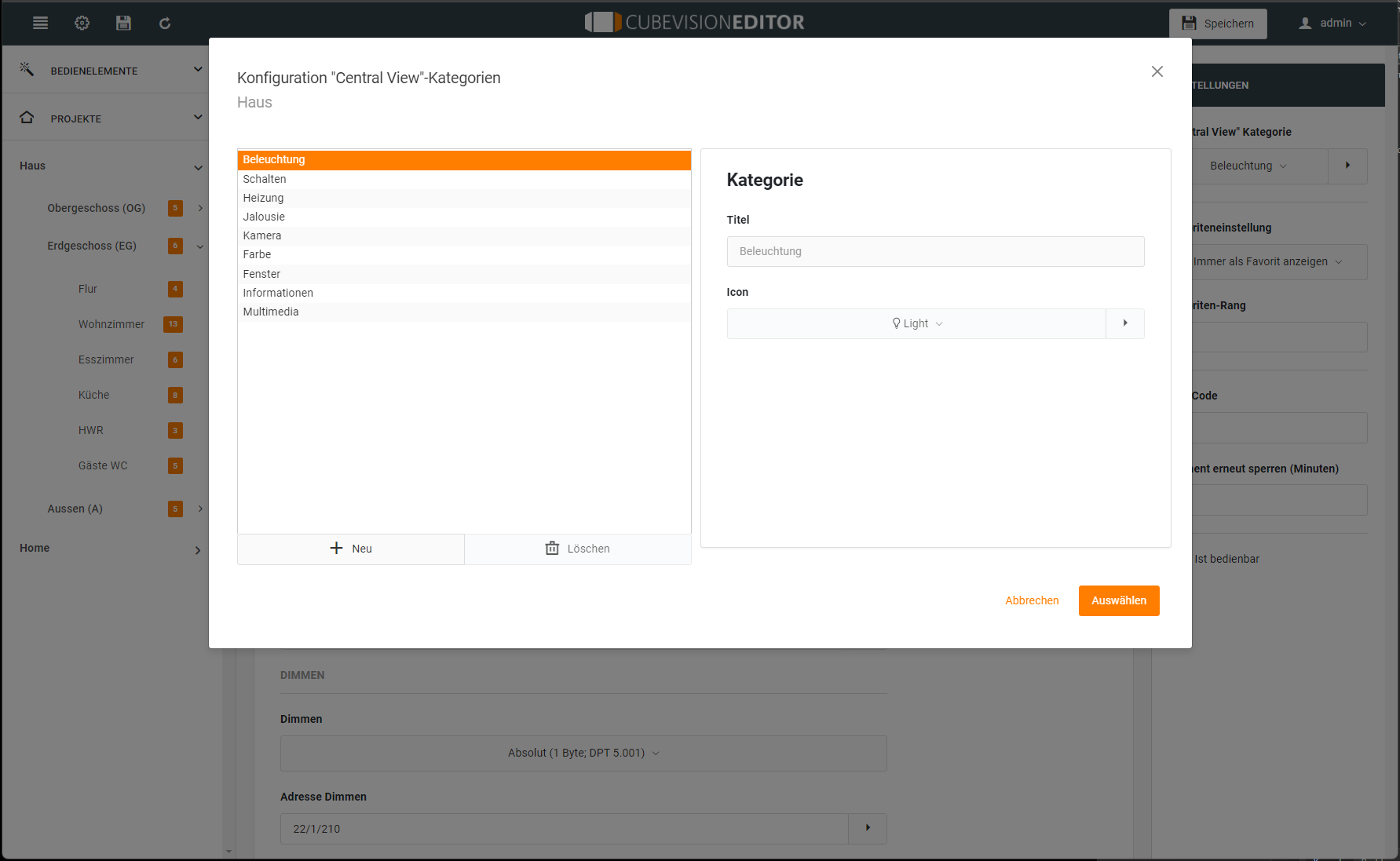
Jedes Visualisierungselement kann über den den Menüpunkt „Central View“ einer Kategorie und damit der Central View Ansicht zugeordnet werden.
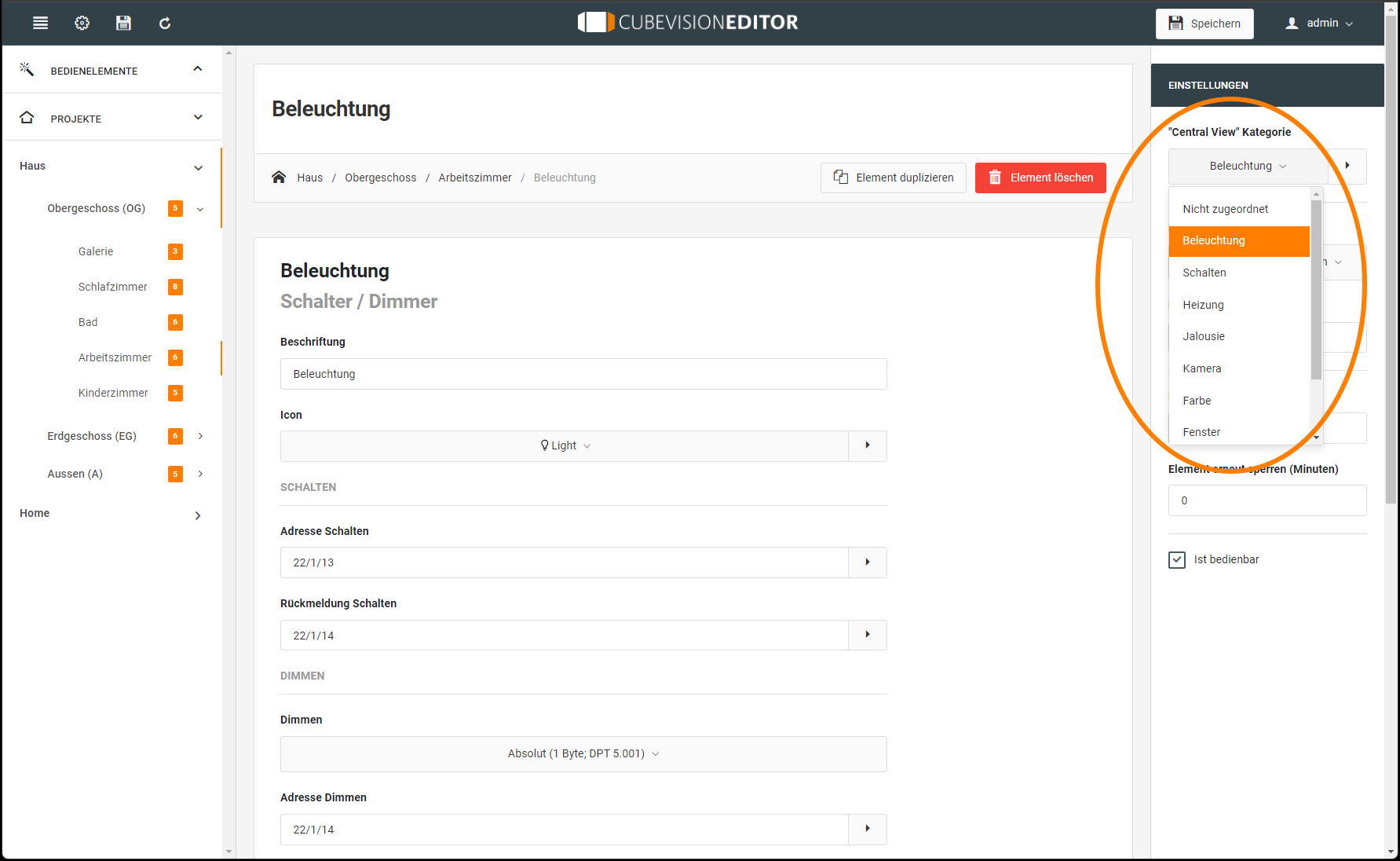
Dabei können Sie individuell, nach Ihren eigenen Wünschen Kategorien in die Central View einfügen.
Dazu gehen Sie wie folgt vor:
-
Klicken Sie auf das PLAY Symbol (siehe Abbildung rechts roter Kreis)
-
Jetzt wird sich ein neues Fenster öffnen, in diesem können Sie jetzt neue Kategorien erstellen.
-
Operationen (siehe Abbildung unten „Kategorie einfügen):
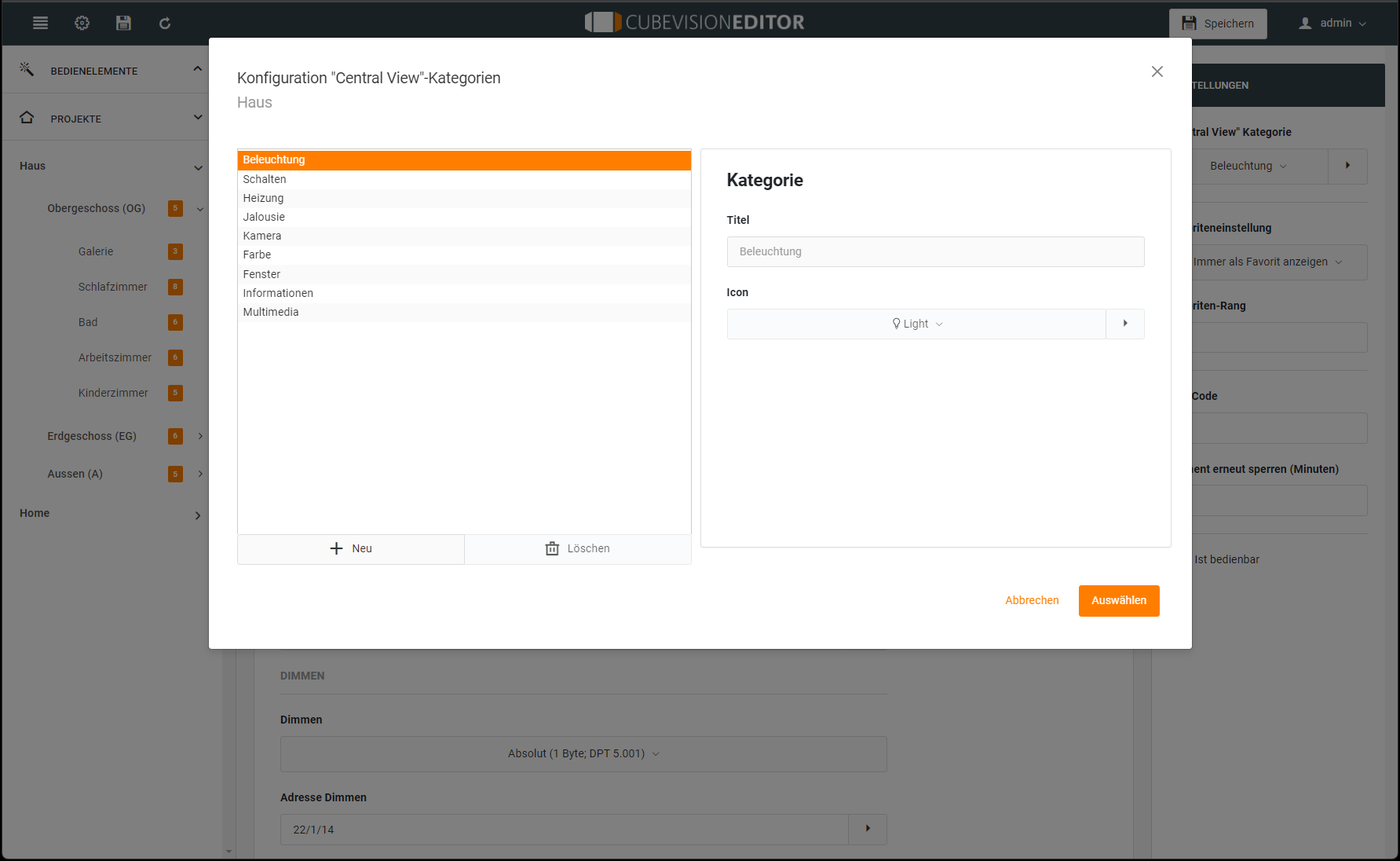
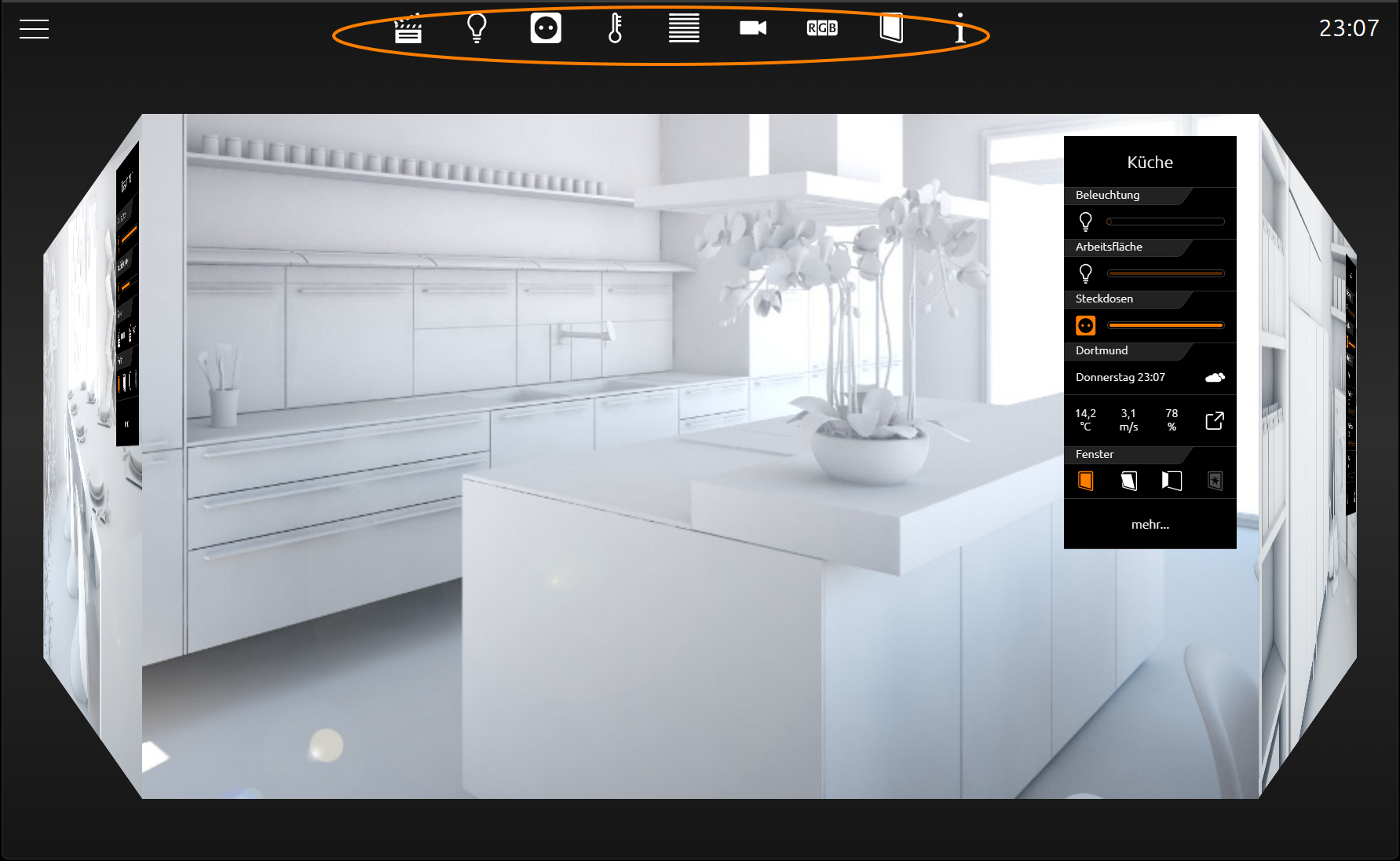
Sobald das Bedienelement einer gewünschten „Central View“ – Kategorie zugeordnet worden ist, wird der entsprechende Menüpunkt bei der Tablet-Darstellung oberhalb der CUBEVISION in einer Statuszeile erzeugt.
Auf diese Weise können Sie im Central View Gruppierungen von Bedienelementen beliebig erzeugen.
CUBEVISION in der Phone-Darstellung
Die Navigation durch die Gebäudestruktur funktioniert durch horizontales Sliden, vertikales Sliden und Tippen. Dadurch ist ein intuitives Bedienen der Visualisierung auf dem Smartphone garantiert. Dabei ist die Phone-Darstellung so angelegt, dass (je nach Bildschirmgröße) eine sog. „Ein-Daumen-Bedienung“ möglich ist.
Navigation
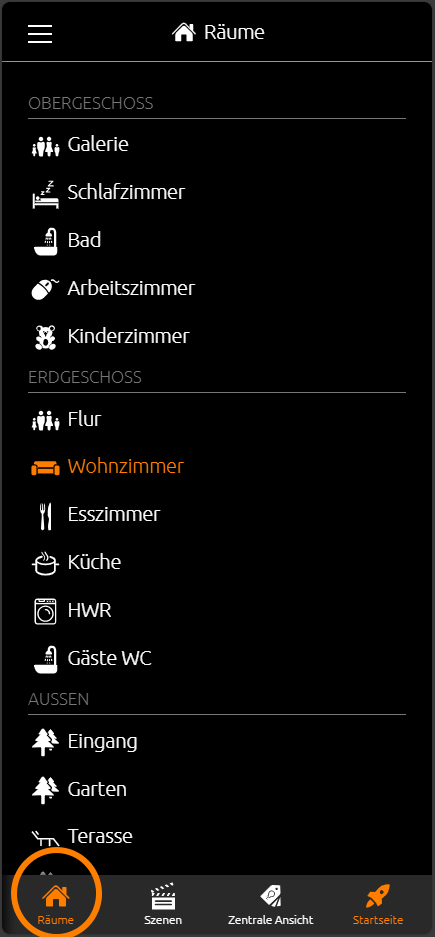
Die Navigation durch die Gebäudestruktur funktioniert in der Phone-Darstellung anders als in der Tablet-Darstellung. Um in verschiedene Etagen oder Räume der Visualisierung zu gelangen, muss auf das Symbol (siehe Abbildug unten orangener Kreis) getippt werden.
Sie gelangen zur Raumnavigation (siehe Abbildung rechts). Grundsätzliche hängt es davon ab, wie viele Etagen und Zimmer in der Topologie erstellt wurden. In diesem Beispiel sind es vier „Ebenen“:
-
Central View (siehe Kapitel „Central View“)
-
Obergeschoss
-
Erdgeschoss
-
Außen
Um auf die gewünschte Seite zu gelangen, wird einfach auf den Entsprechenden Menüpunkt getippt.
Navigation innerhalb eines Raumes [Raumansicht]
Wenn Sie bei der Konfiguration das „Spaltenumbruch“ – Element genutzt haben, um die Elemente zu kategorisieren wechseln Sie durch horizontales Sliden durch die Spalten innerhalb eines ausgewählten Raumes.
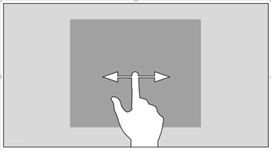
Navigation – innerhalb der Spalten eines Raumes
Die Bedienelemente innerhalb der Spalten werden untereinander angeordnet. Bei einer gewissen Menge an Bedienelementen ragen diese aus dem sichtbaren Bereich des Bildschirms heraus. Um zum gewünschten Bedienelement zu gelangen ist vertikales Sliden notwendig.
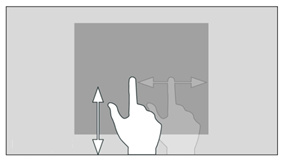
Bedienung eines Elementes
Durch das „Tippen“ auf ein auf ein Bedienelement wird dieses für die Bedingung aktiviert. Die umgebenen Funktionen werden dabei schattiert, um die Auswahl optisch zu verdeutlichen. Erst dann kann das Bedienelement entsprechend bedient werden. Um diesen Modus wieder zu verlassen, muss noch einmal außerhalb des Bedienbaren Bereiches getippt werden.
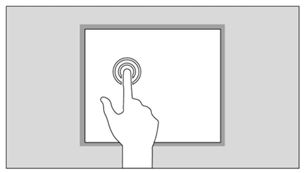
Central View
„Central View“ ist eine zusätzliche Funktion, die eine Raumunabhängige zentrale Übersicht der gewünschten Funktionen erlaubt.
Jedes Visualisierungselement enthält den Menüpunkt „Central View“ und kann damit der gewünschten zentralen Aussicht zugeordnet werden.
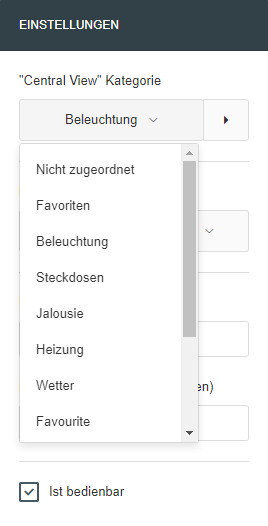
Dabei können Sie individuell, nach Ihren eigenen Wünschen Kategorien in die Central View einfügen.
Dazu gehen Sie wie folgt vor:
-
Klicken Sie auf das PLAY - Symbol, rechts neben der Drop Down - Liste
-
Jetzt wird sich ein neues Fenster öffnen, in diesem können Sie jetzt neue Kategorien erstellen.
-
Operationen (siehe Abbildung unten „Central View Eistellung):
Sobald das Element einer gewünschten „Central View“ – Kategorie zugeordnet worden ist, wird der entsprechende „Central View“ Menüpunkt in der Raumnavigation automatisch erzeugt.
Favoriten Funktion
Die Favoriten Funktion erstellt auf Wunsch eine automatische Sortierung der Bedienelemente nach Bedienhäufigkeit. Dazu werden die Bedienelemente in der Phone-Darstellung in die dafür vorgesehene „Favoriten“- Spalte sortiert, während in der Tablet-Darstellung die betreffenden Bedienelemente in das Instant Control Panel [ICP] sortiert werden.
Damit ein Bedienelement von der Favoritenfunktion berücksichtig wird, müssen in der Bedienelementkonfiguration die folgenden Einstellungen berücksichtigt werden.
Spaltenumbruch
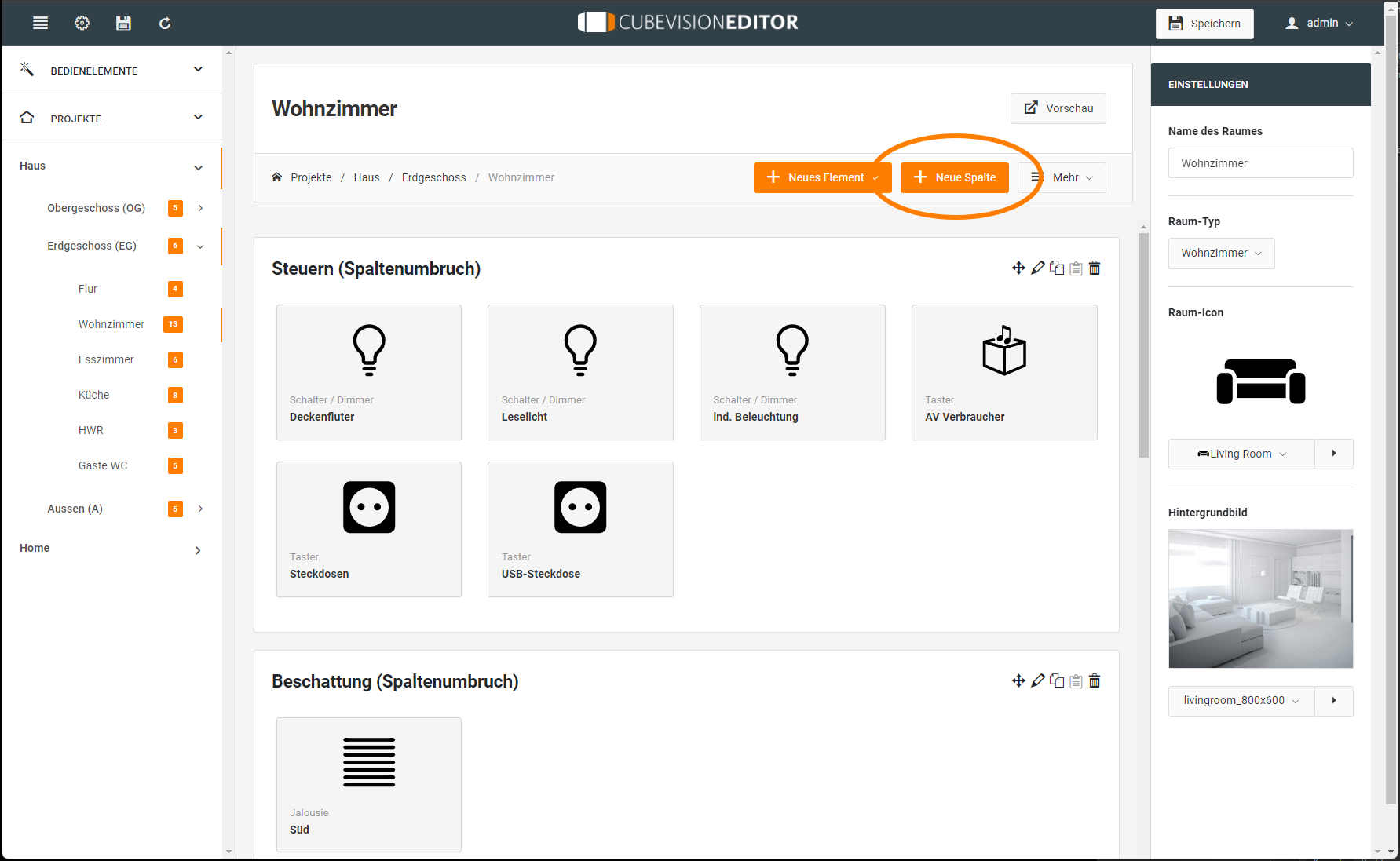
Mit dem Spaltenumbruch hat der Benutzer zusätzlich die Möglichkeit in die Verteilung der Bedienelemente auf die einzelnen Spalten in der Phone-Darstellung einzugreifen.
Im folgenden Beispiel (siehe Abbildung unten) wurde ein Spaltenumbruch Bedienelement zwischen „alle Steckdosen“ und „Jalousie“ gesetzt. Durch diesen Spaltenumbruch wird das Bedienelemente „Jalousie“ in die zweite Spalte verschoben.
Einen Spaltenumbruch erzeugen Sie, indem Sie im CUBEVISION Editor auf „Hinzufügen“ klicken. Folgendes Fenster wird sich nun öffnen (siehe Abbildung unten orangenes Rechteck).
Jetzt kann die Funktion Spaltenumbruch ausgewählt werden, im gleichen Zug kann dem Spaltenumbruch ein Name vergeben werden. Dieser benennt die durch den Umbruch erzeugte Gruppierung genauer.
Beispiel:
In dem Spaltenumbruch „Steuern“ (siehe Abbildung unten grünes Rechteck) sind alle Bedienelemente eingefügt mit denen etwas gesteuert werden können, Deckenlampen, Lüftung etc.
///