
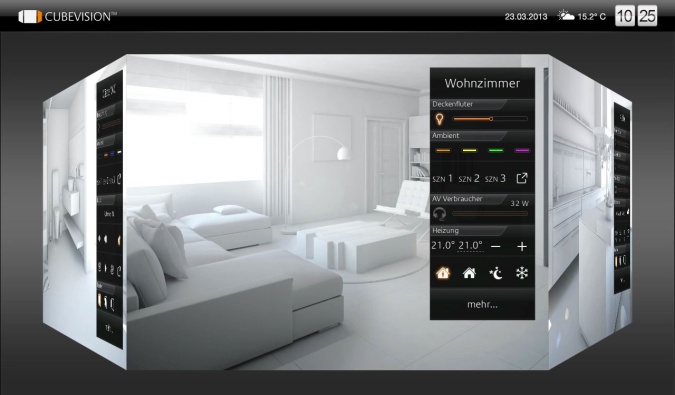
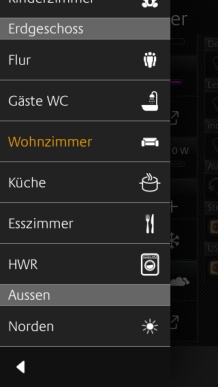
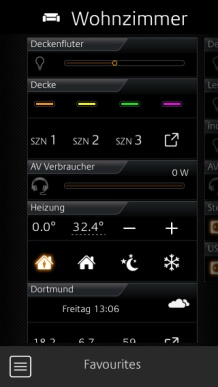
CUBEVISION ist eine der innovativsten Visualisierungen. Design und Layout der Visualisierung erstellen sich automatisch, und der Anwender muss nur die Gebäudestruktur vorgeben und die Funktionen verknüpfen. CUBEVISION skaliert automatisch auf die Bildschirmgröße und öffnet sich je nach Auflösung entweder in der „Phone“ oder „Tablet“ Darstellung.
|
„Tablet“ Darstellung |
„Phone“ Darstellung |
|
|
|
|
Nutzung der CUBEVISION im Browser
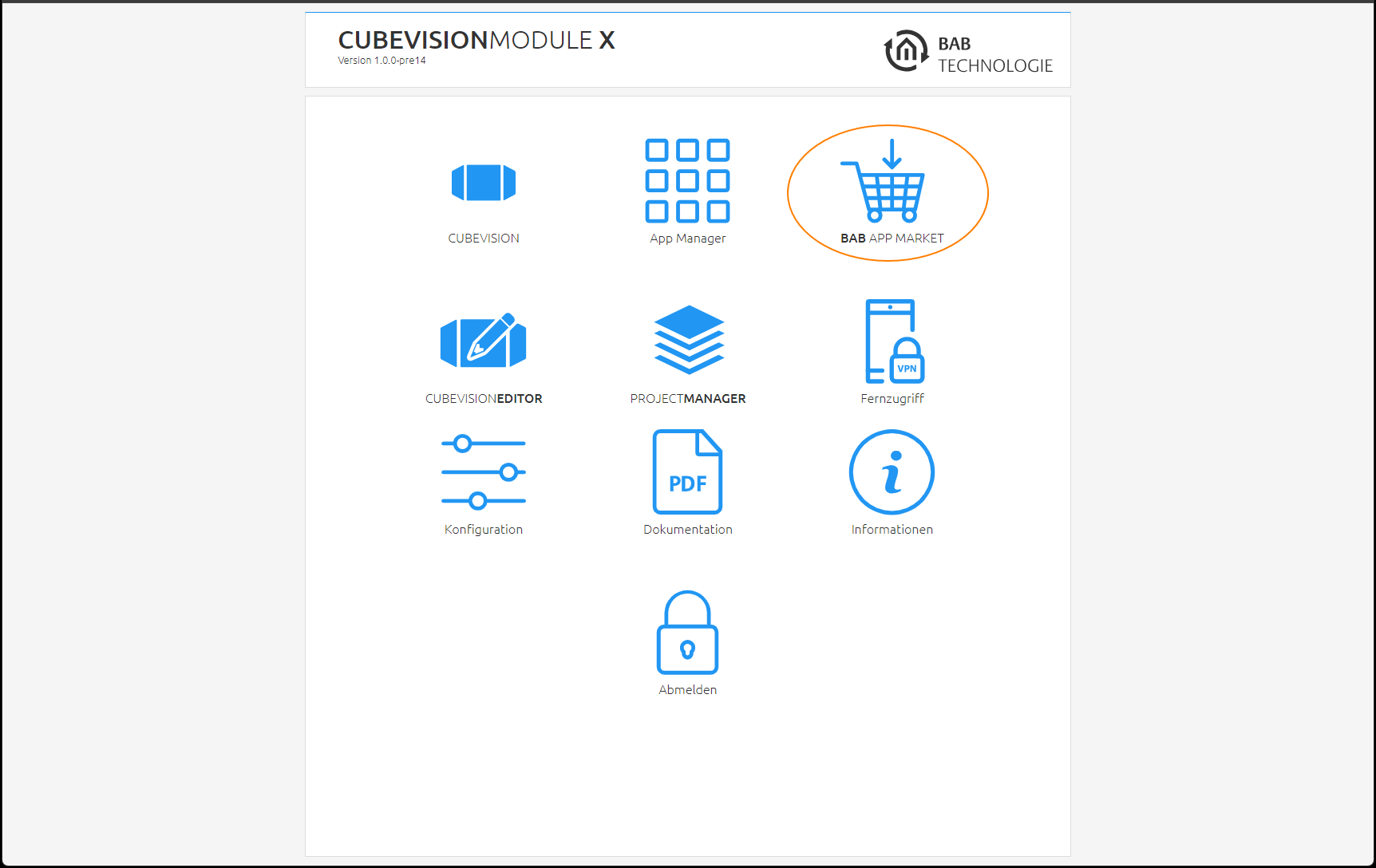
Um die CUBEVISION im Browser zu starten, rufen Sie die Startseite des CUBEVISIONMODULE X auf und klicken auf „CUBEVISION“. Sie gelangen zur Projekt- (Gebäude-) Auswahl.
Die Visualisierung nutzt die neuesten HTML 5 Technologien der Browser, aus diesem Grund ist es wichtig nur die empfohlenen Browser zur Darstellung der CUBEVISION zu nutzen.
Übersicht der empfohlenen Browser und Darstellungen auf verschiedenen Endgeräten
|
PC: |
|
|
MAC: |
|
|
Android Tablet: |
|
|
Android Phone: |
|
|
Apple (iOS) Tablet: |
|
|
Apple (iOS) Phone: |
|
Dartstellung konfigurieren
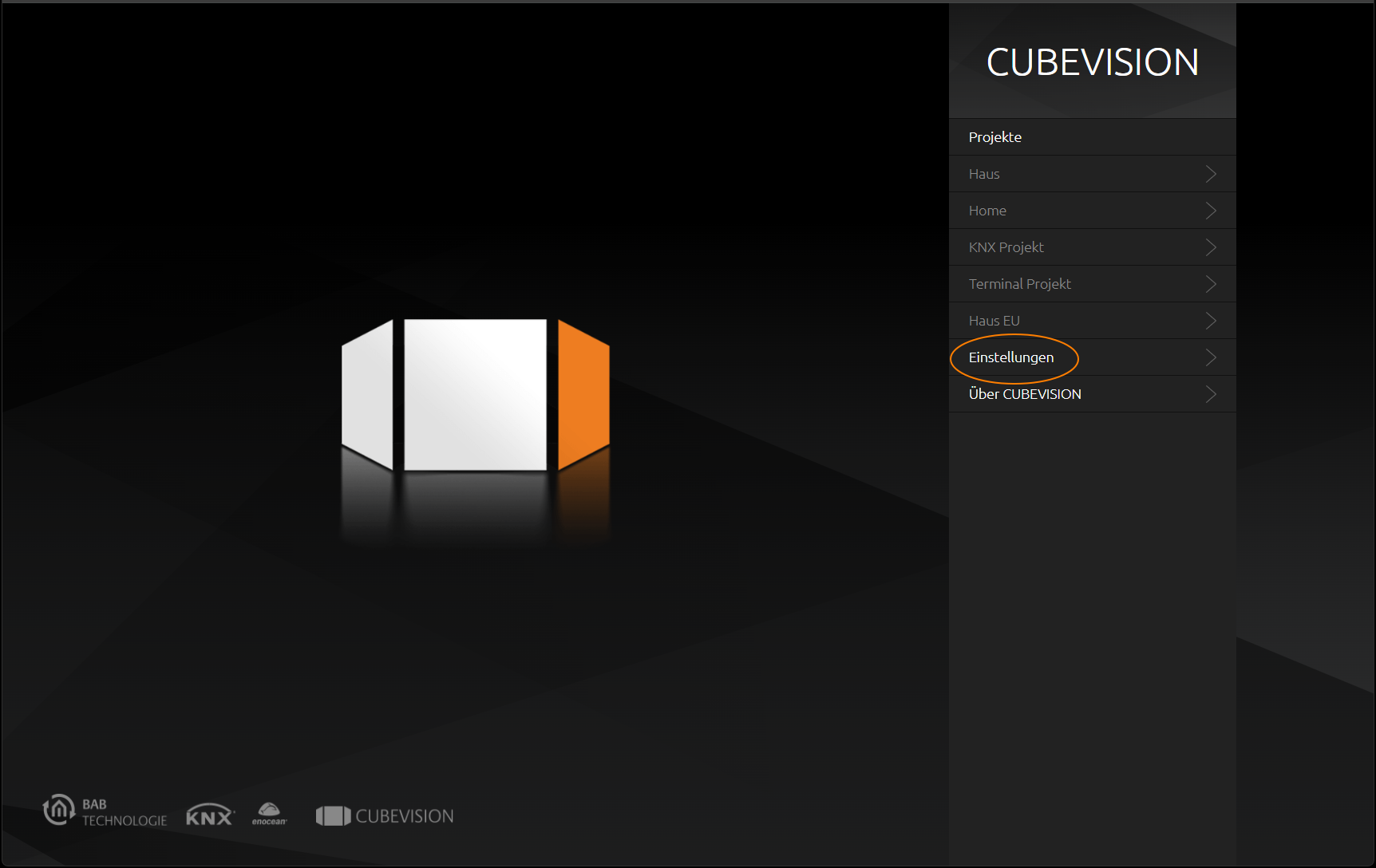
Die Darstellung der CUBEVISION erfolgt im Normalfall automatisch. D. h. die CUBEVISION erkennt selbständig welche Auflösung dargestellt werden soll und skaliert dementsprechend. Ab einer Auflösung von 1024 x 768 Pixel wird die Tablet Darstellung gewählt. Um die Darstellung manuell zu beeinflussen gehen Sie wie folgt vor:
-
Darstellung im Browser:
Öffnen Sie im Hauptmenü des CUBEVISIONMODULE X den Menüpunkt CUBEVISION -
Darstellung in der APP:
Schließen Sie eine bereits geöffnete APP über den Taskmanager Ihres mobilen Gerätes und öffnen Sie erneut, so dass Sie zum Startscreen der APP gelangen -
Klicken Sie auf „Einstellung“ (siehe Abbildung unten orangener Kreis)
Sie können die Darstellung im folgenden Menü ändern.
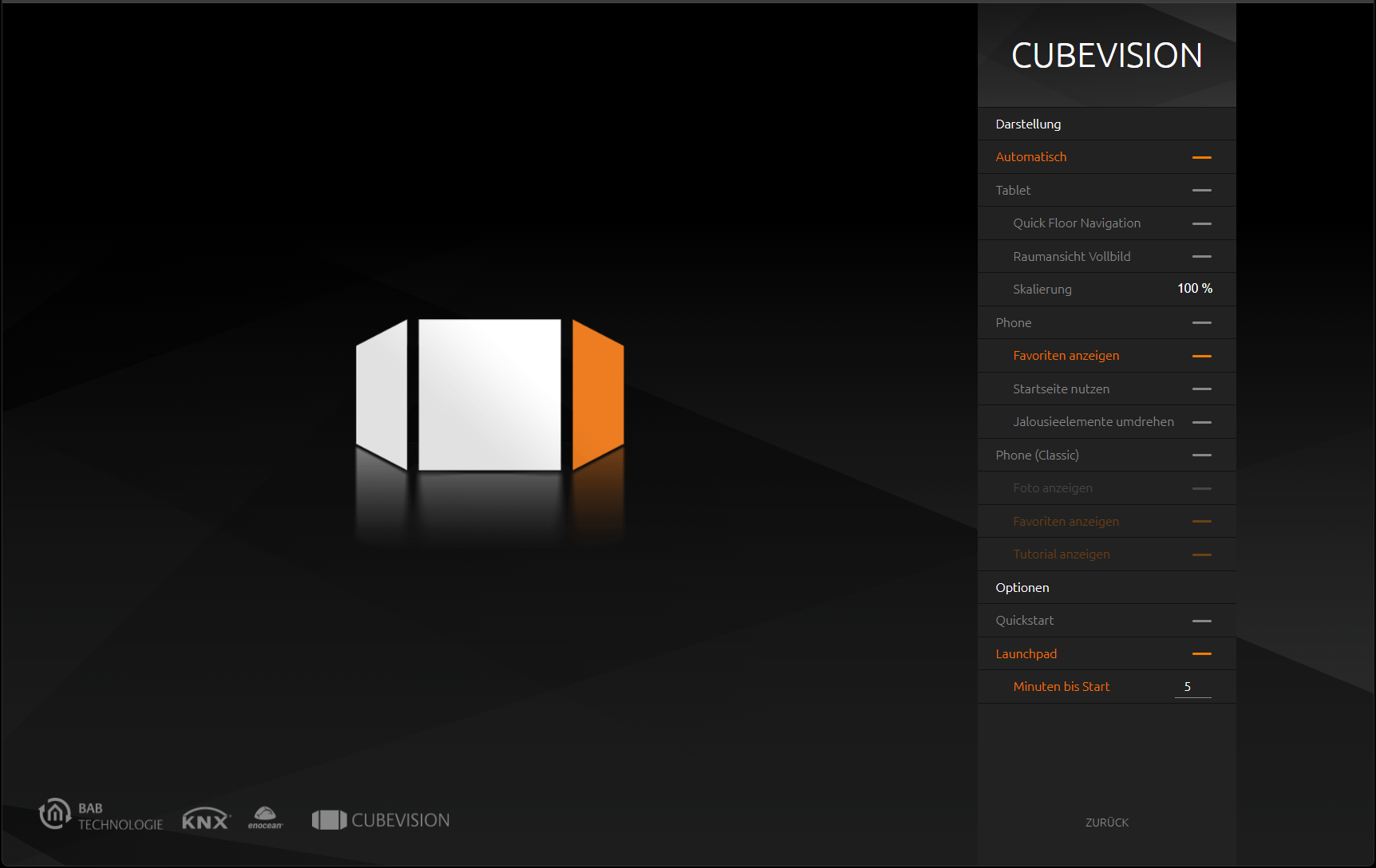
Folgenden Konfigurationsmöglichkeiten sind vorhanden:
Darstellungen
-
Automatisch
-
Tablet
-
Phone
Die CUBEVISION hat zwei Darstellungsformen. „Tablet“ bezeichnet die 3-D-Würfel Darstellung für Geräte mit größeren Displays, „Phone“ die Darstellung für kleinere, bspw. Smartphone-Displays. Über die Einstellung „Automatisch“ wird die jeweilige Darstellung in Abhängigkeit der Auflösung von der CUBEVISION selbst gewählt. Die Visualisierung skaliert automatisch auf die Bildschirmgröße:
Minimale Größe (abzüglich jeweiliger Statusleisten) bei „Automatisch“ für Tablet Darstellung = 950x700 (nach DPR)
Foto anzeigen
Hintergrundbilder werden auch in der Phone Ansicht dargestellt
Favoriten anzeigen
Favoriten werden auch in der Phone Ansicht dargestellt
Tutorial anzeigen
Der Benutzer wird beim ersten Start durch die Bedienung geführt (gilt für die Phone Ansicht).
Demo immer anzeigen
Nur relevant für die CUBEVISION APP. Zeigt ein Demo Projekt auch wenn kein Projekt angelegt wurde
Quickstart
Nur relevant für die CUBEVISION APP. Ruft das zuletzt geöffnete Projekt direkt auf.
Quick Floor Navigation
Auf mobilen Geräten (Smartphone, Tablet) optimiert die Quick Floor Navigation durch weniger Speicherbedarf die Performance der CUBEVISION.
Skalierung
Hiermit kann, bei Bedarf, die Skalierung der Visualisierungselemente verändert werden. Bei hochauflösenden Display kann von 100% auf 200% (in 25% Schritten) erhöht werden, um die Visualisierungselemente vergrößert darzustellen.
Launchpad
Aktiviert oder deaktiviert das Launchpad. Ist das Launchpad aktiv kann eine Zeit in Minuten zu automatischen erscheinen des Launchpad eingestellt werden (1-65535 Minuten)
Bestätigen Sie Ihre Auswahl mit "OK" und rufen Sie das gewünschte Visualisierungsprojekt (Gebäude) auf.
Nutzung in der CUBEVISION APP
Für iOS- und Android- Geräte steht in den jeweiligen Stores eine APP zum Aufruf der CUBEVISION zur Verfügung. Die APP nennt sich „CUBEVISION APP“. Die Applikation ist kostenlos. Um in der APP die CUBEVISION aus dem CUBEVISIONMODULE X aufzurufen, gehen Sie bitte wie folgt vor:
-
Installieren Sie die APP aus dem jeweiligen Store (Google Play, Apple AppStore)
-
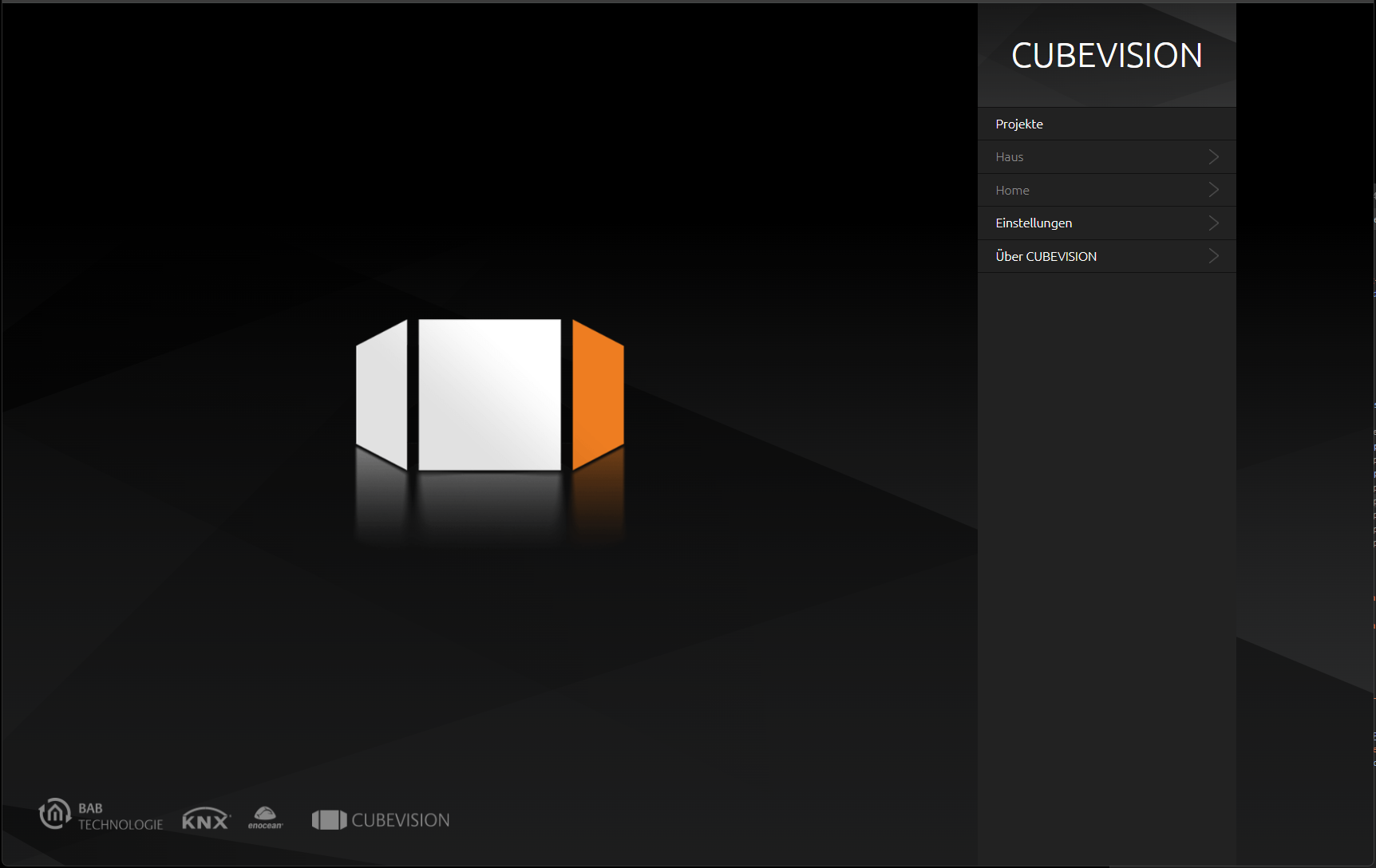
Starten Sie die Applikation. Es öffnet sich der Startscreen der APP. Sind zuvor schon CUBEVISION fähige Endgeräte (EIBPORT, CUBEVISIONMODULE, CUBEVISIONMODULE X und FACILITYMASTER) als Favoriten hinzugefügt worden, werden diese hier aufgelistet. Über den Button „Favoriten löschen“ können diese wieder gelöscht werden. Über den Button „Einstellungen“ werden die Starteinstellungen der Visualisierung verändert (siehe Kapitel „Darstellung Konfigurieren“).
-
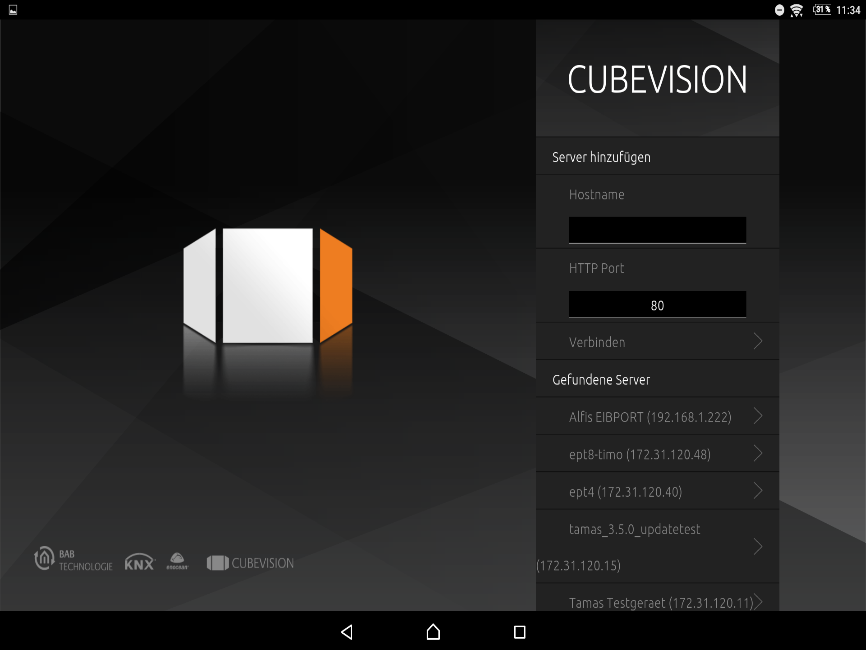
Um einen neuen Server (Gerät) hinzuzufügen, klicken Sie auf den Button „Server suchen“. Es öffnet sich ein zweiter Screen, der Ihnen alle im Netzwerk befindlichen Geräte mit jeweiligen Seriennummern aufzeigt. Dabei werden sowohl EIBPORT (Seriennummer beginnt mit „BT01“), CUBEVISIONMODULE X („BT003“) als auch CUBEVISIONMODULE („BT103“) angezeigt.
-
Ist der gewünschte Server (Gerät) nicht vorhanden, kann über den Button „Server hinzufügen“ ein weiterer Server durch Eingabe von Hostname und http Port hinzufügen.
-
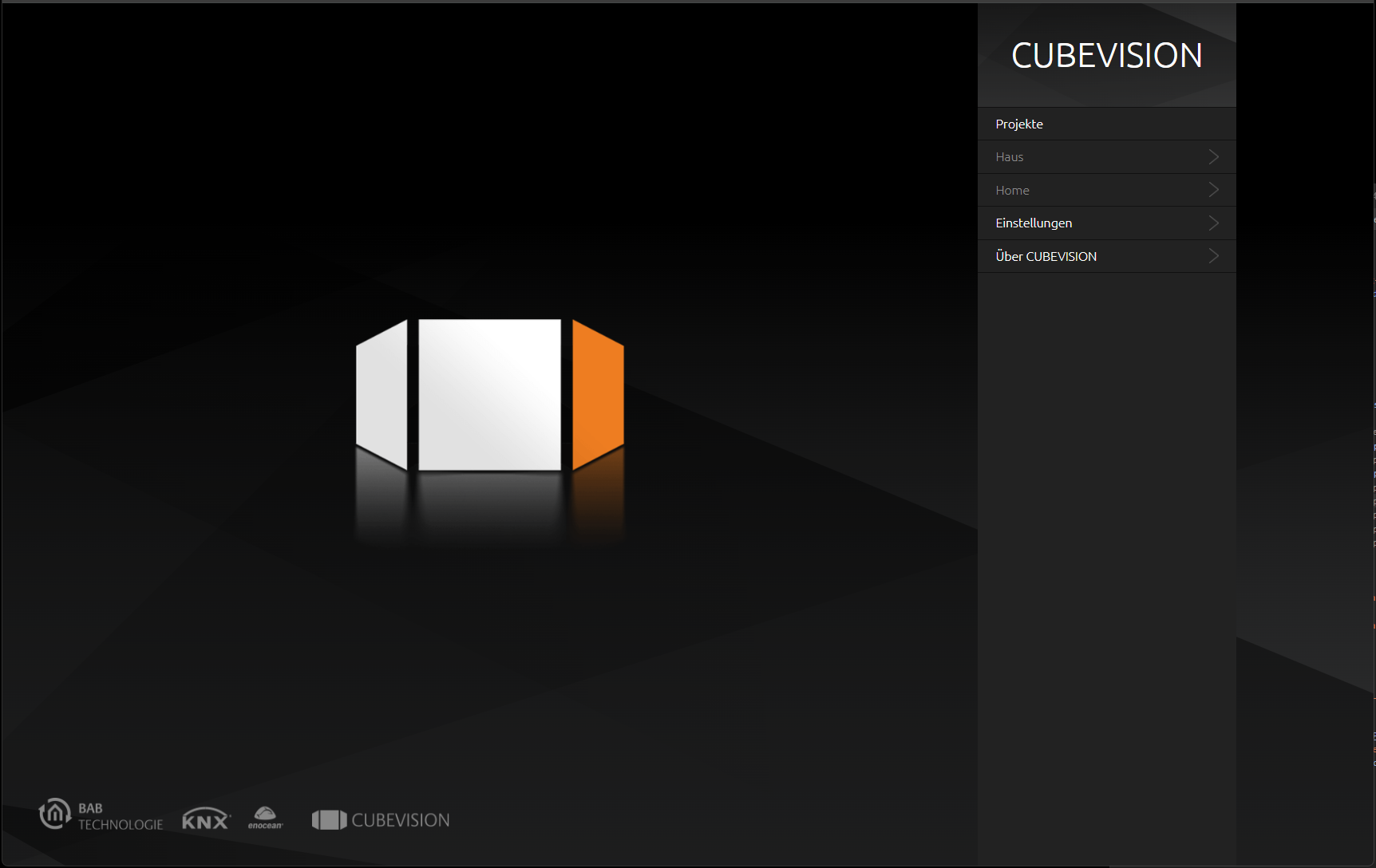
Sind auf dem gewünschten Server (Gerät) mehrere CUBEVISION Projekte (Gebäude) angelegt, erscheint nach Auswahl des Servers eine Projekt- (Gebäude) -auswahl. Um den Server als Favorit in der oben genannten Favoriten-Liste zu speichern, muss die Checkbox „Als Favorit speichern“ aktiviert werden.
-
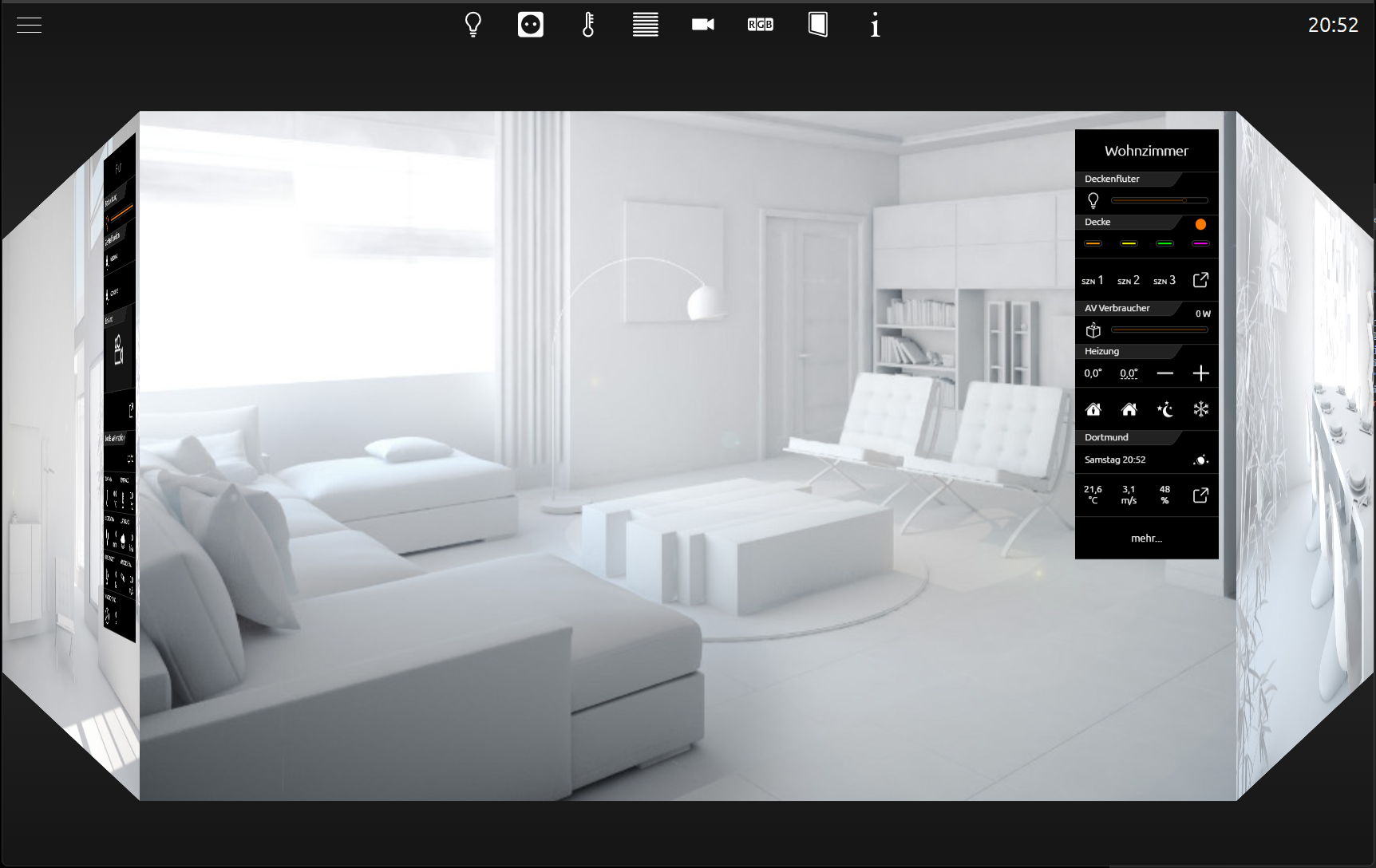
Nach Auswahl des gewünschten Projektes (Gebäude) wird die Visualisierung mit der in der Konfiguration eingestellte Startseite gestartet.
PROJEKT Größen-Limitierung auf mobilen Geräten
Durch die Speichernutzung ist die Größe des CUBEVISION Projektes begrenzt. Dabei ist das Limit auf iOS-Geräten etwas früher erreicht als auf Android. Wird ein kritisches Speicherlevel erreicht, erscheint eine „Memory Warning“. Dass sich die CUBEVISION APP die Ressourcen mit anderen Anwendungen teilt, kann die Grenze durch eine ressourcen-intensive Anwendung auch früher erreicht sein.
Performance Optimierung
Um die Performance der CUBEVISION zu optimieren, beachten Sie bitte folgendes:
-
Reduzieren Sie Räume und Etagen, soweit es geht
-
Nutzen Sie optimierte Hintergrundbilder
-
Nutzen Sie die Quick-Floor-Navigation damit immer nur eine Etage geladen wird
///