
Importiert Bereinigt Überschriften Bilschirmkopien TeXT
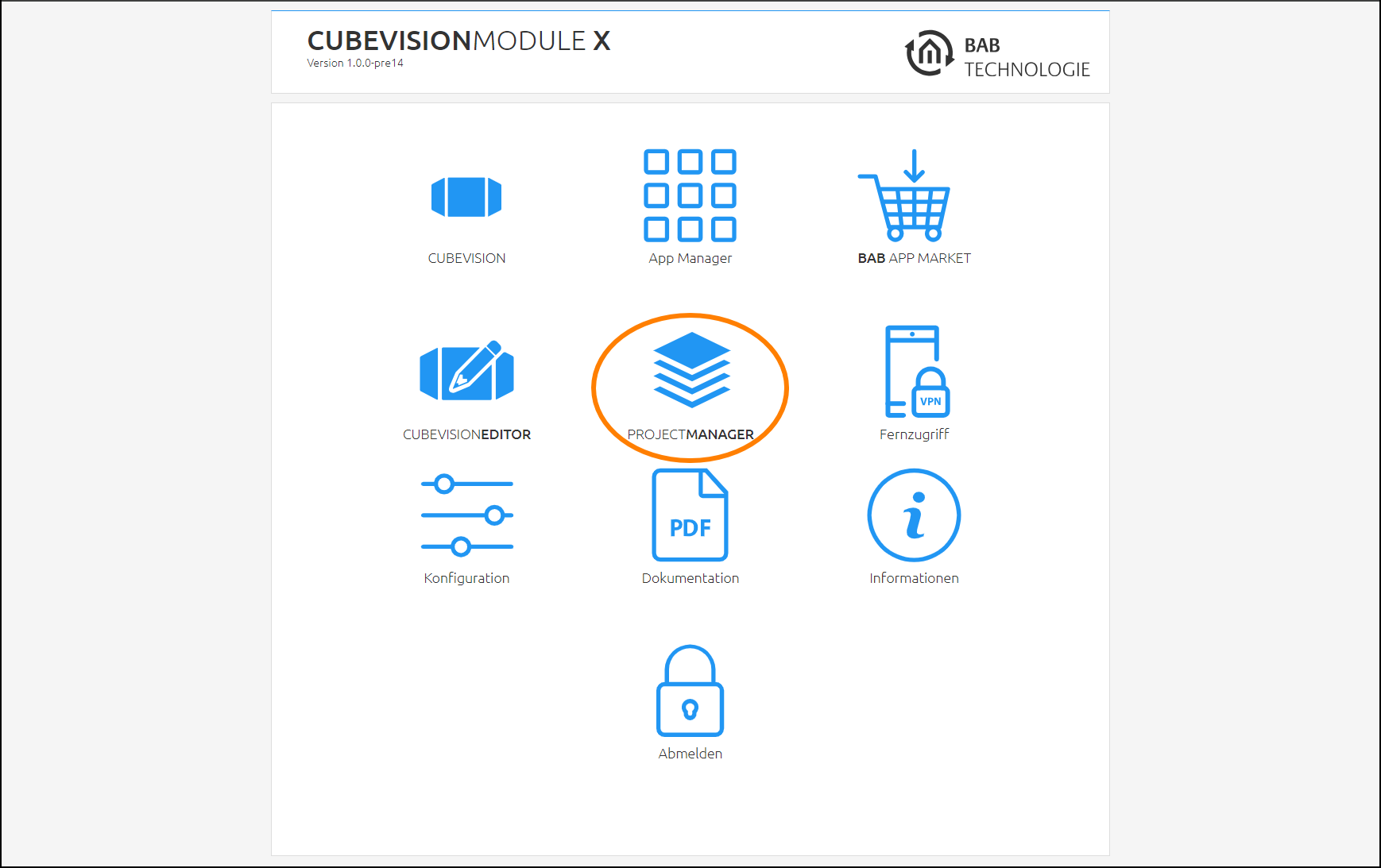
Über die Startseite des CUBEVISIONMODULE X können Sie den „PROJECTMANAGER“ öffnen. Wie schon die Bezeichnung darauf hinweist, findet in diesem Menüpunkt die zentrale Projektverwaltung statt. Einzelne Menüpunkte des PROJECTMANAGER sind auch in anderen Menüs verlinkt.
Somit besteht die komplette Projektverwaltung im PROJECTMANAGER aus:
-
Einem Dashboard, als Übersicht für die Projektverwaltung auf dem CUBEVISIONMODULE X
-
Die Benutzerverwaltung für die Visualisierungen auf dem CUBEVISIONMODULE X
-
Der Menüpunkt Langzeitdatenbanken, für deren Verwaltung
-
Projektdaten, bezogen auf die Visualisierungen und Gruppenadressen.
Dashboard
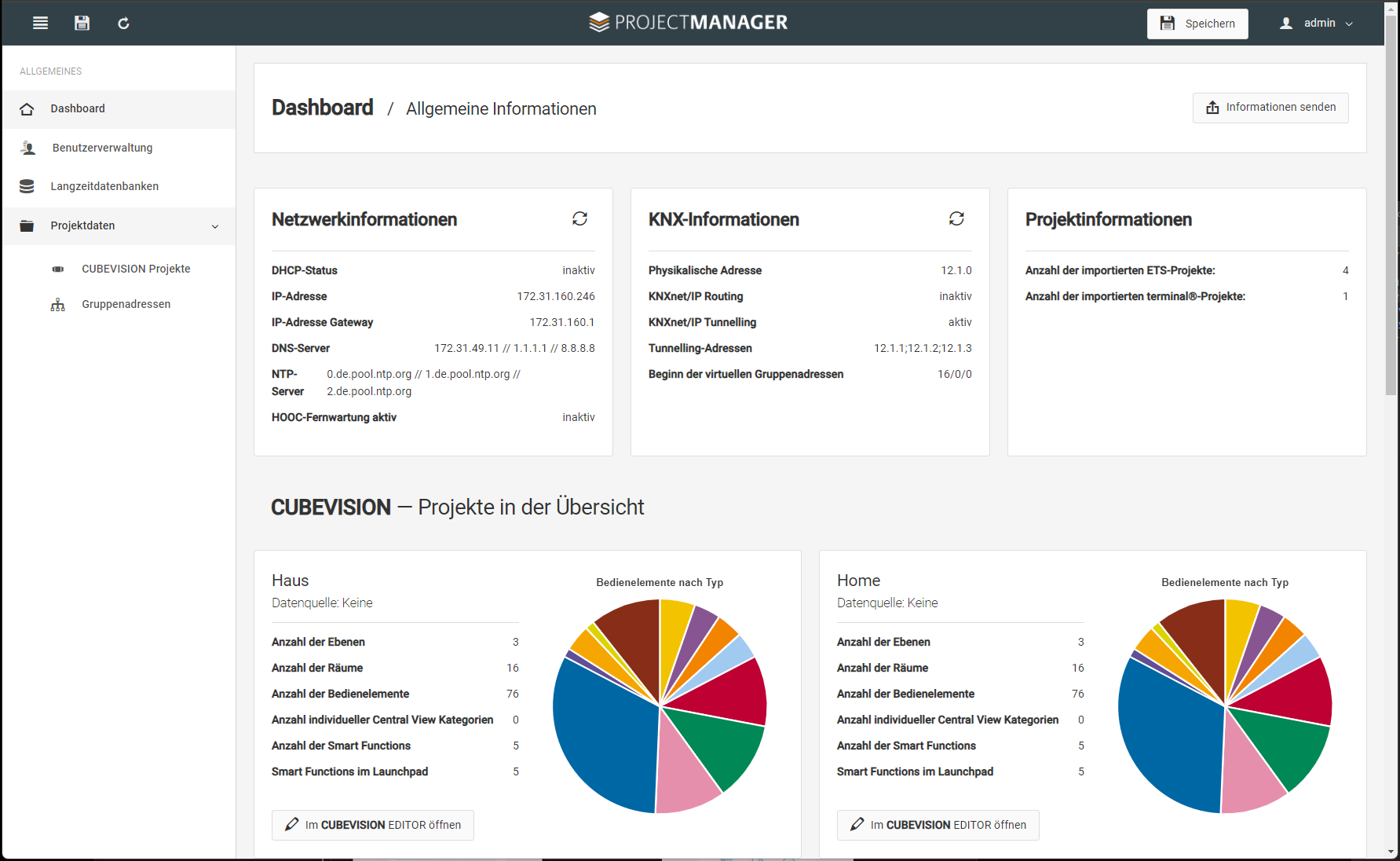
Das Dashboard ermöglicht es Ihnen notwendige Informationen auf einen Blick zu sehen. Es werden Meldungen vom Gerät angezeigt sowie Statistiken zur Systemauslastung.
Folgende Übersichten sind im Dashboard vorhanden:
-
Netzwerkinformationen
-
KNX-Informationen
-
Projektinformationen
-
CUBEVISION Projektübersicht zu den jeweiligen Projekten
Diese Informationen und Meldungen sollen Ihnen helfen, den Zustand des CUBEVISIONMODULE X und die Prozesse effizient zu monitoren, um so eine hohe Stabilität Ihrer Visualisierung und Gebäudesteuerung zu gewährleisten.
Netzwerkinformationen:
Übersichtlich werden die aktuellen Netzwerkeinstellungen des CUBEVISIONMODULE X angezeigt.
KNX-Informationen:
In kompakter Übersicht werden die Einstellungen aus der Konfiguration/KNX angezeigt. So sehen Sie sofort, ob z.B. Tunneling oder Routing aktiviert ist.
Projektinformationen:
Es werden Ihnen Informationen zu den Projekten angezeigt, wie zum Beispiel die Anzahl der vorhanden Projektdatenbanken.
Projektübersicht:
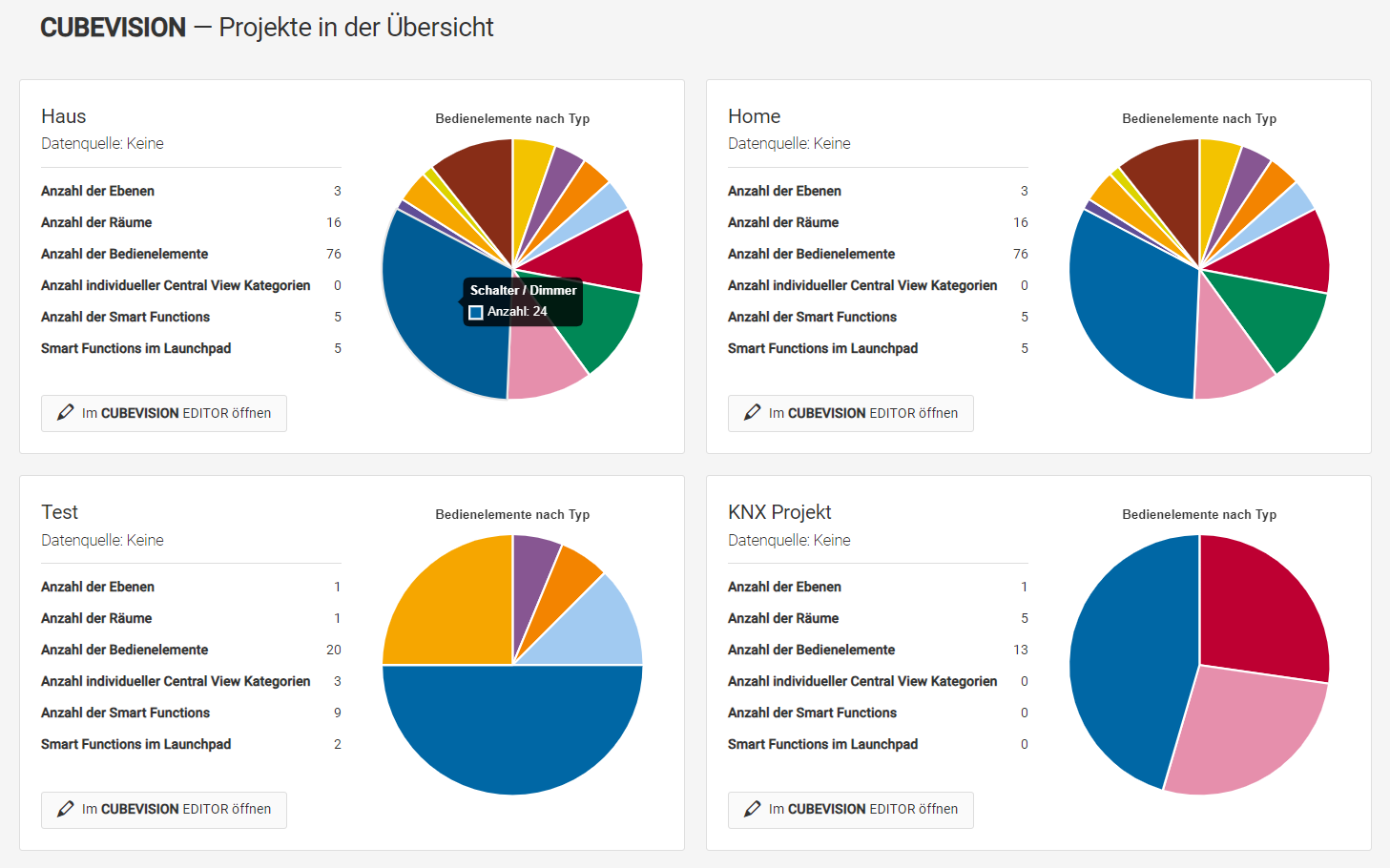
Für jedes auf dem Gerät vorhandene Projekt, wird eine grafische Übersicht erstellt.
Diese Übersicht zeigt an, ob das Projekt mit einer Projektdatenbank verbunden ist, oder eben noch keine Zuweisung vorhanden ist.
Die Übersicht der verwendeten Visualisierungselemente ist als Kreisgrafik vorhanden. Der jeweilige Elementtyp wird angezeigt, wenn der Farbbereich berührt wird.
---Zudem wird die jeweilige Anzahl der Visualisierungsstruktur (Ebenen, Räume, Bedienelemente) aufgelistet.
Als Übersicht sind weitere Kennwerte vorhanden, wie z.B.: Central View Kategorien, Smart Functions, Information zum Launchpad.
Über das angezeigten Editiersymbol können Sie direkt das Projekt im CUBEVISIONEDITOR aufrufen und bearbeiten.
Benutzerverwaltung
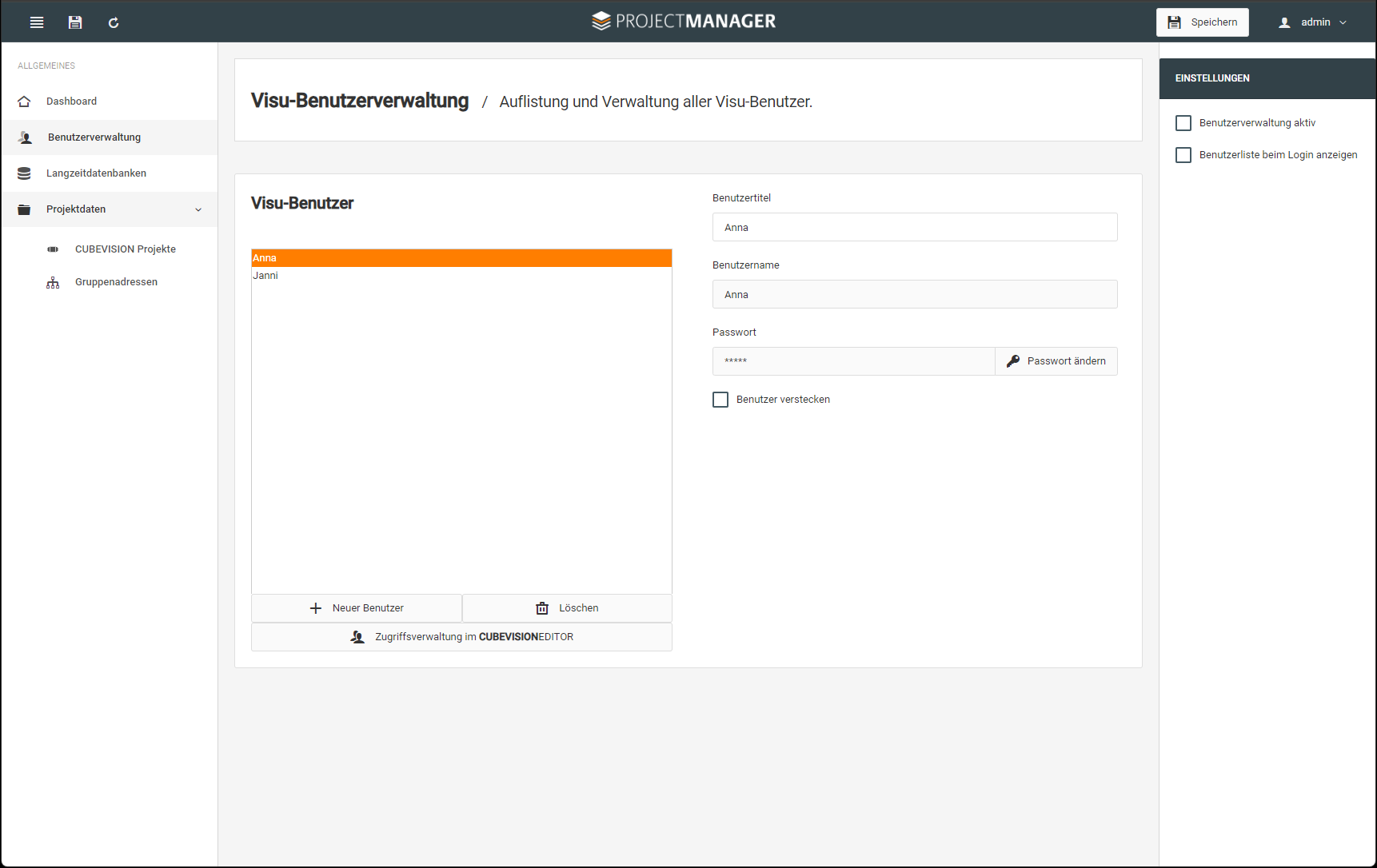
Hier werden nur die Benutzer für den Zugriff auf die Visualisierungen verwaltet. Die Vergabe der jeweiligen Rechte in der Visualisierung wird im CUBEVISIONEDITOR beim Bearbeiten der Visualisierung vergeben. Damit ist diese Verwaltung der Benutzer zentral für alle Visualisierungen, die in diesem Gerät angelegt sind.
Ebenso steht diese Benutzerverwaltung nicht in Zusammenhang mit der Benutzerverwaltung für das CUBEVISIONMODULE X, welches im Menü Konfiguration -> Benutzerverwaltung zu finden ist.
Visu-Benutzer
Erstellen Sie hier einen neuen Benutzer mit „+ Neuer Benutzer“ oder Löschen Sie einen Benutzer. Es wird der Benutzername vergeben. Über Benutzertitel können Sie den Anzeigename anpassen. Z.B. Sie haben ein Benutzerprofil „Gast“ mit Benutzername „Gast“. Bei Bedarf kann der Anzeigename geändert werden, ohne weitere Änderungen durchführen zu müssen, z.B. der Name des Gastes als Benutzertitle „Herr Scholz“.
-
Vergeben Sie für den angelegten Benutzer ein Passwort.
-
Bei Bedarf lässt sich der Benutzer verstecken, z.B. für automatischen Zugang.
-
Speichern Sie Ihre Einstellungen!
Einstellungen:
-
Hier können Sie die Benutzerverwaltung aktiveren oder deaktivierten.
-
Legen Sie fest, ob die Benutzerliste beim Login angezeigt werden soll.
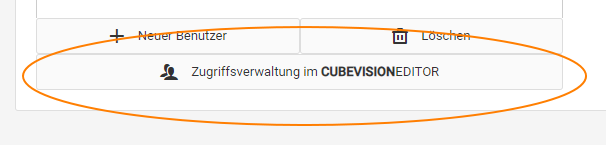
Über das Verlinkungsfeld können Sie sofort zur Zugriffsverwaltung wechseln, um den angelegten Benutzern die jeweiligen Zugriffsrechte zuzuweisen.
Die Zuweisung der Zugriffsrechte für die Benutzer ist im Abschnitt des CUBEVISIONEDITORs beschrieben.
Für eine zügige Bearbeitung Ihrer Projekte, können Sie ebenso den Fensterwechsel über die geöffneten TABs Ihres Browsers nutzen.
Langzeitdatenbanken
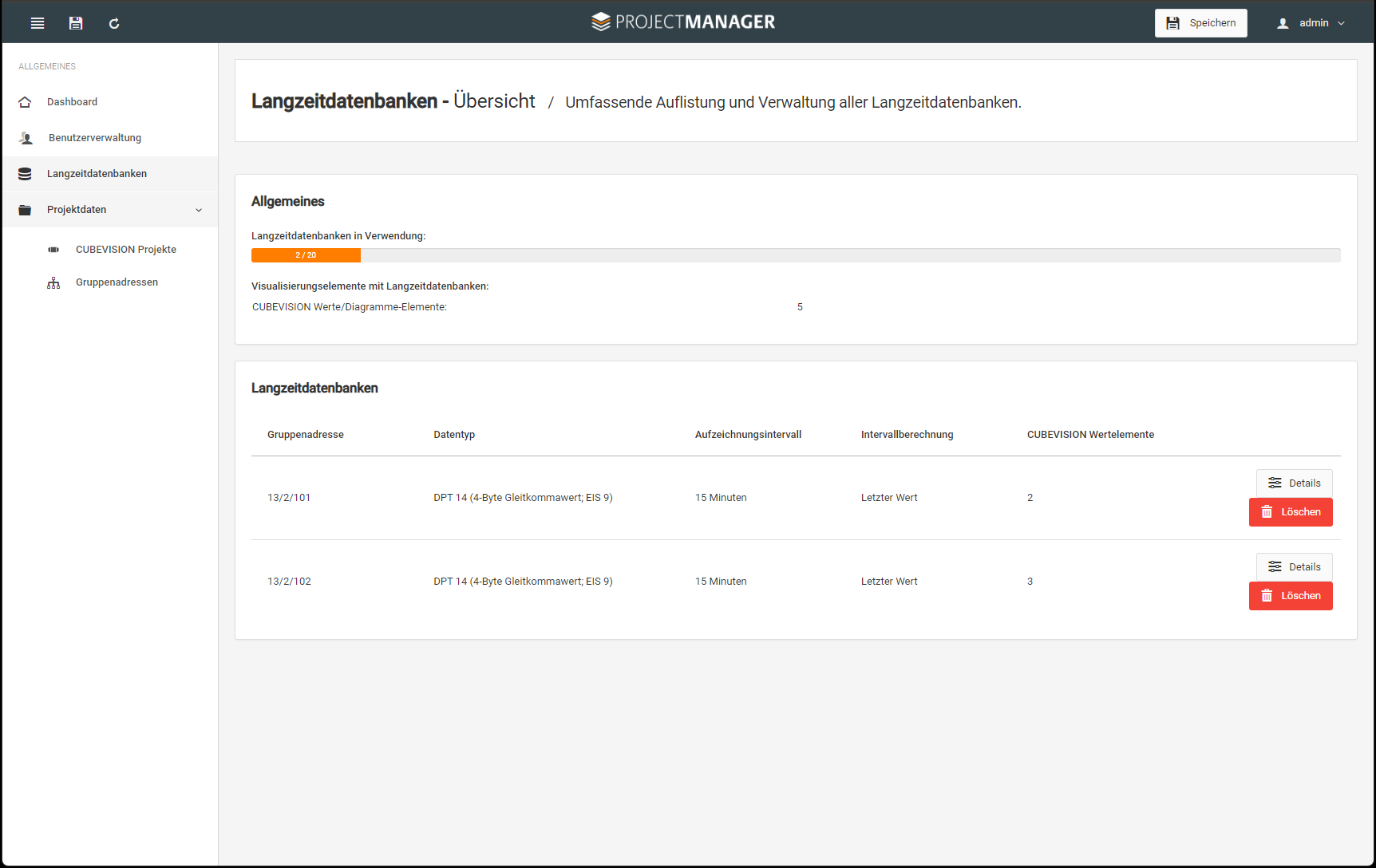
In diesem Dialog sehen Sie den aktuellen Status von verwendeten Langzeitdatenbanken. Über die CUBEVISION Visualisierungen können bis zu 20 Datenbanken aktiviert und verwendet werden. Bei Erstellung der Datenbanken werden die jeweilige Gruppenadresse als auch der DPT übernommen. Nach Konfiguration einer Langzeitdatenbank kann diese nicht mehr editiert werden. Die Verwendung dieser Langzeitdatenbanken ist beliebig oft bei den entsprechenden Visualisierungselementen möglich.
Im Informationsfenster „Allgemeines“ haben Sie die Übersicht:
-
Über die Anzahl der verwendeten Langzeitdatenbank bis zur Maximalzahl 20 und
-
deren Verwendung in der CUBEVISION Visualisierung
Zudem gibt es ein weiteres Informationsfenster, um Details der Langzeitdatenbanken sich anzeigen zu lassen oder die Datenbanken auch zu löschen.
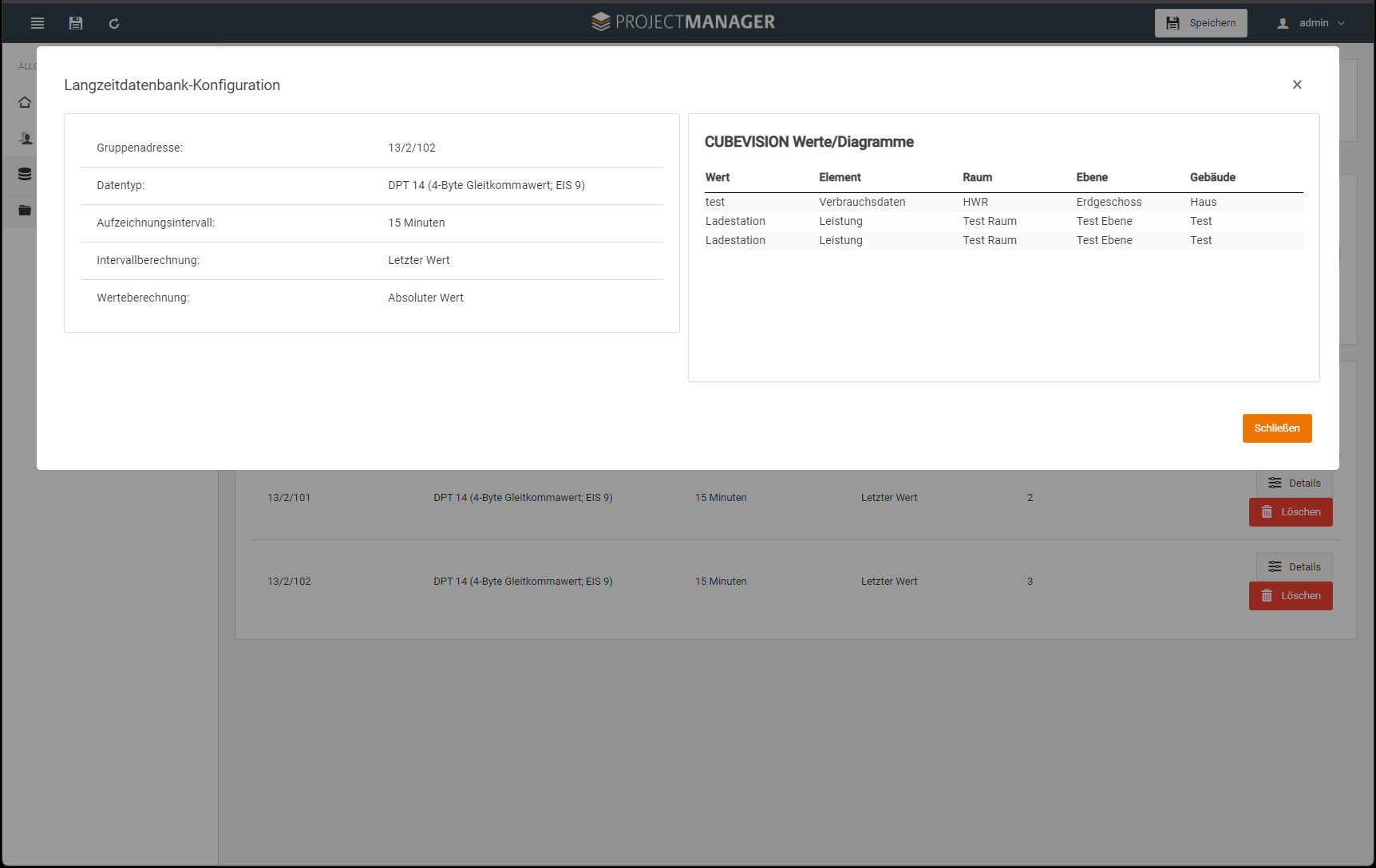
Hier können Sie die Details, die vorhandene Konfiguration, für Ihre gewählte Langzeitdatenbank einsehen.
Projektdaten
Um Ihre Projekte zu sichern bzw. zu archivieren, auf andere Geräte zu übertragen (Gerätetausch) gibt es das Menü Projektdaten.
Hier werden die Projektdaten als CUBEVISION Projekte exportiert bzw. importiert.
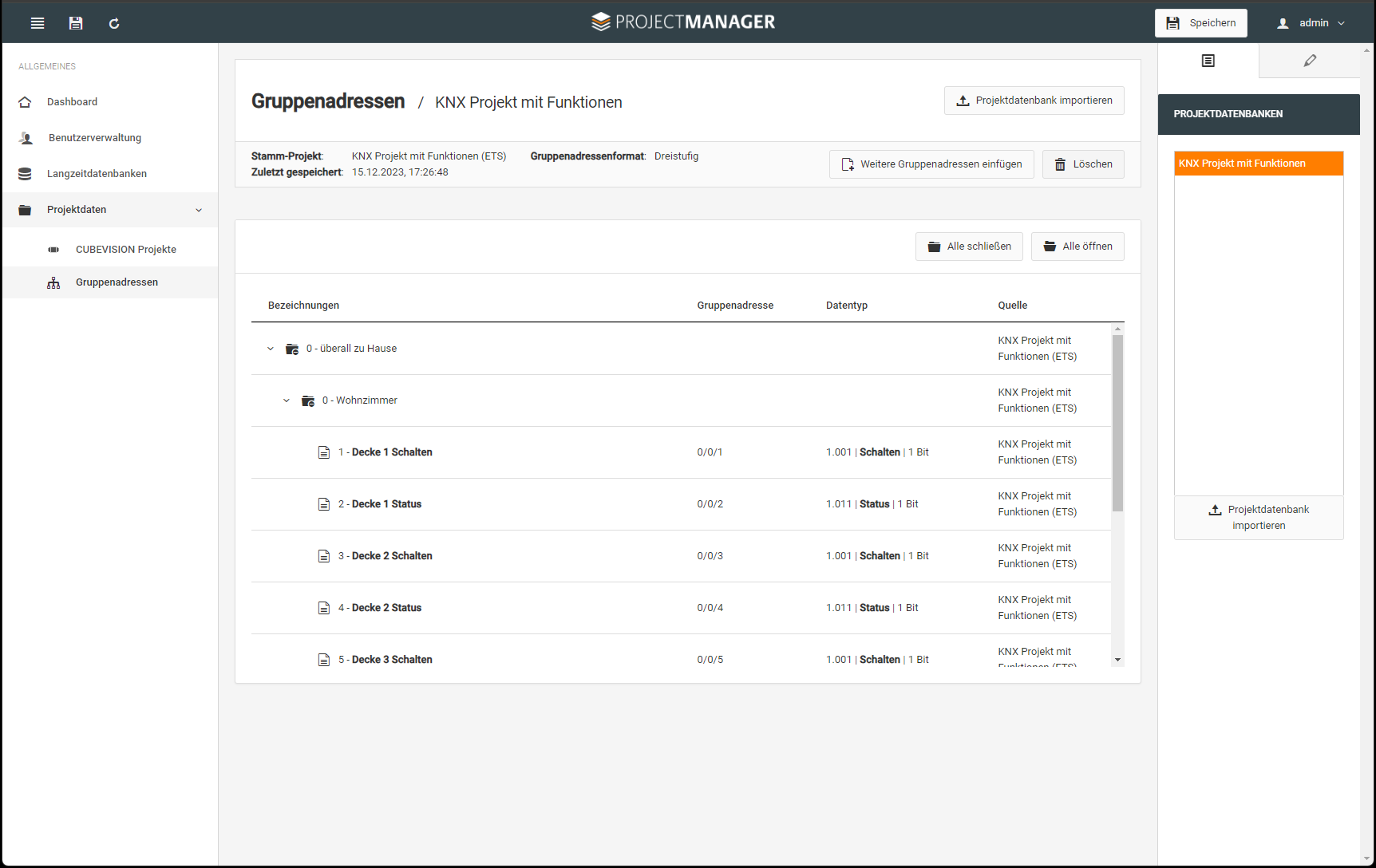
Im Bereich der KNX Daten gibt es den Menü Gruppenadressen, wo Sie Ihre Daten als *.esf, *.esfx, *.knxproj, *.terminal importieren können.
CUBEVISION Projekte
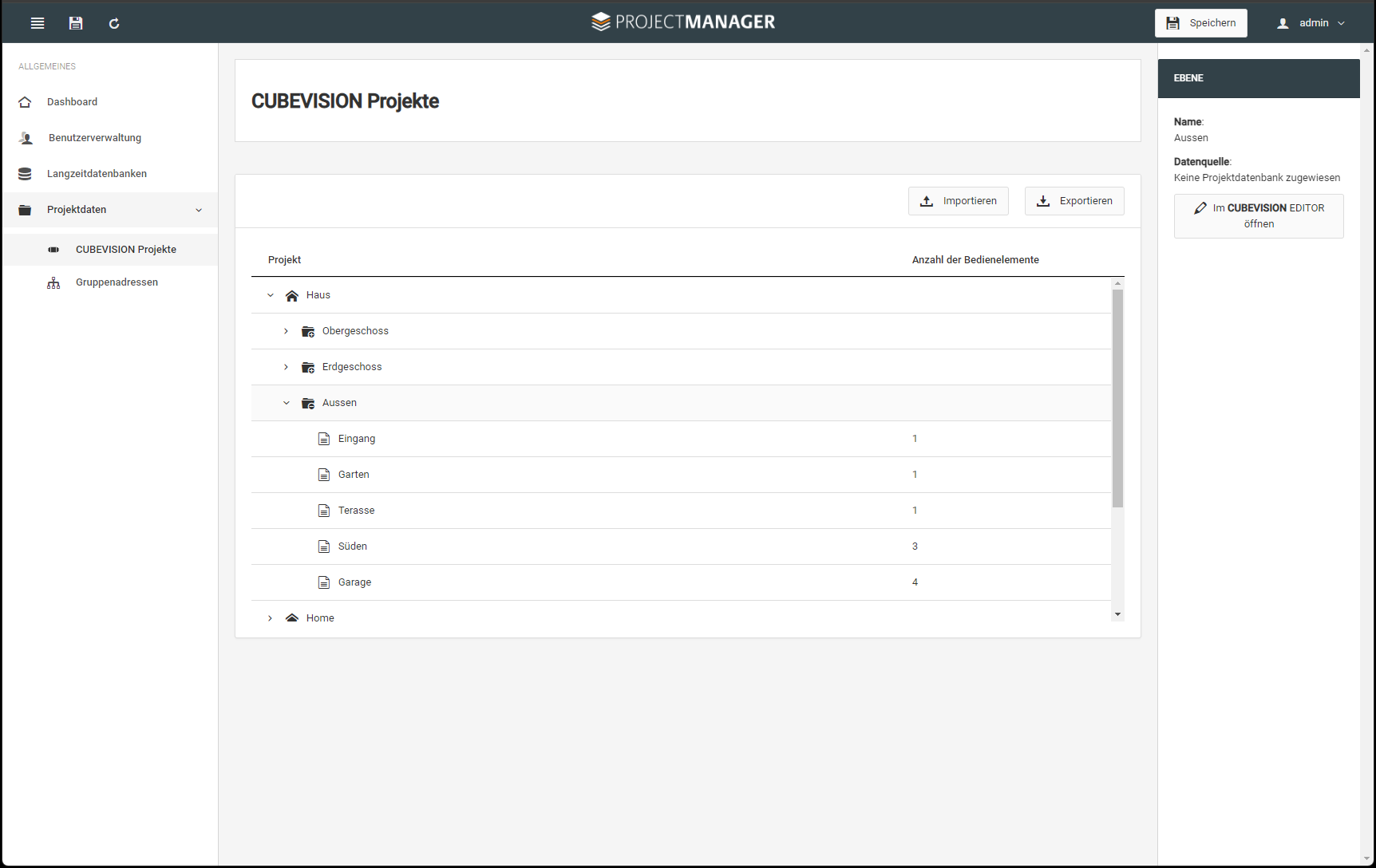
Beim Import bzw. Export Ihre CUBEVISION Projekte, können Sie komplette Projekte oder auch nur Teile von Projekten bearbeiten, bis hin zu einzelnen Räumen. Das macht vor allem Sinn, wenn Sie z.B. Vorlagen für Räume erstellen möchten. Die Speicherung der Projektdatei erfolgt als „*.cvproj“.
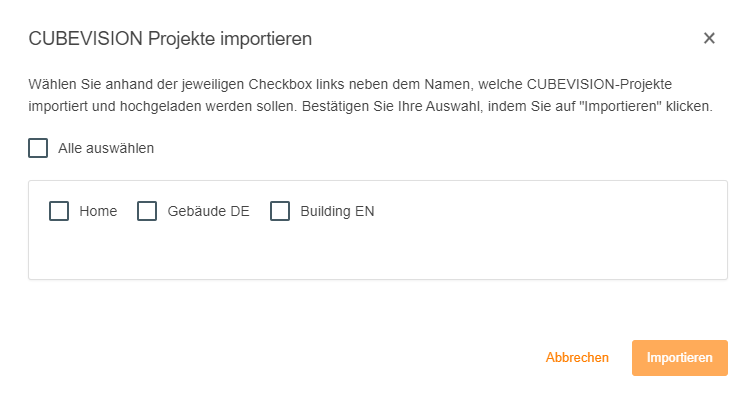
Beim Import von CUBEVISION Projekte könne entweder alle Projekte der Projektdatei oder ausgewählte Einzelprojekte importiert werden.
Gruppenadressen
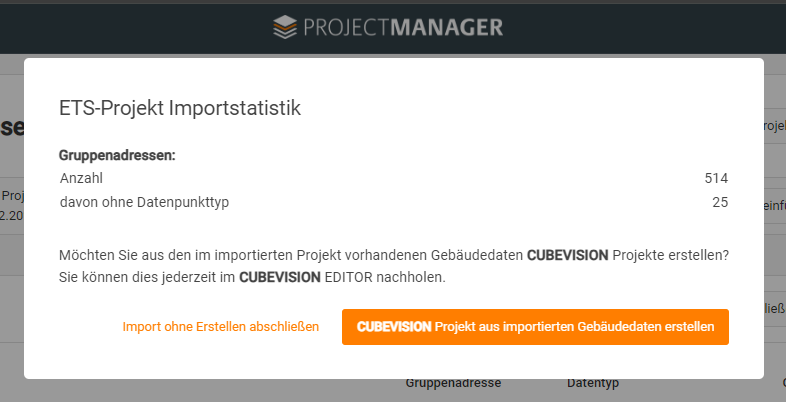
Für den KNX-Bereich, um KNX-Projekt bzw. Gruppenadressen zu importieren, können folgende Dateiformate genutzt werden: *.esf, *.esfx, *.knxproj und *.terminal .
///