
Hinter dem Werte- und Diagramm -Bedienelement befinden sich eine Vielzahl an Möglichkeiten, um Werte zu visualisieren, senden, vergleichen und grafisch darzustellen. Eine Trend- und Ranking- Funktion für die Werte komplettieren den Funktionsumfang. Für die Konfiguration müssen nur die Gruppenadressen der Werte angeben werden.
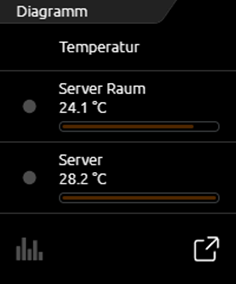
Das Bedienelement besitzt eine kompakte und eine Diagramm Ansicht. Die kompakte Ansicht wird im ICP und ECP angezeigt. Hier werden nur Werte angezeigt (siehe Abbildung rechts). In der EEV befinden sich zusätzlich ein großes Diagramm und weitere Funktionen. Die erweiterte Ansicht mit dem Diagramm, wird erst vom Editor generiert, wenn dies auch per Option aktiviert wurde.
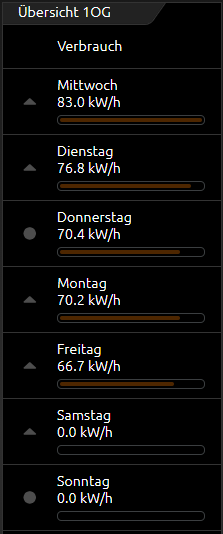
Kompakte Ansicht (ICP): Folgende Möglichkeiten sind in dieser Ansicht vorhanden (siehe Abbildung oben rechts).
Trend Funktion bedeutet, dass vor jedem Wert ein Symbol angezeigt wird, das anzeigt in welcher „Richtung“ sich der Wert in der „Rangliste“ bewegt. Ein Dreieck mit der die Spitze nach oben, bedeutet dass der Wert in der Reihenfolge gestiegen ist (der Wert ist gestiegen). Zeigt die Spitze nach unten, ist der Wert in der Reihenfolge gefallen (der Wert ist gefallen). Ein Kreis bedeutet, dass dieser Wert in der Reihenfolge sich nicht geändert hat.
Die Ranking Funktion hat Einfluss auf die Sortierung der Werte in der Liste. Ist diese Funktion aktiv stehen die Werte in fallender Reihenfolge von oben nach unten. Vorteil, der größte Wert steht immer an erster Stelle und muss nicht in der Liste von Werten gesucht werden. Ist die Funktion inaktiv verändern die Werte ihre Reihenfolge nicht und werden in der Reihenfolge angezeigt, wie sie auch im Bedienelement angelegt wurden.
Option Balkenanzeige. Diese Option erweitert jeden Wert um eine Balkenanzeige. Der Balken des höchsten Wertes ist voll ausgefüllt, während die restlichen Balken prozentual (zu dem höchsten Wert) gefüllt sind. Damit kann mit einem kurzen Blick erkannt werden, wie weit die Werte sich voneinander unterscheiden.
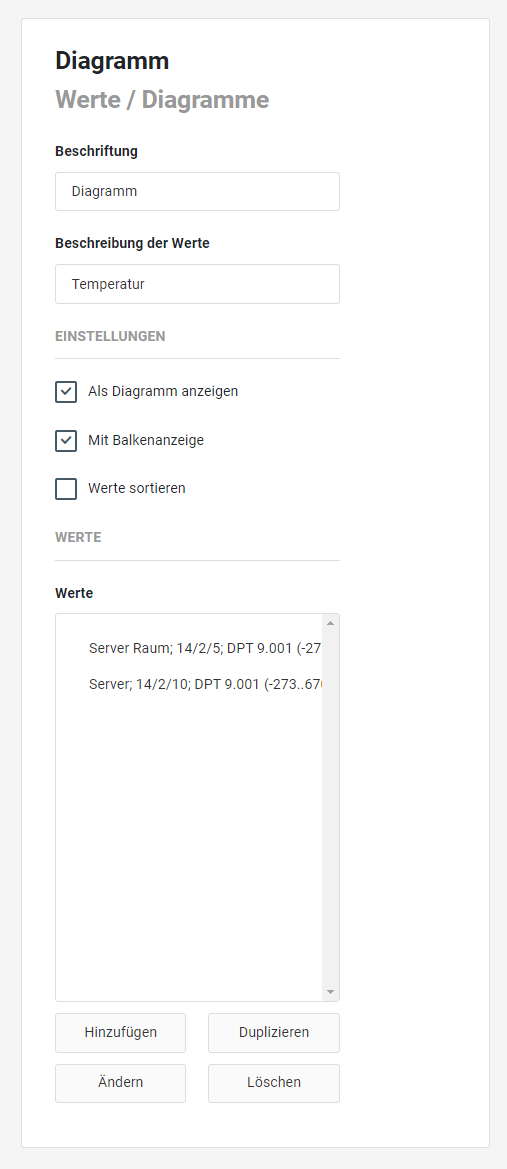
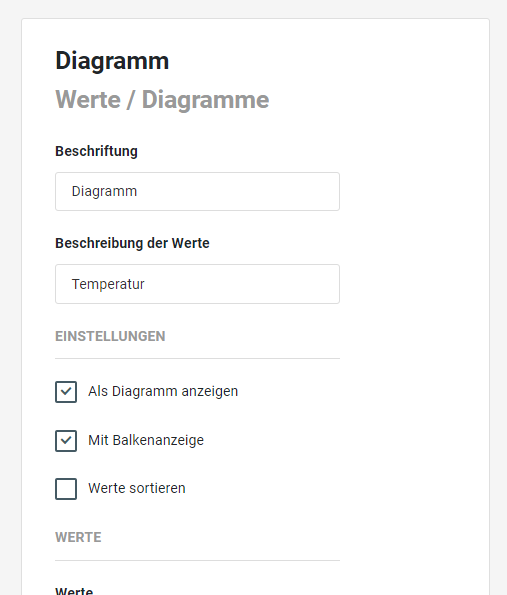
Folgende Konfigurationsfelder besitzt dieses Bedienelement (siehe Abbildung links):
Beschriftung: Die Beschriftung wird in der Titelzeile des Elements angezeigt.
Beschreibung der Werte: Hier kann eine Beschreibung der Werte angegeben werden (zum Beispiel: „Verbräuche in Watt“, „Temperaturen in °C“). Diese werden in der ersten Zeile des Elements dargestellt.
EINSTELLUNGEN
Für die Einstellungen in der Visualisierung können folgende Eigenschaften aktiviert werden:
-
Als Diagramm anzeigen,
-
Mit Balkenanzeige,
-
Werte sortieren; mit Aktivierung dieser Eigenschaft erfolgt in der kompakten Ansicht die Anzeige des Trends für diese Werte und das Werte-Ranking ist aktiv.
WERTE
Werte: In dem Element können beliebig viele Werte eingetragen werden.
Mit Hinzufügen, Duplizieren oder Ändern öffnet sich ein Untermenü zum Bearbeiten der Werte. Löschen entfernt den Eintrag.
WERTEKONFIGURATION / DIAGRAMM
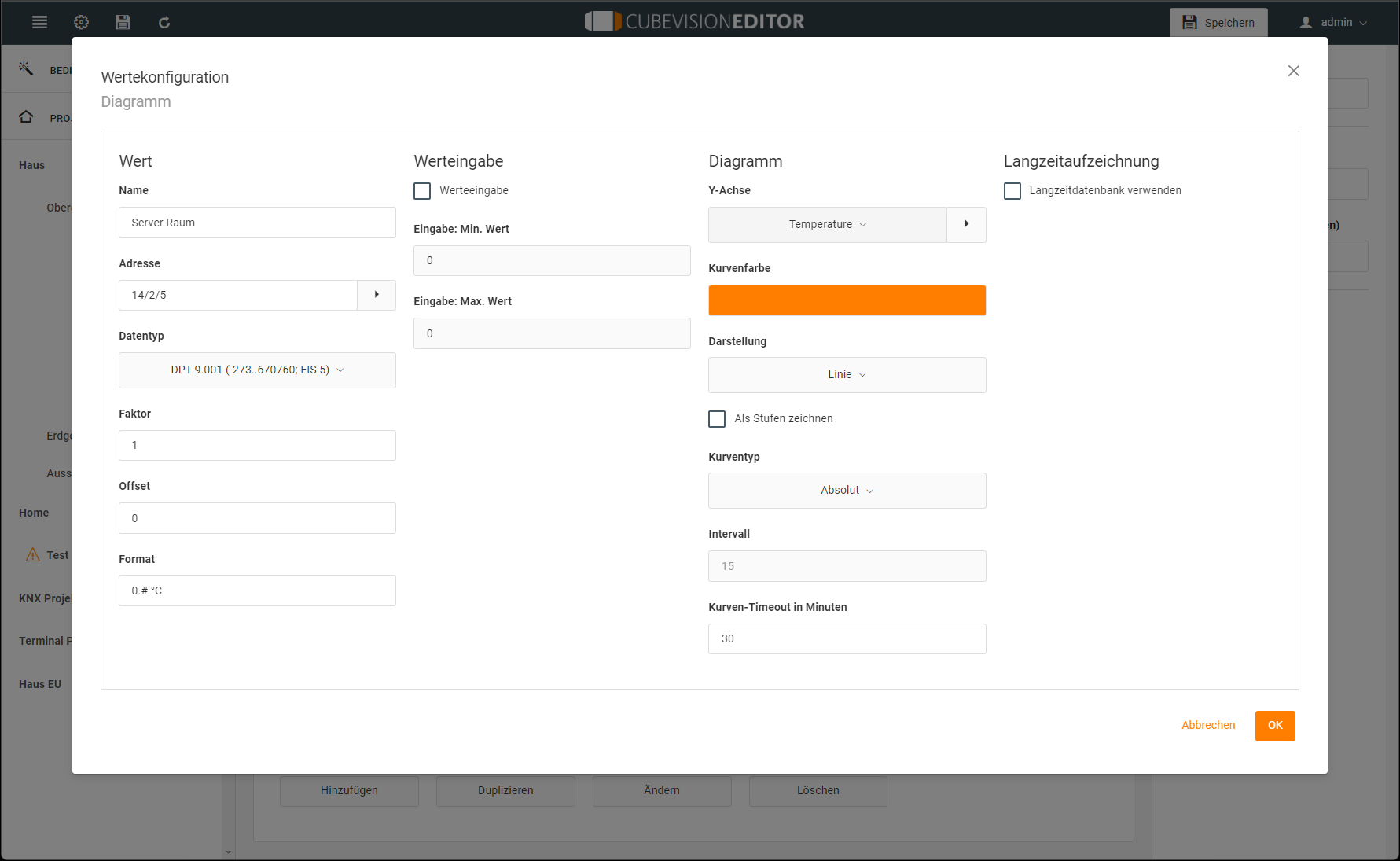
Name: Der Bezeichnung für diesen Wert (z.B. „Verbrauch Kühlschrank“).
Adresse: Über diese Adresse wird der Wert empfangen. Bitte beachten Sie, dass dieses Feld nicht editierbar ist, wenn die Langzeitdatenbank für diesen Datenpunkt verwendet wird.
Datentyp: Wählen Sie hier den Datentyp für den zu empfangenden Wert. Bitte beachten Sie, dass dieses Feld nicht editierbar ist, wenn die Langzeitdatenbank für diesen Datenpunkt verwendet wird. Auswählbare Datentypen:
-
DPT 1.001 (an/aus, EIS 1)
-
DPT 5.001 (0...100%; EIS 6)
-
DPT 5.010 (0...255; EIS 14u)
-
DPT 6.010 (-128...127; EIS 14s)
-
DPT 7.001 (0…65535; EIS 10u)
-
DPT 8.001 (-32768…32767; EIS 10s)
-
DPR 9.* (-670760...670760; EIS 5)
-
DPT 9.001 (-273...670760; EIS 5)
-
DPT 12.001 (4-Byte vorzeichenbehaftet; EIS 11s)
-
DPT 13.001 (4-Byte vorzeichenlos: EIS 11u
-
DPT 14.* (4-Byte Gleitkommawert; EIS 9)
-
DPT 29.* (8-Byte vorzeichenbehaftet)
Faktor / Offset: Der empfangene Wert kann mit Faktor und Offset skaliert werden
(Wert = In_wert * Faktor + Offset).
Format: Der empfangene Wert wird vor der Anzeige mit nach dem hier konfigurierten Format formatiert (z.B. 0.# °C).
WERTEEINGABE
Werteeingabe: Aktivieren Sie dieses Feld, wenn Sie in der Visualisierung hier Werte eingeben möchten.
Eingabe: Min.Wert: Der Minimalwert der bei einer Werteingabe akzeptiert wird. Damit wird für die Werteeingabe ein Wertebereich mit einer unteren Grenze definiert.
Eingabe: Max.Wert: Der Maximalwert der bei einer Werteingabe akzeptiert wird. Damit wird für die Werteeingabe ein Wertebereich mit einer oberen Grenze definiert.
DIAGRAMM
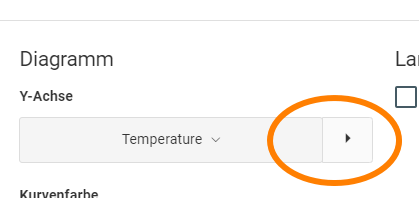
Y-Achse: Die Auswahl der Y-Achse. Weitere Y-Achsen für andere Werte können angelegt werden. Default Werte:
-
Wert
-
Temperatur
-
Prozent
-
Ein/Aus
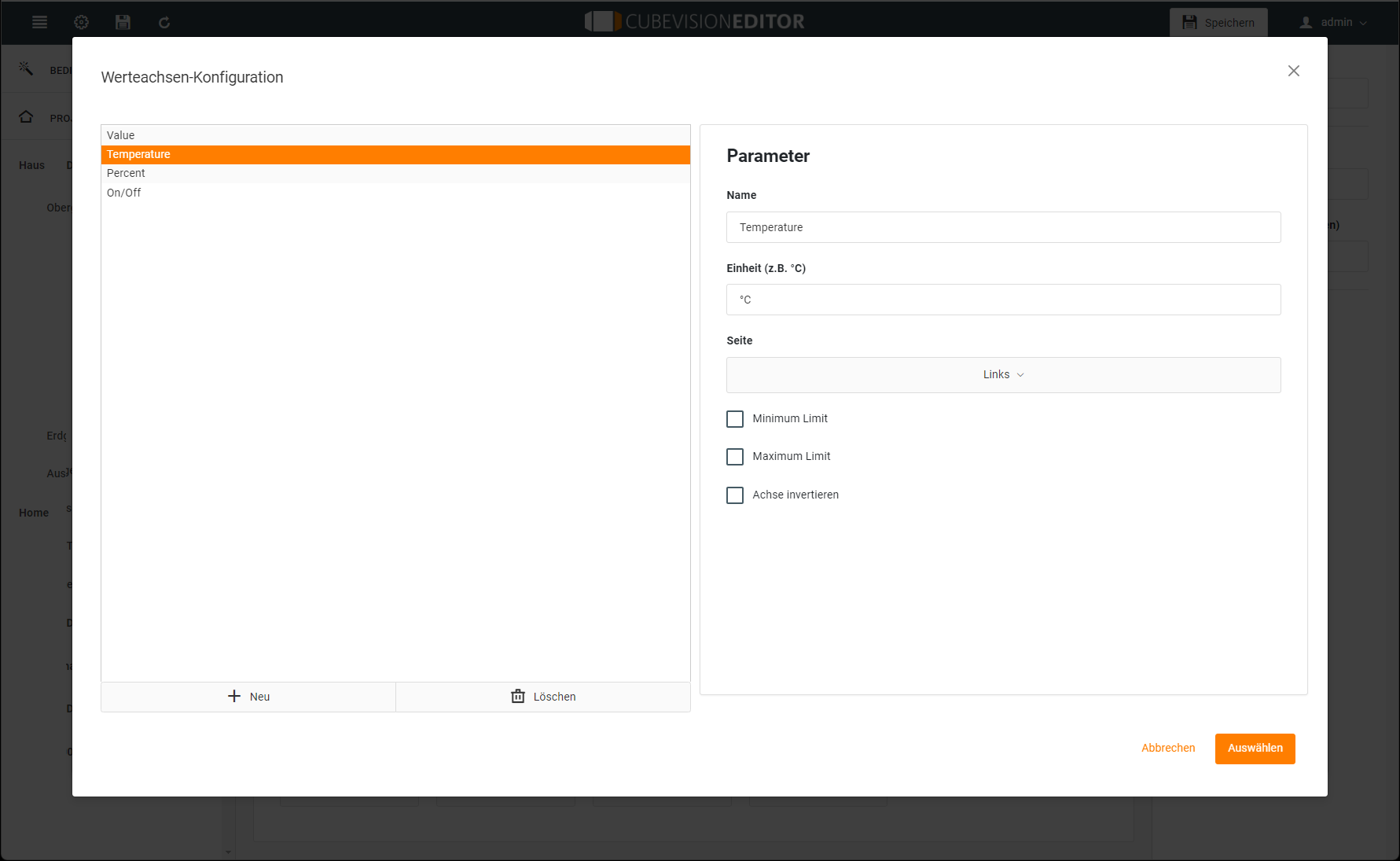
Für das Anlegen und Verwalten weiterer Diagramm-Achsen gibt es auch ein weiteres Konfigurationsfenster (Abbildung nebenstehend). Damit lassen sich häufig verwendete Einheiten anlegen, die dann im Pull Down Menü aufgelistet werden und bequem auszuwählen sind.
Folgende Konfigurationsmöglichkeiten sind vorhanden:
Auf der linken Hälfte werden die vorhandenen Y-Achsen Konfigurationen aufgelistet. Mit dem „+ Neu“ werden die neuen Konfigurationen hinzugefügt.
Auf der rechten Seite werden die Parameter festgelegt:
-
Name: Dieser Name wird senkrecht zusammen mit der Y-Achse und im Tooltip angezeigt.
-
Einheit: Die Einheit wird in Klammer nachdem dem Namen dieser Einheit angezeigt.
-
Seite: Definiert, ob die Achse links oder rechts vom Diagramm platziert wird.
-
Minimum/Maximum Limit: Diese Option aktiviert die min. und max. Grenze für die Y-Achse. Damit wird eine feste Skalierung der Y-Achse erreicht.
Sind keine Grenzen angegeben skaliert das Diagramm Bedienelement automatisch die Y-Achse. -
Achse invertieren: Die Funktion wählen Sie bei Notwendigkeit, z.B. PV-Ertrag wird als Einspeisewert mit „-„ angegeben, der Verlauf des Graphen soll aber positiv sein.
Kurvenfarbe: Mit diesem Parameter wird die Farbe der Diagrammkurve definiert.
Darstellung: Über diesen Parameter lässt sich die Darstellung der Kurve im Diagramm beeinflussen.
-
Linie: Es wird eine einfache Linie für den Wert gezeichnet.
-
Bereich: Zusätzlich zu der Linie für den Wert wird der Bereich unter der Linie farblich hinterlegt.
-
Spline: Ein Spline kann eine Kurve, mit sehr stark variierenden Werten, „glätten“.
-
Balken: Die empfangenen Werte werden als Balken dargestellt. Wenn jedoch Werte in kurzen Zeit Intervallen gesendet werden, sind die Balken sehr schmal und stehen sehr eng beieinander.
Als Stufen Zeichnen: Eine Aktivierung verhindert die lineare Verbindung von aufeinanderfolgenden Telegrammwerten. Somit erhalten Sie z.B. bei EIS1-Werten eine sinnvollere Darstellung als Rechteckkurve.
Kurventyp: Der Kurventyp bestimmt die Art der Aufbereitung der Daten für den Graphen:
-
Absolut: Der Absolute Wert wird dargestellt. Üblicherweise Temperaturen oder andere aktuelle Messwerte.
-
Differenz: Die Differenzkurve kann zum Beispiel für stetig steigende Zählerstände genutzt werden, um Tagesprofile zu erstellen.
Intervall: Wenn als Kurventyp die Option Differenz gewählt wird, lässt sich mit diesem Parameter die Intervallzeit in Minuten angeben, in denen die Differenz zu dem jeweils letzten Intervall errechnet wird. Je größer die Intervallzeit, desto geglätteter erscheint die Kurve.
Kurven-Timeout in Minuten (0 - 1440): Zwei aufeinanderfolgende Werte werden nur dann verbunden, wenn der zeitliche Abstand der Werte kleiner als dieses Timeout ist.
So können Probleme wie etwa fehlende Sensorwerte besser erkannt werden.
Setzen Sie den Wert also höher als den im Normalfall zu erwartenden Abstand zwischen zwei Werten.
Wenn das Timeout zu niedrig gewählt ist (z.B. 30 Minuten wenn ein Sensor stündlich sendet), wird der Graph nur aus einzelnen Werten bestehen die nie verbunden werden.
LANGZEITAUFZEICHNUNG
Langzeitaufzeichnung verwenden: Zur Verwendung von Langzeitaufzeichnungen ist das Feld zu aktivieren.
Dieses steht nur zur Verfügung, wenn das Werte/Diagramm Element als Diagramm Element aktive ist (siehe Abbildung nebenstehend „Als Diagramm anzeigen“).
Wird die Aufzeichnung deaktiviert, werden alle zuvor Aufgezeichneten Daten dieses Wertes gelöscht. Bitte verwenden Sie den CSV-Export in der Visualisierung, um bereits aufgezeichnetes Daten zu sichern.
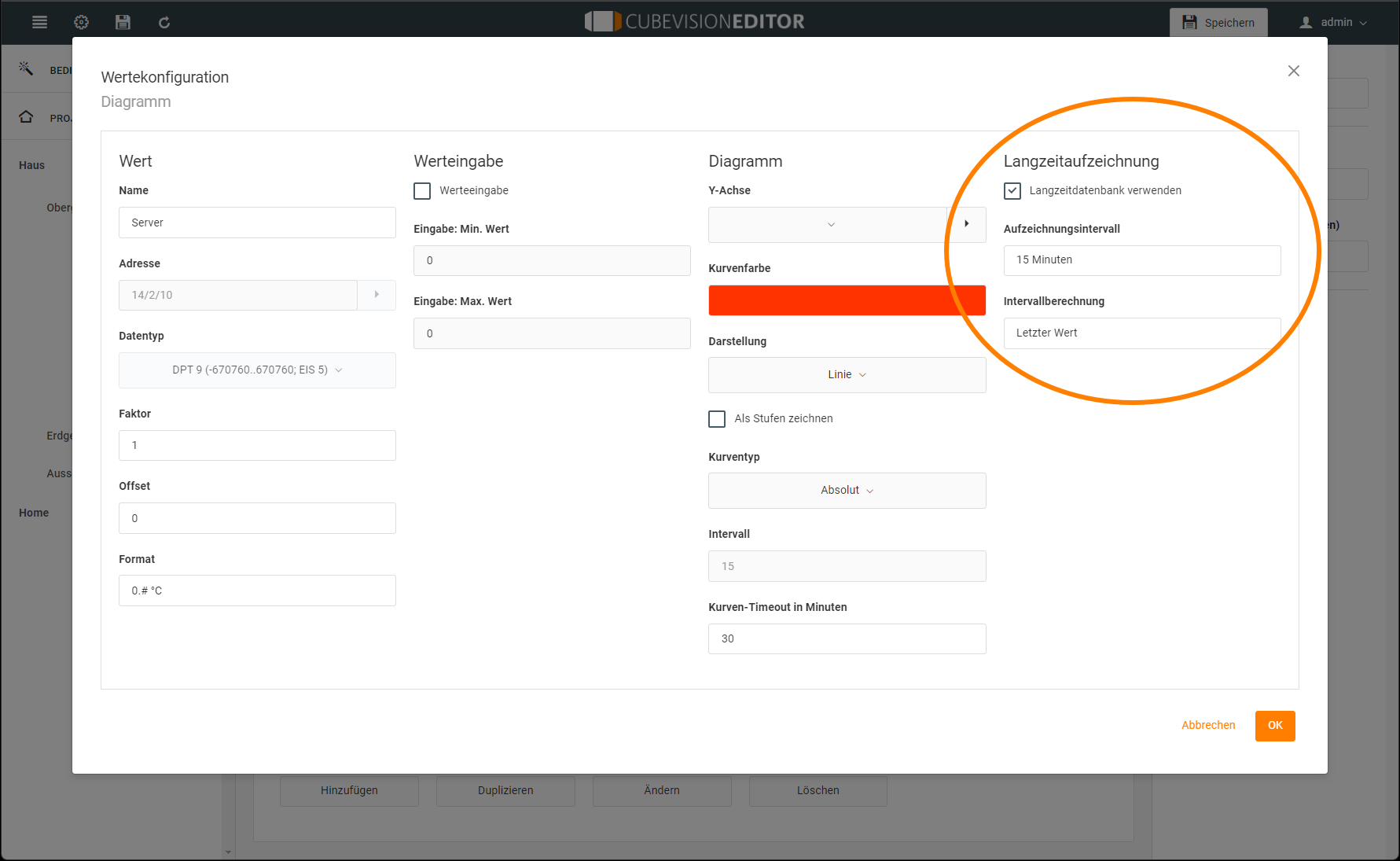
Aufzeichnungsintervall: Die Aufzeichnung kann entweder nach festem Intervall oder exakt mit jedem empfangenen Wert.
Intervallberechnung: Bestimmung des Intervalls nach ausgewählter Art. Hier wird eingestellt in welcher Art die Gruppenadresse aufgezeichnet wird.
-
Letzter Wert. Es wird jeweils zum eingestellten Zeitpunkt der letzte Wert aufgezeichnet.
-
Maximaler Wert. Es wird immer nur der Maximal Wert aufgezeichnet.
-
Minimaler Wert. Es wird immer nur der Minimal Wert aufgezeichnet.
-
Durchschnitt. Es Wert der durchschnittliche Wert aufgezeichnet.
-
Interpolierter Wert. Es wird der Interpolierte Wert aufgezeichnet.
-
Anzahl der Telegramme. Es wird die Anzahl der Telegramme aufgezeichnet.
Die Langzeitaufzeichnung speichert immer nur die Daten in der gewählten Intervallberechnung. Wenn die Art der Intervallberechnung geändert wird, werden alle zuvor aufgezeichneten Daten dieses Wertes gelöscht. Bitte verwenden Sie den CSV-Export in der Visualisierung, um bereits aufgezeichnete Daten zu sichern. Alternativ können Sie eine weitere Aufzeichnung für denselben Wert mit anderen Einstellungen beginnen.
Bei der Langzeitaufzeichnen für Minimal Wert und Maximal Wert ist für die Intervallberechnung, wenn unter „Wert“ ein Faktor < 0 benutzt wird, zu beachten, dass für die Aufzeichnung des Minimal Wert der Maximal Wert eingestellt wird und für die Aufzeichnung des Maximal Wert der Minimal Wert eingestellt wird.
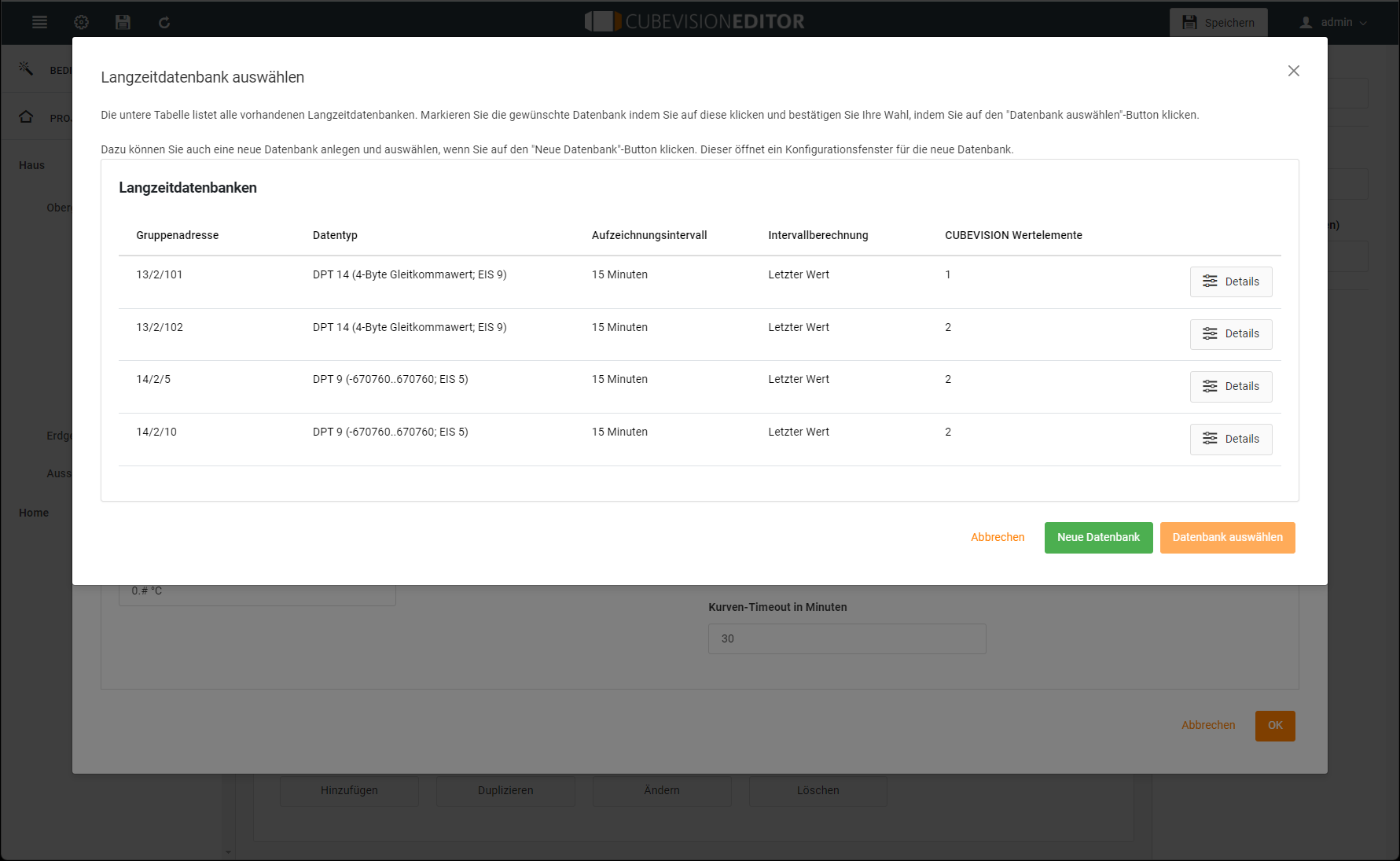
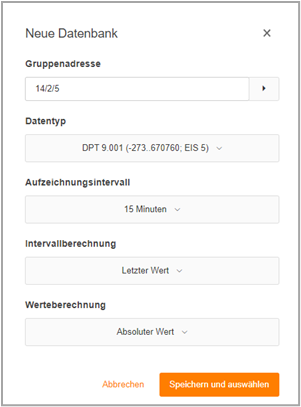
Neue Datenbank erstellen:
Folgende Felder sind zu konfigurieren:
-
Gruppenadresse
-
Datentyp
-
Aufzeichnungsintervall (Live, 10 Min.,…, 24 Stunden)
-
Intervallberechnung (Durchschnitt, Anzahl Telegramme, Interpolierter Wert, letzter Wert, maximaler oder minimaler Wert)
-
Wertberechnung (Absoluter Wert, Differenzwert)
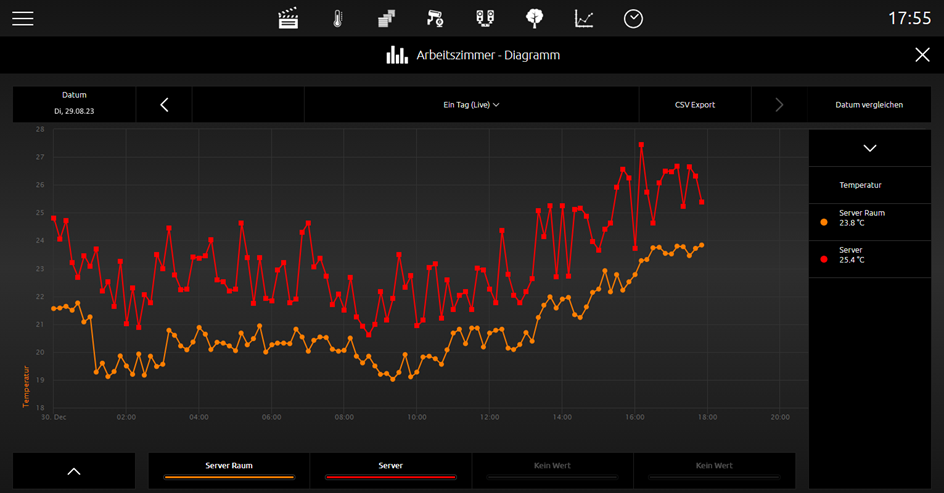
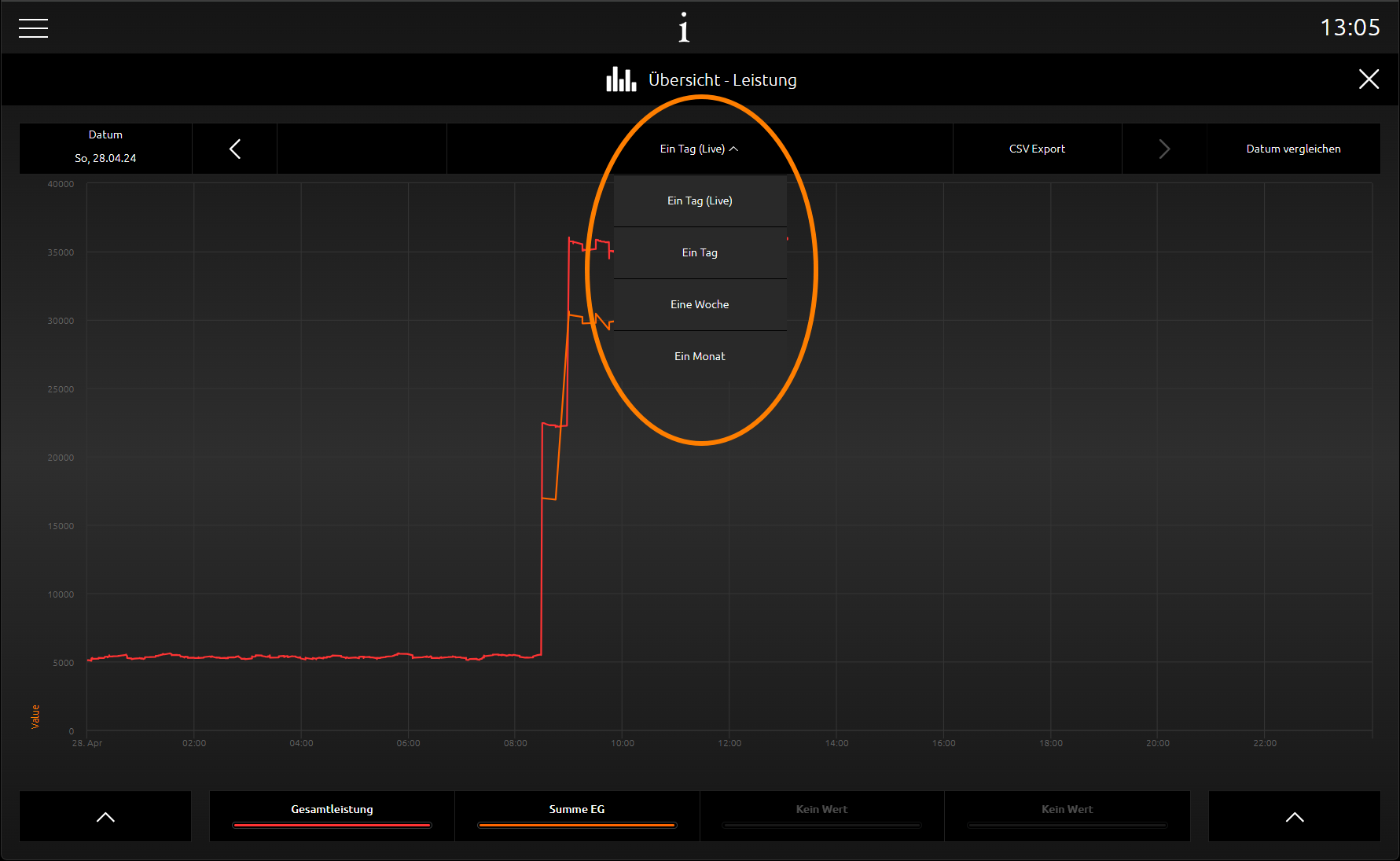
In der Visualisierung kann die Ansicht der Langzeitaufzeichnung zwischen Aufzeichnung für 1 Tag, Aufzeichnung für 1 Woche oder Aufzeichnung für 1 Monat gewählt werden.
Neben der Wahl des gewünschten Zeitraums gibt es den Datumsvergleicht, um Zeiträume zur Analyse aufeinanderzulegen und zu vergleichen.
CSV Export wird nur angezeigt, wenn auch die Langzeitaufzeichnung aktiviert wurde. Über den Klick auf das Symbol kann man die Werte herunterladen.
Werte/Diagramme in der Phone-Darstellung
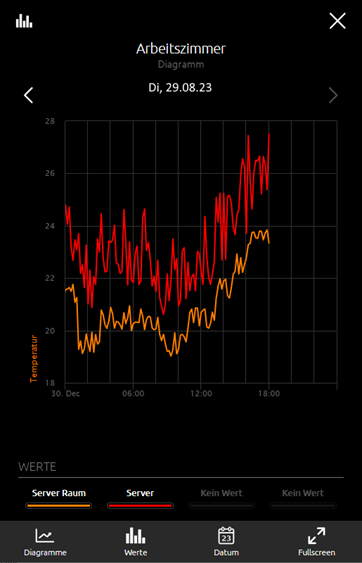
Die Visualisierung in der Phone-Darstellung weicht in einigen Punkten von der Visualisierung in der Tablet-Darstellung ab.
Durch Klicken auf die jeweiligen Icons ändern Sie die Ansicht des Diagramms:
-
Auswahl der Werte-Graphen
-
Sliden der Zeiträume
-
Zoomen innerhalb der Graphen
Weiterhin gibt es eine Menüzeile für weitere Einstellungen:
-
Diagramme
-
Werte
-
Datum
-
Fullscreen; auf dem gesamten Bildschirm wird Ihnen das Diagramm dargestellt, ohne eine Menüleiste. Auch in diesem Modus können Sie die Zeiträume sliden und die Zoomfunktion nutzen.
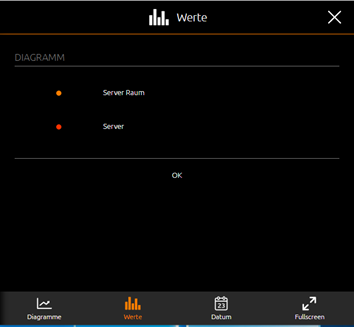
In der EEV-Phone-Darstellung wird über den Menüpunkt Werte, die anzuzeigenden Werte aktiviert.
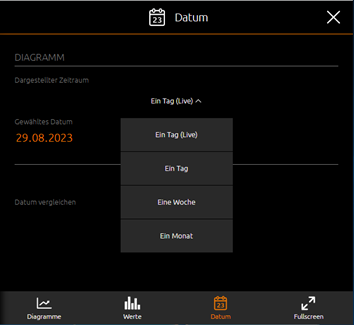
In der Abbildung rechts, unter dem Menüpunkt Datum werden die anzuzeigenden Zeiträume eingestellt und es können Vergleichszeiträume ausgewählt werden. Somit lassen sich sehr schnell Werteanalysen durchführen.