
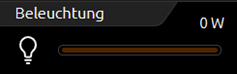
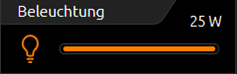
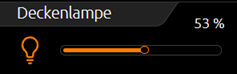
Das Bedienelement Schalter/Dimmer verfügt, wie der Name schon sagt, über eine Schalt- und Dimm- Funktion. Die Dimm-Funktion bietet die Besonderheit, schon während des „Slidens“, Telegramme auf den Bus zu senden umso z.B. die Änderung der Helligkeit zu beobachten.
Dem Bedienelement steht eine Vielzahl von Symbolen zur Auswahl, um in Kombination mit den Symbolen und einem knappen Bezeichner, trotzdem einen klaren Hinweis auf die Funktion des Bedienelementes zu geben.
Zusätzlich bietet das Bedienelement ein Werteobjekt (oben rechts im Bedienelement), um zusätzliche Information mit anzuzeigen. Das ist praktisch, um z.B. den aktuellen Dimmwert, Betriebsstunden oder die Leistungsaufnahme von diesem Teilnehmer immer im Blick zu haben.
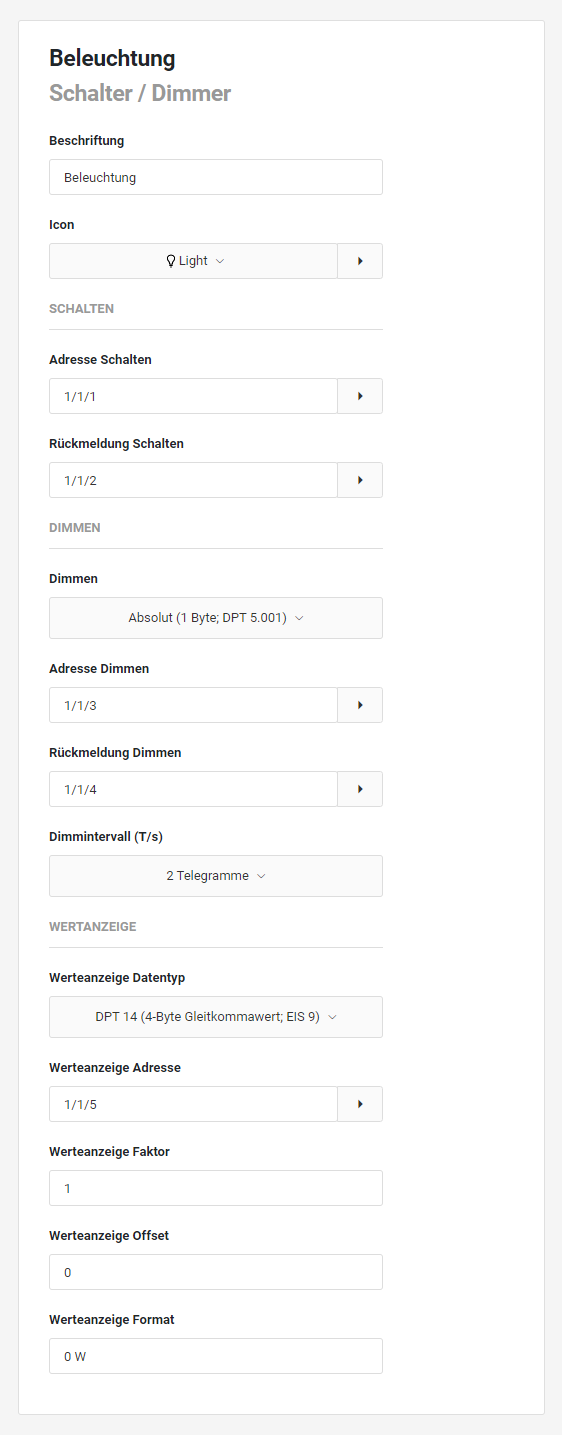
Folgende Konfigurationsfelder besitzt dieses Bedienelement (siehe Abbildung links):
Beschriftung. Die Beschriftung wird in der Titelzeile des Elements angezeigt.
Icons. Wählen über das Pull-Down Menü ein Icon zur Anzeige für das Bedienelement aus. Es steht eine Vielzahl von Standard-icons zur Verfügung. Über das Erweiterungssymbol erhalten Sie Informationen zum gewählten Icon oder nutzen Sie eigene importierte Icons.
Adresse Schalten. Die Adresse zum Schalten eines Aktors. Sofern keine Adresse für Rückmeldungen eingetragen wird, empfängt dieses Objekt auch Telegramme als Statusänderungen (DPT 1.001/ EIS1). Beim Einschalten wird eine 1 und beim Ausschalten eine 0 gesendet.
Über das Erweiterungssymbol können Sie die Gruppenadresse aus der Projektdatenbank übernehmen.
Rückmeldung Schalten. Über die Rückmeldeadresse kann dieses Element Statusänderungen empfangen. Diese Gruppenadresse ist optional (DPT 1.001/EIS 1). Den gemeldeten Zustand wird im Icon angezeigt. Über das Erweiterungssymbol können Sie die Gruppenadresse aus der Projektdatenbank übernehmen.
Dimmen. Die Art des Dimmers kann zwischen relativ oder absolut gewählt werden. Über das Pull Down Menü sind folgende Einstellungen möglich:
-
Kein Dimmen
-
Dimmen Absolut (1 Byte; DPT 5.001)
-
Dimmen Relativ (4 Bit; DPT 3.007)
Für die Änderung vom Dimmwert wird der Balken (Slider) verwendet, dazu wird mit der Maus oder dem Finger auf dem Balken nach links oder rechts geslidet. Die linke Seite des Balkens steht für den Dimmwert 0 und die rechte Seite für den Dimmwert 255. Beim Dimmen wird die Position des Dimmwerts angezeigt.
Adresse Dimmen. Über dieses Objekt werden Telegramme zum absoluten Dimmen (0-100%) gesendet. Diese Adresse ist optional. Sofern keine Adresse eingetragen wird, dient das Element nur zum Schalten.
Rückmeldung Dimmen. Über die Rückmeldeadresse kann dieses Element Werteänderungen empfangen. Diese Adresse ist optional.
Dimmintervall (T/s). Wenn dieses Element als Dimmer konfiguriert wird, kann man über diesen Parameter einstellen, ob und mit welchem Intervall Telegramme gesendet werden, während der Dimmer bedient wird. Es ist ein zyklisches Senden mit bis zu 4 Telegramme/Sekunde. Das heißt, dass während der Dimmwert verändert wird, Telegramme schon gesendet werden. Diese Funktion kann ausgeschaltet werden, um die Buslast zu verringern, dann wird der Dimmwert erst gesendet, wenn der Slide losgelassen wird. Über die Pull-Down Auswahl sind folgende Einstellungen möglich:
-
Kein Intervall
-
2 Telegramme
-
4 Telegramme
Eine zu hohe Telegrammrate kann zu Problemen auf dem Bus führen.
Werteanzeige Datentype. Dieser Parameter bestimmt den Datentyp des Werteeingangs.
Zur Auswahl stehen:
-
DPT 5.001 (0…100%; EIS 6)
-
DPT 9.* (-670760 … 670760; EIS 5)
-
DPT 12.001 (4-Byte vorzeichenbehaftet; EIS 11s)
-
DPT 13.001 (4-Byte vorzeichenlos; EIS 11s)
-
DPT 14.* (4-Byte Gleitkommawert; EIS 9)
Werteanzeige Adresse. Zusätzlich zum Schalten und Dimmen bietet das Element die Möglichkeit, beliebige Werte anzuzeigen.
Anwendungsfälle sind zum Beispiel aktueller Energieverbrauch, Betriebsstunden usw.
Diese Adresse dient als Werteeingang.
Werteanzeige Faktor. Bevor der Wert zur Anzeige kommt, wird er mit diesem Faktor multipliziert
Werteanzeige Offset. Bevor der Wert zur Anzeige kommt, wird er mit diesem Offset verrechnet.
Werteanzeige Format. Über das Format lässt sich die Darstellung des Wertes definieren:
-
„0“: Fix anzuzeigende Stelle
-
„#“: Optional anzuzeigende Stelle (üblicherweise Nachkommastelle)
-
„.“: Dezimaltrennzeichen / Dezimalkomma
Eine mögliche Formatangabe wäre zum Beispiel „0.0 Watt“: eine feste Vorkommastelle, eine feste Nachkommastelle und „Watt“ als Text.
TIPPS:
-
Dimmer und Taster Bedienelemente können durch einen orangen Kreis im Balken unterschieden werden. Ist ein Kreis im Balken zu sehen, handelt es sich um ein Dimm Bedienelement. Fehlt der Kreis handelt es sich um einen reinen Schalter.
-
Bei einem Schalter Bedienelemente reagiert die ganze Fläche des Bedienelementes als Schaltfläche.
-
Beim kombinierten Schalter- und Dimmer Bedienelemente wird durch ein kurzes Tippen auf der ganzen Fläche geschaltet. Gedimmt wird indem, angefangen an der Position auf dem der Dimmwert steht, der Kreis bewegt wird. Ein längeres Drücken, auf einer beliebigen Position im Balken, bewirkt das dieser Dimmwert „angesprungen“ wird. Solange der Balken nicht losgelassen wird, kann der Dimmwert noch verändert werden.
-
Werden den Rückmelde Objekten keine Gruppenadressen vergeben, so werden die Werte der Schalt- und Dimm Gruppenadressen als Rückmeldestatus angezeigt.
-
Während gedimmt wird, blendet das Werteobjekt aus und den aktuellen Dimmwert ein. Nach dem Dimme wird der Dimmwert ausgeblendet und das Werteobjekt wieder eingeblendet.
-
Formatierung der Werteanzeige. Eine „0“ bedeutet eine fixe Stelle und wird immer angezeigt. Eine „#“ ist eine optionale Stelle (wie sie üblicherweise für Nachkommastellen verwendet wird) und nur angezeigt, wenn diese auch benötigt wird. Der „.“ Punkt steht für die Dezimaltrennstelle. Nach dieser Formatierung kann noch die Einheit angehängt werden.
Ein Beispiel: „00.0 Watt“ wird immer mit zwei Stellen vor dem Punkt und einer Stelle nach dem Punkt angezeigt. Die Buchstaben „Watt“ werden nach dem angezeigten Wert ausgeschrieben und dienen als Einheit für den Wert.