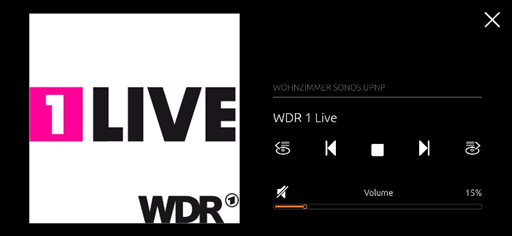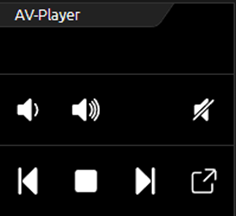
Die Bedienung und Steuerung von Multimediageräten in der CUBEVISION Visualisierung erfolgt über das Bedienelement Multimedia.
Durch den Funktionsumfang dieser Geräte gibt es eine kompakte (ICP, ECP) und eine erweiterte Ansicht (EEV). In der Ansicht im ICP und ECP sind die Funktionen „Lautstärke Laute/Leiser“, „Stumm“ „Playliste vor/zurück“ und „Play/Pause“ untergebracht. In der ersten Zeile werden Musikinformationen angezeigt. Siehe Abbildung rechts.
Wird die EEV für dieses Bedienelement geöffnet, zeigt sich zusätzlich ein Cover und eine dynamische Playlistenauswahl. Die Playliste erscheint mit einem Mausklick auf das Cover. Als Multimedia Client werden Squeezebox Player, AUDIOMODULE („Squeezebox Controller“) und das UPnP System unterstützt. Sobald diese Geräte im Netzwerk verfügbar sind, können Sie in der Konfiguration zur Verknüpfung ausgewählt werden.
Für den Fall, dass ein anderer Multimedia Client eingesetzt werden soll, besteht auch die Möglichkeit einer manuellen Konfiguration. Dabei wird für jede Multimediafunktion (Pause/Play, lauter/leiser, …) ein eigenes Feld für eine Gruppenadresse eingeblendet. Auf diese Weise können auch Multimediageräte gesteuert werden, die z.B. über Ihr CUBEVISIONMODULE X mit den Smart Home Apps in den KNX integriert wurden.
Neben den Steuerungsmöglichkeiten zeigt das Multimedia Bedienelement auch Informationen an. Dazu gehören Interpret, Album, Titel und das Cover (soweit die Musikinformationen vorhanden sind).
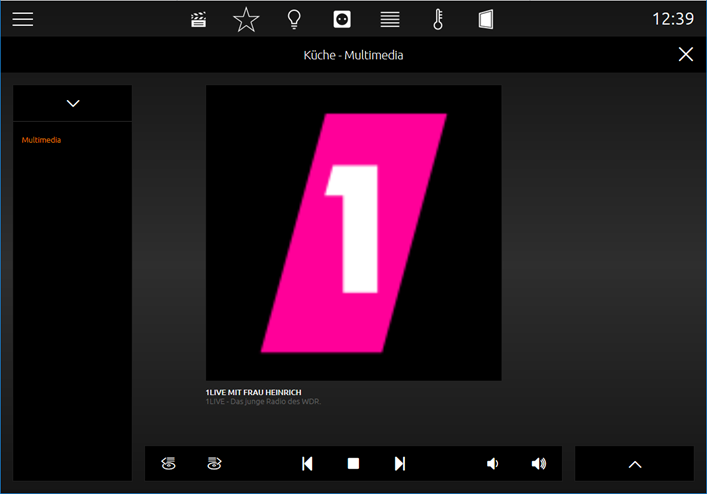
Mit einem Klick auf die Cover-Anzeige öffnet sich das Playlisten Menü. Dieses wird mit einem weiteren Klick neben dem Cover wieder geschlossen.
Nachfolgend erfolgt die Beschreibung der Konfigurationsfelder für das Multimedia Bedienelement. Nach der Beschriftung des Multimediagerätes erfolgt die Auswahl des Systems. Entsprechend werden unterschiedliche Konfigurationsfelder angezeigt:
System: Welcher Typ von Multimedia gesteuert werden soll. Zur Auswahl stehen:
-
Manuelle Konfiguration
-
UPnP und
-
Squeezebox Controller
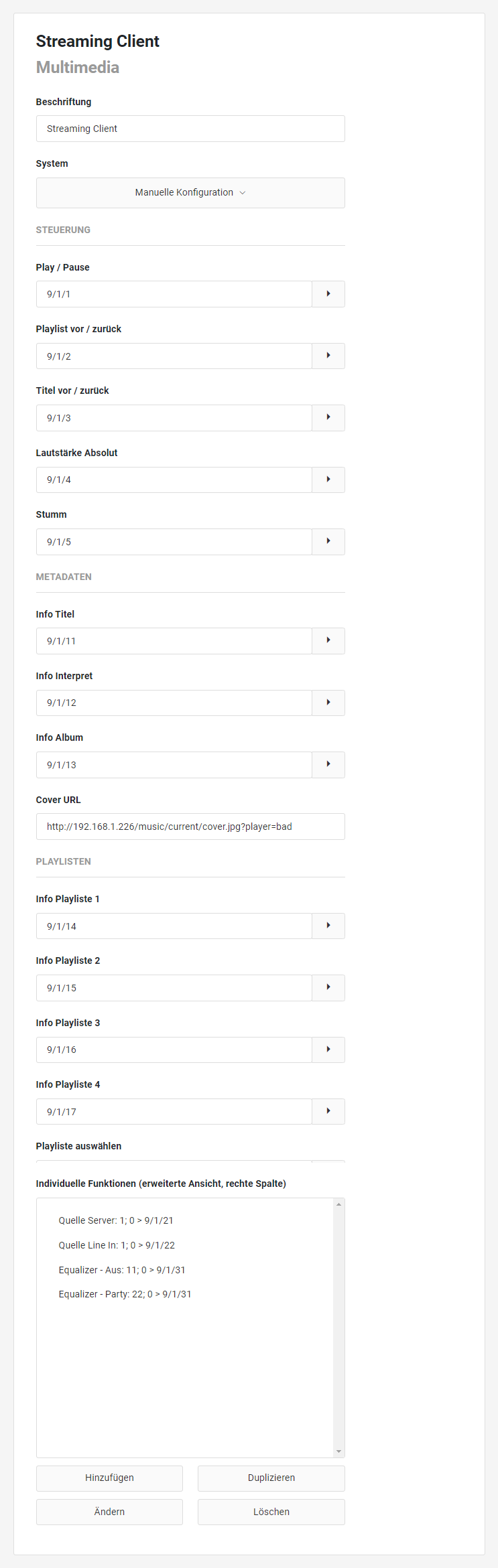
Folgende Konfigurationsfelder besitzt dieses Bedienelement (siehe Abbildung links):
Beschriftung: Die Beschriftung wird in der Titelzeile des Elements angezeigt.
System. Die Auswahl des verwendeten Multimedia-Systems:
-
Manuelle Konfiguration: Für die manuelle Konfiguration kann für jede Funktion eine separate Gruppenadresse hinterlegt werden.
-
UPnP: UPnP Clients (Renderer) können hierüber zugewiesen werden. Allerdings müssen sie vorher in der UPnP Konfiguration parametriert werden.
-
Squeezebox Controller: Sofern ein Squeezebox System eingesetzt wird, kann mit dieser Option ein entsprechender Squeezebox Controller Job ausgewählt werden.
STEUERUNG
Steuerung (Manuelle Konfiguration)
Play / Pause: Die Gruppenadresse für die Funktion Play/Pause.
Playlist vor / zurück: Die Gruppenadresse für die Funktion Playlist vor/zurück.
Titel vor / zurück: Die Gruppenadresse für die Funktion Titel vor/zurück.
Lautstärke Absolut: Über diese Gruppenadresse wird die absolute Lautstärke gesetzt. DPT 5. 001 (0 bis 100%; EIS 6)
Stumm: Die Gruppenadresse für die Funktion „Stumm“ bzw. „Mute“.
METADATEN
Info Titel: Hier kann eine Gruppenadresse für die Titel Information eingetragen werden (14 Byte Text).
Info Interpret: Hier kann eine Gruppenadresse für die Interpret Informationen eingetragen werden (14 Byte Text).
Info Album: Hier kann eine Gruppenadresse für die Album Innovation eingetragen werden (14 Byte Text).
Cover URL: Sofern eine Quelle für ein wechselndes Coverbild zur Verfügung steht, kann diese URL hier eingetragen werden.
PLAYLISTEN
Info Playlist 1: Die Gruppenadresse für den 1. Playlistenname (14 Byte Text).
Info Playlist 2: Die Gruppenadresse für den 2. Playlistenname (14 Byte Text).
Info Playlist 3: Die Gruppenadresse für den 3. Playlistenname (14 Byte Text).
Info Playlist 4: Die Gruppenadresse für den 4. Playlistenname (14 Byte Text).
Playlisten auswählen: Über diese Gruppenadresse wird die Playlist ausgewählt (EIS 14).
Scroll Playlist-Anzeige: Über diese Gruppenadresse wird in der Playlist-Anzeige gescrollt, falls mehr als 4 Playlisten existieren (EIS 1 rauf/runter).
INDIVIDUELLE FUNKTIONEN
Individuelle Funktionen (erweiterte Ansicht. Rechte Spalte):
In der rechten Spalte der erweiterten Ansicht lassen sich individuell konfigurierte Schaltelemente platzieren. Damit kann zum Beispiel die Quellenumschaltung eines AUDIOMODULE KNX in das Visualisierungselement integriert werden.
Mit Hinzufügen, Duplizieren und Ändern öffnet sich ein Untermenü zur Bearbeitung der individuellen Funktionen.
Löschen entfernt den Eintrag.
Individuelle Funktion: Der Bezeichner dieser individuellen Funktion.
Icon: Wählen Sie ein passendes Icon für diese Funktion aus.
Gruppenadresse: Die Steuerungsadresse für diese Funktion.
Datentyp: Der Datentyp mit dem die Werte gesendet und empfangen werden. Mögliche Datentypen:
-
DPT 1.001 (an/aus; EIS 1)
-
DPT 5.010 (0..255; EIS 14u)
Fester Wert „EIN“: Der Wert, der bei einem Klick auf die Funktion gesendet wird.
Fester Wert „AUS“: Der Wert, der bei einem Klick auf die Funktion gesendet wird.
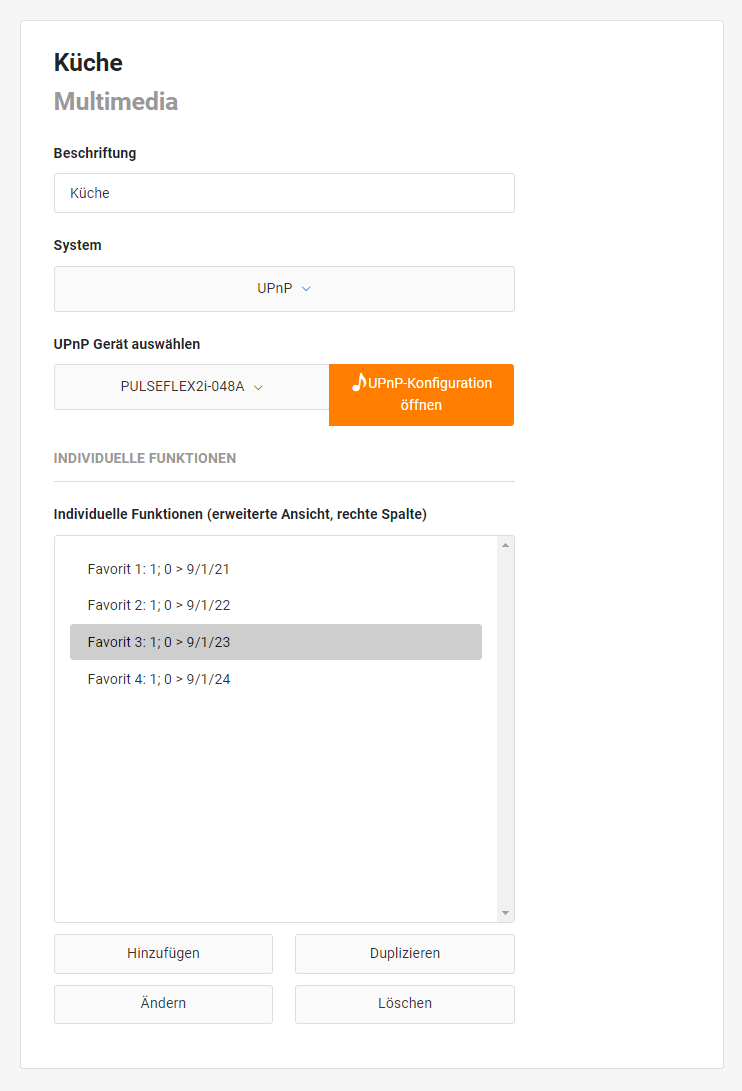
Steuerung (UPnP)
Beschriftung: Die Beschriftung wird in der Titelzeile des Elements angezeigt.
System: Hier gewählt = UPnP
UPnP Gerät auswählen: Auswahl des UPnP Gerätes. Die UPnP Konfiguration kann über Fenster => UPnP geöffnet werden.
INDIVIDUELLE FUNKTIONEN
Individuelle Funktionen (erweiterte Ansicht. Rechte Spalte):
In der rechten Spalte der erweiterten Ansicht lassen sich individuell konfigurierte Schaltelemente platzieren. Damit kann zum Beispiel die Quellenumschaltung eines AUDIOMODULE KNX in das Visualisierungselement integriert werden.
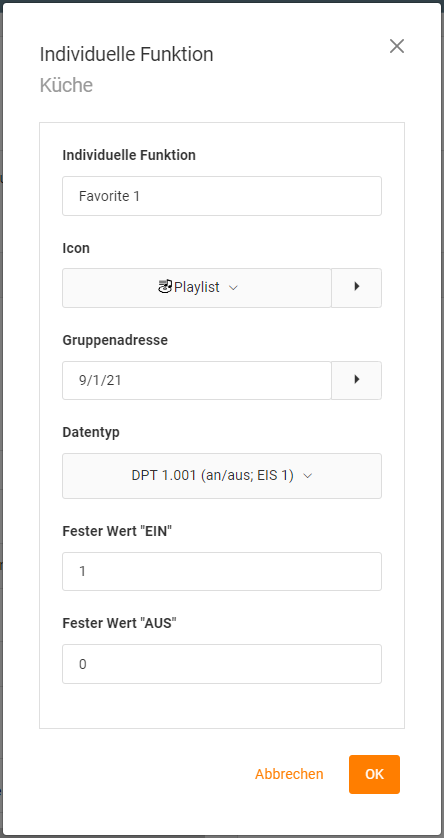
Mit Hinzufügen, Duplizieren und Ändern öffnet sich ein Untermenü zur Bearbeitung der individuellen Funktionen.
Löschen entfernt den Eintrag.
Individuelle Funktion: Der Bezeichner dieser individuellen Funktion.
Icon: Wählen Sie ein passendes Icon für diese Funktion aus.
Gruppenadresse: Die Steuerungsadresse für diese Funktion.
Datentyp: Der Datentyp mit dem die Werte gesendet und empfangen werden. Mögliche Datentypen:
-
DPT 1.001 (an/aus; EIS 1)
-
DPT 5.010 (0..255; EIS 14u)
Fester Wert „EIN“: Der Wert, der bei einem Klick auf die Funktion gesendet wird.
Fester Wert „AUS“: Der Wert, der bei einem Klick auf die Funktion gesendet wird.
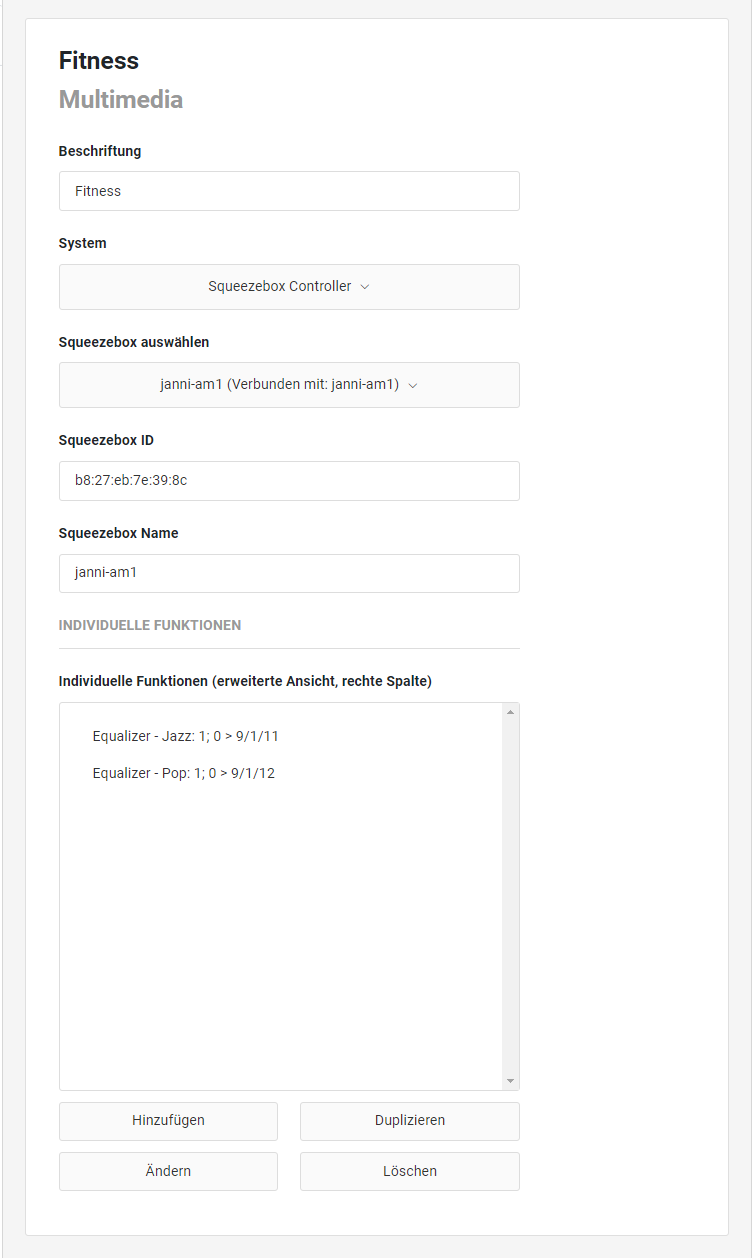
Steuerung (Squeezebox Controller)
Beschriftung: Die Beschriftung wird in der Titelzeile des Elements angezeigt.
System: Hier gewählt = Squeezebox Controller
Squeezebox auswählen: Die im lokalen Netzwerk verfügbaren Squeezebox /SB-Player werden angezeigt. Wählen Sie den entsprechenden SB-Player aus.
Squeezebox ID: Die Squeezebox ID ist die MAC-Adresse der Squeezebox.
Squeezebox Name: Der Squeezebox Name wird im Logitech Media Server (LMS) vergeben und dient zur Identifikation der Squeezebox.
INDIVIDUELLE FUNKTIONEN
Individuelle Funktionen (erweiterte Ansicht. Rechte Spalte):
In der rechten Spalte der erweiterten Ansicht lassen sich individuell konfigurierte Schaltelemente platzieren. Damit kann zum Beispiel die Quellenumschaltung eines AUDIOMODULE KNX in das Visualisierungselement integriert werden.
Mit Hinzufügen, Duplizieren, Ändern, Löschen öffnet sich ein Untermenü zur Bearbeitung der individuellen Funktionen.
Individuelle Funktion: Der Bezeichner dieser individuellen Funktion.
Icon: Wählen Sie ein passendes Icon für diese Funktion aus.
Gruppenadresse: Die Steuerungsadresse für diese Funktion.
Datentyp: Der Datentyp mit dem die Werte gesendet und empfangen werden. Mögliche Datentypen:
-
DPT 1.001 (an/aus; EIS 1)
-
DPT 5.010 (0..255; EIS 14u)
Fester Wert „EIN“: Der Wert, der bei einem Klick auf die Funktion gesendet wird.
Fester Wert „AUS“: Der Wert, der bei einem Klick auf die Funktion gesendet wird.
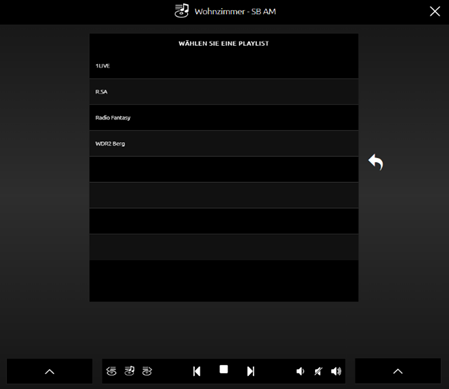
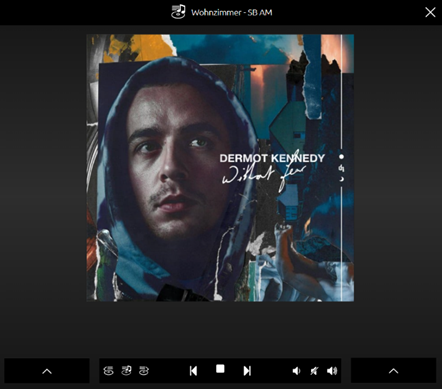
Multimedia Steuerung in der Phone-Darstellung
Die erweiterte Ansicht des Multimedia Bedienelements verhält sich in der Phone-Darstellung der CUBEVISION anders als in der Tablet-Darstellung.
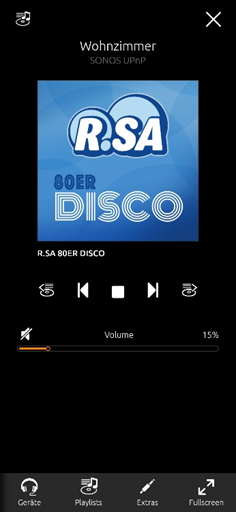
EEV-Ansicht (Hauptmenü)
In der ersten Ebene der Phone EEV Ansicht erscheint das Cover Art und die Steuerungselemente „Playlist vor/zurück“, „Titel vor/zurück“, „Play/Pause“ darunter „Lauter/Leiser“, „Mute“.
Zudem gibt es das Phone Menü mit:
-
„Geräte“-wahl,
-
Wahltaster für „Playlist“,
-
„Extras“, der Inhalt hier, nur sofern Sonderfunktionen angelegt wurden,
-
„Fullscreen“
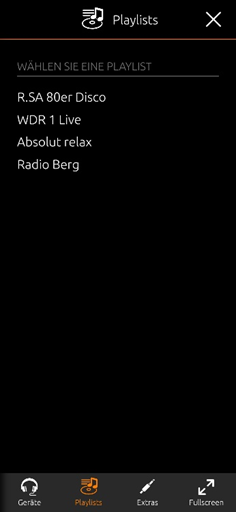
EEV-Ansicht / Playlist
Zum Wechsel der Playlist, die entsprechende Menütaste drücken.
Playlistenauswahl: Mit Hilfe des „Playlisten“ Symbols wird eine Playlistenauswahl aufgerufen. Ist ein UPnP Gerät mit dem Multimedia Bedienelement verknüpft können hier die in der „UPnP Konfiguration“ verknüpften Radiostationen ausgewählt werden (siehe oben bzw. Kapitel „Extras“). Ist ein AUDIOMODULE oder eine Squeezebox verknüpft, stehen hier die im Logitech Media Server angelegten Playlisten zur Verfügung.