
Die Startseite ist die Seite, welche angezeigt wird, wenn die Adresse des EIBPORT aufgerufen wird. In diesem Tab besteht die Möglichkeit festzulegen was als Startseite gezeigt werden soll. Um ein eigenes Hintergrundbild zu nutzen, kann es mit der Funktion im unteren Bereich in den EIBPORT geladen werden.
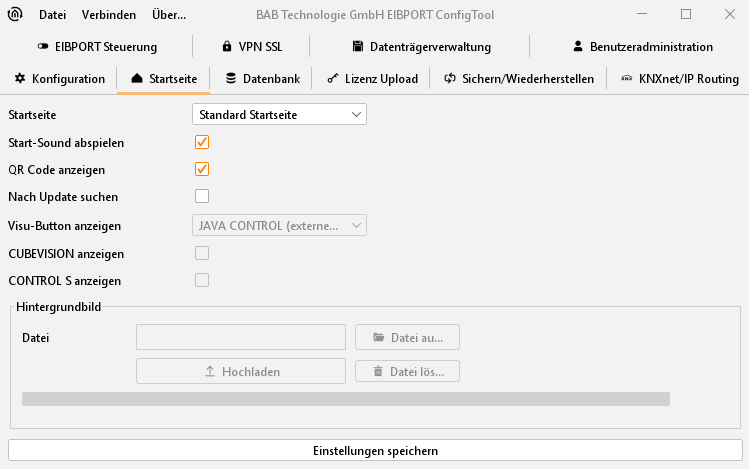
Mögliche Startseiten Funktionalitäten
Im Dropdown-Menü „Startseite“ bestehen folgende Möglichkeiten:
Standard-Startseite
Die bekannte Startseite mit den Menüpunkten Visualisierung, Editor, System wird angezeigt (Auslieferungszustand). Es können folgende zusätzlichen Einstellungen gemacht werden:
Startsound abspielen:
Beim Aufruf der Startseite wird ein Sound abgespielt
QR-Code anzeigen:
Es wird ein Link mit einem QR-Code auf der Startseite positioniert. Der QR-Code enthält die URL zur EIBPORT Startseite.
Nach Update suchen:
Wenn aktiviert wird überprüft ob auf dem EIBPORT die aktuelle Firmware installiert ist.
Individuelle Startseite
Als Startseite wird das hier hochgeladene Bild verwendet. Die Visualisierung wird über eine „Start“ – Schaltfläche aufgerufen, welche auf dem individuellen Hintergrundbild platziert wird. Es können folgende zusätzlichen Einstellungen gemacht werden:
Startsound abspielen:
Beim Aufruf der Startseite wird ein Sound abgespielt
QR-Code anzeigen:
Es wird ein Link mit einem QR-Code auf der Startseite positioniert. Der QR-Code enthält die URL zur EIBPORT Startseite.
Nach Update suchen:
Wenn aktiviert wird überprüft ob auf dem EIBPORT die aktuelle Firmware installiert ist.
Visu-Button anzeigen:
Bestimmt welche Visualisierung über den „Start“-Button aufgerufen werden soll:
-
JAVA CONTROL (externes Fenster)
-
JAVA CONTROL (Browserfenster)
-
CONTROL L
-
Kein Visu Button
CUBEVISION anzeigen:
Auf der Startseite wird ein Link zur CUBEVISION angezeigt.
CONTROL S anzeigen:
Auf der Startseite wird ein Link zu CONTROL S angezeigt.
Ein individuelles Startseitenbild kann im Menü „Hintergrundbild“ hochgeladen werden.
JAVA CONTROL (im externen Fenster)
Es wird sofort die Visualisierung „JAVA CONTROL“ im externen Fenster geöffnet.
JAVA CONTROL (im Browserfenster)
Es wird sofort die Visualisierung „JAVA CONTROL“ im Browserfenster geöffnet.
CONTROL L
Es wird sofort die Visualisierung „CONTROL L“ im Browserfenster geöffnet.
CUBEVISION
Es wird sofort die Visualisierung „CUBEVISION“ im Browserfenster geöffnet.
CONTROL S
Es wird sofort die Visualisierung „CONTROL S“ im Browserfenster geöffnet.
Die Standard-Startseite ist unabhängig von den hier getroffenen Einstellungen direkt unter der URL erreichbar.
Zusatzoptionen
Können ausgewählt werden die dann auf der Startseite erscheinen, z.B. „QR Code“ und „Nach Update suchen“. Hier kann auch „Start-Sound abspielen“ aktiviert oder deaktiviert werden.
Autologin
Ist die Startseiteneinstellung verändert bei gleichzeitig aktivierter Benutzerverwaltung (für die Visualisierung) ist es für einen direkten Zugriff auf die Visualisierung notwendig, die Benutzerdaten im URL-Aufruf zu übergeben. Andernfalls wird zunächst Benutzername und Passwort abgefragt. Die Angaben dazu finden Sie im Kapitel Autologin / Remember login.