
Die Benutzeradministration im ConfigTool ist unabhängig von der Benutzerverwaltung der Visualisierung (Visualisierungs-Editor)
. Hier wird der Benutzerzugriff auf den Editor und das ConfigTool administriert. Um den Zugriff auf die Visualisierung und deren Projekte zu verwalten, muss die Benutzerverwaltung im Editor aktiviert werden.
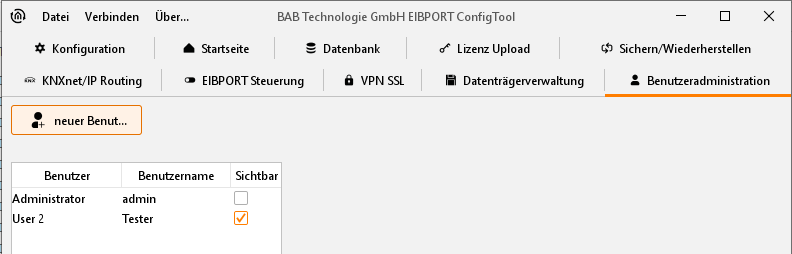
Im Menü befindet sich eine Tabelle mit den angelegten Benutzern. Im Auslieferungszustand ist nur der Benutzer „Administrator“ angelegt. In der ersten Spalte wird der tatsächliche Name und in der zweiten Spalte der Benutzername angezeigt. Die letzte Spalte zeigt an ob der Benutzer sichtbar ist oder nicht. Diese Spalte ist nur eine Information, ob der Benutzer im Auswahlmenü der Anmeldung sichtbar ist oder nicht, kann in den Benutzereinstellungen fest-gelegt werden.
Benutzer anlegen
Ein neuer Benutzer wird über die Schaltfläche „neuer Benutzer“ angelegt. Zunächst muss der Benutzername definiert werden. Das ist der Name der später beim Anmeldevorgang abgefragt wird. Nach der Bestätigung mit „OK“ erscheint der Benutzer in der Liste. Als Benutzer wird automatisch der Name „User“ eingetragen. Der Account „User“ wird bei Erstellung automatisch durchnummeriert. Jeder Benutzer wird zunächst ohne Rechte angelegt.
Benutzerrechte vergeben
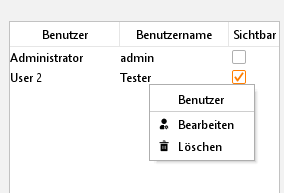
Neu angelegte Benutzer besitzen keine Rechte. Um diese zu vergeben oder Rechte eines Bestehenden Accounts zu verändern wird per Rechtsklick auf den Benutzername das Kontextmenü geöffnet. Dieses Menü bietet die Möglichkeit den Benutzer zu bearbeiten oder Ihn zu löschen. Durch die Auswahl „Bearbeiten“ erscheint ein neuer Dialog, indem die Benutzerspezifischen Einstellungen gemacht werden:
Benutzer
Bezeichnung für den Benutzer. Nicht der Anmeldename.
Benutzername
Benutzername für die Anmeldung (wird beim Anlegen eines neuen Benutzers festgelegt)
Passwort
Passwort für die Benutzeranmeldung. Um Tippfehler zu vermeiden, muss das Passwort wiederholt eingegeben werden.
Passwort ändern
Wenn gesetzt, wird bei Benutzer bei der nächsten Anmeldung aufgefordert ein neues Kennwort zu vergeben.
Sichtbar
Wenn gesetzt, wird der Benutzername in der Benutzerauswahlliste bei der Anmeldung angezeigt.
Visualisierungs-Editor
Nur wenn gesetzt, erhält der Benutzer Zugriff auf den Visualisierungs-Editor.
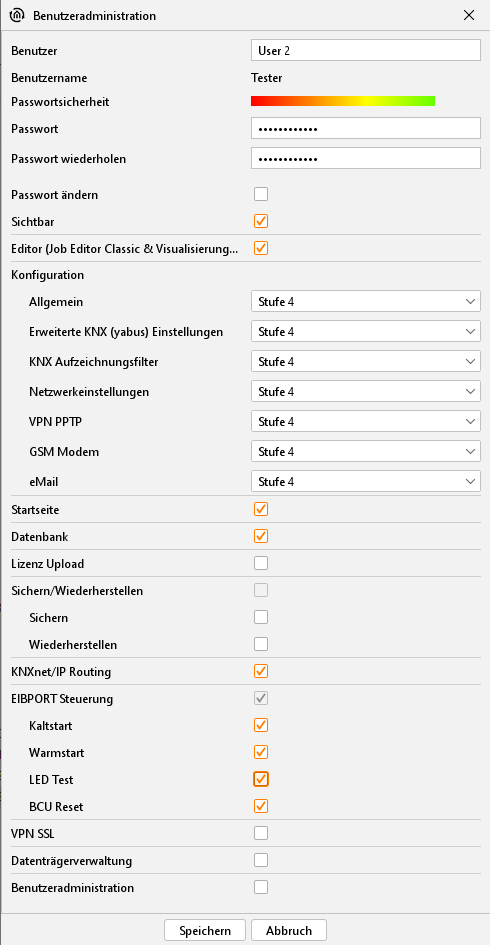
Die folgenden Parameter definieren, auf welche Bereiche im Konfigurationstool der Benutzer Zugriff erhalten soll. Um den Zugriff freizugeben, muss ein Haken gesetzt werden. Bereiche, die nicht freigegeben sind, werden im Konfigurationstool für den jeweiligen Benutzer ausgeblendet.
Benutzeradministration
Wenn gesetzt, erhält der Benutzer Zugriff auf die Benutzerverwaltung des Konfigurationstools.
Datenbank Konfiguration
Zugriff auf die Konfiguration der Datenbank.
Startseite
Zugriff auf die Startseiteneinstellungen.
Lizenz Upload
Zugriff auf den Lizenzupload.
KNXnet/IP
Zugriff auf die KNXnet/IP Einstellungen.
Sichern/Wiederherstellen
Zugriff auf den Bereich Sichern/Wiederherstellen, wobei der Zugriff für Sichern oder Wiederherstellen einzeln geregelt werden kann.
EIBPORT Kontrolle
Zugriff auf die EIBPORT -Steuerung. Es kann einzeln festgelegt werden, welche der vier Funktionen der Anwender bedienen darf.
Konfiguration
Für die Optionen im Konfigurationsmenü kann der Zugriff nicht nur gesperrt oder freigegeben werden, sondern in Fünf Stufen unterteilt werden.
-
Nicht sichtbar:
Die Parameterkategorie wird ausgeblendet. -
Level 1:
Inbetriebnahme; es werden nur die Parameter angezeigt, die für die Inbetriebnahme nötig sind. -
Level 2:
Standard -
Level 3:
Erweiterter Zugriff -
Level 4:
Voller Zugriff auf alle Parameter
Durch die Mouse-Over-Hilfe (Mauszeiger einen Augenblick auf der ausgewählten Stufe verweilen lassen) wird angezeigt, welche Einstellungen in welchem Level freigeschaltet wären. Die Angabe „false“ bedeutet die Einstellung ist gesperrt, „true“ bedeutet, dass sie verstellbar ist.
Nach dem die Einstellungen getroffen worden muss abgespeichert werden.
Benutzer löschen
Ein Benutzer wird über das Kontextmenü gelöscht (Rechtsklick auf den Benutzernamen im der Benutzerübersicht).