
EIBPORT V3.1
Artikel-Nr. 10105 / 10505 / 10405
(STAND 02.2026)
Werkseinstellungen
EIBPORT Standard IP: 192.168.1.222
Default Benutzername: admin
Default Passwort: eibPort
BAB TECHNOLOGIE GmbH
Hafenpromenade 1-2
DE - 44263 Dortmund
Phone: +49 (0) 231 / 476 425-30
Fax: +49 (0) 231 / 476 425-59
info@bab-tec.de
http://www.bab-tec.de
Made in Germany
SICHERHEITSHINWEISE
Einbau und Montage elektrischer Geräte dürfen nur durch Elektrofachkräfte erfolgen. Dabei sind die geltenden Unfallverhütungsvorschriften zu beachten.
-
Für die Inbetriebnahme sind Kenntnisse der Netzwerktechnik erforderlich.
-
Die verdrosselte Busspannung darf nicht als Betriebsspannung 12–30 V DC verwendet werden.
-
Der EIBPORT-String (Zeichenkette) befindet sich auf einem Aufkleber auf der Rückseite des Gerätes und in dieser Anleitung (s.o.). Diesen String bitte sorgfältig aufheben. Bei Verlust können weder Konfigurationsänderungen vorgenommen, noch Sicherungen erstellt werden.
-
Wird das Gerät mit dem Internet verbunden, beachten Sie bitte die gängigen Sicherheitsmaßnahmen zum Schutz vor unberechtigten Zugriff (Firewall Regeln, Passwörter etc.).
Bei Nichtbeachtung der Anleitung können Schäden am Gerät, Brand oder andere Gefahren entstehen. Die Kurzanleitung ist Bestandteil des Produkts und muss beim Endanwender verbleiben.
Geräteaufbau
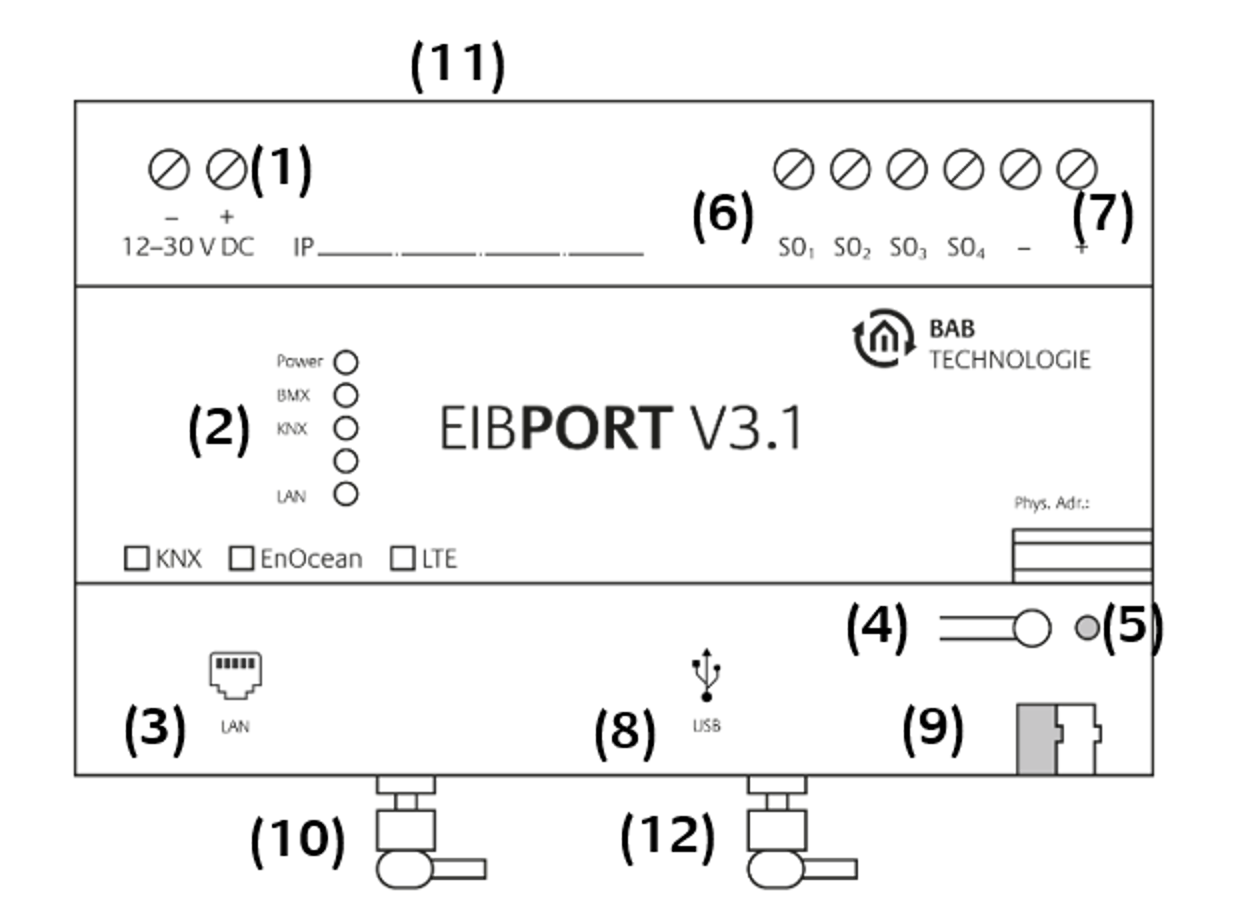
-
Anschlussklemme für Spannungsversorgung 12–30 V DC, <= 4 VA
-
Signal-LEDs
-
LAN (RJ45) Anschluss für Gigabit Ethernet
-
Prüftaste zur Überprüfung der KNX-Busspannung (≥ 2 s drücken) und zum Einleiten der RECOVERY Funktion
-
Prüftasten-LED
-
4 x S0-Schnittstellen (für z. B. Energiezähler)
-
Anschlussklemme für S0-Spannungsversorgung 24 V DC
-
USB-Schnittstelle für SDMODULE und 1-Wire
(„Busmaster“ erforderlich, siehe separate Kompatibilitätsliste) -
Busanschlussklemme KNX/TP (Typ 10105 / 10505 / 10405)
-
SMA-Buchse für
-
EnOcean-Antenne (Typ 10505)
-
LTE-Antenne „MAIN“ (Typ 10405)
-
-
SIM-Karten Slot (für Typ 10405)
-
SMA-Buchse für LTE-Antenne „SEC“ (Typ 10405)
Informationen für Elektrofachkräfte
Gerät montieren
-
Das Gerät auf einer Hutschiene nach DIN EN 60715 (35x7,5 mm) befestigen.
-
Gerät erwärmt sich im Betrieb. Maximale Umgebungstemperatur beachten. Für ausreichende Wärmeableitung sorgen.
Gerät anschließen
-
Für KNX: Busleitung an die Busanschlussklemme (Abbildung 1, 9) anschließen.
-
Für EnOcean: Antenne mit SMA-Buchse für EnOcean-Antenne (Abbildung 1, 10) verbinden.
-
Für LTE: LTE-Antennen mit SMA-Buchsen (Abbildung 1, 10 und 12) verbinden. Weitere Erläuterung siehe Kapitel „ERSTEINRICHTUNG“.
-
Σpannungsversorgung an die Schraubklemmen (Abbildung 1, 1) entsprechend der Kennzeichnung anschließen (Leistungsaufnahme beachten).
-
Netzwerkleitung (LAN) in die RJ45-Buchse (Abbildung 1, 3) einstecken.
-
Bei Verwenden von S0: 24 V DC an die Anschlussklemme für die Spannungsversorgung der S0-Schnittstelle (Abbildung 2, 5) anschließen. Achtung, nicht 230 V anschließen!
-
S0-Geräte an S0-Schnittstellen wie folgt anschließen (siehe Abbildung 2, 4).
S0 Eingänge anschließen
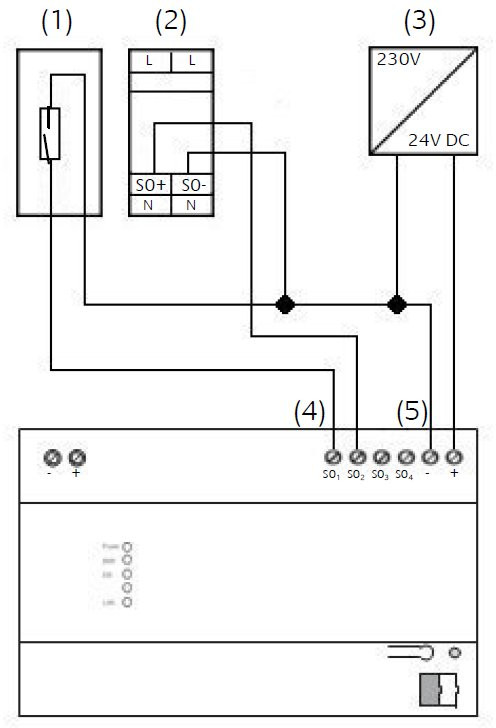
-
Reed-Kontakt zum Aufsetzen auf den Zähler.
-
z. B. Eltako Wechselstromzähler WSZ12D-32A
-
Spannungsversorgung 24 V DC
-
S0 - Eingänge (für z. B. Energiezähler)
-
Anschlussklemme für S0 Spannungsversorgung 24 V DC
Betriebsbereitschaft herstellen
-
Für KNX: Busspannung einschalten. EIBPORT benötigt keine ETS-Applikation. Eine Programmierung der BCU ist nicht erforderlich. Weitere Erläuterung siehe Kapitel „ERSTEINRICHTUNG“.
-
Für LTE: Bitte SIM-Karte einlegen (Gerät muss ausgeschaltet sein) und weitere Erläuterung im Kapitel „ERSTEINRICHTUNG“ beachten.
-
Versorgungsspannung einschalten. Das Gerät ist betriebsbereit, wenn die oberen 3 LEDs (Power, BMX und KNX) sowie die LAN LED grün leuchten bzw. in Abhängigkeit der Kommunikation auf LAN und KNX blinken. Der Start dauert ca. 1 Minuten.
Betriebszustandsanzeige
Den aktuellen Betriebszustand des EIBPORT zeigen Signal-LEDs an der Frontseite des Gerätes an:
POWER-LED
|
LED Anzeige |
Status |
|
AUS |
Das Gerät ist nicht betriebsbereit. Es liegt keine Betriebsspannung an. |
|
GRÜN |
Das Betriebssystem ist gestartet |
|
ORANGE blinkend |
Der EIBPORT befindet sich im Boot-Vorgang. |
BMXLED
|
LED Anzeige |
Status |
|
AUS |
Der Applikationsserver ist nicht gestartet.
|
|
GRÜN |
Der Applikationsserver ist betriebsbereit. |
|
GRÜN blinkend |
Es findet Kommunikation über das BMX-Protokoll statt. |
KNX-LED
|
LED Anzeige |
Status |
|
AUS |
Der KNX-Treiber ist nicht gestartet. |
|
GRÜN |
KNX-Treiber ist gestartet. |
|
ORANGE blinkend |
KNX-Treiber verarbeitet Telegramme. |
LAN-LED
|
LED Anzeige |
Status |
|
AUS |
Der EIBPORT hat keine Verbindung zum LAN. |
|
GRÜN |
„Link“-LED der Netzwerkverbindung |
|
ORANGE blinkend |
Der EIBPORT tauscht Daten mit dem LAN aus. |
Korrekter Betriebszustand
|
LED Anzeige |
Status |
|
POWER |
grün |
|
BMX |
grün (blinkt gelb bei „Traffic“) |
|
KNX |
grün (blinkt gelb bei „Traffic“) |
|
LAN |
grün (blinkt gelb bei „Traffic“) |
Zugriff herstellen
Ist das Gerät laut LEDs korrekt gestartet, kann der Netzwerkzugriff auf das Gerät hergestellt werden. Wenn sich das Gerät in einem anderen Netzwerkadressbereich befindet (Standard-IP Adresse beachten, s.o.), muss zunächst die IP-Adresse des Gerätes angepasst werden!
Bitte nutzen Sie dazu das Programm „BAB STARTER“ um den EIBPORT zu konfigurieren und einzurichten.
BAB STARTER Installation
Für Microsoft Windows und Apple macOS erhalten Sie eine ZIP-Datei zum Download. Diese enthält die Installationsdatei und muss erst entpackt werden.
Eine detaillierte Beschreibung zum BAB STARTER finden Sie in der zugehörigen Dokumentation zum Download auf http://www.bab-tec.de .
Windows Installation
-
Führen Sie die entpackte Datei aus, um die Installation zu starten.
-
Folgen Sie den Anweisungen im InstallShield Wizard und klicken auf „Weiter“.
-
Bestätigen Sie am Ende die Installation mit „Fertigstellen“.
Der BAB STARTER ist danach im Windows Startmenü-Ordner „BAB TECHNOLOGIE GmbH“ zu finden.
macOS Installation
-
Doppelklicken Sie die entpackte Datei aus, um die Installation zu starten.
Möglicherweise werden Sie von Ihrem System auf einen nicht verifizierten Entwickler hingewiesen. Bitte beachten Sie dazu die Hinweise zum „Apple Gatekeeper“, siehe: https://support.apple.com/de-de/HT202491 , (Stand 05.10.2015)
-
Folgen Sie den Anweisungen des Installationsprozesses und klicken auf „Fortfahren“ um die Installation weiterzuführen.
Die Meldung „Die Installation war erfolgreich“ quittiert die erfolgreiche Installation. Das BAB
STARTER Symbol erscheint jetzt im Ordner „Programme“.
IP-Adresse anpassen
Nutzen Sie BAB STARTER um den EIBPORT im lokalen Netzwerk zu finden.
-
Starten Sie BAB STARTER über folgendes Programmicon:

-
Klicken Sie auf „Geräte im Netzwerk suche…n“ um alle aktuell verfügbaren Geräte zu entdecken.
Einträge unter „Besuchte Geräte“ können veraltet sein!
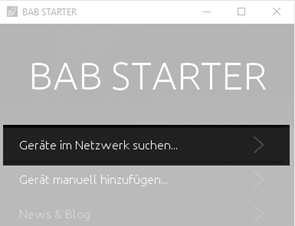
Bitte beachten Sie außerdem folgende Hinweise:
-
Damit Geräte erkannt werden, muss die Kommunikation per „Multicast“ im Netzwerk möglich sein.
-
Geräte, welche sich im gleichen Netzwerkbereich befinden, werden heller angezeigt als Geräte, welche sich in einem fremden Netzwerkbereich befinden.
-
Suchen Sie den gewünschten EIBPORT aus der Liste aus und klicken auf den Eintrag.
Sie erkennen den EIBPORT eindeutig anhand der Seriennummer (BTXXXXXXXXXX), die angezeigten Gerätenamen sind nicht eindeutig.
-
Befindet sich der EIBPORT nicht im gleichen Netzwerkadressbereich, so passen Sie die Netzwerkeinstellung Ihres Computers vorher an!
-
Rufen Sie über das Menü „Details“,
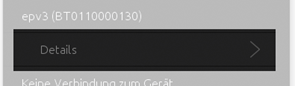
das Untermenü „Netzwerkeinstellungen ändern“ auf:
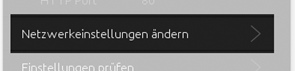
In diesem Menü können Sie die Netzwerkeeinstellung verändern, wenn sich der Computer im selben Netzwerkbereich wie der EIBPORT befindet. Insgesamt erlaubt das Menü folgende Einstellungen:
-
EIBPORT Name:
Vergeben Sie einen eindeutigen Namen für Ihr Gerät. Dieser Name wird auch im BAB STARTER oder im DiscoveryTool angezeigt.
-
DHCP aktiviert ja/nein:
Wenn aktiviert, erwartet der EIBPORT die automatische IP-Adressvergabe von einem DHCP-Server. -
IP-Adresse:
Feld zur manuellen Vergabe einer IP-Adresse. Tragen Sie hier die neue IP-Adresse ein. -
Subnetzmaske:
Tragen Sie die korrekte Subnetzmaske ein. Z. B. „255.255.255.0“
-
Standard Gateway:
IP-Adresse des Gateways des lokalen Netzwerkes. Z. B. die interne IP-Adresse des Routers.
-
DNS Server Nr. 1 – 3:
Die IP-Adresse eines DNS-Servers.
Der DNS-Dienst ist für die Auflösung von Hostnamen zu IP-Adressen notwendig. Wenn der DNS-Dienst nicht erreichbar ist können viele Dienste im EIBPORT, wie z. B. E-Mail, Wetteranzeige nicht ausgeführt werden.
Um die Einstellungen zu speichern, benötigen Sie den EIBPORT String und das Passwort des Benutzers „admin“.
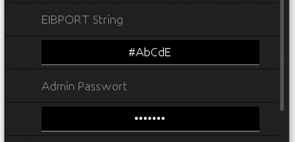
Um zu speichern klicken Sie bitte auf „Einstellungen übernehmen“:

Die Konfigurationsänderung wird mit einem Dialog quittiert.
ERSTEINRICHTUNG
Am Ende der Ersteinrichtung können die die Einstellungen mit dem BAB STARTER überprüft werden!
Die Funktion "Einstellungen prüfen" ist unter dem Menüpunkt "Details" zu finden.
Parameter im ConfigTool
Nehmen Sie nach Anpassung der IP-Adresse weitere Einstellungen im Rahmen einer Ersteinrichtung vor. Die Ersteinrichtung geschieht über das „System“-Menü („ConfigTool“). Folgende Parameter sollten berücksichtigt werden:
-
NTP-Zeitserver zur Zeitsynchronisation
-
Physikalische Adressierung für KNX
-
Montageort festlegen
-
LTE SIM-Karten Parameter einstellen (nur bei LTE-Ausführung)
-
Rufen Sie den EIBPORT im BAB STARTER auf.
Sie erkennen das Gerät anhand der Seriennummer
-
Rufen Sie das „System“-Menü des Gerätes auf
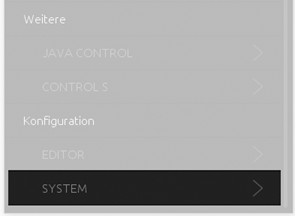
-
Geben Sie Benutzerdaten (Werkseinstellungen: admin/eibPort) und den EIBPORT String (s. o.) an.
NTP-Zeitserver zur Zeitsynchronisation
-
Wechseln Sie im ConfigTool („System“) zu „Konfiguration“ > „Netzwerk Einstellungen“.
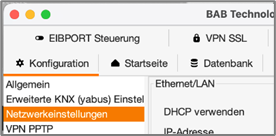
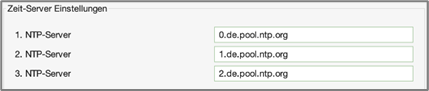
Im unteren Drittel finden Sie die „Zeit-Server Einstellungen“.
-
Tragen Sie dort die gültige Adresse eines Zeitservers ein (z. B. 130.149.17.21).
NTP ist ein Dienst zur Zeitsynchronisation über das Netzwerk. Da der EIBPORT mit einer internen Statustabelle arbeitet, welche ihre Zeitstempel aus der EIBPORT Systemzeit ableitet, ist es wichtig, dass diese Zeit jederzeit korrekt ist!
Physikalische Adressierung für KNX
Es gibt keine ETS-Applikation für den EIBPORT. Die physikalische Adressierung wird über das Webinterface vorgenommen.
-
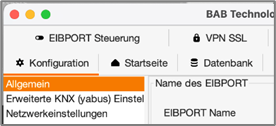
Öffnen Sie im ConfigTool den Reiter „Konfiguration“ und das Menü „Allgemein“.
-
Physikalische Adresse der BCU:
Tragen Sie hier die physikalische Adresse des EIBPORT ein. Die Adresse muss dem Installationsort in der KNX-Anlage entsprechen
Bitte nutzen Sie für das ETS-Projekt eine ETS „Dummy“-Applikation um die Verwendung der physikalischen Adresse des EIBPORT zu dokumentieren.
Die ETS Dummy Applikation „Babtec.knxprod“ finden Sie auf der beiliegenden CD.
-
Indiv. Adr. für KNXnet/IP Tunneling:
Vergeben Sie hier min. 2 freie physikalische Adressen aus der KNX-Buslinie in der sich der EIBPORT befindet.
Die ETS nutzt die „Tunneling“-Verbindung um den EIBPORT als Schnittstelle zum KNX-Bus verwenden zu können. KNXnet/IP Tunneling ist im EIBPORT (seit f/w 3.4.2) standardmäßig aktiviert. Ohne die korrekte Adressierung kann die Tunneling-Verbindung von der ETS nicht genutzt werden!
Montageort festlegen
-
Montageort:
Wählen Sie das Land aus in dem der EIBPORT installiert ist.
Diese Einstellung bestimmt die Zeitzone und die Sonnenstand Informationen der Astro-Uhr.
-
Klicken Sie auf „Daten speichern“.
LTE SIM-Karten einsetzen
(Bitte beachten Sie für detaillierte Hinweise zum LTE-Modem die separate Dokumentation „EIBPORT LTE-Inbetriebnahme“ auf der beiliegenden CD oder zum Download auf http://www.bab-tec.de ).
Um die SIM-Karte in Betrieb zu nehmen, gehen Sie wie folgt vor:
-
Schalten Sie das Gerät aus
-
Legen Sie die SIM-Karte in korrekter Ausrichtung in den SIM-Kartenslot ein (Bitte detaillierte Dokumentation beachten!)
-
Prüfen Sie das an der mit MAIN beschrifteten SMA-Buchsen (Abbildung 1, 10) eine LTE-Antenne verbunden ist
Zum Erkennen/Einlesen der SIM-Karte ist immer ein Kaltstart erforderlich.
Weiterführende Programmierung
(Eine detaillierte Beschreibung aller EIBPORT Funktionen erhalten Sie in der EIBPORT Dokumentation auf der beiliegenden CD oder zum Download auf http://www.bab-tec.de ).
Für die weiterführende Programmierung benutzen Sie bitte die EIBPORT Editoren. Diese beinhalteten:
-
Editor für die freie Visualisierung (CONTROL L / JAVA CONTROL)
-
Editor für CUBEVISION2+
-
Editor für CONTROL S
-
Editor für Jobs (Dienste)
-
Grafischer Editor für Logikgruppen
-
Free Component Builder 2 - Editor
-
Rest-API Schnittstelle
-
EnOcean Konfiguration (nur bei Geräten mit EnOcean Schnittstelle)
-
ESF-Daten und KNX Projekt Import
Um die Visualisierung abzurufen haben Sie folgende Möglichkeiten:
-
CONTROL L = Freie Visualisierung, webbasiert
-
CUBEVISION 2 = automatisch generierte 3D Visualisierung, webbasiert, skaliert automatisch auf die versch. Displaygrößen.
-
CUBEVISION2+ APP = kostenlos erhältlich für iOS® und Android®.
-
JAVA CONTROL = Java-basierte, freie Visualisierung (nur über BAB STARTER)
-
CONTROL S = rudimentäre Tabellenvisualisierung für einfachere Endgeräte, webbasiert.
Hinweise zur Browser-Nutzung
Die webbasierten EIBPORT Visualisierungen (CONTROL L, CUBEVISION2+) setzen einen aktuellen Webbrowser,-der HTML 5 und CSS, unterstützt.
Bitte nutzen Sie deshalb nur die folgenden Browser zur Darstellung:
-
Google Chrome
-
Mozilla Firefox
-
Apple Safari
EIBPORT RECOVERY Funktion
(ab Herstellungsdatum: 01.2021)
Die Recovery Funktion des EIBPORT stellt bei Bedarf, den Auslieferungszustand wieder her.
Dabei werden alle Projektdaten gelöscht!
Um die Wiederherstellung zu starten, drücken Sie die Prüftaste (Abb. 1, 4) und schalten den EIBPORT ein. Halten Sie die Prüftaste solange gedrückt (ca. 10 Sekunden), bis die rote Prüftasten-LED (Abb. 1, 5) aufleuchtet.
Ab diesem Moment ist die Wiederherstellung aktiviert und die Prüftaste kann losgelassen werden.
ACHTUNG: Während dieses Vorganges darf auf keinen Fall das Gerät spannungslos gemacht werden.
Plug & Play VPN Dienst
Der im EIBPORT vorinstallierten VPN-Dienst ist eine komfortable „Plug & Play“ Lösung für den sicheren Fernzugriff.
Durch das integrierte „HOOC CONNECT E“ Gateway wird eine verschlüsselte und gesicherte VPN-Verbindung mit der HOOC-Cloud für den externen Zugriff hergestellt.
Die Konfiguration von Port-Weiterleitungen oder besondere Voraussetzungen an der Internetverbindung sind ebenso wie zusätzliche Hardware nicht erforderlich.
Weitere Informationen und die separate Dokumentation finden Sie auf der unter der folgenden Internetadresse: http://bab-tec.de/hooc
Firmware Updates
Über Firmware Updates für den EIBPORT informieren wir Sie über unsere Webseite und unseren Newsletter. Firmware Updates werden direkt über das EIBPORT Webinterface durchgeführt. Weitere Informationen siehe EIBPORT Handbuch.
Technische Daten
-
Abmessungen (B x H x T): 144 x 90 x 64,5 mm
-
Betriebsspannung: 12 – 30 V DC
-
Leistungsaufnahme: ≤ 4 VA
-
Busspannung über KNX/EIB
-
Umgebungstemperatur: 0 bis 35 °C
-
Prozessor: quad-core ARM
-
Speicher: 2 GB RAM, 16 GB Flash
-
Betriebssystem: Embedded Linux
ALLGEMEINE HINWEISE
Entsorgungshinweise

Altgeräte dürfen nicht mit dem Hausmüll entsorgt werden! Entsorgen Sie Altgeräte über eine Sammelstelle für Elektronikschrott oder über Ihren Fachhändler. Entsorgen Sie das Verpackungsmaterial in die Sammelbehälter für Pappe und Papier.
[WEEE-Reg.-Nr.DE55712707]

[DE1921130422687]
Gewährleistung
Technische und formale Änderungen am Produkt, soweit sie dem technischen Fortschritt dienen, behalten wir uns vor. Wir leisten Gewähr im Rahmen der gesetzlichen Bestimmungen.
Falls Sie sich nicht sicher sind, ob ein Defekt des Gerätes vorliegt, setzen Sie sich bitte mit unserem Support in Verbindung:
-
+49 (0) 231 / 476 425 30 oder
Bevor Sie das defekte Gerät an uns senden, bitten wir Sie, ein RMA-Formular bei uns anzufordern.
Bitte beachten, dass wir unfreie Sendungen oder Sendungen ohne RMA-Formular nicht annehmen können!
///