
Das ConfigTool ist in verschiedene Bereiche aufgeteilt, dargestellt durch Tabs. Beim Start öffnet sich immer der erste Tab „Konfiguration“.

Abbildung 246: ConfigTool - Menüleiste
Menü Leiste
Datei:
Design ändern
Über „Datei >Design ändern“ können Sie die Ansicht des ConfigTool in ein helles Design oder dunkles Design wechseln.
Verlassen
Über „Datei >Verlassen“ wird das ConfigTool beendet.
Verbinden:
Über „Verbinden > EIBPORT (s) suchen/verbinden…“ öffnet sich das „DiscoveryTool“. Das Programm zeigt EIBPORT im LAN unabhängig von deren Netzwerkkonfiguration an. Alle Geräte werden mit Namen („EIBPORT Name“) angezeigt. Ist ein Gerät grün hinterlegt, ist es im gleichen Subnetz erreichbar, ist es gelb hinterlegt hat es eine andere Netzwerkkonfiguration als der Client PC. Wird ein Gerät markiert werden IP und Portnummer angezeigt (Syntax: <EIBPORT _IP>:<Portnummer>). Um eine Verbindung zu dem ConfigTool eines anderen EIBPORT hergestellt werden, muss die Zeichenkette des betreffenden Gerätes eingegeben werden.
Über…:
Der sich „About“ – Dialog enthält folgende wichtigen Informationen: Name, Firmware Version, Seriennummer, IP-Adresse, http-Port, ssh-Port, BMX TCP und UDP-Port sowie die verwendete Java Version des Client PCs.
Tab-Leiste
Die Einstellungsmöglichkeiten sind in verschiedenen Tabs (Karteireiter) kategorisiert. Folgende Tabs stehen zur Auswahl:
-
Konfiguration
-
Startseite
-
Datenbank
-
Lizenz Upload
-
Sichern/ Wiederherstellen
-
KNXnet/IP Routing
-
EIBPORT Steuerung
-
VPN SSL
-
Datenträgerverwaltung
-
Benutzeradministration
Das ConfigTool öffnet sich immer mit dem Tab „Konfiguration“ als erstes. Um eine Änderung vorzunehmen wird der entsprechende Tab ausgewählt. Die Einstellungen werden in der Mitte des Fensters gemacht. Der Reiter „Konfiguration“ enthält auf der linken Seite weitere Untermenüs.
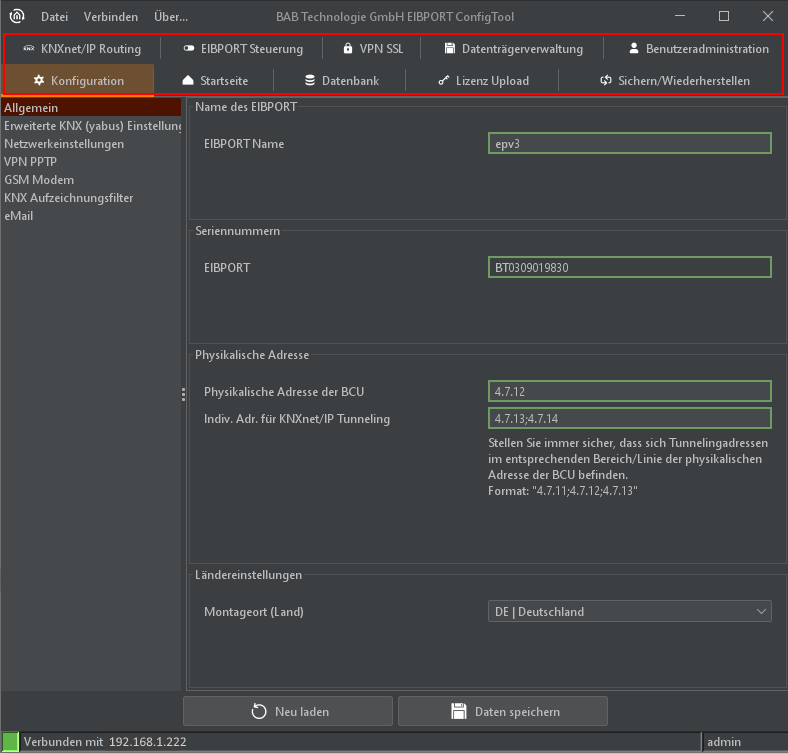
Abbildung 247: ConfigTool – Tableiste (dunkles Design)
Speichern / Neu laden
Nach einer Einstellungsänderung ist es notwendig abzuspeichern. Dies geschieht mit einem Button im unteren Fensterbereich. Im „Konfiguration“ –Tab können die Einstellungen aller einzelnen Seiten zusammen abgespeichert werden. Je nachdem, welche Werte geändert wurden wird automatisch ein Neustart des EIBPORT veranlasst.
