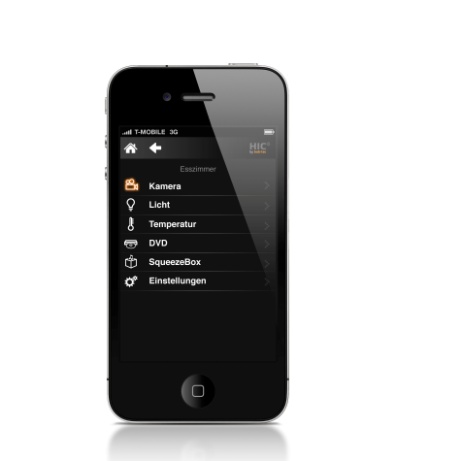
JAVA CONTROL kann in zwei verschiedenen Modi aufgerufen werden:
-
Externes Fenster: Die Visualisierung wird in einem separaten Fenster geöffnet.
-
Eingebettet: Die Visualisierung wird im gerade geöffneten Browserfenster angezeigt.
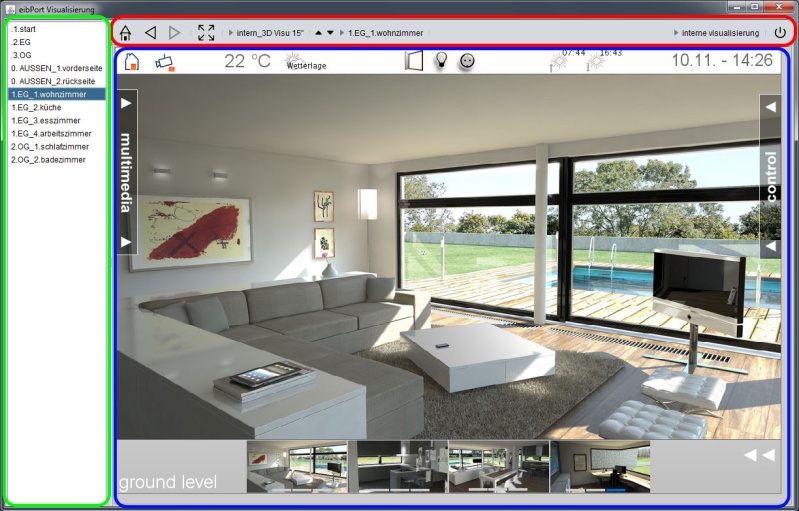
Mit der Visualisierung öffnet sich, je nach Einstellung die Visu Tool Bar und der Seitenindex. Siehe Zuordnung.
|
Roter Rahmen |
Visu ToolBar |
|
Grüner Rahmen |
Seitenindex |
|
Blauer Rahmen |
Visualisierungsoberfläche |
Im linken Fensterbereich werden die Projektseiten angezeigt. Auf der Trennung zwischen Seitenindex und Visualisierung befinden sich kleine Pfeilsymbole mit dem die jeweilige Ansicht ein oder ausgeblendet werden kann. Ist der Seitenindex in den Projekteinstellungen des Editors deaktiviert, wird er in der Visualisierung nicht angezeigt.
Visu ToolBar
Die Visu Tool Bar befindet sich oberhalb der Visualisierung. Sie vereinfacht die Navigation in der Visualisierung. Die Tool Bar und Ihre Funktionen werden in den Projektparametern im Visualisierungs-Editor konfiguriert.

Hinweis: Die Visu Tool Bar wird in der CONTROL L Visualisierung nicht angezeigt! Sie ist nur für die Java Visualisierung gedacht.
Navigation
Die Navigation ermöglicht das Durchblättern der Projektseiten und, über das Haussymbol, den Sprung zurück auf die Startseite des Projektes.
Kioskmodus
Mit diesem Button kann der Kioskmodus auch während der Visualisierung aktiviert werden, die Einstellungen der Tool Bar und Seitenindex betreffend, bleiben erhalten.
Projektwechsel
Sind mehrere Projekte angelegt, kann hier zwischen ihnen gewechselt werden.
Seitenwechsel
Alle Seiten des Projektes werden angezeigt. Der Wechsel kann entweder über die Pfeile oder über die Seitenübersicht erfolgen. Diese erscheint, wenn der Seitennamen angeklickt wird.
Benutzeranzeige
Ist die Benutzerverwaltung für die Visualisierung aktiviert wird hier der angemeldete Benutzer-Account angezeigt.
Restart; Exit (Neustart/Schließen)
Dieser Schaltfläche beendet die Visualisierung, oder startet sie neu. Bei einem Neustart wird die Benutzeranmeldung gegebenenfalls wieder abgefragt.
Wichtige Hinweise
Authentifizierung
Um die Visualisierung vor unbefugten Zugriff zu schützen, dienen die „Sicherheitseinstellungen“ im Visualisierungs-Editor erreichen können (siehe Kapitel „Passwortschutz für die Visualisierung“).
Java Cache
Java Cache ist eine Bezeichnung für die die Aktivierung der „Temporären Internetdateien“ innerhalb der Java Maschine. Dadurch wird auf temporäre Dateien zurückgegriffen die ggf. nicht mehr aktuell sind. Bitte beachten Sie unbedingt die Hinweise im Kapitel zu den Java Einstellungen (INBETRIEBNAHME mit dem Browser / Java Einstellungen / Vorbereitungen am Client PC)
Gleichzeitige Verbindungen
Die Anzahl der gleichzeitigen Verbindungen bei JAVA CONTROL ist begrenzt auf 15 Verbindungen innerhalb einer Minute.