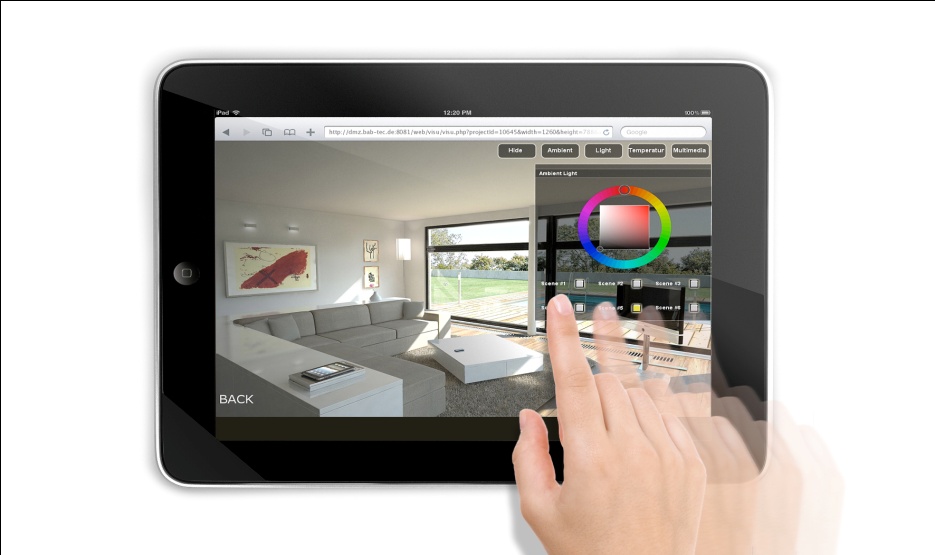
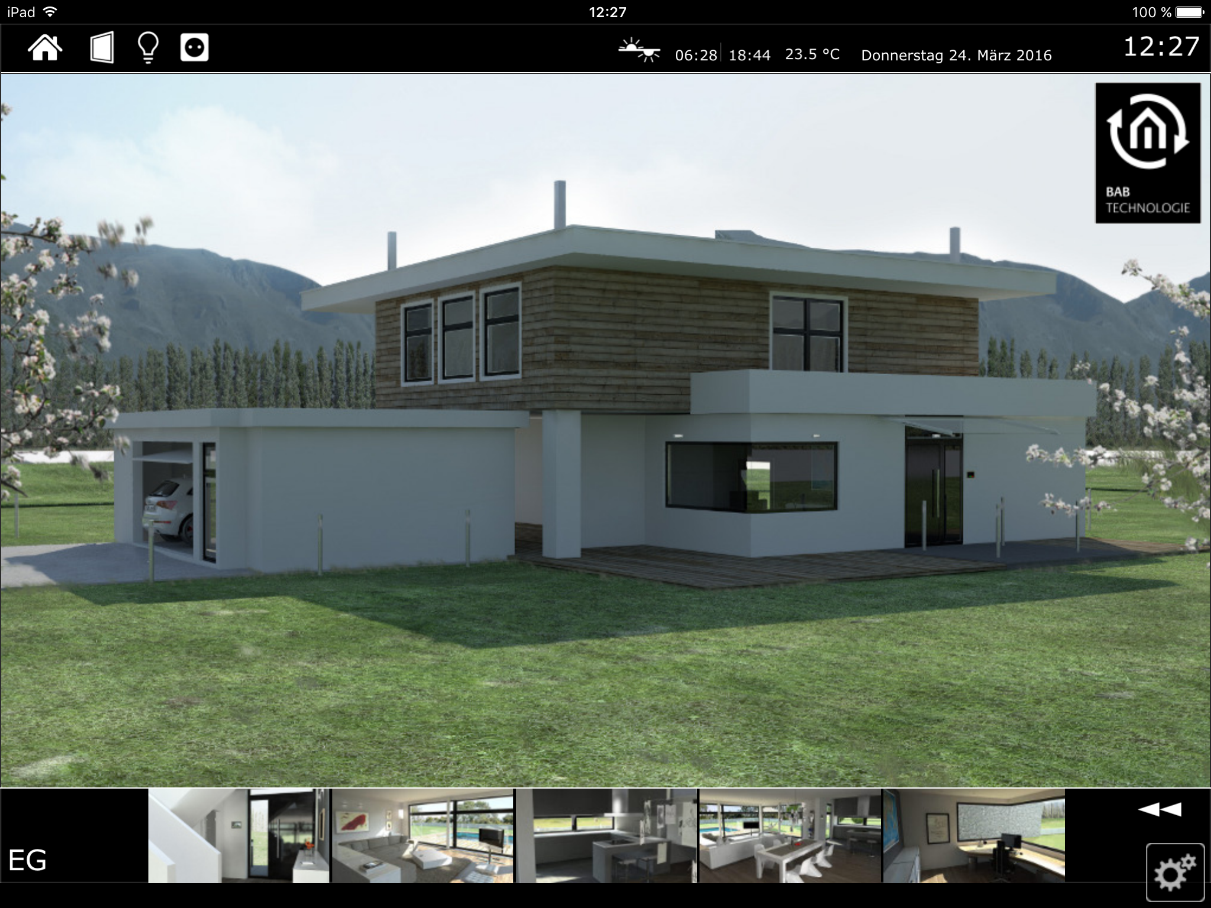
CONTROL L ist eine webbasierte, individuell gestaltbare Visualisierung, die aus der Konfiguration im Editor erstellt wird.
Voraussetzungen
Da CONTROL L neueste Webtechnologien wie HTML 5 und CSS verwendet, ist die Nutzung eines aktuellen und auf das Betriebssystem abgestimmten Browsers erforderlich:
|
Betriebssystem |
Webbrowser |
|---|---|
|
Microsoft
|
Google Chrome, Mozilla Firefox,
|
|
macOS: |
Apple Safari |
|
Linux: |
Google Chrome |
|
Android: |
Google Chrome |
|
iOS: |
Apple Safari |
CONTROL L nutzt die gleiche Benutzeranmeldung wie die Java Visualisierung.
Wichtige Hinweise
Welche Elemente werden in CONTROL L unterstützt?
Es gibt bei den Visualisierungselementen Unterschiede, welche Funktionen in der JAVA CONTROL (Java basiert) und CONTROL L (webbasiert) Visualisierung dargestellt werden. Bitte beachten Sie die entsprechende Anzeige im Editor, um zu erfahren, welche Elemente für CONTROL L benutzt werden können.
Verbindungsaufbau / Gleichzeitige Verbindungen
Die gleichzeitigen Verbindungen von CONTROL L Visualisierung richten sich nachfolgenden Rahmenbedingungen:
-
Anzahl der Visualisierungselemente auf einer Seite
-
Anzahl der Telegramme pro Sekunde
-
Anzahl der auszuführenden Jobs
-
Anzahl der auszuführenden Netzwerkbasierten Dienste
Umso höher die Anzahl der oben genannten Bedingungen ist, umso weniger Ressourcen kann der EIBPORT dem Verbindungsanfragen der verschiedenen CONTROL L Visualisierungsclients zur Verfügung stellen. Bei einer durchschnittlichen Nutzung kann der EIBPORT 10 – 20 CONTROL L Clients gleichzeitig bedienen.
iOS Geräte: Funktion „Zum Home bildschirm hinzufügen“
Auf iOS-Geräten kann die CONTROL L Visualisierung auf einfache Art ähnlich wie ein App genutzt werden. Dabei wird eine direkte Verknüpfung auf dem Home-Bildschirm des Gerätes hinterlegt und die Visualisierung wird ohne Browser-Adresszeile gestartet.
Um die Verknüpfung auf dem Home Bildschirm zu erzeugen, gehen Sie folgt vor:
-
Rufen Sie die gewünschte EIBPORT Visualisierung im Safari Browser auf.
-
Melden Sie sich an der Visualisierung an damit die Startseite der Visualisierung aufgerufen wird.
-
Klicken Sie dann auf das Verknüpfungssymbol rechts neben der Adresszeile des Browsers
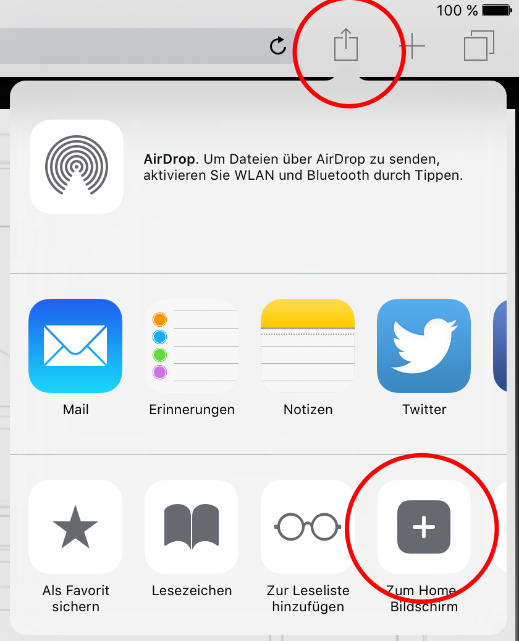
Daraufhin wird eine Verknüpfung auf dem Home Bildschirm erzeugt. Vor dem Hinzufügen ist möglich die Verknüpfung individuell zu benennen.
Android Geräte: Zum Startbildschirm hinzufügen
Auf Android Geräten können Sie mit Hilfe der Funktion „Zum Startbildschirm hinzufügen“ im Browser Chrome den Aufruf eines CONTROL L Visualisierungsprojekts mit Hilfe eines Symbols direkt auf den Startbildschirm Ihres Systems verknüpfen.
Gehen Sie dazu wie folgt vor:
-
Rufen Sie die gewünschte Visualisierung in Chrome auf. Browsen Sie dabei bis zur Startseite der Visualisierung, so dass Sie die Anmeldung bereits getätigt haben.
-
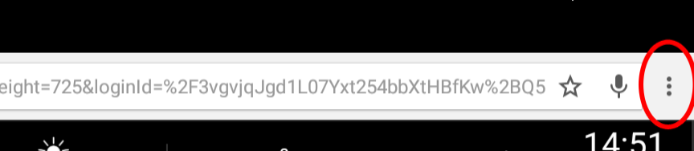
Klicken Sie dann auf das Einstellungsmenü von Chrome.
-
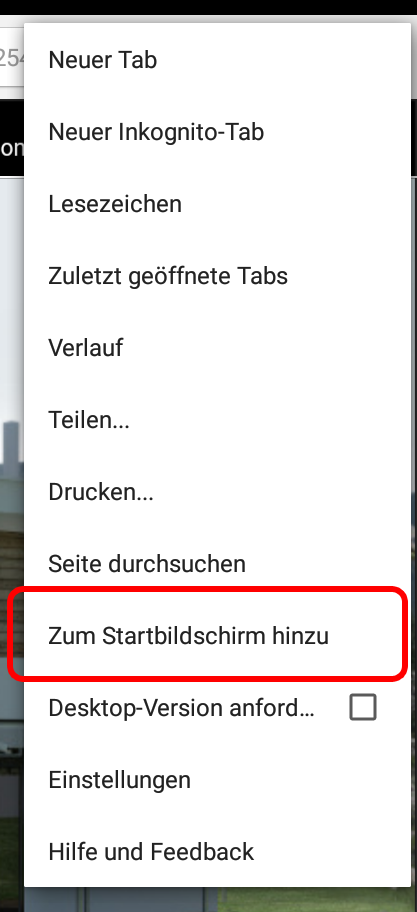
Klicken Sie auf „Zum Startbildschirm hinzufügen“.
-
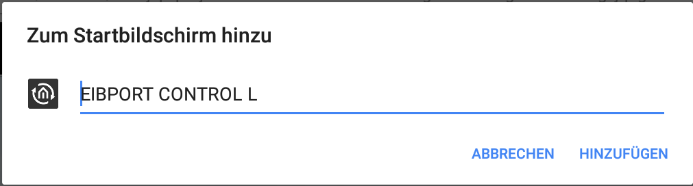
Sie erhalten die Möglichkeit der Verknüpfung einen Namen zu geben.
-
Die Verknüpfung wird auf dem Startbildschirm platziert.