
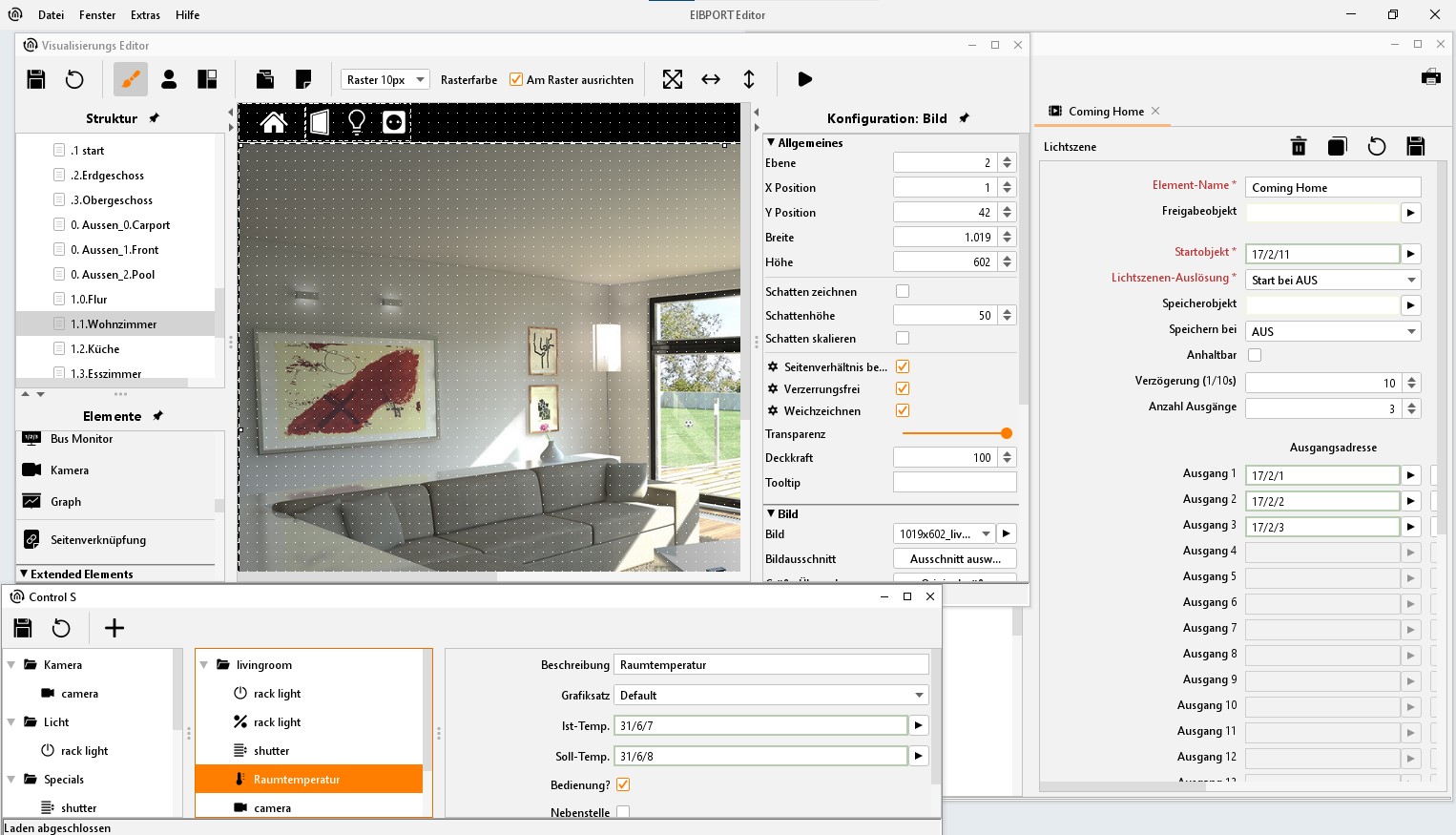
Der EIBPORT Editor besteht aus verschiedenen Editoren:
-
Visualisierungs-Editor
-
Job Editor Classic
-
CONTROL S Editor
-
CUBEVISION Editor
Das Editor Fenster wird beim ersten Start mit dem Visualisierungs-Editor geladen. Der Wechsel zwischen den Editoren findet innerhalb dieses Fensters statt. Grundsätzliche Einstellungen werden in der Menüleiste des Editor Fensters getätigt.
Inhalt
Menüleiste des Editorfensters
Das Editor Fenster enthält eine Menüleiste in den grundsätzlichen Einstellungen gemacht werden. Dort wird unter anderem auch zwischen den Editoren gewechselt und Daten in den EIBPORT geladen. Die Editorfenster können gleichzeitig geöffnet werden. Bei Minimierung eines Fensters wird dieses am unteren linken Rand des Fensters dargestellt. In der abschließenden Leiste des Fensters wird angezeigt unter welcher Adresse man mit dem EIBPORT verbunden ist. Die weiteren Funktionen werden folgend beschrieben:

Datei
Im Menü Datei werden generelle Einstellungen getroffen, der Sicherungsdialog geöffnet oder der Editor beendet (für Sicherheitsdialog siehe Kapitel Den Editor schliessen)
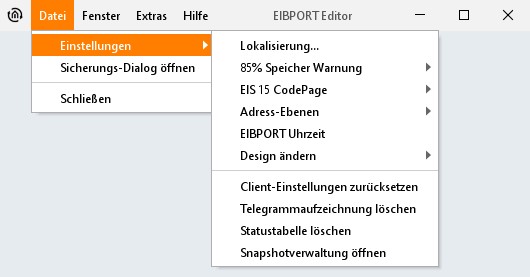
Lokalisierung
Unter Lokalisierung versteht man die Anpassung einer Software an die jeweilige sprachliche Umgebung. Um die Sprache des EIBPORT anzupassen, steht die Sprachdatei in Englisch und Deutsch zur Verfügung. Eine der Sprachdateien kann auf den Bediener PC „Heruntergeladen“, und mit jedem Texteditor verändert werden. Über denselben Dialog ist es möglich die so veränderte Datei wieder in den EIBPORT zu laden. Im „Hochladen“ –Dialog wird die Datei mit dem gewünschten Länderkürzel verknüpft. Damit Java die richtige Sprachdatei verwendet, muss die Spracheinstellung in der Java Systemsteuerung entsprechend verändert werden (siehe Kapitel Sprache ändern). Der Lokalisierungsdialog muss mit der EIBPORT Zeichenkette freigeschaltet werden.
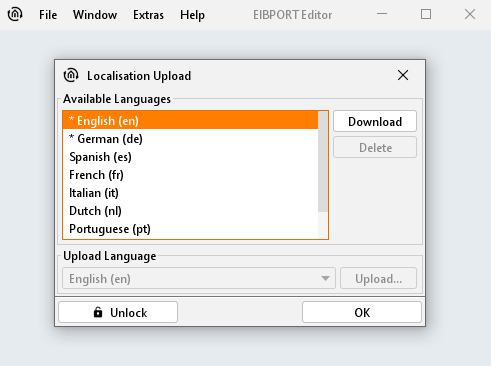
Hinweis: Die bearbeitete Lokalisierungsdatei muss unbedingt mit der Zeichenkodierung UTF-8 abgespeichert werden.
Hinweis: Die Freischaltung per Zeichenkette gilt immer pro Editor-Sitzung und gilt auch für alle anderen Dialoge die per Zeichenkette frei geschaltet werden müssen.
85% Speicher Warnung
EIBPORT Java Control, Editor und System (Java-basierte Anwendungen) registrieren, falls bei der Ausführung mehr als 85% des Java Arbeitsspeichers verwendet werden. Ist das der Fall erscheint eine entsprechende Warnung. Diese Warnung kann hier deaktiviert werden.
EIS 15 Code Page
Wählen Sie hier aus, welche CodePage EIBPORT für EIS 15 Texte verwenden soll.
Adress-Ebenen
Die Gruppenadressen werden in den Editoren entweder zweistellig oder dreistellig angezeigt. Im Visualisierungs-Editor werden vorhandene Gruppenadressen falls nötig umgerechnet. Im Job-Editor geschieht dies nicht.
Hinweis: Damit die Änderung der Schreibweise wirksam wird, muss der Editor neu gestartet werden.
EIBPORT Uhrzeit
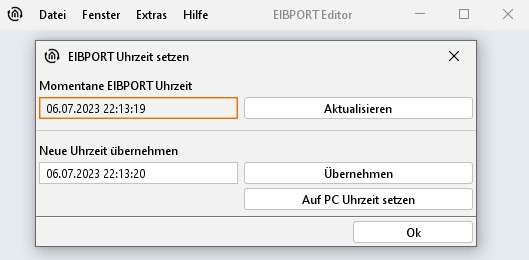
Die interne Uhrzeit, sowie das Datum des EIBPORT werden in diesem Menüpunkt abgefragt und eingestellt. Die erste Zeile zeigt das aktuelle Datum und Uhrzeit des EIBPORT an. In der Zeile darunter werden Datum und Uhrzeit neu eingestellt. Das erfolgt entweder direkt über die Eingabe auf der Tastatur oder über den Button „Auf PC-Zeit setzen“. Damit wird die aktuelle Uhrzeit des Benutzer PCs auf den EIBPORT übertragen.
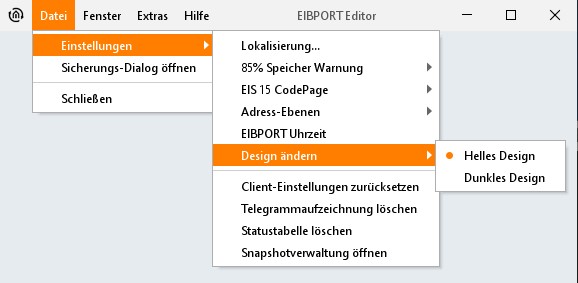
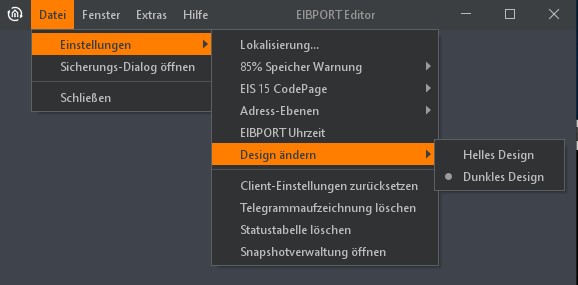
Design ändern
Die Darstellung des EIBPORT Editors kann geändert werden:
|
|
Client Einstellungen zurücksetzen
Benutzerdefinierte Einstellungen werden mit dieser Funktion auf die Ausgangswerte zurück-gesetzt. Diese umfassen:
-
Die Position der Editorfenster und deren Größe.
-
Die Starteinstellungen der Fenster, wenn der Editor gestartet wird.
-
Ob der Sicherungsdialog beim Schließen des Editorfensters angezeigt wird, oder nicht.
-
Das Auswahlverzeichnis in dem die Sicherungen abgespeichert werden.
Auf andere Einstellungen hat diese Funktion keinen Einfluss.
Telegrammaufzeichnung löschen
Der EIBPORT speichert insgesamt 500.000 Telegramme. Diese liegen in einer SQLite Datenbank und werden von den Graphen in der Visualisierung genutzt. Die letzten 20.000 Telegramme werden gleichzeitig im EIBPORT Betriebssystem selbst hinterlegt, um Sie z.B. mit externen Programmen auslesen zu können. Mit dieser Funktion wird diese Aufzeichnung sofort gelöscht, die 500.000 Telegramme in der SQLite Datenbank bleiben erhalten.
Statustabelle löschen
In dieser Tabelle wird der letzte Zustand sämtlicher vergebener Gruppenadressen gespeichert. Diese Daten bestimmen das Verhalten der Visualisierung und der Jobs, die im EIBPORT angelegt worden sind. Der letzte Zustand wird anhand des Zeitstempels des Telegrammes bestimmt. Die Statustabelle kann, ohne den EIBPORT neustarten zu müssen, gelöscht werden.
Snapshotverwaltung öffnen
EIBPORT legt jede Nacht eine automatische Sicherung der Visualisierungsdaten an. Dabei werden immer die Sicherungsdaten der letzten beiden Tage vorgehalten. Um die Sicherungsdaten wiederherzustellen, gehen Sie wie folgt vor:
Hinweis: Die Snapshot Sicherung beinhaltet nur die Visualisierungsdaten. Alle anderen Daten müssen durch regelmäßige Backups gesichert werden.
-
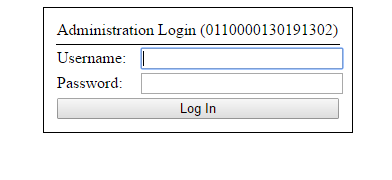
Klicken Sie auf „Restore a Snapshot“. Sie werden auf eine Webseite mit Login-Fenster weitergeleitet.
-
Loggen Sie sich mit den Editor-Benutzerdaten ein.
-
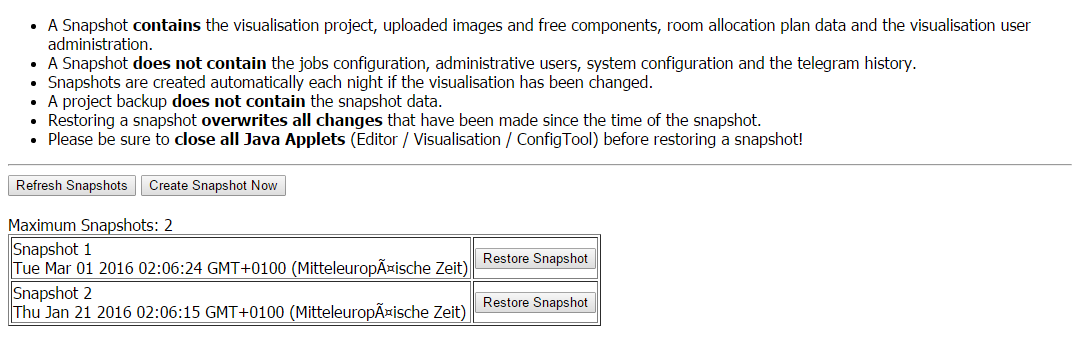
Nach erfolgreichem Login gelangen Sie auf eine Webseite, auf der die zwei zuletzt angelegten Snapshots angezeigt werden.
-
Klicken Sie hinter dem gewünschten Eintrag auf „Restore a Snapshot“. Nach erfolgreicher Wiederherstellung erscheint die Meldung „Successfully restored Snapshot“.
-
Starten Sie jetzt den Editor neu. Die wiederhergestellten Daten stehen dann zur Verfügung.
Fenster
Über das Menü Fenster werden die Editoren gewechselt oder aufgerufen. Zusätzlich gibt es einen Link zur Konfigurationsoberfläche des EIBPORT, dem ConfigTool.

Visualisierungs-Editor
Das Editorfenster für die Gestaltung der Visualisierungsoberfläche wird geöffnet.
Job Editor Classic
In diesem Editorfenster werden die Jobs (Dienste) des EIBPORT konfiguriert und parametriert.
Control S Editor
Eine Visualisierung für mobile Endgeräte wird am besten mit dem CONTROL S realisiert. Die Oberfläche wird mit diesem Editor eingerichtet. Siehe Kapitel „CONTROL S“.
CUBEVISION Editor
Über diese Menüpunkt gelangen Sie in den Editor für die CUBEVISION. Die CUBEVISION ist eine webbasierte Visualisierung, welche sich automatisch generiert. Sie kann entweder als Visualisierungselement in eine individuell erstellte Visualisierung innerhalb des Editors eingebettet werden, oder alleinstehend bzw. mit Hilfe die CUBEVISION App abgerufen werden.
UPnP
Öffnet im Browser den Konfigurator für das Sonos Soundsystem. Siehe Kapitel „UPnP“.
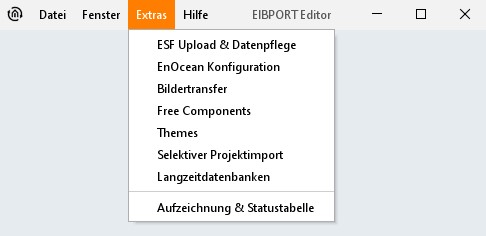
Extras
Über dieses Menü werden wichtige Dateien (ESF, Bilder, frei definierbare Schalter) in den EIBPORT geladen und wieder gelöscht. Darüber hinaus können Statustabelle und Telegrammaufzeichnung betrachtet werden.
ESF Upload & Datenpflege
In der ESF-Datei sind alle Gruppenadressen, Ihre EIS-Typisierung und deren Bezeichner gespeichert. Diese Datei wird in der ETS 3.0 über Datei > Datenaustausch > Export zum OPC-Server erzeugt. Die Daten der ESF-Datei entsprechen dem Projekt, welches in der ETS erstellt wurde. In den EIBPORT geladen bietet sie den Vorteil, dass sich die Vergabe und Übersichtlichkeit der Gruppenadressen vereinfacht.
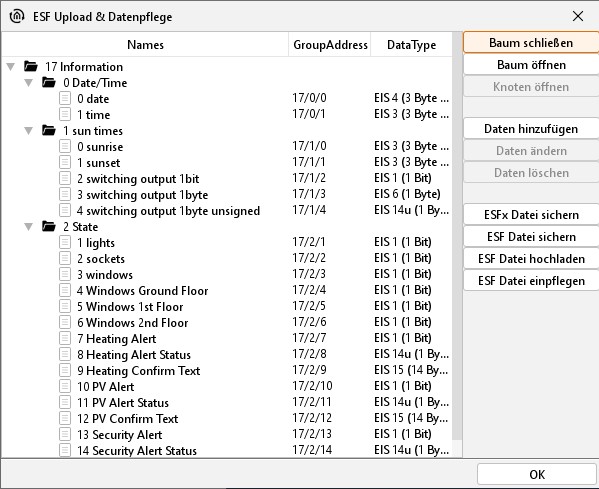
Für die virtuellen Gruppenadressen oder Änderungen am bestehenden Adressstamm bietet der Dialog zudem die Möglichkeit die Adressdaten zu pflegen. Es können neue Adressen und Bezeichner eingetragen werden,
Sollten Sie bereits Änderungen an der ESF-Datei im EIBPORT vorgenommen haben und eine neu generierte aus der ETS hochladen, werden Ihre Änderungen durch die neue Datei überschrieben!
ESF-Datei aus der ETS exportieren
Wie Sie eine ESF-Datei aus der ETS exportieren, ist im Kapitel Gruppenadressen aus der ETS exportieren (ESF Datei) beschrieben.
Baum Schließen/ Baum Öffnen:
Ein Baum ist der komplette Adressraum der ESF-Datei. Ist der Baum geschlossen werden nur die Hauptgruppen angezeigt, Ist der geöffnet werden alle Gruppen und deren Adressen dargestellt. Das Öffnen und Schließen funktioniert auch durch Klicken des Mauszeigers auf das entsprechende Pfeilsymbol.
Knoten Öffnen:
Ein Knoten ist der Adressraum nur einer Hauptgruppe. Übersichtlichkeits- halber kann damit nur ein Teil des ansonsten geschlossenen Baums geöffnet werden.
Daten hinzufügen:
Mit dieser Funktion werden noch nichtexistierende Adressen in die ESF-Datei eingetragen. Es kann die Adresse sowie der Bezeichner eingegeben wird.
Daten ändern:
Eine markierte Adresse kann bezüglich Ihrer Namensgebung geändert werden (Bezeichner), nicht aber die Adresse selbst.
Daten löschen:
Die ausgewählte Gruppenadresse wird aus der ESF-Datei gelöscht.
ESFx Datei sichern:
Sichert die ESF-Datei aus dem EIBPORT als ESFx (XML-Typ) in ein beliebiges Verzeichnis.
ESF-Datei sichern
Die Datei wird als originale ESF-Datei wie sie auch die ETS erzeugt abgespeichert.
Achtung! Wie bei dem originalen ETS-Export gehen dabei alle Datentypverknüpfungen außer EIS 1 verloren!
ESF-Datei hochladen:
Öffnet einen Dateibrowser, um die gewünschte ESF-Datei auszuwählen. Beim Klick auf „Hochladen“ wird die Datei ohne weitere Bestätigung sofort geladen.
ESF-Datei einpflegen
Öffnet ein zusätzliches Menü, über das eine neue oder zweite ESF-Datei in die vorhandene eingepflegt werden kann. Eine vorhandene ESF-Datei kann so ganz einfach mit einer aktuelleren erweitert werden, falls sich nachträglich Änderungen am ETS-Projekt ergeben haben.
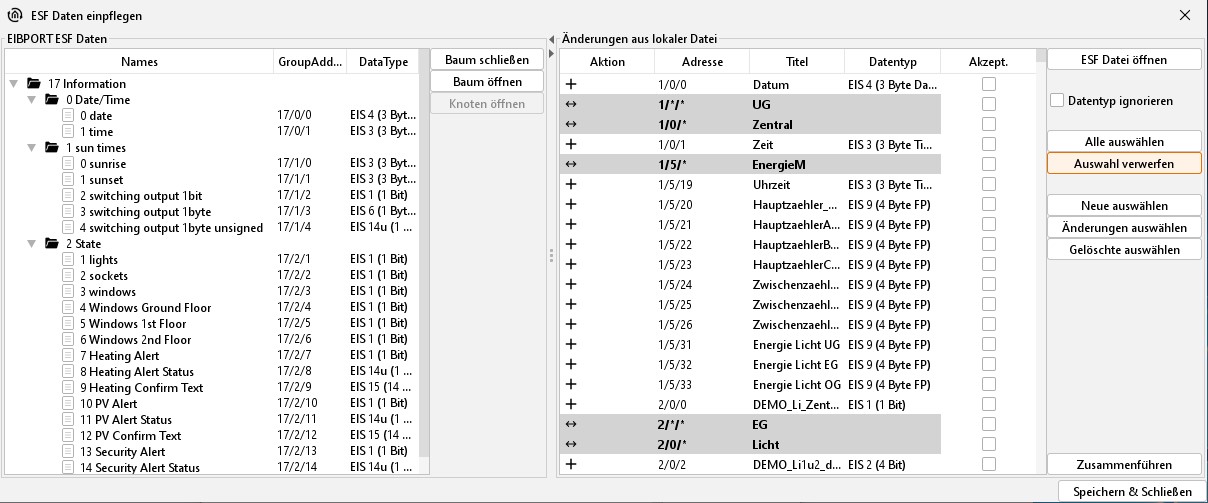
Das Fenster „ESF-Daten einpflegen“ ist in zwei Hälften geteilt. In der linken Hälfte wird die vorhandene ESF-Datei angezeigt. In der rechten Hälfte werden die Änderungen (nicht eine zweite ESF-Datei), die sich beim Zusammenführen beider Dateien ergeben würden, angezeigt. Um zu erkennen welcher Vorgang mit welcher Gruppenadresse durchgeführt wird, werden die Daten in der Spalte „Aktion“ mit einem entsprechenden Symbol markiert.
Ein „+“ Symbol bedeutet, dass die entsprechende Adresse der vorhandenen ESF-Datei hinzugefügt wird. Ein „“bedeutet, dass die Adresse der vorhandenen Datei NICHT hinzugefügt wird, und dass „<>“ markiert die Adressen, die durch die neuen Daten überschrieben werden. Nachdem alle erforderlichen Schritte gemacht worden sind, muss das Fenster über den Button „Save & Close“ wieder geschlossen werden. Darüber hinaus stehen folgenden Schalter zur Verfügung:
-
ESF-Datei öffnen: Dieser Button öffnet einen Dateibrowser, mit dem die gewünschte ESF-Datei mit den Erweiterungen ausgewählt wird.
-
Datentyp ignorieren: Ist dieses Kontrollkästchen aktiviert werden die Datentypen beim Zusammenführen nicht beachtet.
-
Alles Auswählen: Es werden alle ‚Aktionen‘ in der lokalen Datei mit dem Haken „Akzept.“ markiert.
-
Auswahl entfernen: Die aktuelle Auswahl wird entfernt, alle Haken bei „Akzept.“ werden entfernt.
-
Neue auswählen: Es werden nur die Adressen (bzw. Aktionen) ausgewählt bei den neuen Adressen hinzugefügt werden.
-
Änderungen auswählen: Es werden alle Adressen (bzw. Aktionen) ausgewählt bei den vorhandenen Adressen durch neue ersetzt werden.
-
Gelöschte auswählen: Es werden alle Adressen ausgewählt
EnOcean Konfiguration
Dieser Auswahlpunkt erscheint nur wenn das Gerät auch eine EnOcean Schnittstelle eingebaut hat. EnOcean ist eine Funkbustechnologie, welche besonders energiesparend arbeitet und sich durch gute Nachrüstbarkeit auszeichnet. Mehr Informationen über das EnOcean Funk Modul im EIBPORT erhalten Sie in der Dokumentation dazu „EIBPORT EnOcean Dokumentation“. Die Dokumentation finden Sie auf der Beilage-CD oder unter http://www.bab-tec.de .
Bilder Transfer
In diesem Dialog werden die Bilder für die Visualisierung in den EIBPORT geladen und verwaltet. Die Bilder können in verschiedene Kategorien sortiert oder wieder gelöscht werden.
Erlaubte Dateiformate sind: JPEG (JPG), PNG, GIF und Animated-GIF.
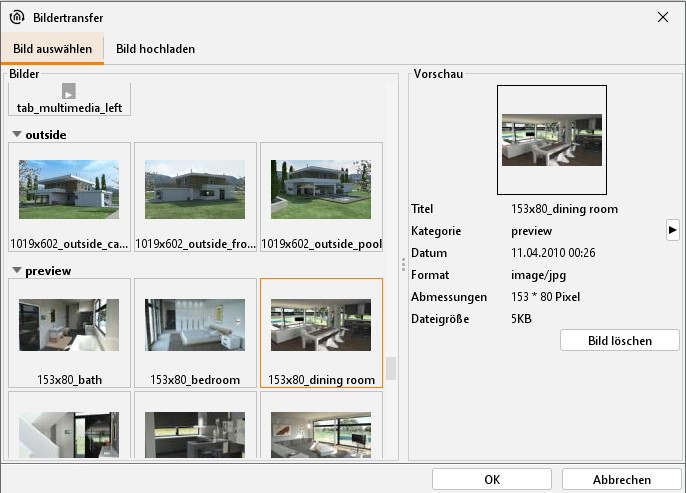
Bild auswählen: In diesem Reiter werden die hochgeladenen Bilder verwaltet. Ist ein Bild markiert, wird rechten Fenster „Vorschau“ die Bildinformation angezeigt. Über „Kategorie“ lässt sich das Bild einer bestehenden oder neuen Kategorie zuweisen. Die Kategorien und die dazugehörigen Bilder werden im linken Fenster „Bilder“ angezeigt. Mit dem Button „Bild löschen“ wird das ausgewählte Bild gelöscht.
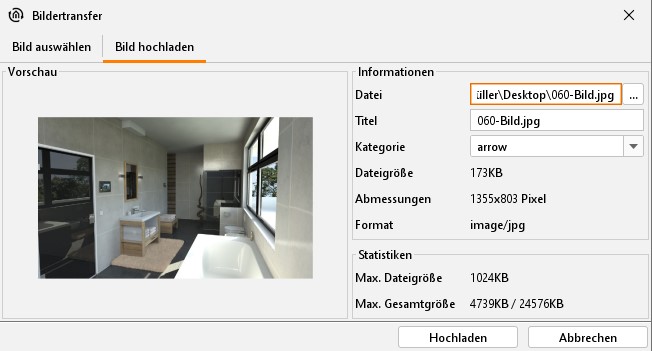
Bild hochladen: Dieser Reiter ermöglicht das Hochladen der Bilder. Dazu wird im rechten Fenster eine Datei ausgewählt und mit einem Titel versehen. Im Dateibrowser können mehrere Bilddateien ausgewählt und hochgeladen werden. Über „Kategorie“ wird das Bild direkt einer bestehenden Kategorie zugeordnet. Die Bildinformationen werden direkt nach der Auswahl angezeigt.
-
Im Feld „Statistiken“ werden die maximal erlaubte Größe einer Datei und der aktuelle Speicherverbrauch der Bilder ersichtlich. Über „Hochladen“ wird die ausgewählte Datei direkt hochgeladen.
-
Die Bilder können auch per Drag & Drop hochgeladen werden. Ziehen Sie die gewünschte Datei z.B. vom Desktop auf die Visualisierungsoberfläche. Es öffnet sich dann automatisch der „Bild hochladen“ Dialog.
Free Components - Verwaltung
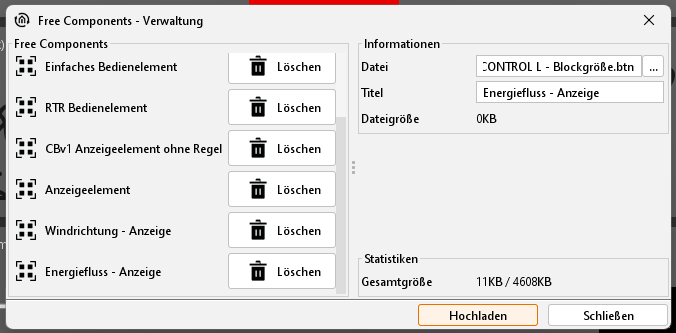
Über diesen Dialog werden die mit dem COMPONENTBUILDER erstellten Schalter in den EIBPORT geladen. Im COMPONENTBUILDER werden eigene Schalter und Bilder mit den gewünschten Funktionen versehen. Er ist kostenlos im Downloadbereich unter http://www.bab-tec.de verfügbar.
Hinweis: Diese Schalter funktionieren nur in der Java-basierten Visualisierung JAVA CONTROL. In den anderen Visualisierungen können sie nicht verwendet werden.
-
Informationen: Um einen Schalter hochzuladen, wird er über das Dateibrowserlogo hinter „Datei“ im entsprechenden Verzeichnis markiert, oder per Drag & Drop auf die Visualisierungsoberfläche ‚gezogen‘. Der Datei sollte ein eindeutiger Name zugewiesen werden, damit sie nachher zweifelsfrei identifizierbar ist. Ist die Datei größer als 100kb, wird eine Warnmeldung gezeigt, dass eine solch große Datei zu längeren Ladezeiten der Visualisierung führen kann.
-
Frei definierbare Schalter: In diesem Fenster werden alle Dateien dargestellt, die bereits hochgeladen worden sind. Angezeigt wird die Bezeichnung, die der Schalter beim Hochladen bekommen hat, und ein „Löschen“ Button, um den Schalter wieder zu löschen.
-
Statistiken: Im Feld Statistiken wird der Speicherverbrauch angezeigt. Es wird der Gesamtspeicher für frei definierbare Schalter und dessen Verbrauch angezeigt.
Themes
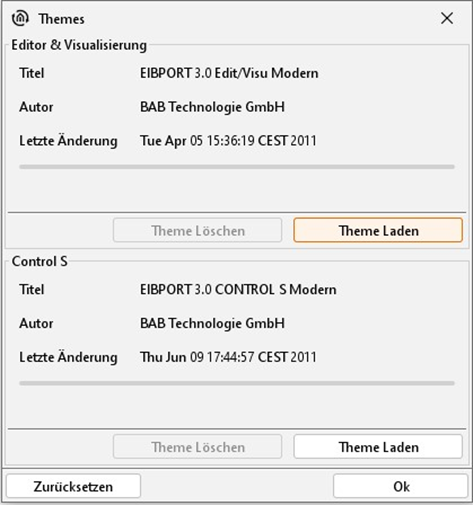
Seit der Firmware Version 0.10.1 ist es möglich alle Elemente und Icons der EIBPORT Software mittels sogenannter Themes auszutauschen. Dabei können eigene Themes entwickelt werden oder andere bestehende Themes genutzt werden. Um Themes zu bearbeiten und aus dem EIBPORT zu laden wird ein Tool namens „Theme Editor“ zur Verfügung gestellt. Die Theme Dateien können dann über „Themes“ in den EIBPORT geladen werden. Ist eine Theme Datei erfolgreich hochgeladen worden, muss der Editor neugestartet werden damit die Änderung wirksam werden.
-
Theme Laden: Über einen Dateibrowser wird die gewünschte Theme Datei auf der Festplatte ausgewählt (Endung *.thm).
-
Theme Löschen: Ist das geladene Theme nicht mehr gewünscht, kann es über den Löschen Button wieder entfernt werden. Es wird dann wieder das Standard Theme verwendet.
Der Theme Editor ist einem extra Dokument beschrieben, welches Sie auf der EIBPORT CD mit enthalten. Außerdem wird auf die verschiedenen Grafiksets, die sich durch die Themes ergeben in der Elemente Beschreibung noch einmal genauer eingegangen.
Selektiver Projektimport (Für CUBEVISION)
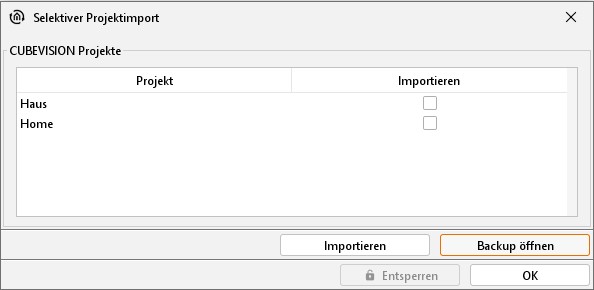
Der selektive Projektimport ermöglicht das separate Importieren von CUBEVISION Projekten aus EIBPORT Sicherungsdateien (wie Sie eine EIBPORT Sicherung erstellen, erfahren Sie hier: „Sichern/Wiederherstellen“) inklusive der betreffenden Hintergrundbilder. Gehen Sie folgt vor:
-
Der Dialog muss mit Hilfe der EIBPORT Zeichenkette entsperrt werden (Informationen zur Zeichenkette: „Lieferumfang / Schnittstellen“).
-
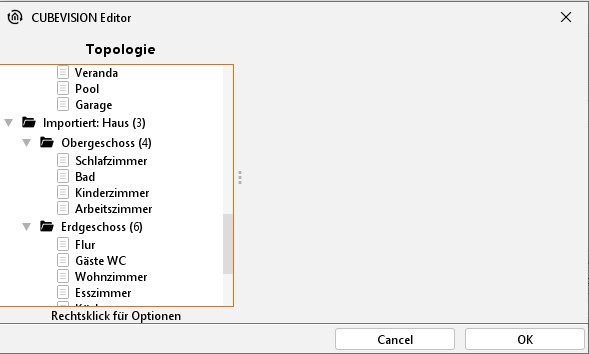
Wählen Sie dann mit „Backup öffnen“ ein EIBPORT Projekt, welches ein CUBEVISION Projekt enthält. Es werden alle verfügbaren „Gebäude“ des CUBEVISION Projektes angezeigt.
-
Wählen Sie über die Checkbox in der Spalte „Importieren“ das gewünschte Projekt aus und betätigen Sie den Button „Importieren“.
-
Das importierte Projekt erscheint dann mit dem Zusatz „Importiert:“ im Gebäudename in der CUBEVISION Topologie.
Importieren in Microsoft Excel
Damit die Datei in Excel korrekt angezeigt wird, müssen Sie als Textdatei importiert werden. Dies ist der Dateityp "Trennzeichen" und als Quelldatei die Option "Unicode (UTF-8)". Die Trennzeichen sind Tabulatoren und die Adressspalte sollte als "Text" definiert werden.
Langzeitdatenbanken
In diesem Dialog sehen Sie den aktuellen Status von verwendeten Langzeitdatenbanken. Über die Visualisierungen CUBEVISION und CONTROL L können bis zu 20 Datenbanken aktiviert und verwendet werden. Bei Erstellung der Datenbanken werden die jeweilige Gruppenadresse als auch der DPT übernommen. Nach Konfiguration einer Langzeitdatenbank kann diese nicht mehr editiert werden. Die Verwendung dieser Langzeitdatenbanken ist beliebig oft bei den entsprechenden Visualisierungselementen möglich. In dem Menu Unterpunkt dieser Extras können die Langzeitdatenbanken auch gelöscht werden.
Langzeitdatenbank in CUBEVISION
Für die Darstellung von Daten über längere Zeiträume können Sie in der Visualisierung CUBEVISION bei geeigneten Werten eine Langzeitaufzeichnung aktivieren.
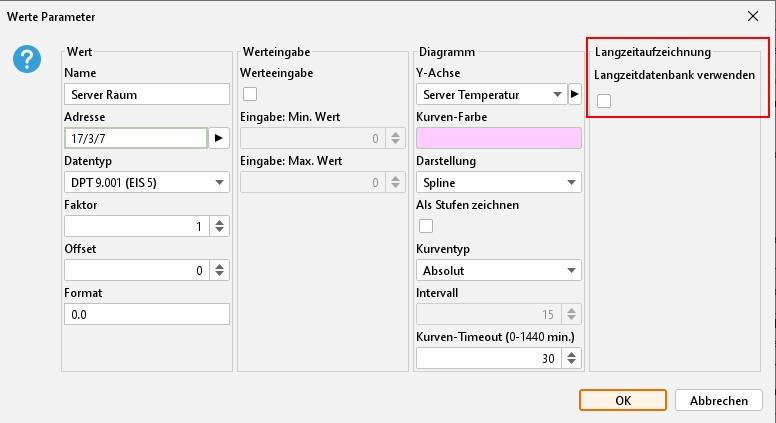
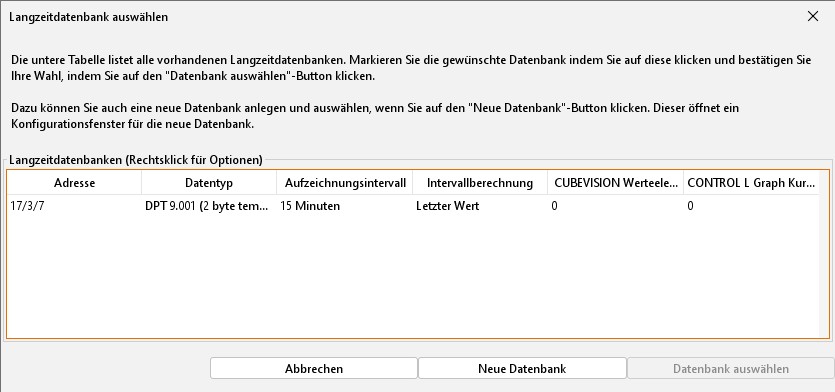
Mit Aktivierung öffnet sich das Fenster zur Verwaltung der Langzeitdatenbanken, wo vorhandene Langzeitdatenbanken angezeigt und ausgewählt werden, als auch neue Datenbanken erstellt werden können. Insgesamt kann der EIBPORT bis zu 20 Langzeitdatenbanken verwalten. Diese Datenbanken erhalten einen internen Datenbank-Key.
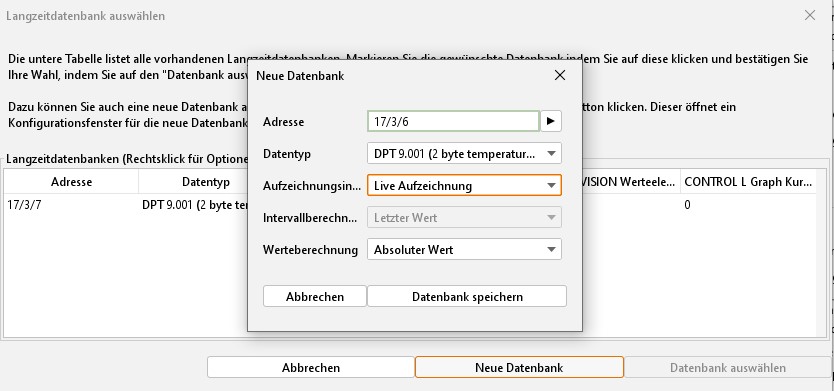
Neue Datenbank erstellen:
-
Adresse
-
Datentyp
-
Aufzeichnungsintervall (Live, 10 Min, …, 24 Stunden)
-
Intervallberechnung (z.B. letzter Wert, maximaler oder minimaler Wert, Durchschnitt, u.a.)
-
Wertberechnung (Absoluter Wert, Differenzwert)
Langzeitdatenbank in CONTROL L
Die Langzeitdatenbank kann aktiviert werden, wenn in CONTROL L das Visualisierungselement GRAPH verwendet wird. (Siehe Kapitel 6.6.40 GRAPH)
Die Konfiguration des Visualisierungselement besitzt nun ein zusätzliche Funktion Langzeitaufzeichnung / Aufzeichnung aktivieren. Durch Aktivierung öffnet sich das Fenster zur Langzeitdatenbank, wie schon vorher bei CUBEVISION beschrieben.
Aufzeichnung & Statustabelle
Das EIBPORT Betriebssystem besitzt neben der SQLite Datenbank (500.000 Telegramme) eine Aufzeichnungstabelle der letzten 20.000 Telegramme (Ringspeicher) und eine Statustabelle, die immer den aktuellen Zustand aller Gruppenadressen speichert.
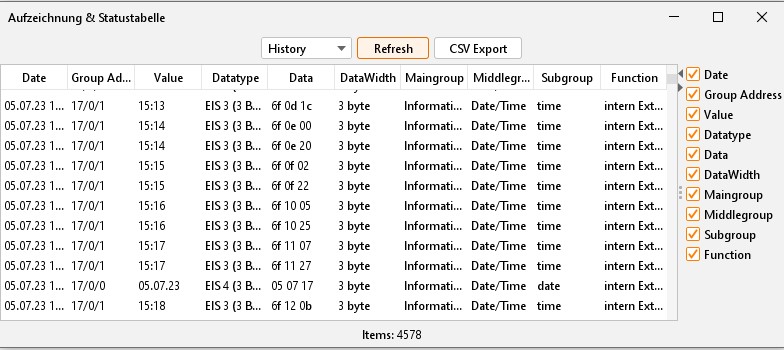
Ist eine Adresse noch nie benutzt worden, existiert auch kein Zustand. Den aktuellen Zustand bestimmt der Zeitpunkt, wann das Telegramm empfangen wurde. Bei einem Backup werden auch Zustands- und Aufzeichnungstabelle gesichert.
-
Refresh: Neben diesem Button kann zwischen der Aufzeichnungs- und Statustabelle gewechselt werden. „State Table“ ist die Statustabelle, „History“ ist die Aufzeichnungstabelle. Über den „Refresh“ Button werden zunächst die aktuellen Daten in die Tabelle geladen, danach erfolgt die Anzeige.
-
Darstellung: Die Daten werden nach Datum sortiert angezeigt. Auf der rechten Seite kann mit Hilfe von Kontrollkästchen bestimmt werden welche Datenfelder angezeigt werden sollen. Auf der Trennungslinie zwischen Tabellenfenster und der Datenfelder-Auswahl befinden sich Pfeile mit denen die eine oder andere Ansicht minimiert werden kann.
Hilfe
Im Hilfe Menü findet sich nur ein Menüpunkt.
Info
Dieser Dialog zeigt die wichtigsten Informationen über den EIBPORT an. Sollten Probleme in der Nutzung des EIBPORT auftreten ist hier eine schnelle Übersicht über die wichtigsten Daten und Einstellungen. Die Daten können bei Supportanfragen hilfreich sein.
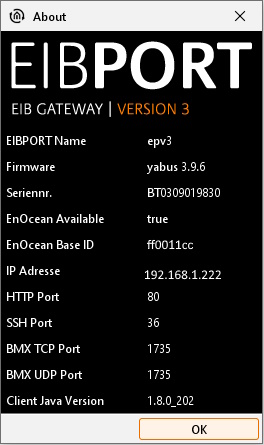
Es wird angezeigt:
-
EIBPORT Name: Wird im ConfigTool vergeben
-
Firmware: Die Firmware-Version wird angezeigt, ist auch in der Java Konsole zu sehen.
-
Seriennr.: Die Seriennummer des Gerätes, wird auch im ConfigTool angezeigt
-
IP-Adresse: Wird im ConfigTool unter Konfiguration>Netzwerkeinstellungen verändert
-
Ports: Werden im ConfigTool unter Konfiguration>erweiterte EIB (yabus) Einstellungen verändert.
-
Client Java Version: Zeigt die Java Version des Client PCs an.