
Der Editor wird über „Datei“ > „Schließen“ oder über das „X“ des Fensters geschlossen. Bevor sich das Fenster schließt, wird der Sicherungsdialog geöffnet, um daran zu erinnern, immer eine aktuelle Sicherung vom Projekt zu erstellen. Außerdem bietet sich bei einer aktiven Internetverbindung die Möglichkeit eine Statistik seines EIBPORT erzeugen zu lassen.
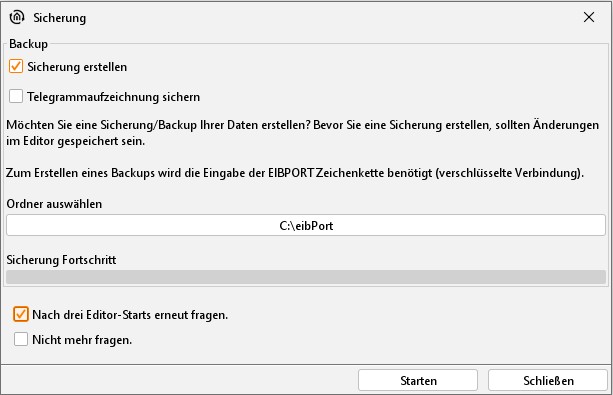
Abbildung 75: Editor - Sicherungsdialog
Verhalten des Fensters
Das Fenster öffnet sich immer, wenn der Editor geschlossen wird. Um dieses Verhalten zu verhindern, gibt es im Fenster zwei Kontrollkästchen. Bei „Nach drei Editor-Starts erneut fragen“ wird das Fenster nur bei jedem viertem Mal angezeigt, bei „Nicht mehr fragen“ wird das Fenster beim Schließen gar nicht mehr angezeigt. Ist es in diesem Fall trotzdem gewünscht den Sicherungsdialog aufzurufen, so ist er im Menü „Datei“ („Sicherungsdialog öffnen“) zu finden. Möchten Sie den Editor schließen, ohne eine Sicherung oder Statistik zu erstellen, klicken Sie einfach auf den Button „Schließen“. Möchten Sie wieder auf die Editor Oberfläche zurück schließen Sie das Dialogfenster einfach mit dem „X“.
Sicherung erstellen
Die EIBPORT Sicherungsdatei besteht aus allen relevanten Daten. Alle Visualisierungs-, Job- und Konfigurationsdaten werden in eine Datei geschrieben, außerdem kann die Sicherung auch die Telegrammaufzeichnung (SQLite Datenbank mit 500.000 Telegrammen) und ggf. die Belegungsplandaten enthalten. Beim Erstellen einer Sicherung werden seit der Version 3.0.3, auch persönliche Kommentare, Datum/Uhrzeit, EIBPORT Version und der EIBPORT Name mitgespeichert. Eine Sicherungsdatei hat die Endung „*.epb“ und der Sicherungsdialog legt automatisch einen Ordner im Homeverzeichnis des Client PCs an, indem die Datei abgelegt wird. Eine detaillierte Sicherung von z.B. nur den Visualisierungsdaten kann unter „System“ im ConfigTool erstellt werden.
Sicherungsvorgang
Um eine Sicherung zu erstellen, muss das Kontrollkästchen aktiviert sein. Der Editor sucht sich automatisch den Benutzer-Ordner des Betriebssystems und legt dort einen Ordner an der als Namen die Seriennummer des jeweiligen EIBPORT erhält (BTxxxxxxxxxx). Um einen anderen Speicherort anzugeben, reicht es einfach auf das Feld zu klicken, in dem der Pfad angegeben ist. Es öffnet sich ein Dateibrowser, in dem ein neuer Speicherort angegeben werden kann. Der Ordner wird in jedem Fall angelegt. Der Name der Sicherungsdatei, die der Dialog erstellt hat folgenden Aufbau:
backup_[DATUM]_[UHRZEIT].epb
Sicherung starten
Um die Sicherung zu starten, dient der Button „Starten“. Dabei wird der EIBPORT String (Zeichenkette) abgefragt („EIBPORT Sicherheitsanmeldung“). Diese finden Sie auf der Kurzanleitung, die der EIBPORT Verpackung beiliegt oder auf der Rückseite des EIBPORT. Ist die Sicherung erfolgreich durchgeführt erscheint eine Meldung auf dem Bildschirm „Sicherung erfolgreich“.