
Konfiguration speichern
Sobald Sie Änderungen vorgenommen haben, wie z.B. den Namen oder die IP-Adresse des APPMODULE, klicken Sie auf das Feld „Konfiguration speichern“.
Allgemein
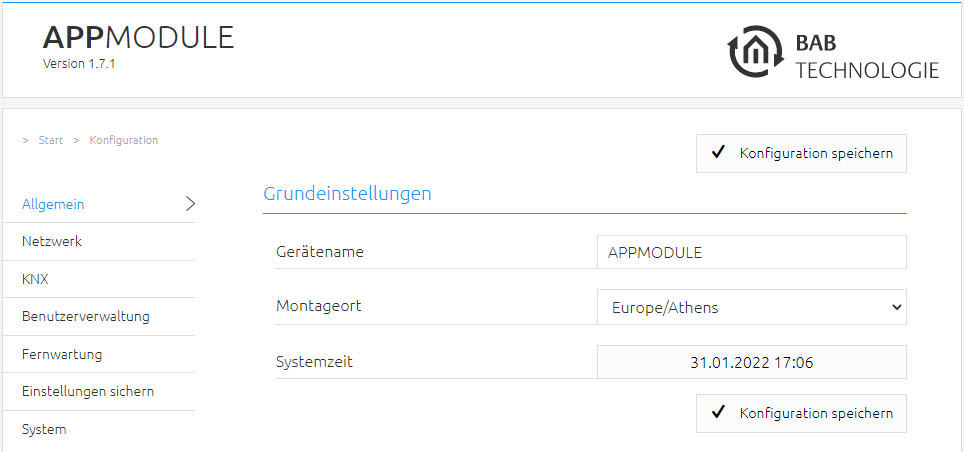
Wenn Sie auf „Konfiguration“ klicken, können Sie Änderungen in den allgemeinen Einstellungen vornehmen.
|
Gerätename: |
Hier können Sie einen individuellen Gerätenamen für Ihr APPMODULE vergeben, dieser Name wird im „Discovery Tool“ angezeigt und als Hostname verwendet.
|
|
Montageort: |
Passen Sie den Montageort an, damit die korrekte Zeitzone ermittelt werden kann. |
|
Systemzeit: |
Es wird die aktuelle Systemzeit des Gerätes angezeigt. Durch Klicken einen Klick auf den Button, wird die Systemzeit des Gerätes mit dem des lokalen PCs synchronisiert. Um die Systemzeit automatisch zu synchronisieren nutzen Sie bitte den NTP-Dienst. Siehe Kapitel „Netzwerk“. |
Eine aktuelle Systemzeit ist wichtig für den reibungslosen Betrieb der Software. Bitte achten Sie darauf, dass die Systemzeit immer korrekt ist. Ist keine Synchronisation mit NTP möglich, korrigieren Sie die Systemzeit bitte manuell.
Netzwerk
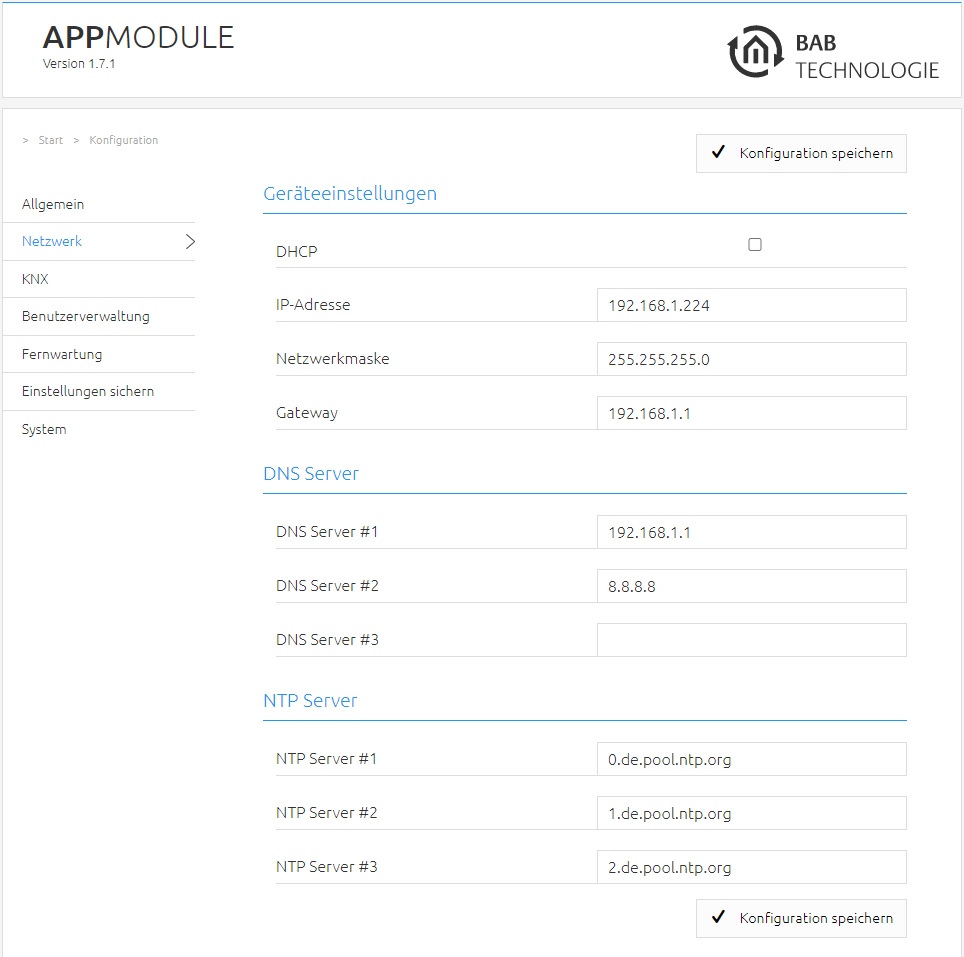
|
DHCP: |
Wenn DHCP aktiv ist, bezieht das Gerät die Netzwerkeinstellungen automatisch. Im lokalen Netzwerk muss ein DHCP-Server vorhanden sein. |
|
IP-Adresse/ Netzwerkmaske / Gateway:
|
Falls DHCP nicht aktiviert ist, müssen die Netzwerkeinstellungen statisch erfolgen. Fragen Sie im Zweifel Ihren Netzwerkadministrator welche Einstellungen vorgenommen werden sollen. Bitte beachten Sie, dass eine IP-Adresse niemals doppelt vergeben werden darf! |
|
DNS Server: |
DNS steht für Domain Name System. Der DNS-Server setzt Internetadressen z.B. http://www.bab-tec.de in die IP-Adresse 85.214.89.170 um und umgekehrt. Ohne gültigen DNS-Eintrag funktionieren NTP, Wetterdienst aus dem Internet und UPnP nicht. |
|
NTP Server: |
NTP ist ein kostenloser Dienst um die Systemzeit von Internetfähigen Geräten zu synchronisieren. Ist keine Zeitsynchronisation möglich, korrigieren Sie die Systemzeig bitte manuell. Siehe Kapitel „Allgemein“! NTP Server Liste: z.B. http://www.pool.ntp.org/zone/europe |
KNX
Das Konfigurationsmenü „KNX“ dient zur Konfiguration der KNX-Parameter sowie für den ETS-Projekt Import. Die KNX-Parameter sind für die APPMODULE Varianten IP (10491) und KNX (10495) relevant. Bei den Varianten IP (10491) regelt die Konfiguration die KNXnet/IP Kommunikation! Weitere Informationen entnehmen Sie bitte dem Kapitel „KNX Konfiguration“!
Der ETS-Projekt Import steht für alle APPMODULE Varianten KNX (10495), IP (10491) und EnOcean (13501) zur Verfügung.
EnOcean Editor
Wird angezeigt bei Geräte-Variante APPMODULE EnOcean (13501). Weitere Informationen zur Konfiguration finden Sie im Kapitel „APP MODULE EnOcean“!
Benutzerverwaltung
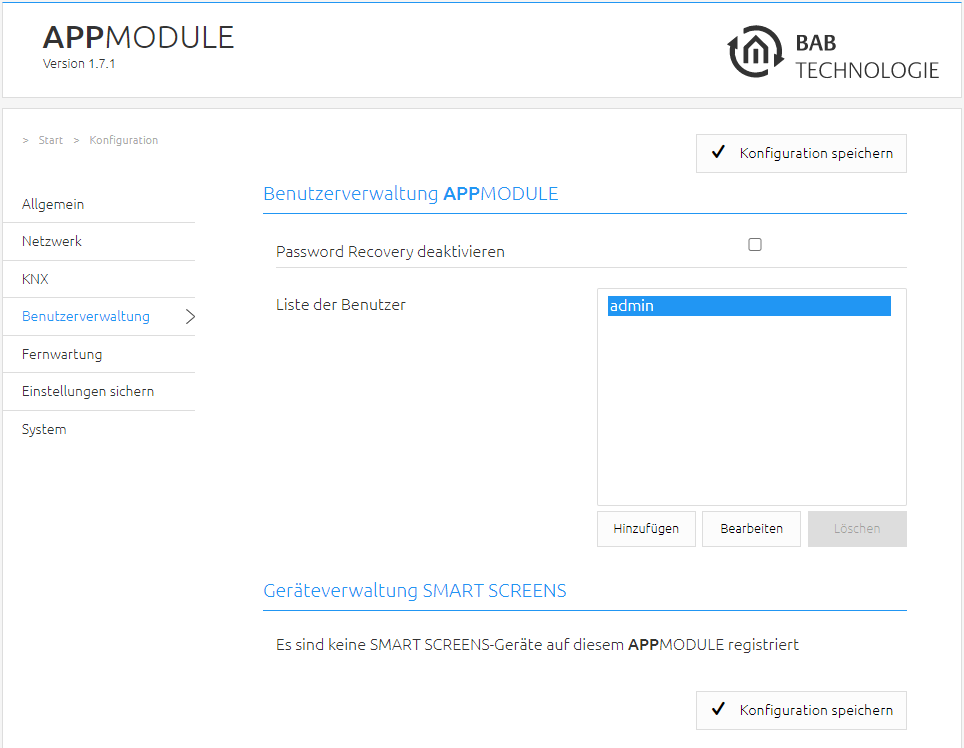
Hier werden die Benutzerdaten für den Zugriff auf das APPMODULE Webinterface verwaltet. Um den Benutzer zu ändern oder weitere hinzuzufügen muss unter dem Menüpunkt „Konfiguration” „Benutzerverwaltung“ geklickt werden.
Bitte vergeben Sie stets sichere Passwörter und orientieren sich an gängigen Passwort-Richtlinien.
Password Recovery deaktivieren
Ist diese Option aktiviert, ist das Zurücksetzen des Kennworts nicht möglich und bei Verlust muss das Gerät eingeschickt werden.
Smart Screens
Die hier angezeigten Gerätenamen dienen zur Information, welche Endgeräte über die Funktion Smart Screens angemeldet wurden. Diese Login-Prozedur und die gespeicherten Anmeldedaten können Sie selbst nicht beeinflussen. Die Anmeldung ist für die Synchronisation der Endgeräte erforderlich. Wenn ein Endgerät nicht mehr genutzt werden sollte, so kann dieses Gerät gelöscht und der dafür genutzte Speicher freigegeben werden.
Die Funktionalität des Smart Screens ist einer gesonderten Dokumentation beschrieben.
Fernwartung
Die Fernwartung ist ab der Firmware-Version 1.3.7 verfügbar.
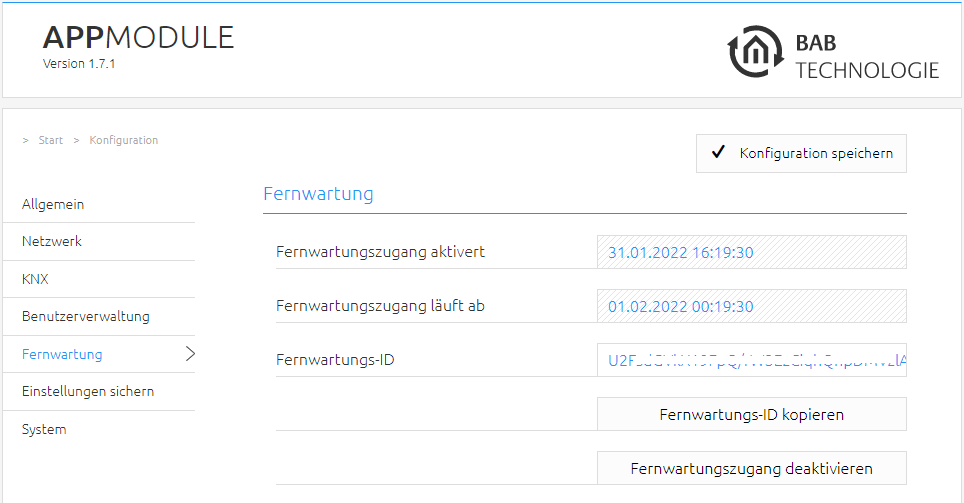
Aktivieren Sie hier den Fernwartungsmodus des APPMODULE. Wählen Sie eine Zeit zwischen 2-12 Stunden nach dem der Fernwartungszugriff automatisch geschlossen wird. Der Fernwartungszugriff wird ebenfalls wieder deaktiviert, wenn das APPMODULE neugestartet wird, dies ist unabhängig von der eingestellten Zeit. Der Fernwartungszugang kann jeder Zeit mit einem Klick auf „Fernwartungszugang deaktivieren“ deaktiviert werden.
Aktivieren Sie den Fernwartungszugang mit einem Klick auf „Fernwartungszugang aktivieren“.
Der Fernwartungszugang wird gestartet. Dieser Vorgang dauert einige Sekunden danach wird die Fernwartungs-ID angezeigt. Kopieren Sie die ID und senden diese an info@bab-tec.de.
Bevor Sie die Fernwartung aktivieren, kontaktieren Sie den Support!!!
Einstellungen sichern
Die Konfigurationsdaten des APPMODULE sollten aus Sicherheitsgründen regelmäßig gesichert werden, so dass der aktuelle Konfigurationsstatus jederzeit wiederhergestellt werden kann.
Bitte beachten Sie, dass Apps und Appinstanzen separat gesichert werden müssen. Achten Sie darauf insbesondere vor einem Firmware-Update!
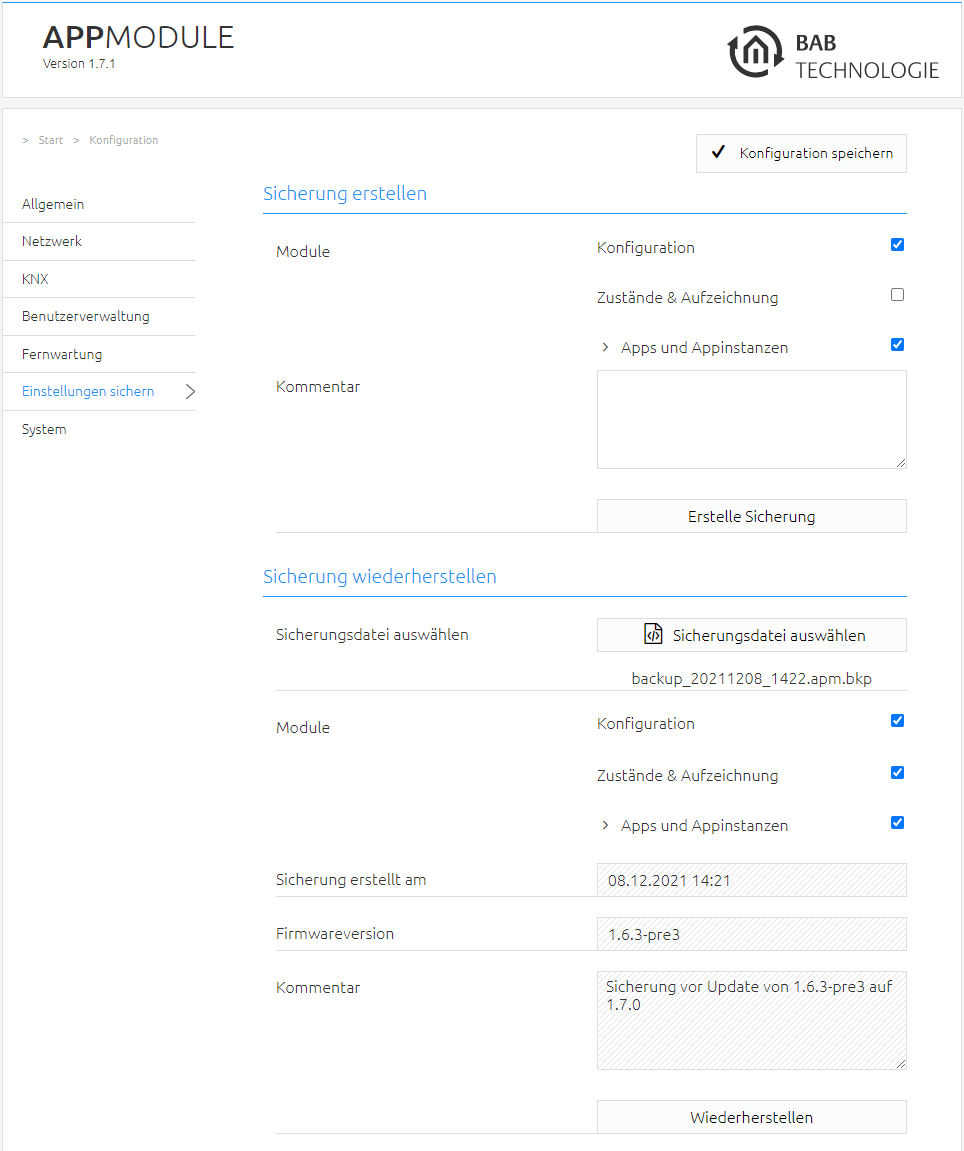
Sicherung erstellen
Durch Aktivierung der Checkboxen im Bereich „Module“ bestimmen Sie, welchen Teil der Konfigurationsdaten gesichert werden.
-
Konfiguration: Alle Konfigurationsdaten außer den Konfigurationsdaten der Apps.
Die Netzwerkeinstellungen werden nicht gesichert, sondern sind unabhängig von Sicherungsdaten.
-
Zustände & Aufzeichnung: Die Adresszustandstabelle und Aufzeichnungstabelle werden gesichert. Wichtig damit auch die Zustandsinformationen wiederhergestellt werden können.
Andernfalls bauen sich die Zustandsinformationen anhand des aktuellen Telegrammverkehres erneut auf. -
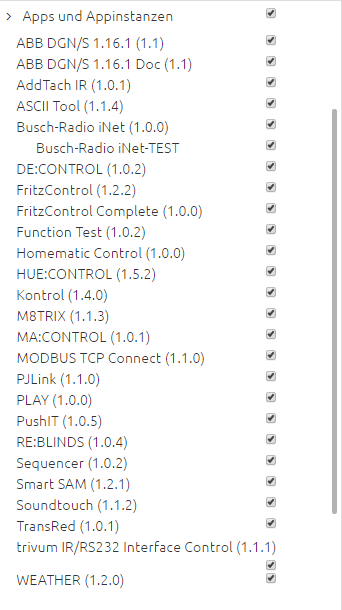
Apps und Appinstanzen: Sichert alle App-relevanten Daten. Mit Hilfe des Dropdown-Menüs können einzelne Apps und Instanzen zur Sicherung ausgewählt werden!
Im Feld „Kommentar“ können Kommentare zur Sicherung eingefügt werden.
-
Klicken Sie auf „Erstelle Sicherung“ um den Sicherungsvorgang anzustoßen.
-
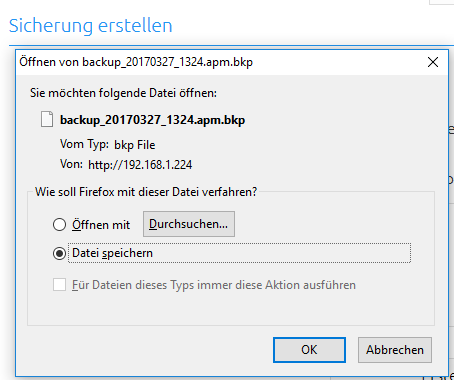
Die Sicherungsdatei wird vom System erzeugt und mit Hilfe des Browser-Download-Dialoges automatisch zum Download angeboten.
Sicherung wiederherstellen
-
Wählen Sie über den Button „Sicherungsdatei auswählen“ eine APPMODULE -Sicherungsdatei aus. Die Dateien haben die Endungen „*.apm.bkp“.
-
In den Bereichen „Sicherung erstellt am“, „Firmware Version“ und „Kommentar“ werden die Informationen der aktuell ausgewählten Datei angezeigt.
-
Im Bereich „Module“ wird angezeigt welche Module in der ausgewählten Backup-Datei vorhanden sind. Mit Hilfe der Checkboxen kann zudem bestimmt werden, welche Module wiederhergestellt werden sollen.
-
Konfiguration: Alle Konfigurationsdaten außer den App-Konfigurationsdaten.
Die Netzwerkeinstellungen sind nicht Teil der Sicherungsdatei.
-
Zustände & Aufzeichnung: Die Adresszustandstabelle und Aufzeichnungstabelle werden wiederhergestellt. Wichtig um nach einer Wiederherstellung die Zustandsinformationen in den Apps zu erhalten.
-
Apps und Appinstanzen: Stellt die App-relevanten Daten wieder her. Mit Hilfe des Dropdown-Menüs können einzelne Apps und Instanzen zur Wiederherstellung ausgewählt werden.
System / Firmware Update
Service
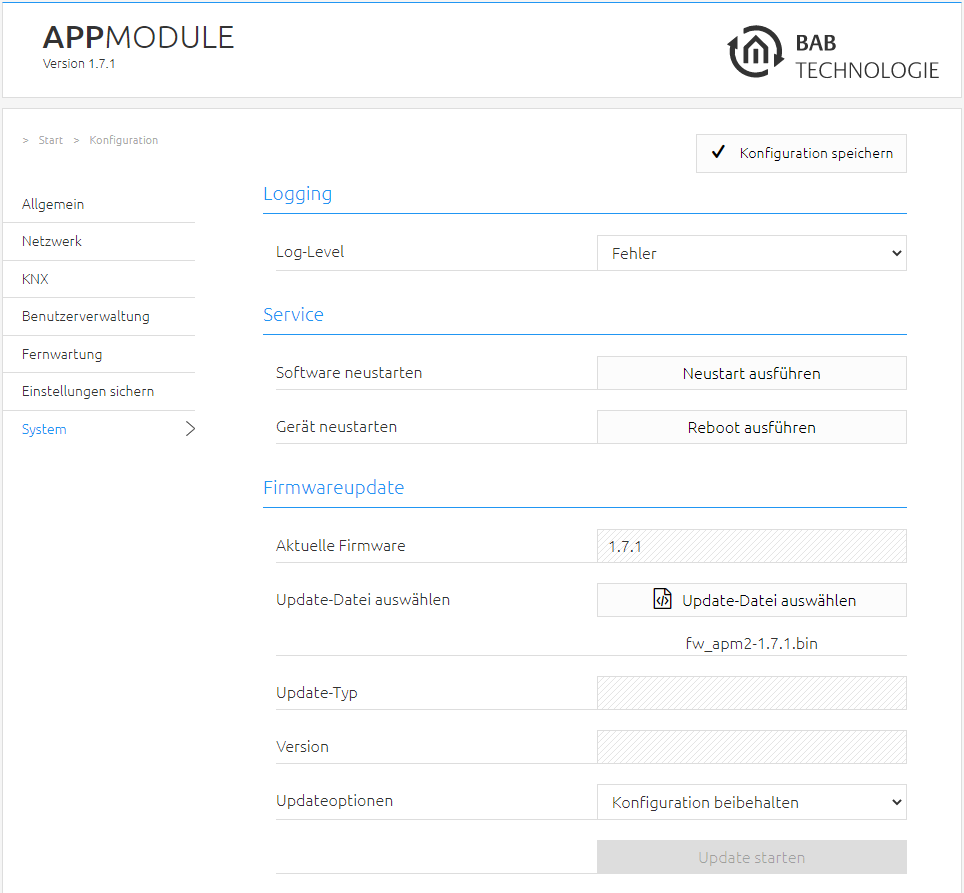
Hier kann die Steuerungssoftware der Apps und die Apps neugestartet werden („Software neustarten“), oder das ganze Gerät neugestartet werden („Gerät neustarten“).
Firmwareupdate
Grundsätzlich kann jedes INTERCOMMODULE aktualisiert werden. Das Firmware Update ist kostenlos. Auf der BAB-Homepage finden Sie die aktuellen Firmware-Dateien. Um das Gerät zu aktualisieren gehen Sie wie folgt vor:
-
Laden Sie das aktuelle Firmware Image im Downloadbereich herunter www.bab-tec.de
-
Entpacken Sie die Datei in einen beliebigen Ordner
Erstellen Sie eine aktuelle Sicherung, bevor Sie das Update starten (siehe Kapitel „Einstellungen sichern“). Der Update-Prozess stellt die Werkseinstellungen wieder her.
-
Öffnen Sie „Konfiguration“ – „System“
-
Wählen Sie die Firmware Image Datei (Endung *.bin) über den Dialog „Update-Datei auswählen“ aus. Update-Typ und Version werden angezeigt
-
Entscheiden Sie sich für eine Updateoption
-
Konfiguration beibehalten: Alle Einstellungen bleiben erhalten.
-
Netzwerkeinstellungen beibehalten: Die Netzwerkeinstellungen bleiben erhalten. Achtung alle anderen Konfigurationseinstellungen werden gelöscht!
-
Konfiguration zurücksetzen: Das Gerät wird nach dem Update in die Werkseinstellungen zurückgesetzt.
-
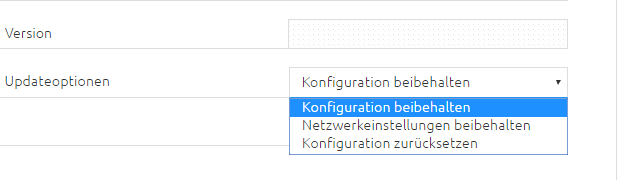
Wenn das Kontrollkästchen "Netzwerkeinstellungen beibehalten" nicht aktiviert ist, kann das APPMODULE nach dem Update unter der Standard-IP-Adresse erreicht werden.
(Werkseinstellungen siehe “Inbetriebnahme ”)
-
Starten Sie den Update Vorgang durch einen Klick auf „Update starten“.

-
Warten Sie bis der Update Prozesse durchgeführt wurde. Das Webinterface aktualisiert sich automatisch, wenn der Vorgang erfolgreichen abgeschlossen wurde.
Nach dem Update ist das Gerät in den Werksteinstellungen (außer den Netzwerkeinstellungen, s. o.). Erst die Wiederherstellung einer Sicherung lädt die individuellen Einstellungen zurück (siehe Kapitel „Einstellungen sichern“)
///