
APPMODULE
Artikel-Nr. 10495 / 13501
(Stand 08.2024)
Werkseinstellungen:
Standard IP : 192.168.1.224
Benutzername: admin
Passwort: admin
BAB TECHNOLOGIE GmbH
Hafenpromenade 1-2
DE - 44263 Dortmund
Telefon: +49 (0) 231 / 476 425-30
Telefax: +49 (0) 231 / 476 425-59
E-Mail: info@bab-tec.de
Internet: http://www.bab-tec.de
Made in Germany
SICHERHEITSHINWEISE
Einbau und Montage elektrischer Geräte dürfen nur durch Elektrofachkräfte erfolgen. Dabei sind die geltenden Unfallverhütungsvorschriften zu beachten.
-
Für die Inbetriebnahme sind Kenntnisse der Netzwerktechnik erforderlich.
-
Die verdrosselte Busspannung darf nicht als Betriebsspannung 12–32 V DC verwendet werden.
-
Der Registration Key für den BAB APPMARKET befindet sich auf einem Aufkleber auf der Rückseite des Gerätes und in dieser Anleitung (s. o.). Diesen Key bitte sorgfältig aufbewahren. Er ist für die Registrierung im BAB APP MARKET notwendig.
-
Das Gerät darf nur mit der angegebenen Betriebsspannung betrieben werden. Das Anlegen einer höheren Betriebsspannung führt ggf. zu Schäden am Gerät.
-
Wird das Gerät mit dem Internet verbunden, beachten Sie bitte die gängigen Sicherheitsmaßnahmen zum Schutz vor unberechtigten Zugriff (Firewall Regeln, Passwörter etc.).
Bei Nichtbeachtung der Anleitung können Schäden am Gerät, Brand oder andere Gefahren entstehen. Die Kurzanleitung ist Bestandteil des Produkts und muss beim Endanwender verbleiben.
GERÄTEAUFBAU
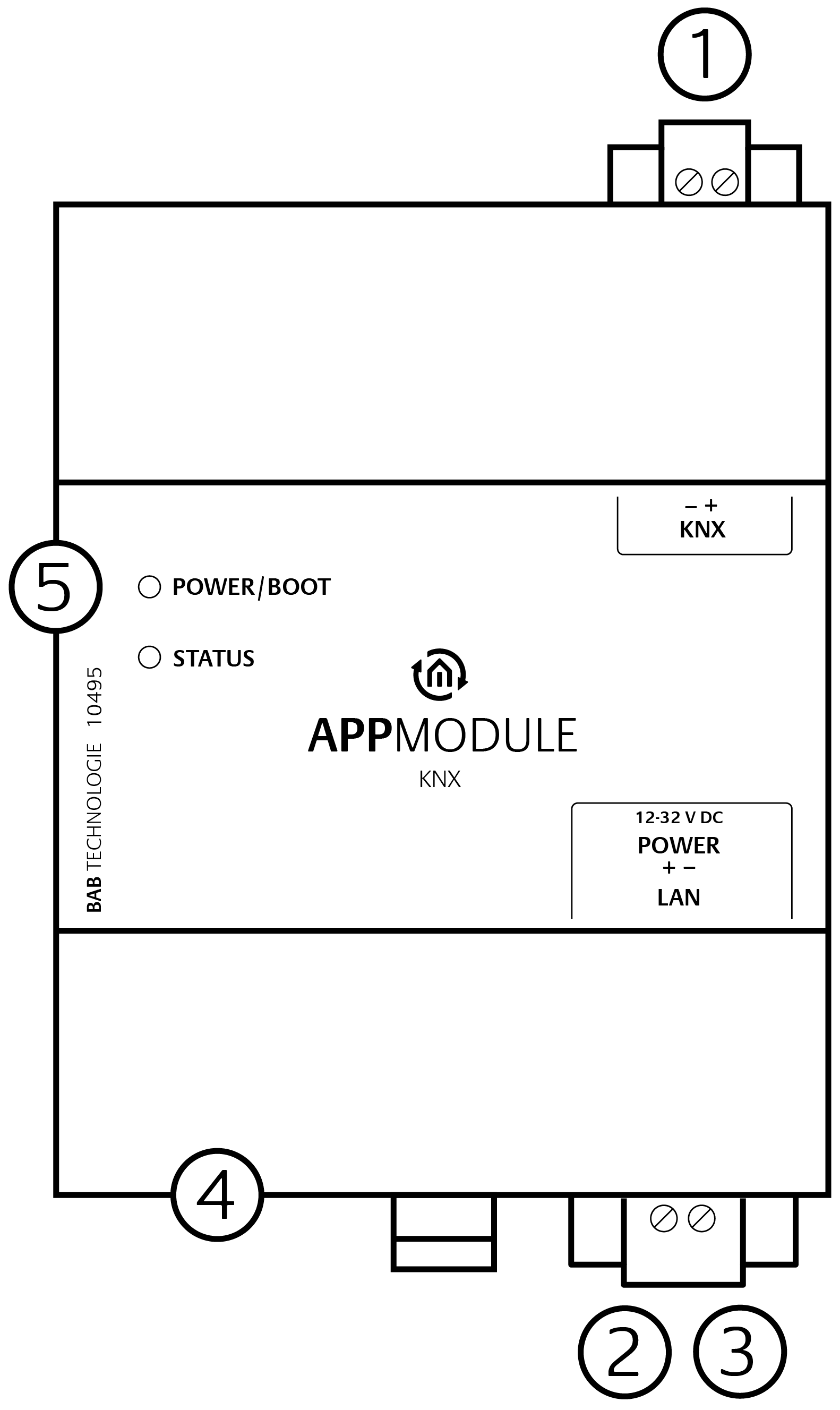
-
Busanschlussklemme KNX/TP (für Typ 10495)
SMA-Buchse für EnOcean Antenne (für Typ 13501) -
Anschlussklemme für Spannungsversorgung
-
RJ45 Anschluss für Ethernet LAN
-
USB-Port—nicht in Verwendung
-
Signal-LEDs
INFORMATIONEN FÜR ELEKTROFACHKRÄFTE
Gerät montieren
-
Das Gerät auf die Hutschiene nach DIN EN 60715 aufschnappen.
-
Gerät erwärmt sich im Betrieb. Maximale Umgebungstemperatur beachten. Für ausreichende Wärmeableitung sorgen.
Gerät anschließen (Abbildung1)
-
Für KNX: Busleitung an die Busanschlussklemme (1) anschließen.
-
Für EnOcean: Antenne mit SMA-Buchse für EnOcean-Antenne (1) verbinden.
-
Spannungsversorgung an die Schraubklemmen (2) entsprechend der Kennzeichnung anschließen (Leistungsaufnahme beachten).
-
Netzwerkleitung (LAN) in die RJ45-Buchse (3) einstecken.
Inbetriebnahme
-
Versorgungsspannung einschalten. Anzeige der Status LED’s beachten.
-
Für KNX: Busspannung einschalten. Die Programmierung der BCU geschieht nicht über eine ETS-Applikation, sondern über das Webinterface.
-
Für EnOcean: Antenne montieren und für ausreichend Empfang sorgen.
BETRIEBSZUSTANDSANZEIGE
Das APPMODULE hat zwei Duo-LEDs („Power/Boot“ und „Status“). Eine Duo-LED besitzt jeweils eine grüne und eine rote LED.
POWER / BOOT LED
|
LED Anzeige |
Status |
|
AUS |
Das Gerät ist nicht betriebsbereit. Es liegt keine Betriebsspannung an. |
|
GRÜN |
Das Gerät ist betriebsbereit. |
|
ORANGE BLINKEND |
Das Gerät befindet sich in der Bootphase. |
STATUS-LED
|
LED Anzeige |
Status |
|
AUS |
Das Gerät befindet sich in der Bootphase. |
|
GRÜN BLINKEND |
Das Gerät ist gestartet, die LED simuliert einen „Heartbeat“. Blink-Frequenz steigt in Abhängigkeit der Geräte-Auslastung an. |
|
ROT BLINKEND |
Es findet Kommunikation per KNX. |
Das APPMODULE braucht ca. 2 Minuten zum Starten.
ZUGRIFF HERSTELLEN
Netzwerkeinstellungen Ihres Computers temporär anpassen (Windows):
-
Klicken Sie „Start“-Button --> "Systemsteuerung“ --> "Netzwerk“
-
Wählen Sie „Netzwerkverbindung“, dann „LAN –Verbindung“
-
Klicken Sie auf „Eigenschaften“:
-
Wählen Sie „Internetprotokoll Version 4 (TCP/IPv4)“ und klicken nochmals auf „Eigenschaften“.
-
Bewahren Sie die vorhandenen Netzwerkeinstellungen auf (Notiz, Screen-shot). In unserem Beispiel referenzieren wir die 192.168.178.xx.
-
Ändern Sie jetzt die IP-Adressen Einstellungen (IP-Adresse und Subnetzmaske) um in den IP-Adressbereich des APPMODULE zu wechseln:
Beispiel für eine gültige Konfiguration bei Werkseinstellungen:
Freie IP-Adresse für PC: 192.168.1.100
Subnetzmaske: 255.255.255.0 -
Bestätigen Sie Ihre Eingabe mit „OK“.
Jetzt können die IP-Adressen-einstellungen des APPMODULE in den IP-Adressbereich geändert werden, in dem das APPMODULE betrieben werden soll.
WEBINTERFACE AUFRUFEN
Das APPMODULE wird über ein Webinterface konfiguriert, so dass eine Konfiguration über einen Webbrowser stattfinden kann.
Um das Webinterface aufzurufen gehen Sie wie folgt vor:
-
Öffnen Sie einen Browser und geben die IP-Adresse des APPMODULE (192.168.1.224) in die Adresszeile ein
-
Sie erreichen die APPMODULE Startseite. „Anmelden“ schaltet die Konfiguration frei. „Informationen“ bietet Systeminformationen.
Anmeldedaten bei Werkseinstellung:
Benutzername: admin
Passwort: admin
Bitte beachten Sie, dass bei Verlust des Passwortes das Gerät aus Sicherheitsgründen nicht zurückgesetzt werden kann.
-
Melden Sie sich mit den Benutzerdaten am Webinterface an: „Anmelden“.
-
Sie erhalten dann zusätzlich Zugriff auf die „Konfiguration“.
-
Um zurück zum Hauptmenü zukehren, genügt ein Klick auf Start.
Netzwerkeinstellungen des APPMODULE anpassen
-
Klicken Sie auf „Konfiguration“.
-
Öffnen Sie das Menü „Netzwerk“.
Folgende Einstellungen sind verfügbar:
DHCP
Netzwerkeinstellungen werden von einem DHCP-Server automatisch bezogen.
IP-Adresse/ Subnetz-Maske / Gateway
Statische IP-Adressvergabe bestehend aus IP-Adresse, Subnetzmaske und Gateway
Beispiel Konfiguration:
IP-Adresse: 192.168.178.224
Subnetz: 255.255.255.0
Gateway: 192.168.178.1
Ohne einen korrekten Gateway-Eintrag, kann das Gerät nicht mit dem Internet kommunizieren.
DNS Server
Dienst zur Namensauflösung. In kleinen Netzwerken meist durch den Router (Gateway) zur Verfügung gestellt.
Ohne gültigen DNS Eintrag funktionieren Internetbasierte Dienste nicht
NTP Server
Dienst um die Systemzeit zu synchronisieren. NTP Server Liste: z.B. http://www.pool.ntp.org/zone/europe
Klicken Sie auf „Konfiguration speichern“. Gerät wird neu gestartet.
Ggf. jetzt wieder die alte IP-Adresse des Computers anpassen.
Gerät im Netzwerk suchen
Mit Hilfe des BAB STARTER können Sie Geräte im Netzwerk suchen:
http://www.bab-tec.de/starter
DOKUMENTATION AUFRUFEN
Weiterführende Informationen finden Sie auf der Startseite des Gerätes, unter „Dokumentation“ oder den QR Code.

HINWEISE ZUR BROWSERNUTZUNG
Für den Zugriff auf das Webinterface nutzen Sie bitte:
-
Google Chrome
-
Microsoft Edge
-
Mozilla Firefox
-
Apple Safari
FIRMWARE UPDATES
Über Firmware Updates für das
APPMODULE informieren wir Sie über unsere Webseite und unseren Newsletter.
SYSTEMVORAUSSETZUNG
Betriebssystem:
-
Plattformunabhängig
Für Konfiguration PC zur Inbetriebnahme
-
Web-Browser für die Konfiguration
TECHNISCHE DATEN
-
Betriebsspannung: 12–32 V DC
-
Maximale Leistungsaufnahme
-
bei 12 V DC: 300 mA
-
bei 24 V DC: 150 mA
-
-
Typischer Verbrauch: <= 5 W
-
Anschluss: Spannungsversorgung über Schraubsteckklemme bis 3,3mm2.
-
Anschluss: KNX Bus über Schraubsteckklemme bis 1,5mm2.
-
Umgebungstemperatur: –5 bis +35°C
Mechanische Daten
-
Montage: REG-Gehäuse 4 TE
-
Maße (B x H x T) in mm: 72 x 90 x 63
-
Gehäuse: Kunststoff
-
Schutzart: IP20 (nach EN 60529)
EnOcean-Spezifikationen:
-
Betriebsfrequenz: 868,3 MHz
-
Reichweite: 300m im Freifeld / 30 m im Gebäude (Baumaterial abhängig)
-
Eingangsobjekte: Beliebig viele
-
Ausgangsobjekte: 128
-
Externe Antenne: 2,50 m Kabel, Magnetfuß und SMA Stecker
-
Repeater Funktion.
ALLGEMEINE HINWEISE
Externer Zugriff via PLUG&PLAY VPN
Das Konfigurationsmenü befindet sich im Webinterface unter dem Menü FERNZUGRIFF.
Weiterführende Informationen zur Einrichtung, Konfiguration und Nutzung der Plug & Play VPN Lösung finden Sie im separaten Dokument unter:
https://bab-tec.de/hooc/
Entsorgungshinweise

Altgeräte dürfen nicht mit dem Hausmüll entsorgt werden! Entsorgen Sie Altgeräte über eine Sammelstelle für Elektronikschrott oder über Ihren Fachhändler. Entsorgen Sie das Verpackungsmaterial in die Sammelbehälter für Pappe und Papier.
[WEEE-Reg.-Nr.DE55712707]

[DE1921130422687]
GEWÄHRLEISTUNG
Technische und formale Änderungen am Produkt, soweit sie dem technischen Fortschritt dienen, behalten wir uns vor. Wir leisten Gewähr im Rahmen der gesetzlichen Bestimmungen.
Falls Sie sich nicht sicher sind, ob ein Defekt des Gerätes vorliegt, setzen Sie sich bitte mit unserem Support in Verbindung:
-
+49 (0) 231 / 476 425 30 oder
Defekte Geräte bitte nur zusammen mitunseren RMA Formular einsenden!
Fordern Sie das RMA Formular und RMA Nummer unter der oben genannten Kontaktdaten an.
Bitte beachten Sie, dass wir unfreie Sendungen. Sendungen ohne RMA-Formular nicht annehmen können!
///