
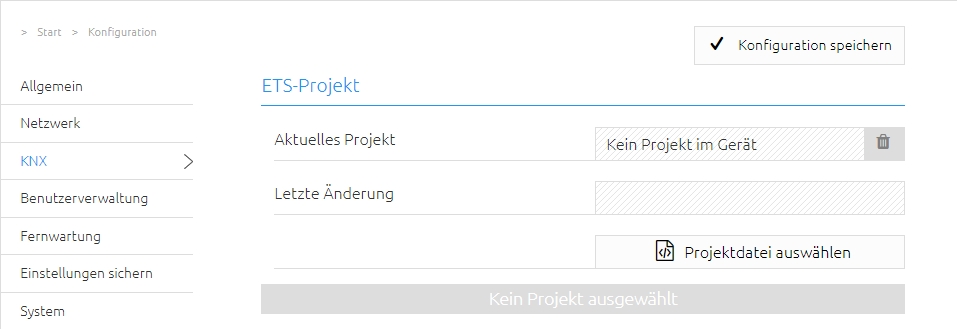
-
Aktuelles Projekt: Zeigt das aktuelle importierte ETS-Projekt.
-
Letzte Änderung: Zeigt den Zeitpunkt an wann das aktuell importierte Projekt zuletzt mit der ETS geändert worden ist.
Das importierte ETS-Projekt steht Ihnen dann in der App-Konfiguration zur Verfügung.
ETS-Projekt benutzen
Nach der Installation einer App für das APPMODULE steht Ihnen das ETS-Projekt zur Verfügung. Klicken Sie mit der linken Maustaste rechts neben dem Eingabefeld für die Gruppenadresse.
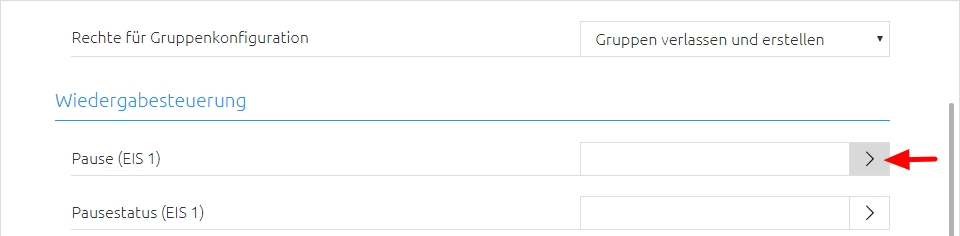
Es öffnet sich das Fenster „Auswahl der Gruppenadresse“, hier finden Sie das importierte ETS-Projekt.
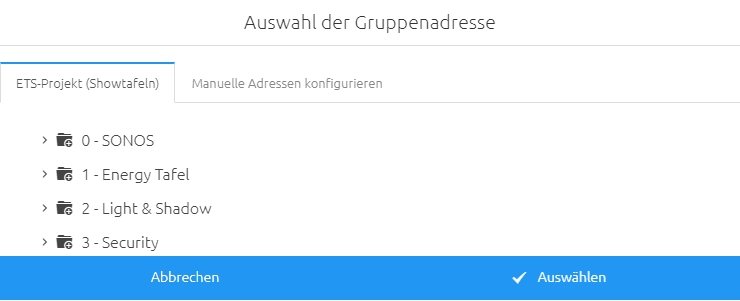
Navigieren Sie hier wie in einem Dateibrowser. Klicken Sie mit der linken auf eine Hauptgruppe. Es werden alle Mittelgruppen dieser Hauptgruppe angezeigt. Ein erneutes klicken mit der linken Maustaste auf eine Hauptgruppe schließt diese wieder.
Klicken Sie mit der linken Maustaste auf eine Mittelgruppe. Es werden alle Gruppenadressen dieser Mittelgruppe angezeigt. Ein erneutes klicken mit der linken Maustaste auf eine Mittelgruppe schließt diese wieder.
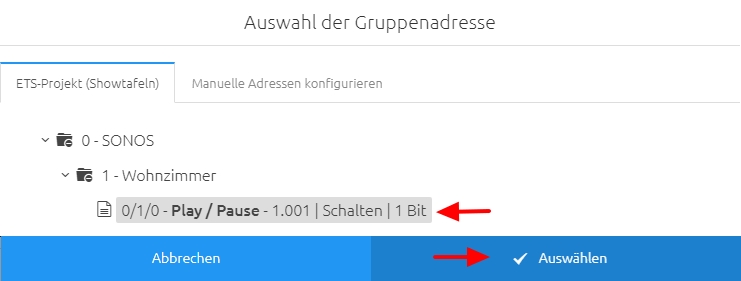
Eine Gruppenadresse können Sie dem Gruppeadressfeld auf zwei Wegen übergeben. Markieren Sie die Gruppenadresse mit einem Klick der linken Maustaste und betätigen anschließend den Button „Auswählen“ oder Sie machen einen Doppelklick mit der linken Maustaste auf die Gruppenadresse. In beiden Fällen wird Gruppenadresse in das Gruppenadressfeld übernommen.

Manuelle Adressen konfigurieren
Im Fenster „Auswahl der Gruppenadressen“ können Gruppenadressen manuell hinzugefügt werden. Wechseln Sie dafür auf den Reiter „Manuelle Adressen konfigurieren“
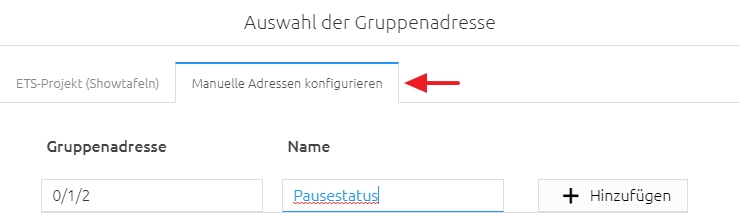
Tragen Sie hier die Gruppenadresse und den Namen ein. Die Gruppenadresse kann als 2-stellige oder 3-stellige Gruppenadresse eingetragen werden. Die 2-stellige Gruppenadresse wird automatisch in eine
3-stellige Gruppenadresse umgewandelt. Mit dem Button „Hinzufügen“ wird die Gruppenadresse in das Eingabefeld für die Gruppenadresse hinzugefügt. Mit einem Klick auf Speichern wird die Gruppenadresse im APPMODULE fest gespeichert.

Werden Gruppenadressen und die dazugehörigen Datenpunkte in einem importierten ETS-Projekt ausgegraut dargestellt, sind diese Datenpunkte aktuell nicht im APPMODULE implementiert und werden von keiner App benötigt.
///