
Die Betriebsspannung beim APP MODULE beträgt 12-32V DC
Das hier dargestellte Gerät ist das APPMODULE KNX (Formfaktor bei allen Varianten gleich), REG-Gehäuse 4 TE. Maße (Breite x Höhe x Tiefe): 70 x 90 x 63 mm
-
Damit die Spannungsversorgung bequem angeschlossen werden kann, werden die Schraubsteckklemmen (siehe Abbildung unten) abgenommen.
-
Jetzt werden die Kabel der Spannungsversorgung an die Schraubsteckklemmen angeschlossen (siehe Abbildung unten). Bitte beachten Sie die Polarität!
-
Jetzt können die Schraubsteckklemmen wieder an das APPMODULE gesteckt werden.
-
Das Gerät kann nun auf die Hutschiene nach DIN EN 60715 geschnappt werden.
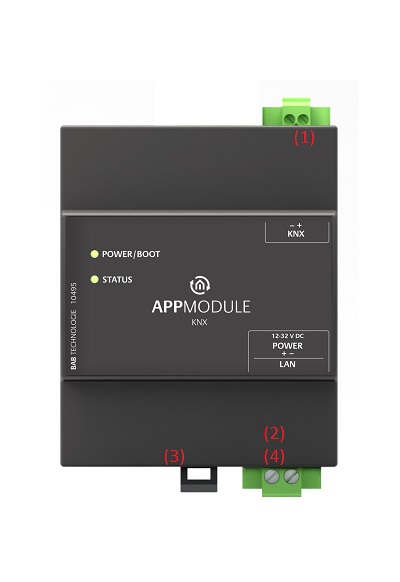
APP MODULE EIGENSCHAFTEN
|
(1) |
KNX-Anschluss (Type 10495) über Schraubsteckklemme |
|
(2) |
Spannungsversorgung über Schraubsteckklemme 12-32V DC |
|
(3) |
USB-Anschluss (wird nicht verwendet) |
|
(4) |
RJ45-Buchse für Ethernet LAN |
LED-STATUS
Das APPMODULE hat zwei DUO-LEDs („Power/Boot“ und „Status“). Eine DUO-LED besitzt jeweils eine grüne und eine rote LED.
POWER / BOOT LED
|
LED-Anzeige |
Status |
|
AUS |
Das Gerät ist nicht betriebsbereit. Es liegt keine Betriebsspannung an. |
|
GRÜN |
Das Gerät ist betriebsbereit. |
|
ORANGE BLINKEND |
Das Gerät befindet sich in der Bootphase. |
STATUS-LED
|
LED Anzeige |
Status |
|
AUS |
Das Gerät befindet sich in der Bootphase. |
|
GRÜN BLINKEND |
Das Gerät ist gestartet, die LED simuliert einen „Heartbeat“. Blink-Intervall steigt in Abhängigkeit der Geräte-Auslastung an. |
|
ROT BLINKEND |
Es findet Kommunikation per KNX statt. |
Erläuterung:
Die grüne „Power/Boot“ LED leuchtet auf, sobald das APPMODULE mit Spannung versorgt wird. Zwei bis drei Sekunden nachdem die Spannungsversorgung angelegt wurde, beginnt diese LED zusätzlich rot zu blinken (Orange blinkend), solange bis der Bootvorgang abgeschlossen ist. Die LED leuchtet dann durchgehend grün, während die „Status“ LED grün blinkt (simuliert einen „Heartbeat“). Die Blink-frequenz steigt in Abhängigkeit der Auslastung des Geräts an.
Das APPMODULE braucht ca. 2 Minuten zum Starten.
Inbetriebnahme
Ist das APPMODULE wie in Kapitel „Montage“ vorgesehen montiert und gestartet worden, kann die Inbetriebnahme jetzt wie folgt fortgeführt werden.
Werkeinstellung bei der Auslieferung:
|
IP-Adresse
|
192.168.1.224
|
|
Subnetzmaske |
255.255.255.0 |
|
Username |
admin |
|
Password |
admin |
|
Device Name |
APPMODULE |
Das Passwort muss beim erstmaligen Anmelden sofort geändert werden. Geht das Passwort verloren kann das Gerät nicht zurückgesetzt werden!
Sprache
Webinterface
Die verwendete Sprache für das APPMODULE Webinterface richtet sich nach der im Browser eingestellten Sprache. Derzeit sind im APPMODULE die Sprachen Deutsch und Englisch hinterlegt. Ist der Browser auf eine andere Sprache als Deutsch oder Englisch eingestellt, wird im APPMODULE Interface Englisch angezeigt.
Java Applikation (EnOcean Editor)
Die Sprache in der Java Applikation "EnOcean Editor" passt sich nach dem Start aus dem Browser an die im Browser eingestellte Sprache an. Wird die App im BAB STARTER verwendet, gilt die im Bediensystem eingestellte Sprache. Wenn eine andere Sprache als Deutsch oder Englisch eingestellt ist, wird Englisch verwendet.
Systemvoraussetzung
-
Aktueller Browser (z.B. Mozilla Firefox, Google Chrome, Microsoft Edge, Safari etc.)
-
ggf. eine App aus dem APP MARKET (https://www.bab-appmarket.de/de/ )
-
Für EnOcean Konfiguration: BAB STARTER oder aktuelle JVM & JVM Browser Plugin
Verbindung herstellen
Um das APPMODULE zu konfigurieren sind ein aktueller Browser und eine Netzwerkverbindung zum Gerät notwendig. Befindet sich das Gerät im Auslieferungszustand ist das Gerät unter der oben genannten IP-Adresse zu erreichen und die Netzwerkeinstellungen müssen dem Adressbereich ggf. angepasst werden. Folgen Sie dazu bitte dem Kapitel „Netzwerkeinstellungen Ihres Computers anpassen“.
APPMODULE Webinterface aufrufen mit IP Adresse oder Hostnamen
Das APPMODULE wird über ein Webinterface konfiguriert, so dass eine Konfiguration über jeden Webbrowser stattfinden kann. (siehe „Verbindung herstellen“).
Um das Webinterface aufzurufen gehen Sie wie folgt vor:
-
Öffnen Sie einen Browser und geben die IP-Adresse oder Hostname des APPMODULE in die Adresszeile ein (Die Angabe der Werkseinstellungen finden Sie hier „Inbetriebnahme“)
Tipp: Neben dem Aufruf des APPMODULE Webinterfaces über die IP-Adresse, kann das Webinterface auch über einen Hostnamen aufgerufen werden.
Dazu geben Sie in die Adresszeile des Webbrowser den vergebenen APPMODULE Gerätenamen,
gefolgt von „ .local “ ein.
Beispiel: Der Gerätename bei Auslieferung lautet „APPMODULE“. Somit kann das Webinterface des APPMODULE statt der IP-Adresse auch wie folgt aufgerufen:
appmodule.local
-
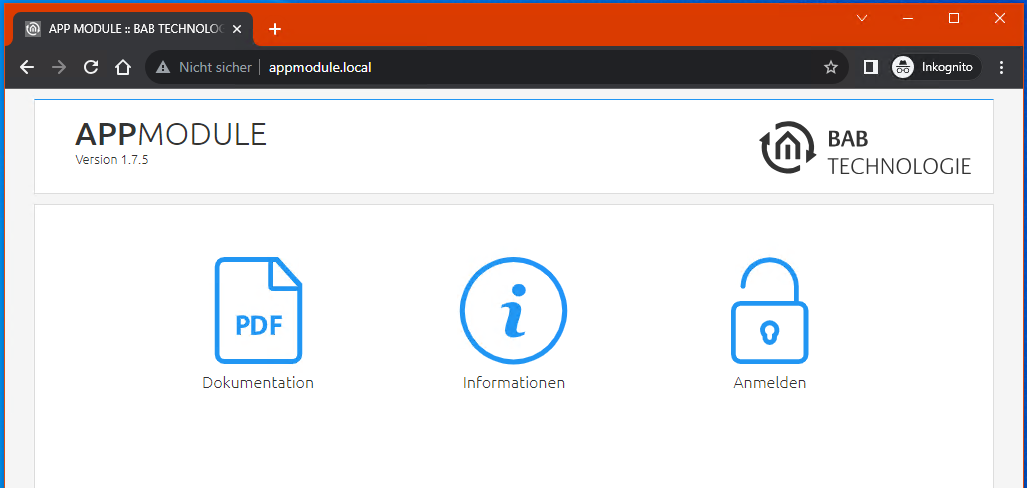
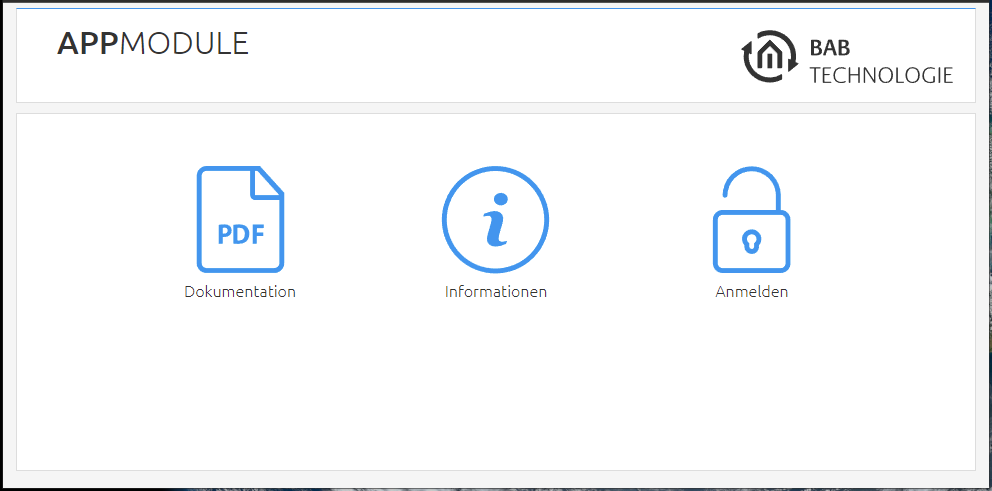
Sie erreichen die APPMODULE Startseite. „Anmelden“ schaltet die Konfiguration frei. „Informationen“ bietet Systeminformationen.
-
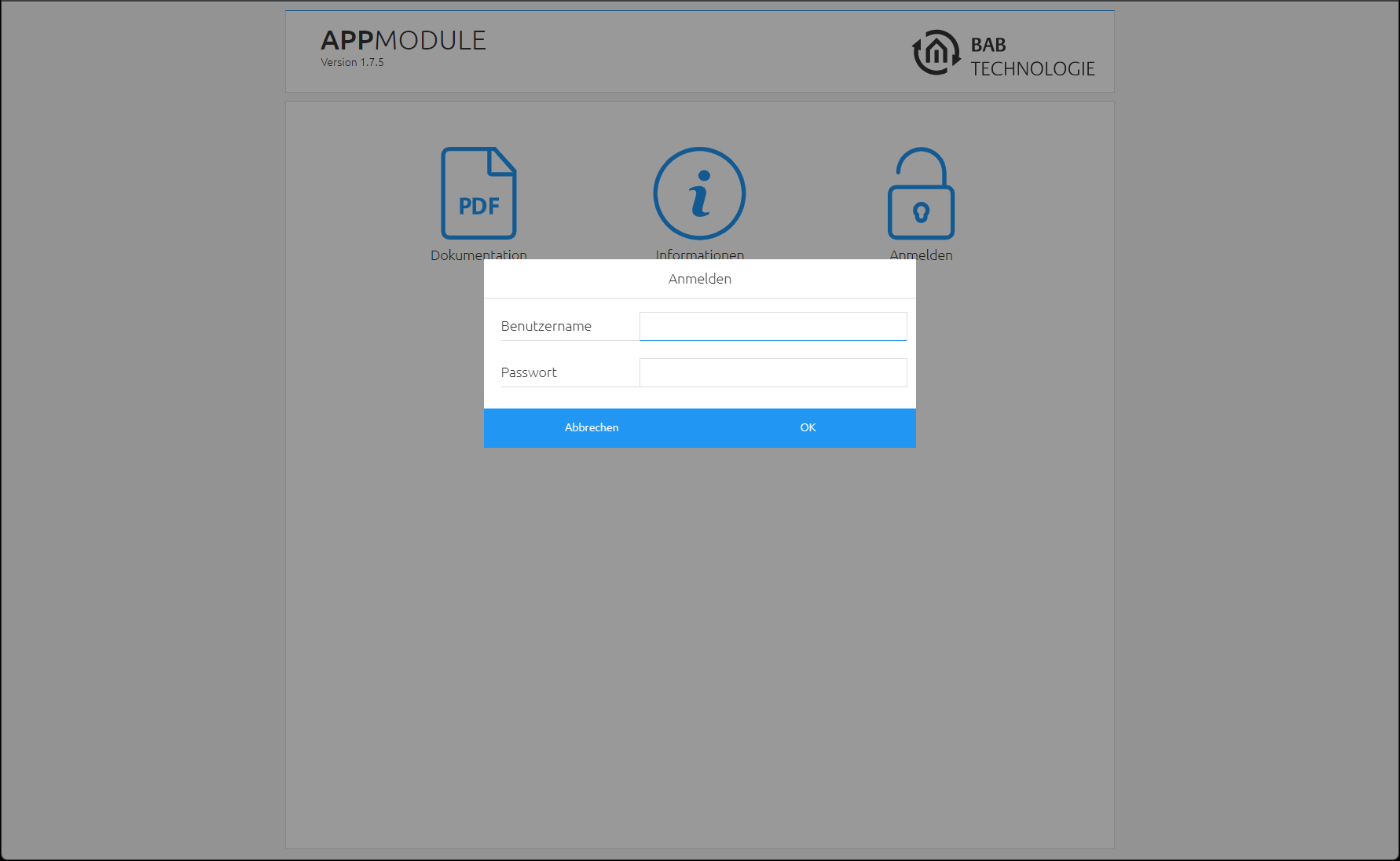
Melden Sie sich mit den Benutzerdaten am Webinterface an: „Anmelden“. (Die Angabe der Werkseinstellungen finden Sie hier „Inbetriebnahme“)
-
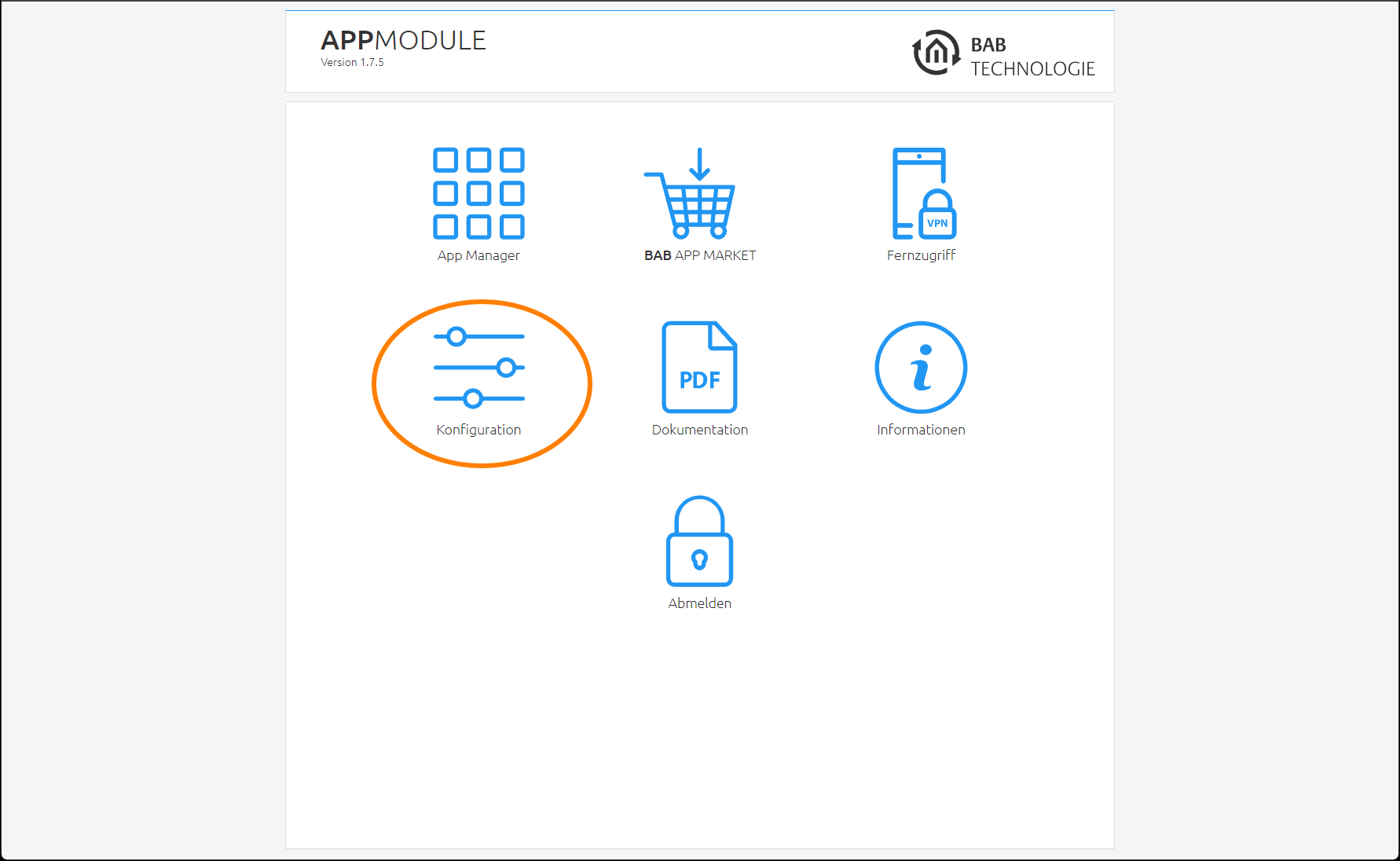
Sie erhalten dann zusätzlich Zugriff auf die „Konfiguration“. Siehe Kapitel „Konfiguration“
-
Um zurück zum Hauptmenü zukehren, genügt ein Klick auf „Start“ oder auf den Produktnamen.

Netzwerkeinstellungen Ihres Computers anpassen
Um die Netzwerkeinstellungen Ihres Computers anzupassen und eine Verbindung zum Gerät herzustellen, gehen Sie bitte wie folgt vor:
Öffnen der IP-Adressen Einstellungen (unter Windows 11):
-
Klicken Sie „Start Button“ → „Einstellungen“
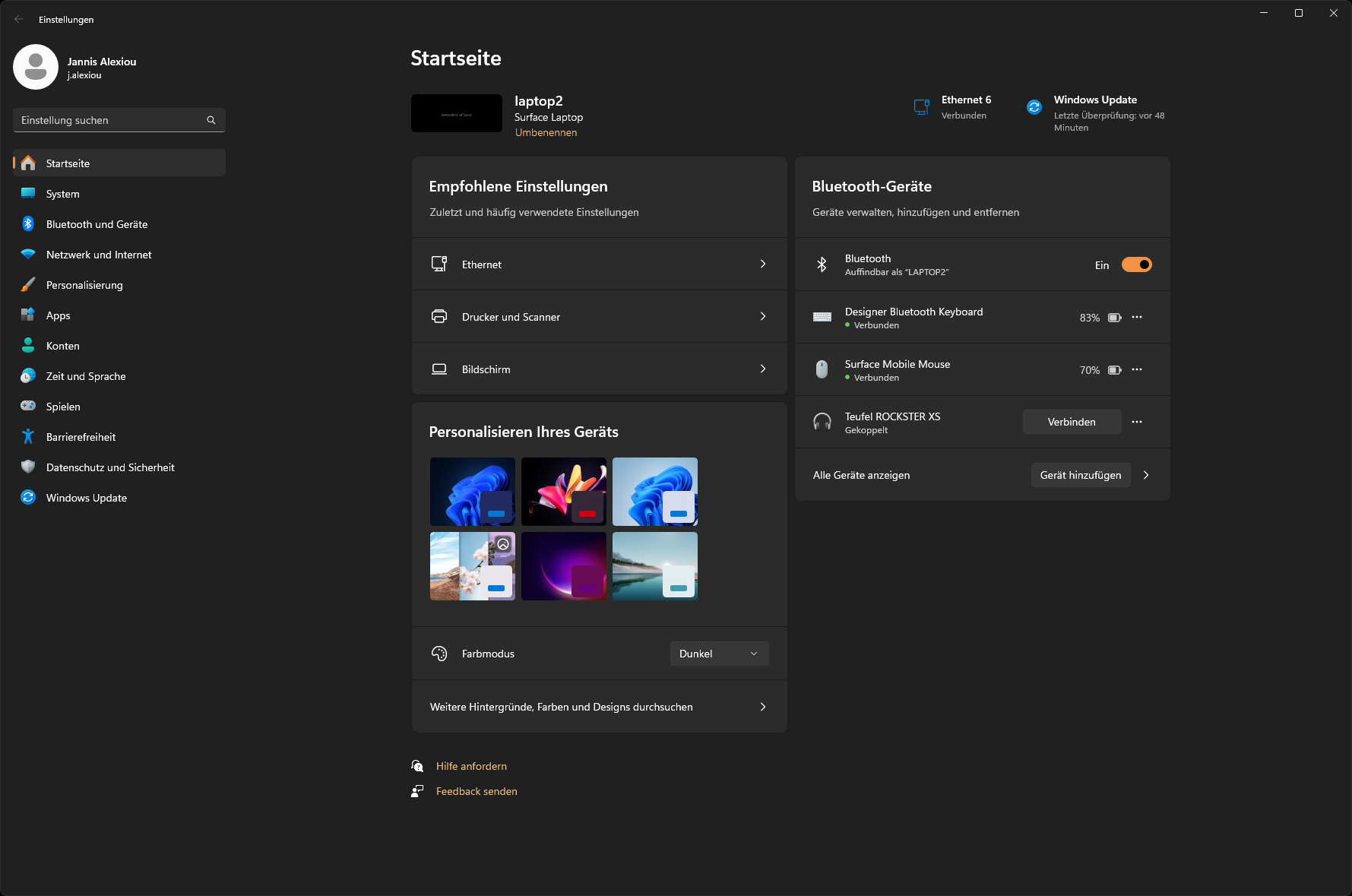
-
Wechseln Sie auf den Abschnitt → „Netzwerk und Internet“
-20240426-092730.png?cb=54ba897750262420ae9b76585090e7b8)
-
Wählen Sie aus der Liste die genutzte Netzwerkschnittstelle. Hier im Beispiel “Ethernet“.
-20240426-095445.png?cb=0f6322e369140f59a4b011e98e9d13db)
-
Als nächstes klicken Sie auf „Bearbeiten“ für die IP-Zuweisung der Ethernet-Schnittstelle:
Notieren Sie die aktuelle Konfiguration oder legen Sie eine Bildschirmkopie an, damit diese Konfiguration später wiederhergestellt werden kann.
-
Wählen Sie in der Drop Down Liste den Eintrag “Manuell“ und schalten die Bearbeitung für IPv4 ein.
-
Ändern Sie jetzt die IP-Adressen Einstellungen (IP-Adresse und Subnetzmaske reichen) um in den IP Adressbereich des APPMODULE zu wechseln.
-20240426-094957.png?cb=262114b4119fc716a3553efd265ab56c)
-
Beispiel für eine gültige Konfiguration bei Werkseinstellungen des APPMODULE:
-
Freie IP-Adresse: 192.168.1.100
-
Subnetzmaske: 255.255.255.0
-
-
Bestätigen Sie jetzt Ihre Eingabe mit „OK“.
Damit haben Sie die Netzwerkeinstellungen Ihres PCs denen des APPMODULE angepasst. Das Web-Interface des APPMODULE ist jetzt mit Hilfe des Browsers erreichbar. Befolgen Sie die folgende Anleitung, um die IP-Adressen-Einstellung des Gerätes anzupassen.
Nachdem die Netzwerkeinstellung für das APPMODULE angepasst wurde kann die Netzwerkeinstellung des PC wieder in den vorherigen Zustand zurückversetzt werden um mit der Einrichtung des APPMODULE fortzufahren.
Netzwerkeinstellungen des APP MODULE anpassen
Sind die Netzwerkvoraussetzungen geschaffen, können Sie nun auf die Konfiguration des APPMODULE zugreifen, um dort die Netzwerkeinstellungen an die lokalen Anforderungen anzupassen. Gehen Sie dazu wie folgt vor:
-
Geben Sie die IP-Adresse des APPMODULE in die Adresszeile Ihres Browsers ein (bei Werkseinstellungen 192.168.1.224)
-
Die Startseite des APPMODULE öffnet sich. Klicken Sie auf „Anmelden“.
-
Es erscheint ein Anmeldedialog. Bei Werkseinstellungen sind die Anmeldedaten wie folgt:
|
Benutzername: |
admin |
|
Passwort: |
admin |
Abbildung 13: Anmelden
Das Passwort muss beim erstmaligen Anmelden sofort geändert werden. Geht das Passwort verloren kann das Gerät nicht zurückgesetzt werden!
Die Anmeldung funktioniert nur wenn der Browser die Berechtigung hat Cookies zu speichern!
-
Die Ansicht auf der Startseite ändert sich. Sie können nun die folgenden Ebenen erreichen:
-
App Manager
-
Konfiguration
-
Information
-
Abmelden
-
-
Um die IP-Adresse des APPMODULE zu ändern klicken Sie bitte auf „KONFIGURATION“
Es öffnet sich das Konfigurationsmenü. Im Menüpunkt „Netzwerk“ können die folgenden Einstellungen vorgenommen werden:
|
DHCP: |
Wenn der DHCP-Dienst aktiviert ist, wird das Gerät die Netzwerkeinstellungen automatisch beziehen. Das APPMODULE bekommt vom DCHP-Dienst die IP-Adresse, die Netzwerkmaske und das Default-Gateway zugeordnet. Dafür muss ein DHCP-Server, in privaten Netzen meistens der Router, im lokalen Netz verfügbar sein. Wenn der DHCP-Dienst ausfällt, bekommt das APPMODULE, dass mit und ist dann unter der Default- IP Adresse, Netzwerkmaske und Standardgateway erreichbar |
|
IP-Adresse/ Subnetzmaske / Gateway:
|
Feld zur statischen IP-Adressvergabe. Bitte achten Sie auch auf eine korrekte Subnetzmaske (Häufig 255.255.255.0) und einen korrekten Gateway-Eintrag. (Häufig die IP-Adresse des WLAN-Routers). Ohne einen korrekten Gateway-Eintrag, kann das Gerät nicht mit dem Internet kommunizieren. |
|
DNS Server: |
DNS steht für Domain Name System. Der DNS-Server übersetzt Hostnamen z.B. http://www.bab-tec.de in die IP-Adresse 85.214.89.170 und umgekehrt. Ohne gültigen DNS-Eintrag funktionieren NTP, Internet-Wetterdienst und UPnP nicht. |
|
NTP Server: |
NTP ist ein kostenloser Dienst um die Systemzeit von Internetfähigen Geräten zu synchronisieren. Ist die Verbindung zu einem NTP-Server nicht möglich, muss die Systemzeit immer wieder manuell kontrolliert und angepasst werden (siehe Menü „Allgemein“) NTP Server Liste: z.B. http://www.pool.ntp.org/zone/europe |
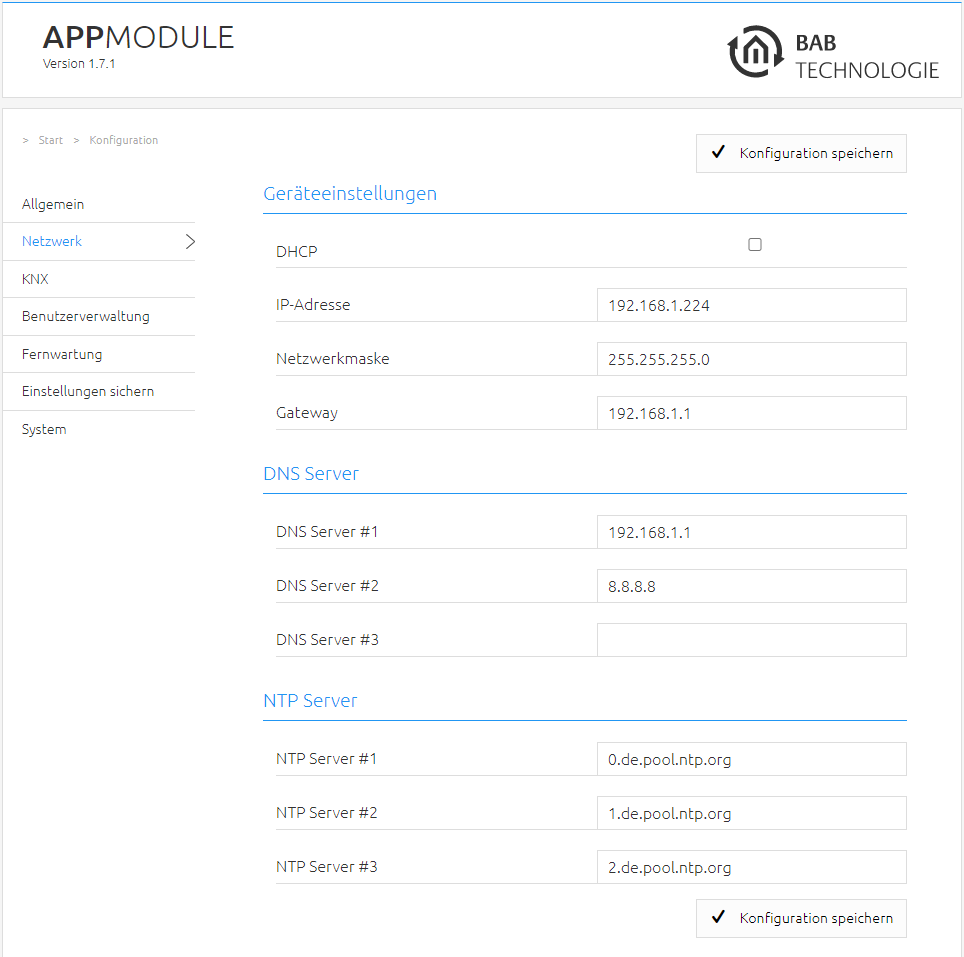
Abbildung 15: APPMODULE Netzwerkkonfiguration
Ändern Sie die IP-Adresseneinstellungen wie gewünscht ab. Um die Einstellungen zu speichern klicken Sie auf „Konfiguration speichern“. Der Server im Gerät wird neu gestartet, der Browser verbindet sich automatisch mit der neuen IP-Adresse, wenn möglich.
Bitte berücksichtigen Sie, dass Sie gegebenenfalls die IP-Adresse Ihres Computers wieder auf die Ausgangswert zurückstellen müssen um das APPMODULE nach der Änderung wieder erreichen zu können.
Besonderheit beim Aktivieren von DHCP
Wenn Sie DHCP für das APPMODULE gemäß den oben genannten Schritten aktiviert haben, verwenden Sie bitte den BAB STARTER.
///