
Inbetriebnahme des APPMODULE EnOcean
Bitte verbinden Sie den Stecker der Magnetfußantenne mit der SMA-Buchse am Gehäuse. Ohne Antenne hat das Gerät nur eine geringe Sende- und Empfangsleistung. Sobald das Gerät gestartet ist, kann die EnOcean Schnittstelle genutzt werden.
Weitere Informationen zum Anlernen und Steuern von EnOcean-Geräten erhalten Sie im Kapitel „Nutzung des EnOcean Editor“
Technische Details EnOcean Interface
|
EnOcean (868 MHz): |
|
|---|---|
|
Betriebsfrequenz: |
868,3 MHz |
|
Reichweite: |
300m im Freifeld / 30 m im Gebäude (Baumaterial abhängig) |
|
Eingangsobjekte: |
Beliebig viele |
|
Ausgangsobjekte: |
128 |
|
Externe Antenne: |
2,50m Kabel, Magnetfuß und SMA-Stecker. |
EnOcen Kompatibilität
Eltako:
|
Profil |
Beschreibung |
Produkte |
|
80-02-01 |
Eltako Dimmen |
Eltako FUD14 / FUD61 / FDDT65B |
|
80-03-01 |
Eltako Beschattung |
Eltako FSB14 / FSB61 |
|
80-04-01 |
Eltako Bewegungsmelder + Sensor |
Eltako FBH65S |
|
80-07-01 |
Eltako Tipp-Funk-Taster-Tracker |
Eltako TF-TTB |
Vier Byte:
|
Profil |
Beschreibung |
|
a5-10-05 |
Temperatur, Sollwert, Anwesenheit |
|
a5-08-01 |
Bewegungsmelder mit Licht, Temperatur Sensor |
Ein Byte:
|
Profil |
Beschreibung |
|
d5-00-01 |
Eingangskontakt |
RPS:
|
Profil |
Beschreibung |
|
f6-02-01 |
Rocker Switch |
|
f6-03-01 |
Taster mit vier Wippen |
|
f6-10-00 |
Fenstergriff |
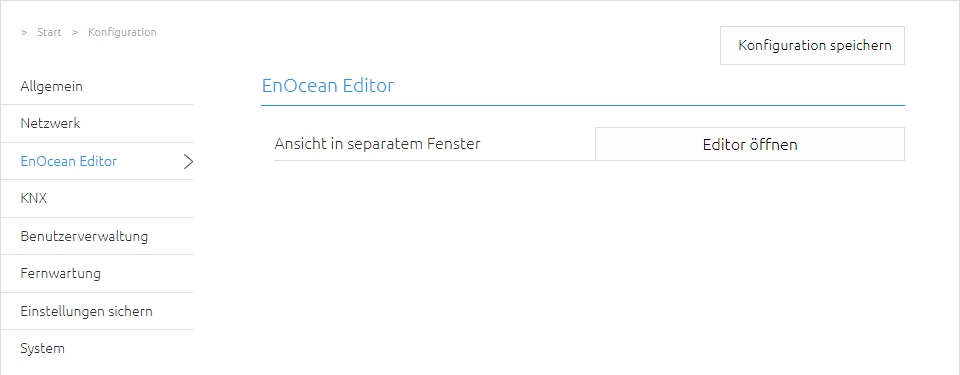
EnOcean Editor aufrufen
Eine detaillierte Beschreibung zum EnOcean Editor finden Sie im Kapitel „Nutzung des EnOcean Editor“!
-
Sie rufen den EnOcean Editor direkt im Browser auf.
Nutzung des EnOcean Editor
Um den EnOcean Editor aufzurufen gehen Sie bitte wie im Kapitel „EnOcean Editor aufrufen“ beschrieben vor.
Funktionsprinzip EnOcean
Ein EnOcean Funknetzwerk besteht aus Sensoren und Aktoren. Die Sensoren nutzen Ihre Umgebungsenergie um das entsprechende Funksignal abzusetzen. Damit ein Aktor die Signale eines Sensors interpretieren und darauf reagieren kann, muss der Sensor an den Aktor angelernt werden. Dabei bestimmen die sogenannten EnOcean Profile (EEP) Profile wie die vom Sensor bereitgestellten Daten interpretiert werden müssen. Es ist also wichtig das Sensor und Aktor das gleiche EnOcean Profile (EEP) nutzen.
Gerätekategorien / Sensoren
EnOcean unterscheidet bei der Sensorik zwischen drei Gerätekategorien. Die Gerätekategorie sagt gleichzeitig aus, um welche Art des EnOcean Signals es sich handelt und gibt darüber Auskunft was der Empfänger zu erwarten hat.
-
Schalter Modul: Ein Modul welches durch Nutzerinteraktion ein entsprechendes Funksignal absetzt. Also Schalter, Wippen, Positions- und Key Card Schalter sowie Fenstergriffe.
-
1 Byte Sensor: Ein Sensor der Informationen in 1 Byte Größe absetzt.
-
4 Byte Sensor: Ein Sensor der Informationen in 4 Byte Größe absetzt.
Aktoren
Die Aktoren führen Ihre Steuerungen aufgrund von Sensorsignalen aus. Dazu werden Sensor und Aktor aneinander ‚angelernt‘. Es also wichtig zu wissen, welches EnOcean Profil ‚emuliert‘ werden muss, um einen Aktor korrekt aus dem APPMODULE anzusprechen. Welches Profil der Aktor benutzt erfahren Sie beim Hersteller des Aktors.
EnOcean Profile (EEP)
Die EnOcean Profile (EnOcean Equipment Profile - EEP) definieren die Gerätekategorie, die Funktion und die Geräte Spezifikation. In der APPMODULE Konfiguration passen sich die KNX Parameter automatisch dem ausgewählten Profil an. Das Profil setzt sich aus 3 Zahlenpaaren zusammen, getrennt durch einen Bindestrich: XX-XX-XX
Dabei haben die verschiedenen Stellen die folgende Bedeutung: ORG-FUNC-TYPE
-
ORG legt dabei fest welche Art Nachrichten die Grundlage der Kommunikation bilden (siehe auch ‚Gerätekategorien/Sensoren‘).
-
FUNC bestimmt um welches Gerät es sich handelt, also z.B. einem Schalter oder einem Temperatur Sensor.
-
TYPE bestimmt die genauen Spezifikationen der Geräte Funktionalität.
Transmitter ID (Trans. ID)
Ist eine eindeutige Geräte Adresse die es nur einmalig gibt. Anhand dieser Adresse kann das Sendende Gerät identifiziert werden.
Lerntelegramm / LRN-Telegramm
Ist ein spezielles Telegramm, das dazu dient, dem Sensor das Erkennen des Aktors "beizubringen", d.h. den Aktor an den Sensor anzupassen. Für den Aktor ist es wichtig zu wissen, von welcher Hardwareadresse er seine Sensordaten erhält. Es gibt mehrere Arten von Anpassungsmechanismen. Bitte beachten Sie die jeweiligen Beschreibungen.
EnOcean Konfiguration
Das APPMODULE arbeitet intern mit dem KNX-Gruppenadressen-System, um die EnOcean Profile weiter zu verarbeiten. Informationen dazu finden Sie im Kapitel „KNX Adressierung“.
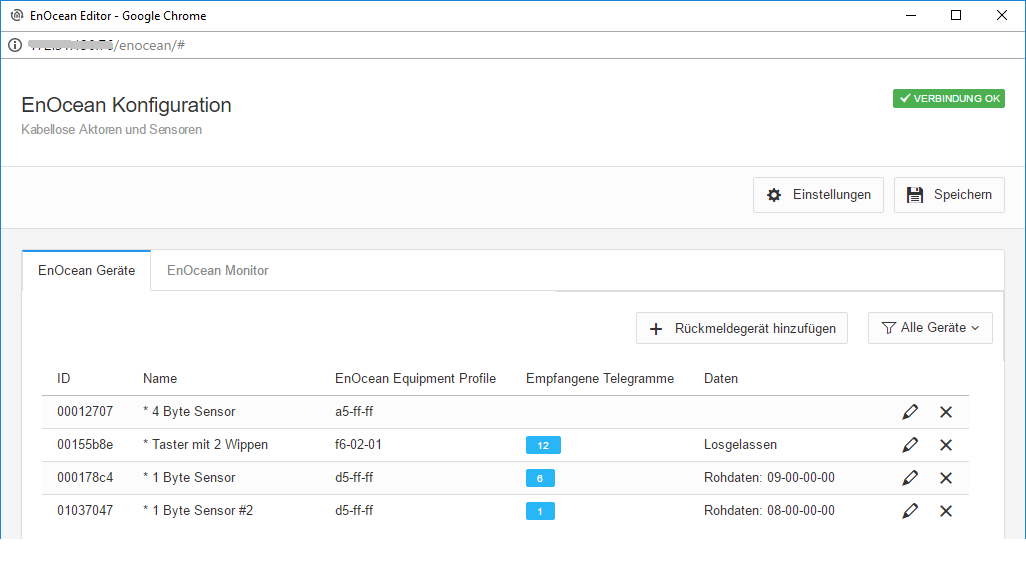
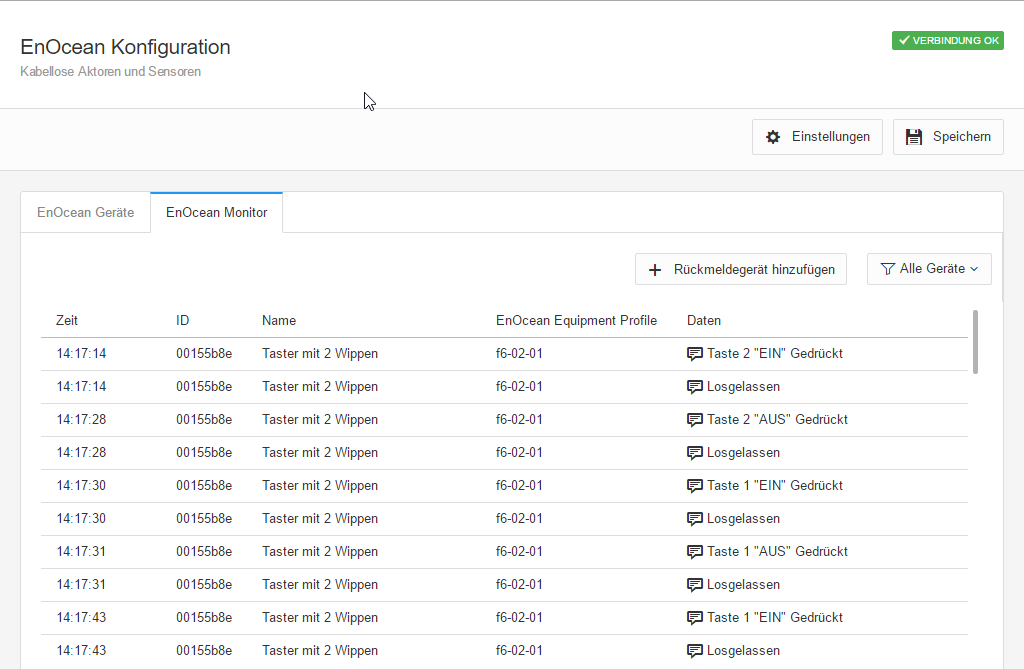
Um die EnOcean Konfiguration zu starten, beachten Sie bitte das Kapitel „EnOcean Editor aufrufen“! Das Fenster besteht aus 3 Bereichen:
Einstellungen:
-
Einstellungen: Hier werden Basis-Einstellungen des EnOcean Moduls gemacht.
-
EnOcean Geräte: Hier werden alle EnOcean Geräte nach Geräte ID (Trans. ID) sortiert und aufgelistet.
-
EnOcean Monitor: Hier werden alle empfangenen EnOcean Telegramme aufgelistet sortiert nach der Uhrzeit in der sie eingetroffen sind.
EnOcean Einstellungen
Die EnOcean-Einstellungen zeigen die Hardwareparameter des eingebauten EnOcean-Moduls (TCM 300 Transceiver). Die folgenden Einstellungen können vorgenommen werden:
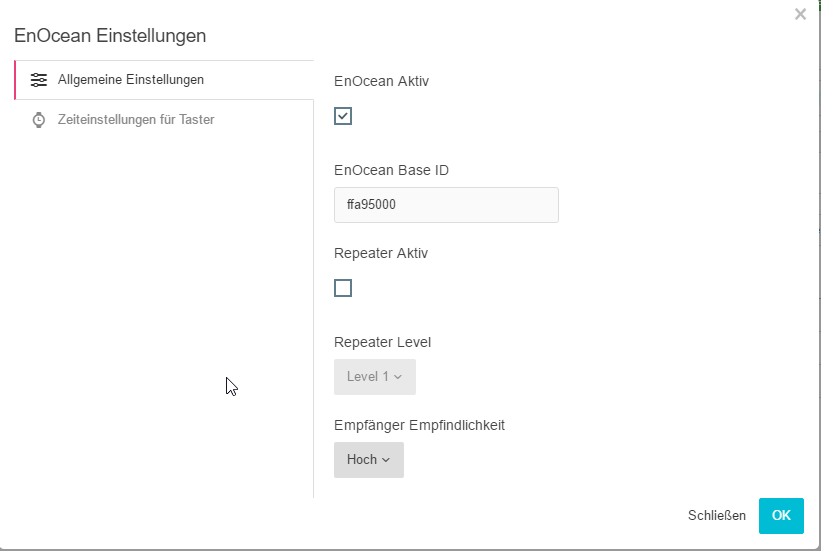
EnOcean Aktiv
Sie können das Modul hierüber Ein- oder Ausschalten.
Repeater Aktiv
Die Repeater Funktion wird dafür genutzt ein empfangendes Signal zu wiederholen, um dessen Reichweite zu erhöhen. Es sind folgende Einstellungen möglich:
-
Checkbox aktiviert: Repeater ist eingeschaltet.
-
Level 1: Das Telegramm wird nur von einem Repeater wiederholt.
-
Level 2: Das Telegramm wird von zwei Repeatern wiederholt.
Empfänger Empfindlichkeit
Bestimmen Sie mit welcher Empfangsempfindlichkeit das EnOcean Modul arbeiten soll. Sie können zwischen „Niedrig“ und „Hoch“ wählen.
EnOcean Gerät anlernen
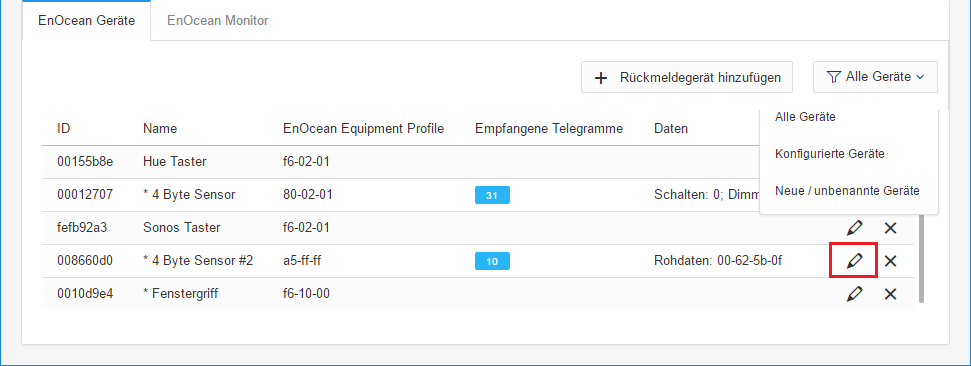
Alle EnOcean Geräte die sich in Reichweite befinden, werden sobald sie etwas senden sowohl in der Geräteübersicht als auch in der Telegrammübersicht angezeigt. Wie schon eingangs erwähnt muss das EnOcean Telegramm mit einer Gruppenadresse verknüpft werden um es sich für den APPMODULE nutzbar zu machen. Das geschieht folgendermaßen:
-
Aussuchen der Geräte in der Geräteliste.
-
Alle Geräte: Hier werden alle Geräte aufgelistet.
-
Konfigurierte Geräte: Hier werden alle konfigurierten Geräte aufgelistet.
-
Neue / unbenannte Geräte: Hier werden alle neuen / unbenannte Geräte aufgelistet.
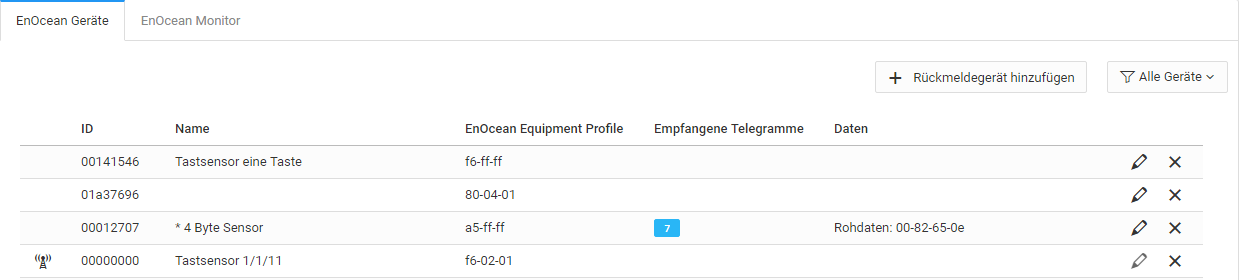
Tipp: Falls Sie sich nicht sicher sind, welches Gerät welche Tran-ID hat, betätigen Sie gewünschtes Gerät und sehen in der Geräteauflistung nach, bei welchem Gerät der Telegrammzähler in die Höhe geht (Spalte „Empfangene Telegramme“).
-
Haben Sie das gewünschte Gerät entdeckt klicken Sie mit der linken Maustaste auf das Stiftsymbol. doppelt an.
-
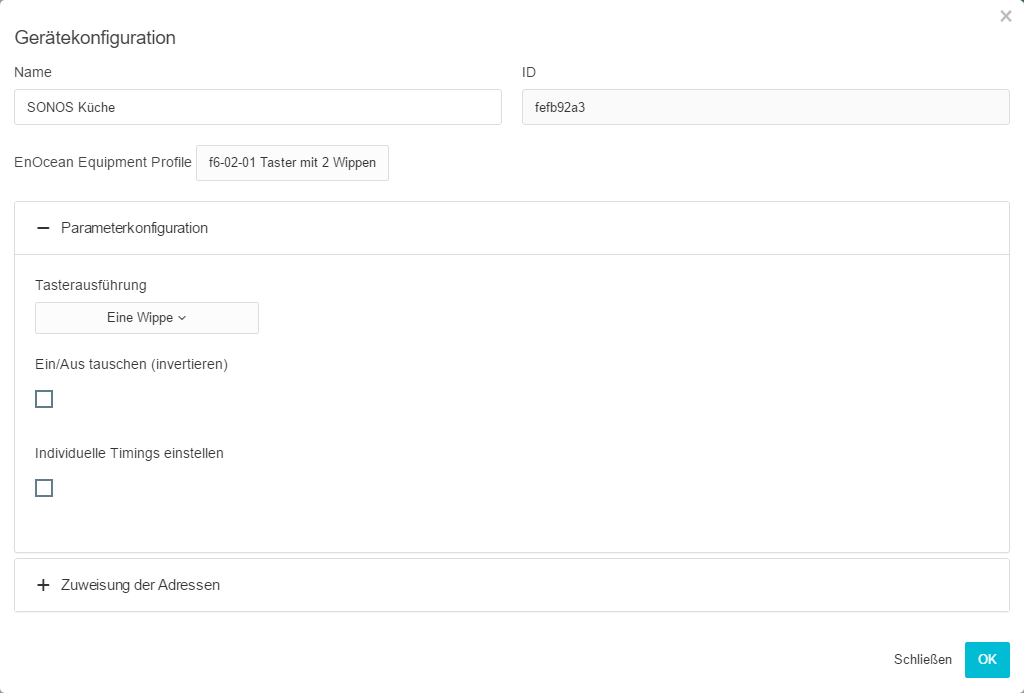
Es öffnet sich das Fenster „Gerätekonfiguration“. Über diesen Dialog werden die EnOcean Geräte angelernt.
-
Vergeben Sie einen eindeutigen „Namen“ bezogen auf die Funktion des Gerätes. In der weiteren Eingabemaske finden Sie folgende Parameter:
ID: Das ist die einmalige Geräteadresse über die das Gerät identifiziert wird.
EnOcean Equipment Profil (EEP): Die verschiedenen EnOcean Geräte werden über sogenannte Profile definiert. Dabei wird bereits beim Signal -Eingang detektiert um welche Gerätekategorie
es sich handelt und eine Vorauswahl getroffen. Man kann dann aus den dem APPMODULE bekannten Profilen wählen. Sobald ein Profil ausgesucht ist werden unterhalb der entsprechenden KNX-Parameter angezeigt.
-
Wählen Sie das entsprechende Profil Ihres EnOcean Gerätes aus. Sind Sie sich nicht sicher welches Profil Ihr Gerät ‚spricht‘ kontaktieren Sie bitte den Hersteller des Gerätes.
Je nachdem welches Profil ausgewählt ist, erscheinen unterschiedliche Parameter. Ist ein Schalter (Wippe) ausgewählt gibt es zudem verschiedene Funktionen die ausgeführt werden können (siehe Kapitel „Beispielkonfiguration für EnOcean Taster“).
-
Wählen Sie als nächstes in der „Parameterkonfiguration“ die Taster Ausführung aus.
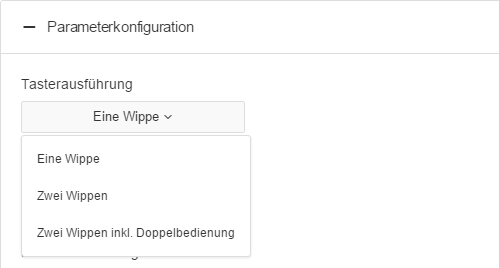

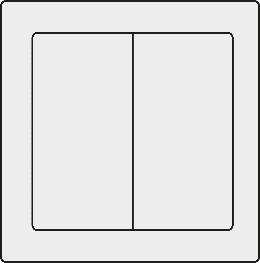
Bei der Taster Ausführung „Zwei Wippen inkl. Doppelfunktion“ handelt es sich um einen Taster mit zwei Wippen, dem durch das APPMODULE eine dritte Tastfunktion gegeben wird. Die Tastfunktion wird durch das gleichzeitige drücken beider Wippen ermöglicht.
-
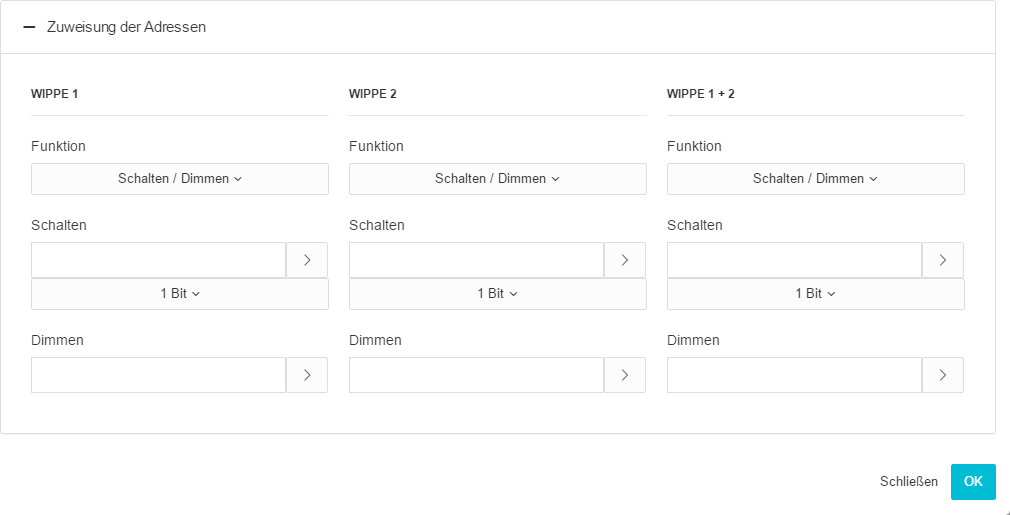
Als nächstes wechseln Sie in den Konfigurationsbereich „Zuweisen der Adressen“
-
Tragen Sie jetzt die entsprechenden KNX-Gruppenadressen in die Adressfelder ein und erhalten damit eine Verknüpfung zu dem ausgewählten EnOcean Gerät. Genaue Informationen zu den KNX-Gruppenadressen und deren Vergabe finden Sie im Kapitel „KNX-Adressierung“.
-
Haben Sie die Adressen wie gewünscht in die Parameter eingetragen, schließen Sie das „EnOcean Device Configuration“ –Fenster.
-
Speichern Sie die Änderung im Fenster „EnOcean Konfiguration“ über den Button „Speichern & Schließen“ oder „Übernehmen“ (das Fenster bleibt geöffnet).
Sobald dieser Schritt geschehen ist werden die eingetragenen KNX-Telegramme aufgrund von EnOcean Signalen ausgelöst. Um die Adressen später einfacher zu verwenden können sollten Sie mit eindeutiger Bezeichnung in die ESF-Daten eingetragen werden (siehe Kapitel „KNX-Adressierung“)
EnOcean Geräte emulieren
Das APPMODULE besitzt ein Transceiver Modul was nicht nur den Empfang, sondern auch den Versand von EnOcean Telegrammen erlaubt. Um das zu tun „emuliert“ dass APPMODULE ein EnOcean Gerät. Über eine Konfigurationsmaske kann man bestimmen bei welchem KNX-Telegramm das APPMODULE welches Gerät emuliert (intern arbeitet das Gerät auch bei der EnOcean Ausführung mit KNX-Gruppenadressen).

Um ein neues Gerät anzulegen klicken Sie bitte auf „Rückmeldegerät hinzufügen“ Dadurch öffnet sich ein Fenster mit dem Titel „Rückmeldegerät hinzufügen“.
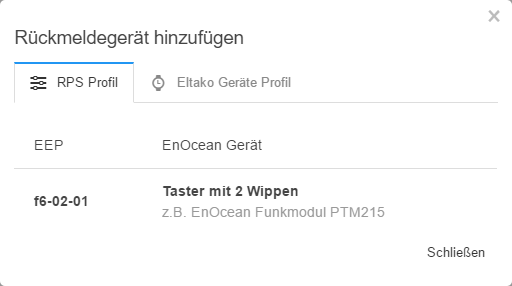
Je nachdem welcher Aktor in EnOcean gesteuert werden soll, muss das richtige Geräteprofil ausgewählt werden. Das emulierte Gerät wird in die Liste der „EnOcean Geräte“ hinzugefügt.
Emuliertes Gerät definieren
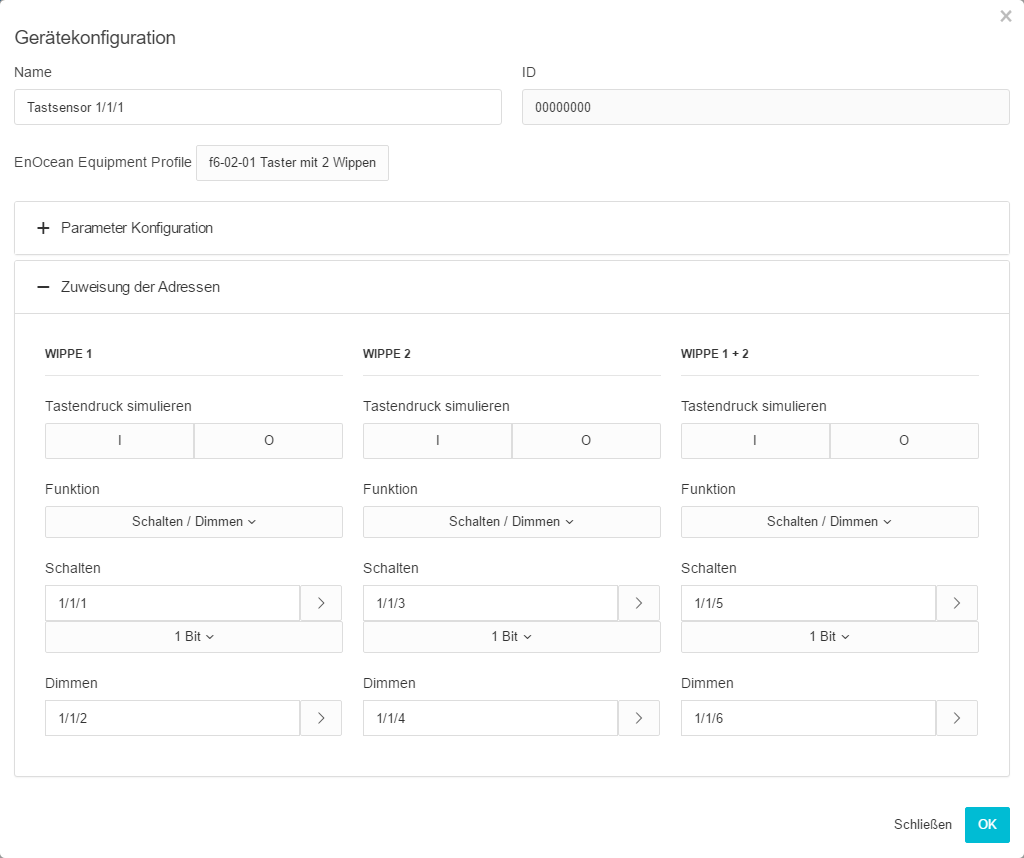
Das so angelegte Gerät wird zunächst mit einem eindeutigen Gerätenamen versehen. Außerdem stellen sich die folgenden Parameter dar.
-
ID: Ist die eindeutige Hardware Adresse die Sie zuvor ausgewählt haben. Kann an dieser Stelle nicht geändert werden.
-
EnOcean Equipment Profil (EEP): Die verschiedenen EnOcean Geräte werden über sogenannte Profile definiert.
Die Parameter Konfiguration und die Zuweisung der Adressen ist im Kapitel. Beispielkonfiguration für EnOcean Taster“.
Tastendruck simulieren
Hier können Sie für jede Wippe einen Tastendruck simulieren, welcher ein Telegramm verschickt.
KNX-Adressierung
Das Adressierungskonzept der APPMODULE basiert auf der Gruppenadressierung des KNX-Systems. Das Senden von EnOcean Telegrammen, sowie das Weiterleiten von empfangenen Telegrammen geschieht nur auf Basis von KNX-Gruppenadressen. Bei der KNX-Gruppenadresse handelt es sich um eine 16bit Adresse, welche in einen sog. ‚realen‘ und ‚virtuellen‘ Bereich geteilt wird. Des Weiteren gibt es eine 2- sowie eine 3-stellige Schreibweise:
3-stellig:
HG= Hauptgruppe / MG= Mittelgruppe / UG= Untergruppe
HG / MG / UG
2- stellig:
HG= Hauptgruppe / UG= Untergruppe
HG / UG
Das APPMODULE Interface unterstützt nur die 3-stellige Darstellung.
Realer / virtueller Adressraum
Der KNX-Adressbereich geht insgesamt von 0/0/0 bis 31/7/255 (in 3-stelliger Schreibweise). Wobei der Bereich bis 15/7/255 als realer Adressraum bezeichnet wird und der Adressraum von 16/0/0 bis 31/7/255 als virtueller Adressraum.
Für die Kommunikation zwischen EnOcean und KNXnet/IP Routing wird nur der reale Adressbereich genutzt.
Beispielkonfiguration für EnOcean Taster
Im Folgenden eine exemplarische Konfiguration für das Senden und Empfangen eines EnOcean Taster-Profils (Profil „05-02-01: 2Wippen; Licht & Jalousie“).
APPMODULE als Empfänger (Aktor)
Dieser Schalter besitzt entweder zwei oder eine Wippe und überträgt deren Status innerhalb eines Funksignals. Um diese Funksignale mit KNX zu verknüpfen sind verschiedene Funktionen möglich:
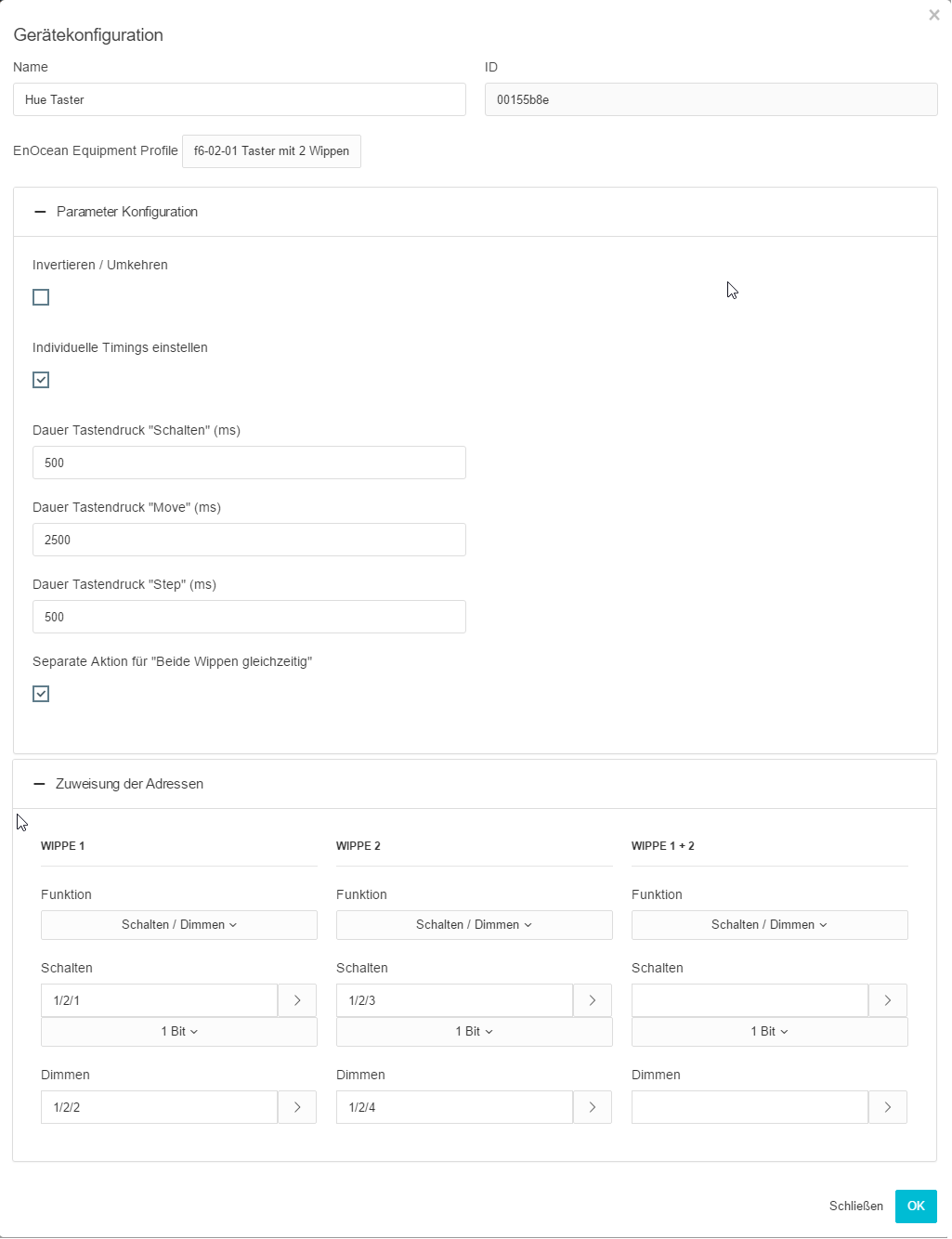
Parameter Konfigurieren:
-
Invertieren / Umkehren: Der Ausgang auf die KNX-Adressen wird invertiert. In diesem Falle wird der eigentliche Ausgang „1“ zur „0“ und umgekehrt.
-
Individuelle Timings: Die individuellen Timings bestimmt die Dauer des Tastendrucks bei Schalten, Move, Step.
-
Separate Aktion: Mit der Separaten Aktion für „Beide Wippen gleichzeitig“ können Sie zusätzliche KNX-Adressen vergeben.
Beachten Sie das dies nur mit einem 2 Wippen-Taster möglich ist.
Zuweisen der Adressen:
-
Schalten / Dimmen: Der EnOcean Taster kann als Schalter und als Dimmer genutzt werden. Dabei wird ein langer Tastenruck als Dimm-Befehl interpretiert.
Wird der Schalter / Dimmer als Schalter benutzt, sendet er bei „Aus“ eine 0 und bei „Ein“ eine 1.
-
Taster: Auf Tastendruck „Aus“ wird ein EIS 1 Telegramm mit dem Wert 0 ausgelöst. Beim ‚Loslassen‘ wird ein Telegramm mit dem Wert 1 ausgelöst. Auf Tastendruck „Ein“ wird ein EIS 1 Telegramm mit dem Wert 1 ausgelöst. Beim ‚Loslassen‘ wird ein Telegramm mit dem Wert 0 ausgelöst. Es kann je eine Adresse pro Position festgelegt werden (I und O).
-
Jalousie: Es wird je eine Adresse für den „Move“ und den „Step“ Befehl eingetragen (EIS 1).
EnOcean Geräte löschen
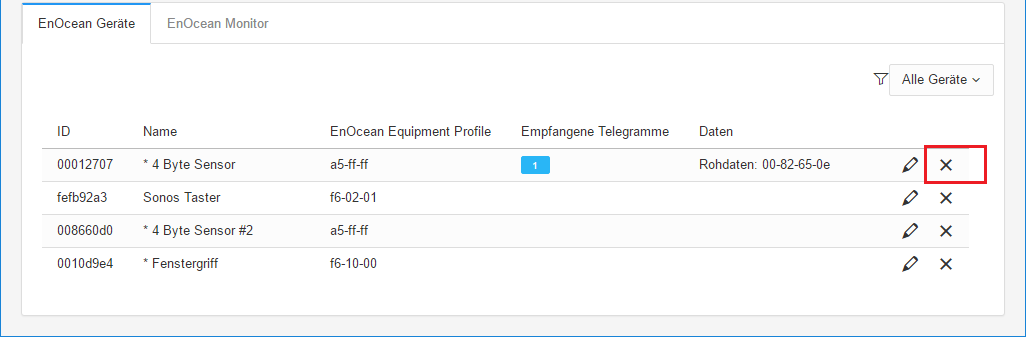
Wenn Sie ein EnOcean Gerät löschen möchten, machen Sie einen Mausklick auf das x-Symbol.
Sie werden nochmals gefragt, ob Sie das Gerät wirklich löschen möchten.
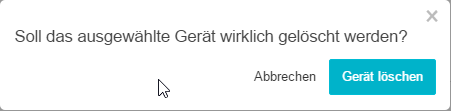
Klicken Sie auf „Gerät löschen“, um das Gerät zu löschen. Danach speichern Sie die Einstellungen ab. Erst danach ist das Gerät endgültig gelöscht. Wenn Sie die Einstellungen nach dem Löschen nicht speichern ist das Gerät lediglich aus der Liste entfernt und erscheint nach erneutem betätigen eines Tastendrucks wieder in der Liste mit allen zuvor gemachten Einstellungen.
///