
Mit dem Editor wird die Visualisierung erstellt. Dabei stehen drei verschiedene Spalten zur Verfügung in dem die einzelnen Schritte abgearbeitet werden. Das Kontrollmenü befindet sich oberhalb.
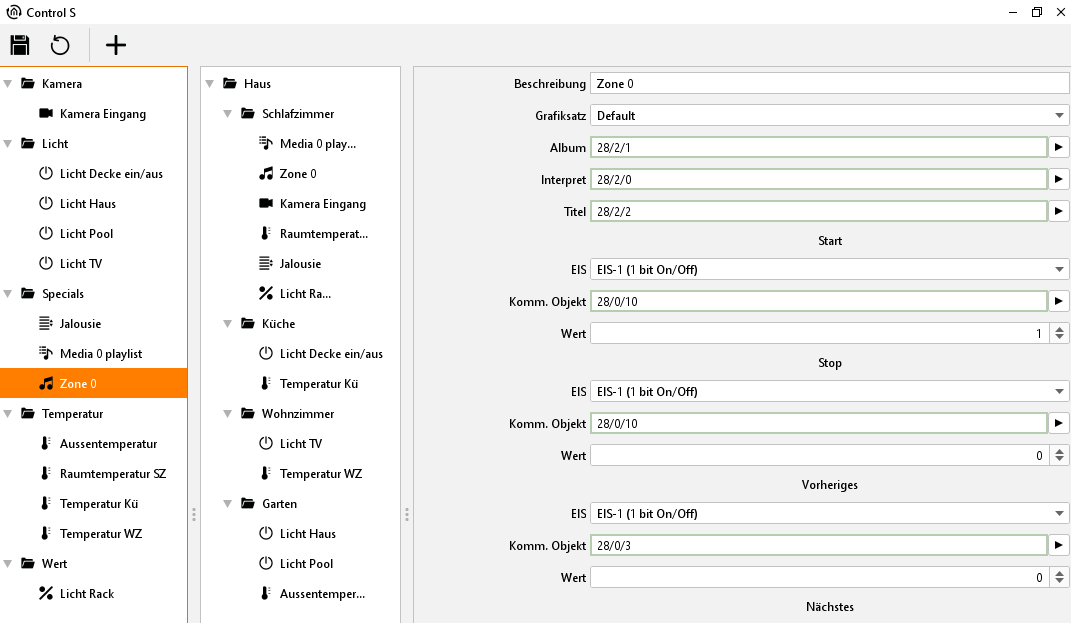
Kontrollmenü
Über die drei Symbole am oberen Fensterrand wird der Editor gesteuert. Dort befindet sich der Speicherbutton, ein „Neu laden“ Symbol und die Funktion, um dem Projekt ein neues Element hinzuzufügen.

Linke Spalte - Elemente Übersicht
In der Elemente Übersicht werden zunächst alle erforderlichen Elemente über den entsprechenden Button im Kontrollmenü hinzugefügt. Jedes Element wird automatisch in einem Kategorie-Ordner erstellt. So wird zum Beispiel das Element „EIS 14 Wert“ in einem Ordner „Wert“ gespeichert. In dieser Spalte sind alle erforderlichen Elemente nach Ihrer Kategorie sortiert und können über das Parametrierungsfenster (rechte Spalte) konfiguriert werden. Zum Löschen eines Elementes oder eines ganzen Ordners wird das Kontextmenü verwendet.
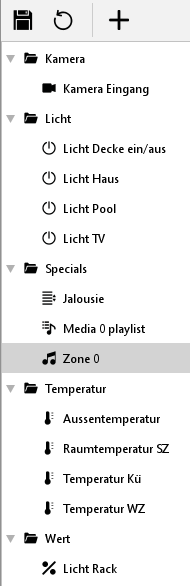
Mittlerer Spalte – Visualisierungsansicht
Die mittlere Spalte entspricht der Ansicht in der Visualisierung. Die Einteilung, die hier vorgenommen wird, ist auch später im Smartphone Browser zu sehen. Der Benutzer legt selbst Ordner an und verteilt die Elemente beliebig. Ein Ordner wird über das Kontextmenü (Rechtsklick in die Spalte) angelegt. Die vorher in der linken Spalte parametrierten Elemente werden einfach per „Drag and Drop“ in die gewünschten Ordner gezogen. Eine Einteilung der Darstellung kann zum Beispiel nach Etagen und Räumen und/oder Funktionen geschehen. Zum Löschen eines Elementes oder eines ganzen Ordners wird das Kontextmenü verwendet.
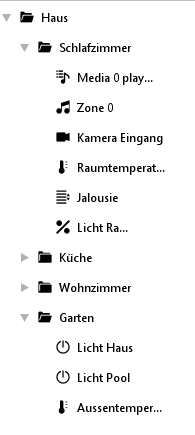
Rechte Spalte - Parametrierungsfenster
In der rechten Spalte werden die Parameter der Elemente eingetragen. Die Parameter eines Elementes werden angezeigt, sobald es in der linken oder mittleren Spalte angewählt ist. Bei der Parametrierung macht es keinen Unterschied in welcher Spalte das Element markiert ist.
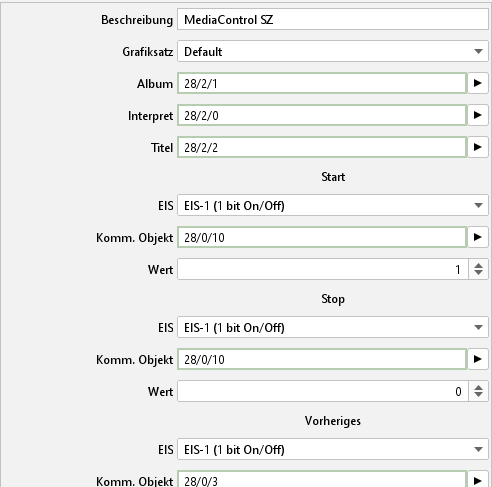
Adressvergabe
Die Adressvergabe im CONTROL S Editor kann, wie bei den anderen Editoren bequem über den ESF-Dialog geschehen. Dieser Dialog öffnet sich durch Klicken auf das Pfeilsymbol neben dem Adresseingabefeld. Es wird eine Übersicht über die Adressen der hochgeladenen ESF-Datei oder eine Adressmatrix angezeigt. Eine Adresse wird einem Objekt mittels Doppelklicks zugeordnet. Jedem Eingangsobjekt können maximal fünf Adressen zugewiesen werden. Rückmeldungsadressen werden in Klammern, durch Kommata getrennt, hinter der verwendeten Adresse eingetragen.