
Um die Netzwerkeinstellungen eines bereits in Betrieb genommenen DUODMX GATEWAY zu ändern, gehen Sie wie folgt vor.
Für die Konfiguration über das Netzwerk muss sich der PC im selben IP-Adressbereich wie das DUODMX GATEWAY befinden.
Ist dies nicht möglich, können die Netzwerkeinstellungen alternativ über eine SD-Karte übertragen werden.
Vorgehensweise
-
Öffnen Sie abhängig von der gewählten Gerätevariante den entsprechenden Reiter:
-
„LAN/KNX“ für „KNX“ und „KNX Master/Slave“
-
-
Klicken Sie unterhalb des Feldes „DMX-Gateways“ auf den Button „Suchen“ (Search).
Alle im Netzwerk verfügbaren DUODMX GATEWAYs werden angezeigt – unabhängig von den aktuellen IP-Einstellungen des lokalen PCs.
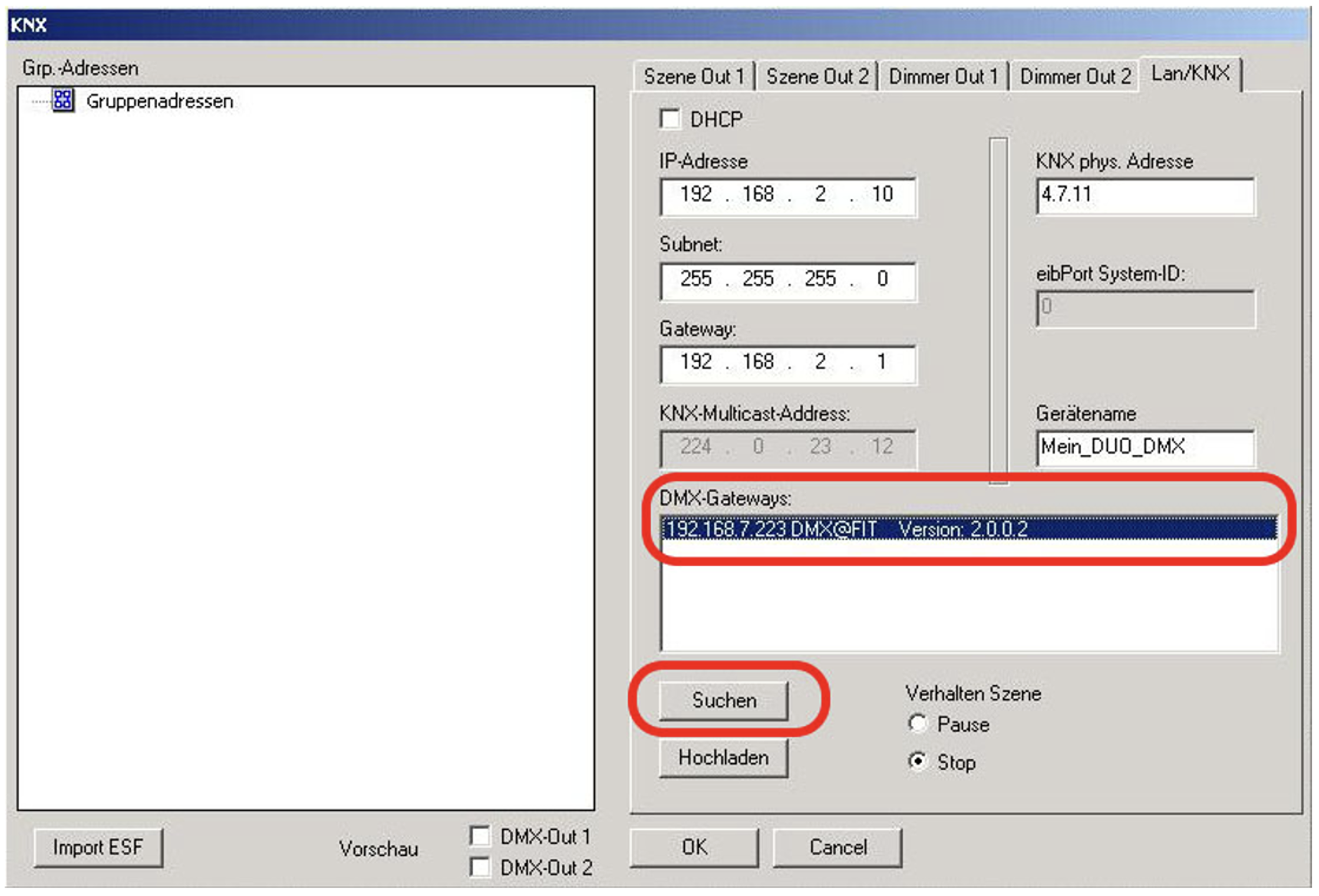
Wird das Gerät auch nach dem Betätigen des Buttons „Suchen“ nicht angezeigt, liegt vermutlich ein Problem mit der Netzwerkkonfiguration vor (z. B. Firewall- oder Router-Einstellungen) oder es sind mehrere Netzwerkschnittstellen gleichzeitig aktiv.
Überprüfen Sie in diesem Fall Ihre Netzwerkkonfiguration. Sollte das Problem weiterhin bestehen, wenden Sie sich bitte an den BAB Technologie Support.
-
Überprüfen Sie im Fenster „DMX-Gateways“ die aktuell eingestellte IP-Adresse des Gateways.
-
Soll das DUODMX GATEWAY mit einer neuen Netzwerkkonfiguration versehen werden, passen Sie gegebenenfalls den IP-Adressbereich Ihres PCs so an, dass dieser mit dem IP-Adressbereich des DUODMX GATEWAY übereinstimmt.
Konfigurationsdaten können nur übertragen werden, wenn sich der PC und das DUODMX GATEWAY im gleichen Netzwerkbereich (Subnetz) befinden.
IP-Adresse des PCs anpassen
Gehen Sie wie folgt vor, um die IP-Adresse Ihres PCs anzupassen:
-
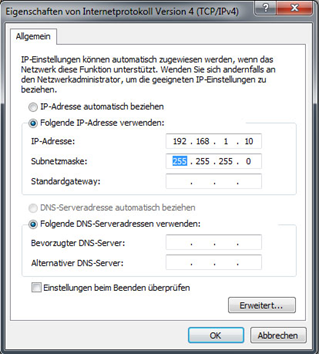
Öffnen Sie die Netzwerkeinstellungen Ihres Computers (Beispiel: Windows 7).
-
Vergeben Sie eine IP-Adresse, die sich im gleichen Subnetz wie das DUODMX GATEWAY befindet.
Netzwerkeinstellungen des Gateways ändern
-
Wechseln Sie im DMX-Configurator in den Reiter:
-
„LAN/KNX“
-
-
Passen Sie die IP-Adresseneinstellungen entsprechend Ihren Anforderungen an.
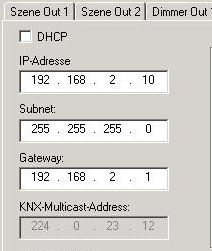
Abbildung 53: DMX-Configurator – IP-Adresseneinstellungen
-
Vergeben Sie bei Bedarf einen Gerätenamen.
-
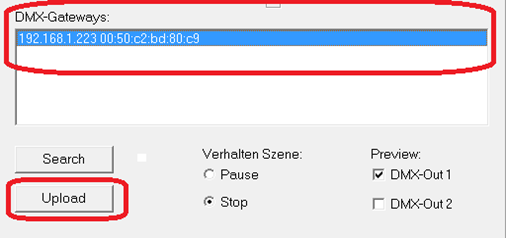
Klicken Sie anschließend auf „Suchen“ und wählen Sie das gewünschte DUODMX GATEWAY aus der Liste „DMX-Gateways“ aus.
-
Klicken Sie auf „Hochladen“, um die aktuellen Einstellungen auf das DUODMX GATEWAY zu übertragen.
Nach erfolgreicher Übertragung erscheint die Meldung „Hochladen erfolgreich“.
Sollte eine Fehlermeldung angezeigt werden, überprüfen Sie die Netzwerkeinstellungen des PCs sowie des DUODMX GATEWAY.
Projekt speichern
-
Schließen Sie das Fenster mit „OK“.
-
Speichern Sie anschließend die aktuellen Einstellungen über „Datei“ → „Speichern unter…“ als Projektdatei im Format „*.dx1“.
Verwenden Sie diese Projektdatei als Grundlage für den weiteren Projektaufbau.
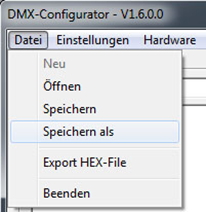
Abbildung 55: DMX-Configurator – Projekt speichern
Wenn Sie ein neues oder ein anderes Projekt verwenden, beachten Sie die darin gespeicherten IP-Adresseneinstellungen.
Bei einem neuen Projekt werden zunächst die Werkseinstellungen für die IP-Adresse verwendet.
Bei einem bestehenden Projekt übernimmt das DUODMX GATEWAY die in der Projektdatei gespeicherten IP-Adresseneinstellungen.
///