
Bevor einzelne Steps (Schritte) erstellt werden können, muss zunächst eine Szene ausgewählt oder neu angelegt werden.
Neue Szene erstellen
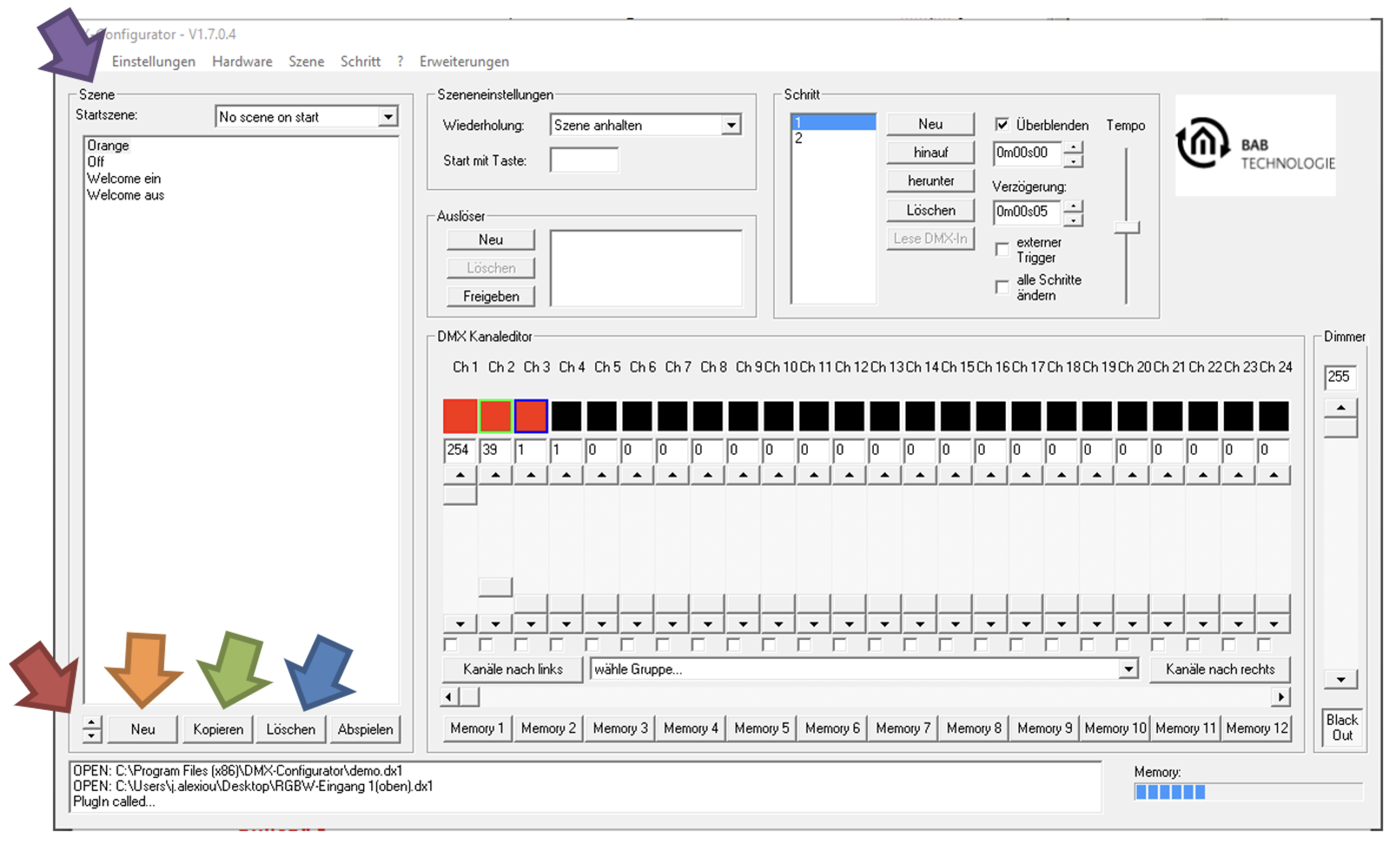
Eine neue Szene wird über den Button „Neu“ erstellt (orangener Pfeil).
Anschließend erscheint der Eintrag „New Scene“ in der Szenenliste (lila Pfeil). Der Name kann anschließend frei bearbeitet werden.
In der DUO DMX APP werden die ersten 15 Zeichen des Szenennamens angezeigt.
Weitere Funktionen
|
Funktion |
Beschreibung |
|---|---|
|
Kopieren (grüner Pfeil) |
Kopiert die ausgewählte Szene einschließlich aller enthaltenen Steps. |
|
Delete (blauer Pfeil) |
Löscht die ausgewählte Szene einschließlich aller enthaltenen Steps. |
|
Pfeiltasten (roter Pfeil) |
Ändern die Reihenfolge der Szenen. |
Beim Start einer Szene geht der DMX-Configurator davon aus, dass alle DMX-Kanäle zunächst den Wert „0“ besitzen.
Dadurch kann es vorkommen, dass DMX-Werte auf bereits vorhandene Werte addiert oder unverändert übernommen werden. Das angeschlossene DMX-Endgerät kann dadurch unerwartete Werte bzw. Farben anzeigen.
Empfehlung
Um dieses Verhalten zu vermeiden, sollte jede Szene mit zwei Initialisierungs-Steps beginnen:
-
Ein erster Step mit dem Wert „1“.
-
Ein zweiter Step mit dem Wert „0“ für alle nicht verwendeten DMX-Kanäle.
Zwischen beiden Steps sollte:
-
kein Fade erfolgen und
-
eine minimale Wait Time von 10 ms eingestellt werden.
Dadurch werden alle benötigten DMX-Kanäle zunächst auf den gewünschten Ausgangswert „0“ gesetzt, bevor die eigentliche Szene beginnt.
Je nach Anwendung kann zusätzlich eine eigene Szene erstellt werden, deren einzige Aufgabe darin besteht, die gewünschten DMX-Kanäle auf „0“ zurückzusetzen.
///