
ESF Upload & Datenpflege
In der ESF-Datei sind alle Gruppenadressen, ihre EIS Typisierung und deren Bezeichner gespeichert. Diese Datei wird in der ETS 4 über Projekt > Extras > OPC exportieren erzeugt. Die Daten der ESF Datei entsprechen dem Projekt welches in der ETS erstellt wurde. In das CUBEVISIONMODULE geladen bietet sie den Vorteil, dass sich die Vergabe und Übersichtlichkeit der Gruppenadressen vereinfacht.
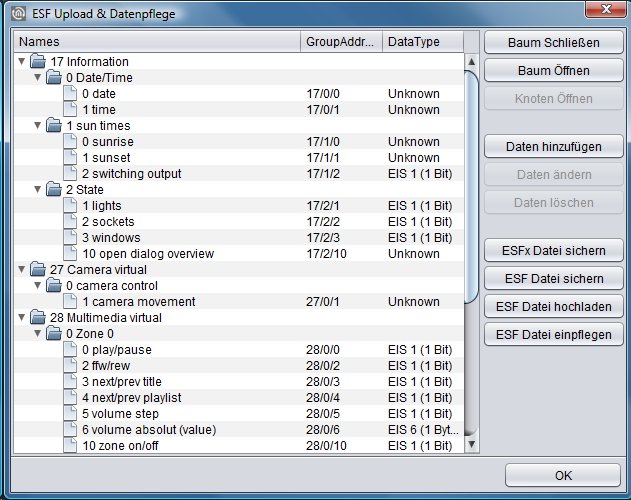
Die originale ESF-Datei aus der ETS enthält nur die Datentypen „EIS 1“, alle anderen Datentypverknüpfung gehen beim Export verloren. Die Datentypverknüpfungen können auf Wunsch im ESF-Dialog manuell nachgepflegt werden.
Für die virtuellen Gruppenadressen oder Änderungen am bestehenden Adressstamm bietet der Dialog zudem die Möglichkeit die Adressdaten zu pflegen. Es können neue Adressen und Bezeichner eingetragen werden,
Sollten Sie bereits Änderungen an der ESF Datei im CUBEVISION MODULE vorgenommen haben und eine neu generierte aus der ETS hochladen, werden Ihre Änderungen durch die neue Datei überschrieben! Nutzen Sie in diesem Fall die „ESF-Datei einpflegen“ Funktion (siehe Beschreibung weiter unten).
Baum Schließen/ Baum Öffnen:
Ein Baum ist der komplette Adressraum der ESF Datei. Ist der Baum geschlossen werden nur die Hauptgruppen angezeigt, Ist der geöffnet werden alle Gruppen und deren Adressen dargestellt. Das Öffnen und Schließen funktioniert auch durch klicken des Mauszeigers auf das entsprechende Pfeilsymbol.
Knoten Öffnen:
Ein Knoten ist der Adressraum nur einer Hauptgruppe. Übersichtlichkeits- halber kann damit nur ein Teil des ansonsten geschlossenen Baums geöffnet werden.
Daten hinzufügen:
Mit dieser Funktion werden noch nicht existierende Adressen in die ESF Datei eingetragen. Es kann die Adresse sowie der Bezeichner eingegeben wird.
Daten ändern:
Eine markierte Adresse kann bezüglich Ihrer Namensgebung geändert werden (Bezeichner), nicht aber die Adresse selbst.
Daten löschen:
Die ausgewählte Gruppenadresse wird aus der ESF Datei gelöscht.
ESFx Datei sichern:
Sichert die ESF Datei aus dem CUBEVISIONMODULE als ESFx (XML Typ) in ein beliebiges Verzeichnis.
ESF Datei sichern:
Die Datei wird als originale ESF Datei wie sie auch die ETS erzeugt abgespeichert.
Wie bei dem originalen ETS Export gehen dabei alle Datentypverknüpfungen außer EIS 1 verloren!
ESF Datei hochladen:
Öffnet einen Dateibrowser um die gewünschte ESF Datei auszuwählen. Beim Klick auf „Hochladen“ wird die Datei ohne weitere Bestätigung sofort geladen.
ESF Datei einpflegen:
Öffnet ein zusätzliches Menü, über das eine neue oder zweite ESF Datei in die vorhandene eingepflegt werden kann. Eine vorhandene ESF Datei kann so ganz einfach mit einer aktuelleren erweitert werden, falls sich nachträglich Änderungen am ETS Projekt ergeben haben.
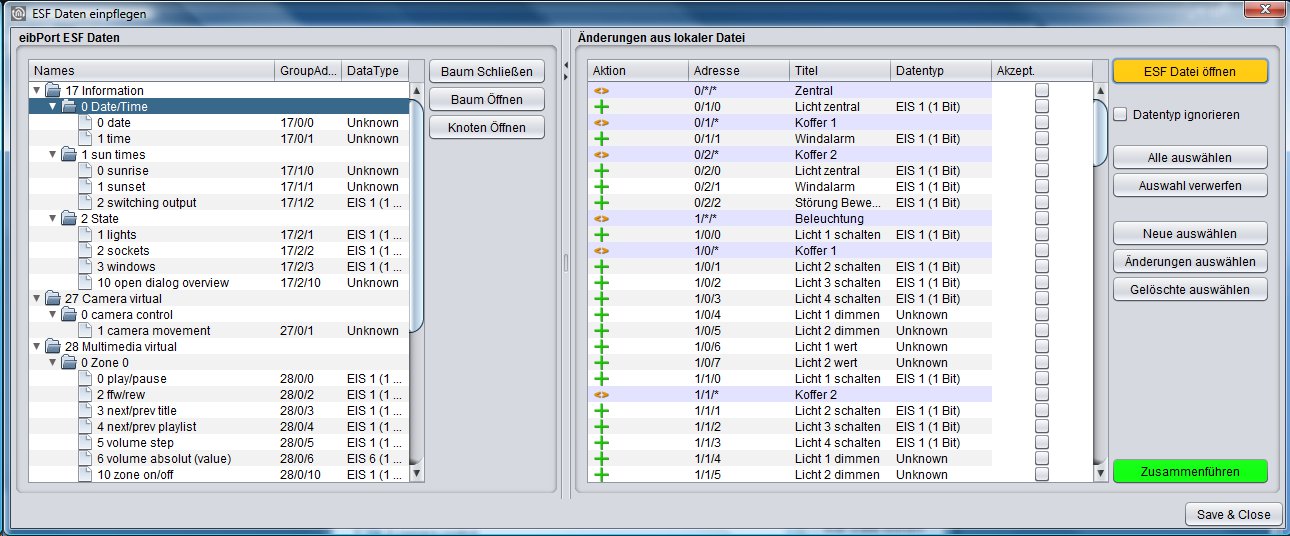
Das Fenster „ESF Daten einpflegen“ ist in zwei Hälften geteilt. In der linken Hälfte wird die vorhandene ESF Datei angezeigt. In der rechten Hälfte werden die Änderung (nicht eine zweite ESF Datei) die sich beim Zusammenführen beider Dateien ergeben würden angezeigt. Um zu erkennen welcher Vorgang mit welcher Gruppenadresse durchgeführt wird, werden die Daten in der Spalte „Aktion“ mit einem entsprechenden Symbol markiert. Ein „+“ Symbol bedeutet, dass die entsprechende Adresse der vorhandenen ESF Datei hinzugefügt wird. Ein „-“bedeutet, dass die Adresse der vorhandenen Datei NICHT hinzugefügt wird, und das „<>“ markiert die Adressen die durch die neuen Daten überschrieben werden. Nachdem alle erforderlichen Schritte gemacht worden sind, muss das Fenster über den Button „Save & Close“ wieder geschlossen werden. Darüber hinaus stehen folgenden Schalter zur Verfügung:
-
ESF Datei öffnen: Dieser Button öffnet einen Dateibrowser mit dem die gewünschte ESF Datei mit den Erweiterungen ausgewählt wird.
-
Datentyp ignorieren: Ist dieses Kontrollkästchen aktiviert werden die Datentypen beim Zusammenführen nicht beachtet.
-
Alle Auswählen: Es werden alle ‚Aktionen‘ in der lokalen Datei mit dem Haken „Akzept.“ markiert.
-
Auswahl entfernen: Die aktuelle Auswahl wird entfernt, alle Haken bei „Akzept.“ werden entfernt.
-
Neue auswählen: Es werden nur die Adressen (bzw. Aktionen) ausgewählt, welche nicht in der vorhanden ESF-Datei vorhanden sind.
-
Änderungen auswählen: Es werden alle Adressen (bzw. Aktionen) ausgewählt bei den vorhandenen Adressen durch neue ersetzt werden.
-
Gelöschte auswählen: Es werden alle Adressen ausgewählt
Bilder Transfer
In diesem Dialog werden Bilder und Icons für die Visualisierung in das CUBEVISIONMODULE geladen und verwaltet. Die Bilder können in verschiedene Kategorien sortiert oder wieder gelöscht werden.
-
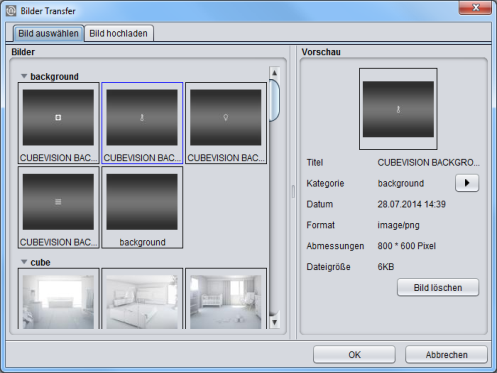
Bild auswählen: In diesem Reiter werden die hochgeladenen Bilder verwaltet. Ist ein Bild markiert, wird rechten Fenster „Vorschau“ die Bildinformation angezeigt. Über „Kategorie“ lässt sich das Bild einer bestehenden oder neuen Kategorie zuweisen. Die Kategorien und die dazugehörigen Bilder werden im linken Fenster „Bilder“ angezeigt. Mit dem Button „Bild löschen“ wird das ausgewählte Bild gelöscht.
-
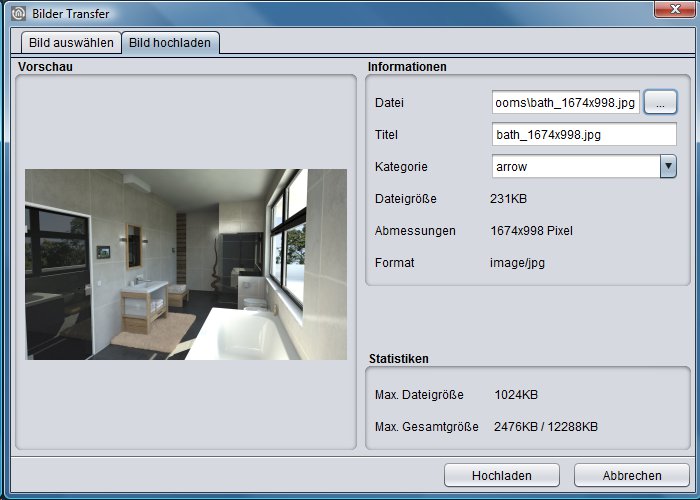
Bild hochladen: Dieser Reiter ermöglicht das Hochladen der Bilder. Dazu wird im rechten Fenster eine Datei ausgewählt und mit einem Titel versehen. Über „Kategorie“ wird das Bild direkt einer bestehenden Kategorie zugeordnet. Die Bildinformationen werden direkt nach der Auswahl angezeigt.
Im Feld „Statistiken“ wird die maximal erlaubte Größe einer Datei und der aktuelle Speicherverbrauch der Bilder ersichtlich. Über „Hochladen“ wird die ausgewählte Datei direkt hochgeladen.
Bilder können auch per Drag & Drop hochgeladen werden. Ziehen Sie das gewünschte Bild z. B. vom Desktop auf die Visualisierungsfläche, woraufhin sich automatisch das Dialogfeld „Hochladen“ öffnet.
Aufzeichnung & Statustabelle
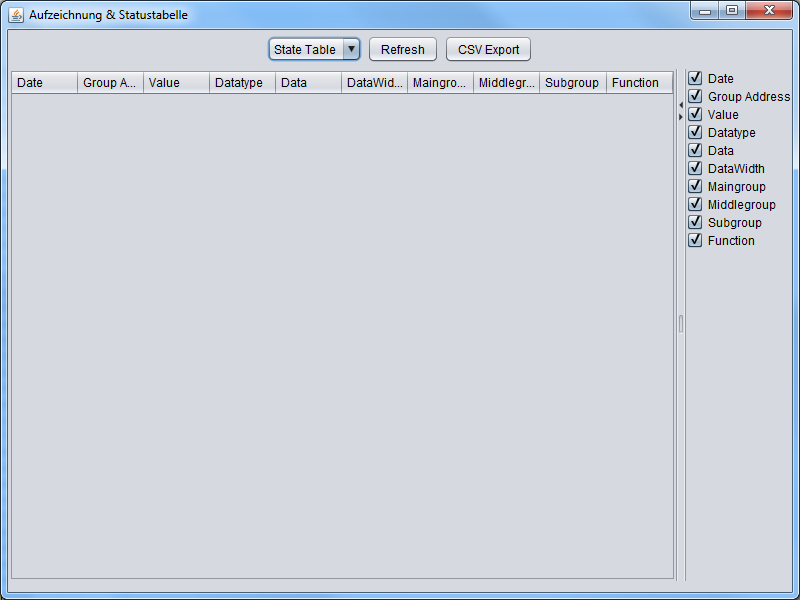
Das CUBEVISIONMODULE Betriebssystem besitzt neben einer SQLite Datenbank (500.000 Telegramme) zur Wertanzeige im Diagrammelement eine Aufzeichnungstabelle der letzten 20.000 Telegramme (Ringspeicher) und eine Statustabelle die immer den aktuellen Zustand aller Gruppenadressen speichert. Ist eine Adresse noch nie benutzt worden, existiert auch kein Zustand. Der aktuelle Zustand wird anhand eines Zeitstempels ermittelt der sich aus der Systemzeit des CUBEVISIONMODULE ergibt.
-
Refresh: Neben diesem Button kann zwischen der Aufzeichnungs- und Statustabelle gewechselt werden. „State Table“ ist die Statustabelle, „History“ ist die Aufzeichnungstabelle. Über den „Refresh“ Button werden zunächst die aktuellen Daten in die Tabelle geladen, danach erfolgt die Anzeige.
-
Darstellung: Die Daten werden nach Datum sortiert angezeigt. Auf der rechten Seite kann mit Hilfe von Kontrollkästchen bestimmt werden welche Datenfelder angezeigt werden sollen. Auf der Trennungslinie zwischen Tabellenfenster und der Datenfelder-Auswahl befinden sich Pfeile mit denen die eine oder andere Ansicht minimiert werden kann.
UPnP Steuerung
UPnP dient zum Fernbedienen von kompatiblen Hi-Fi System Geräten. Die Steuerung wird über Gruppenadressen mit KNX-Taster, Raumbediengeräte, KNX - Panels oder die EIBPORT Visualisierung.
Es ist möglich über KNX-Bediengeräte ein Hi-Fi System Gerät die Wiedergabe und Lautstärke zu steuern, stumm zu schalten und Wiedergabelisten aufzurufen (soweit die Funktionen unterstützt werden).
///