
CUBEVISION MODULE
Artikel-Nr. 10561 / 13560
(Stand 01.2025)
Werkseinstellungen
Standard IP : 192.168.1.224
Benutzername: admin
Passwort: admin
BAB TECHNOLOGIE GmbH
Hafenpromenade 1-2
44263 Dortmund
Deutschland
Telefon: +49 (0) 231 / 476 425-30
Telefax: +49 (0) 231 / 476 425-59
E-Mail: info@bab-tec.de
Internet: http://www.bab-tec.de
Made in Germany
Sicherheitshinweise
Einbau und Montage elektrischer Geräte dürfen nur durch Elektrofachkräfte erfolgen. Dabei sind die geltenden Unfallverhütungsvorschriften zu beachten.
-
Für die Inbetriebnahme sind Kenntnisse der Netzwerktechnik erforderlich.
-
Die verdrosselte Busspannung darf nicht als Betriebsspannung 12–32 V DC verwendet werden.
-
Das Gerät darf nur mit der angegebenen Betriebsspannung betrieben werden. Das Anlegen einer höheren Betriebsspannung führt ggf. zu Schäden am Gerät.
-
Wird das Gerät mit dem Internet verbunden, beachten Sie bitte die gängigen Sicherheitsmaßnahmen zum Schutz vor unberechtigten Zugriff (Firewall-Regeln, Passwörter, etc.).
Bei Nichtbeachtung der Anleitung können Schäden am Gerät, Brand oder andere Gefahren entstehen. Die Anleitung ist Bestandteil des Produkts und muss beim Endanwender verbleiben.
Geräteaufbau
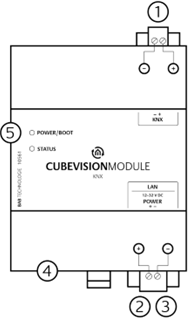
-
Bei Ausführung „KNX“ (10561): Schraubsteckklemme für KNX/TP.
Bei Ausführung „EnOcean“ (13560): SMA-Stecker für Magnetfußantenne -
Schraubsteckklemme für Spannungsversorgung
-
RJ45 Anschluss für Ethernet LAN
-
USB-Port—nicht in Verwendung
-
Signal LEDs
Informationen für Elektrofachkräfte
Gerät montieren
-
Das Gerät auf einer Hutschiene nach DIN EN 60715 (35 x 7,5mm) befestigen.
-
Gerät erwärmt sich im Betrieb. Maximale Umgebungstemperatur beachten. Für ausreichende Wärmeableitung sorgen.
Gerät anschließen (Abbildung1)
-
Busleitung an die Busanschlussklemme (1) anschließen.
-
Bei Ausführung „EnOcean“: Antenne mit SMA-Buchse (1) verbinden.
-
Spannungsversorgung an die Schraubsteckklemmen (2) entsprechend der Kennzeichnung anschließen (Leistungsaufnahme und Polarität beachten).
-
Netzwerkleitung (LAN) in die RJ45-Buchse (3) einstecken.
Inbetriebnahme
-
Versorgungsspannung einschalten. Anzeige der Status LED beachten.
-
Für KNX: Busspannung einschalten. Die Programmierung der BCU geschieht nicht über eine ETS-Applikation. Weitere Erklärung siehe Kapitel "INBETRIEBNAHME".
-
Für EnOcean: Antenne montieren und für ausreichenden Empfang sorgen.
Betriebszustandsanzeige
Das CUBEVISION MODULE hat zwei Duo-LEDs („Power/Boot“ und „Status“). Eine Duo-LED besitzt jeweils eine grüne und eine rote LED.
POWER / BOOT LED
|
LED Anzeige |
Status |
|
AUS |
Das Gerät ist nicht betriebsbereit. Es liegt keine Betriebsspannung an. |
|
GRÜN |
Das Gerät ist betriebsbereit. |
|
ORANGE BLINKEND |
Das Gerät befindet sich in der Bootphase. |
STATUS-LED
|
LED Anzeige |
Status |
|
AUS |
Das Gerät befindet sich in der Bootphase. |
|
GRÜN BLINKEND |
Das Gerät ist gestartet, die LED simuliert einen „Heartbeat“. Blink-Frequenz steigt in Abhängigkeit der Geräte-Auslastung an. |
|
ROT BLINKEND |
Es findet Kommunikation per KNX. |
Das CUBEVISION MODULE benötigt ca. 3 Minuten zum Starten.
Systemvoraussetzung
Betriebssystem:
-
Plattformunabhängig
Für Konfiguration
-
PC zur Inbetriebnahme:
-
Web-Browser für die Konfiguration
-
BAB STARTER für CUBEVISION Editor
Für CUBEVISION Visualisierung Client
-
Software: Aktueller Browser (Chrome, Safari, Firefox).
-
Hardware: Grafikchip mit 3D-Hardware-Beschleunigung.
Da CUBEVISION auf aktuellen HTML 5-Technologien basiert und 3-D Animationen enthält, kann es auf älteren Geräten und Geräten mit wenig Hardware-Leistung zu Problemen bei der Anzeige kommen.
Zugriff herstellen
Für den Zugriff müssen sich Gerät und Computer im gleichen Netzwerkbereich befinden. Gehen Sie wie folgt vor:
Netzwerkeinstellungen Ihres Computers temporär anpassen (Windows):
-
Klicken Sie „Start“-Button --> "Systemsteuerung“ --> "Netzwerk“
-
Wählen Sie „Netzwerkverbindung“, dann „LAN –Verbindung“
-
Klicken Sie auf „Eigenschaften“:
-
Wählen Sie „Internetprotokoll Version 4 (TCP/IPv4)“ und klicken nochmals auf „Eigenschaften“.
-
Bewahren Sie die vorhandenen Netzwerkeinstellungen auf (Notiz, Bildschirmkopie).
In unserem Beispiel referenzieren wir die Adresse 192.168.178.xx. -
Ändern Sie jetzt die IP-Adressen Einstellungen (IP-Adresse und Subnetzmaske) um in den IP-Adressbereich des CUBEVISION MODULE zu wechseln:
Beispiel für eine gültige Konfiguration bei Werkseinstellungen:
Freie IP-Adresse für PC: 192.168.1.100
Subnetzmaske: 255.255.255.0
-
Bestätigen Sie Ihre Eingabe mit „OK“.
Ändern Sie jetzt die IP-Adresse des CUBEVISION MODULE in den IP-Adressbereich, in dem das CUBEVISION MODULE betrieben werden soll.
Webinterface aufrufen
Das Gerät wird über ein Webinterface konfiguriert, sodass die Konfiguration über einen Webbrowser stattfinden kann.
Gehen Sie wie folgt vor um das Webinterface aufzurufen:
-
Öffnen Sie einen Browser und geben die IP-Adresse des CUBEVISION MODULE (192.168.1.229) in die Adresszeile ein
-
Sie erreichen die CUBEVISION MODULE Startseite. „Anmelden“ schaltet die Konfiguration frei. „Informationen“ bietet Systeminformationen.
Anmeldedaten bei Werkseinstellung:
Benutzername: admin
Passwort: admin
Bitte beachten Sie, dass bei Verlust des Passwortes das Gerät aus Sicherheitsgründen nicht zurückgesetzt werden kann.
-
Melden Sie sich mit den Benutzerdaten am Webinterface an: „Anmelden“.
-
Sie erhalten dann zusätzlich Zugriff auf die „Konfiguration“.
-
Um zurück zum Hauptmenü zukehren, genügt ein Klick auf „Start“.
Netzwerkeinstellungen des CUBEVISION MODULE anpassen
-
Klicken Sie auf „Konfiguration“.
-
Öffnen Sie das Menü „Netzwerk“.
Folgende Einstellungen sind verfügbar:
DHCP
Netzwerkeinstellungen werden von einem DHCP-Server automatisch bezogen.
IP-Adresse/ Subnetzmaske / Gateway
Statische IP-Adressvergabe bestehend aus IP-Adresse, Subnetzmaske und Gateway
Beispiel Konfiguration:
IP-Adresse: 192.168.178.229
Subnetz: 255.255.255.0
Gateway: 192.168.178.1
Ohne einen korrekten Gateway-Eintrag, kann das Gerät nicht mit dem Internet kommunizieren.
DNS Server
Dienst zur Namensauflösung. In kleinen Netzwerken meist durch den Router (Gateway) zur Verfügung gestellt.
Ohne gültigen DNS Eintrag funktionieren internetbasierte Dienste nicht.
NTP Server
Dienst um die Systemzeit zu synchronisieren. NTP Server Liste: z.B. http://www.pool.ntp.org/zone/europe
-
Klicken Sie auf „Konfiguration speichern“. Gerät wird neu gestartet.
Ggf. jetzt wieder die alte IP-Adresse des Computers anpassen.
Gerät im Netzwerk suchen
Mit Hilfe des BAB STARTER können Sie Geräte im Netzwerk suchen: http://www.bab-tec.de/starter
Dokumentation aufrufen
Weiterführende Informationen finden Sie auf der Startseite des Geräts, unter „Dokumentation“.
Hinweise zur Browsernutzung
Für den Zugriff auf das Webinterface nutzen Sie bitte:
Google Chrome, Microsoft Edge, Mozilla Firefox oder Apple Safari
Firmware-Updates
Über Firmware-Updates für das Gerät informieren wir Sie über unsere Webseite und unseren Newsletter.
CUBEVISION 2+ App
Für iOS® und Android® Geräte steht die "CUBEVISION 2+ APP" zum Aufruf der CUBEVISION 2 zur Verfügung. Die App ist kostenlos.
Technische Daten
-
Betriebsspannung: 12–32 V DC
-
Maximale Leistungsaufnahme
-
bei 12 V DC: 300 mA
-
bei 24 V DC: 150 mA
-
-
Typischer Verbrauch: <= 5 W
-
Anschluss: Spannungsversorgung über Schraubsteckklemme bis 3,3 mm2.
-
Anschluss: KNX Bus über Schraubsteckklemme bis 1,5mm2.
-
Umgebungstemperatur: –5 bis +35°C
Mechanische Daten
-
Montage: REG-Gehäuse 4 TE
-
Maße (B x H x T) in mm: 72 x 90 x 63
-
Gehäuse: Kunststoff
-
Schutzart: IP20 (nach EN 60529)
EnOcean - Spezifikationen
-
Betriebsfrequenz: 868,3 MHz
-
Reichweite: 300m im Freifeld / 30 m im Gebäude (Baumaterial abhängig)
-
Eingangsobjekte: Beliebig viele
-
Ausgangsobjekte: 128
-
Externe Antenne: 2,50 m Kabel, Magnetfuß und SMA Stecker
-
Repeater Funktion
Allgemeine Hinweise
Externer Zugriff via plug&play VPN
Das Konfigurationsmenü befindet sich im Webinterface unter dem Menü FERNZUGRIFF.
Weiterführende Informationen zur Einrichtung, Konfiguration und Nutzung der Plug & Play VPN Lösung finden Sie im separaten Dokument unter:
https://bab-tec.de/hooc/
Entsorgungshinweise

Altgeräte dürfen nicht mit dem Hausmüll entsorgt werden! Entsorgen Sie Altgeräte über eine Sammelstelle für Elektronikschrott oder über Ihren Fachhändler. Entsorgen Sie das Verpackungsmaterial in die Sammelbehälter für Pappe und Papier. [WEEE-Reg.-Nr.DE55712707]

[DE1921130422687]
Gewährleistung
Technische und formale Änderungen am Produkt, soweit sie dem technischen Fortschritt dienen, behalten wir uns vor. Wir leisten Gewähr im Rahmen der gesetzlichen Bestimmungen.
Falls Sie sich nicht sicher sind, ob ein Defekt des Gerätes vorliegt, setzen Sie sich bitte mit unserem Support in Verbindung:
-
+49 (0) 231 / 476 425 30 oder
Defekte Geräte bitte nur zusammen mitunseren RMA Formular einsenden. Fordern Sie dieses unter der obengenannten Kontaktdaten an.
Bitte beachten Sie, dass wir unfreie Sendungen oder Sendungen ohne RMA-Formular nicht annehmen können!
///