
Die CUBEVISION Visualisierung wird im Hauptfenster des CUBEVISION Editor konfiguriert.
Erläuterung
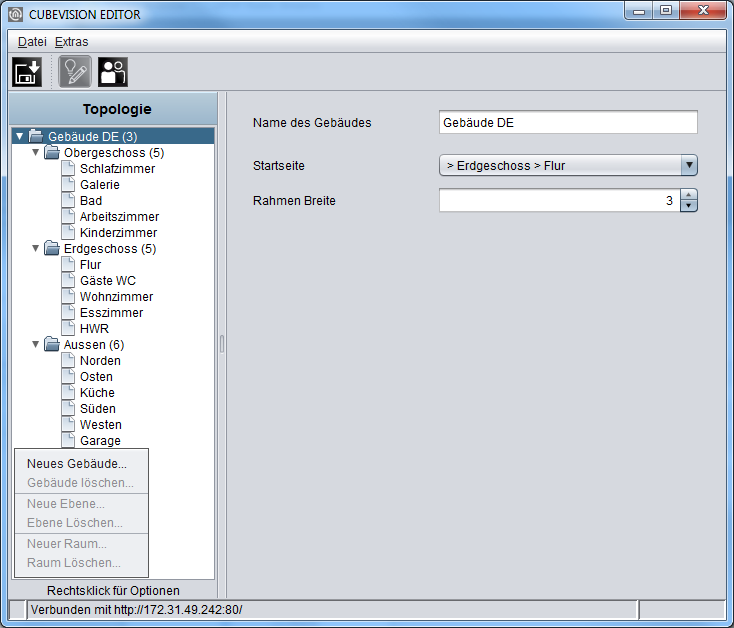
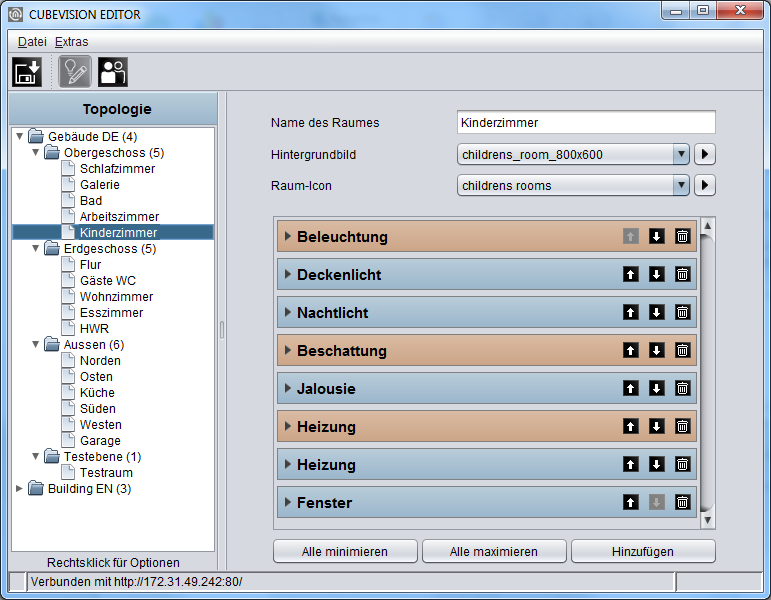
Der CUBEVISION Editor ist in zwei Bereiche aufgeteilt (siehe Abbildung oben). Die linke Hälfte zeigt die Topologie der Gebäude. Die Topologie ist ähnlich einer Verzeichnisstruktur, wie man in der Abbildung oben gut erkennen kann.
Als „Gebäude“ beschreiben wir eine komplette Struktur die aus Geschossen (Ebenen), Räumen und Elementen besteht. Diese Struktur wird auch als Verzeichnisbaum beschrieben. Das bedeutet, dass ein Verzeichnis eine Ebene und eine Datei einen Raum darstellt. Die Bedienelement (wie Schalter, Dimmer, Jalousie, RTR, …) werden im Raum in Form einer Liste hinzugefügt.
Die rechte Hälfte ist für die Konfiguration reserviert. Da wäre die Konfiguration des Gebäudes, der Ebenen, der Räume und der Bedienelemente. Um die jeweilige Konfiguration dieser Komponenten aufzurufen reicht es diese einfach auszuwählen. Abhängig von der gewählten Komponente, werden im Konfigurationsfenster die entsprechenden Optionen gezeigt.
Ein wenig über die Topologie der Gebäude (Abbildung oben). Das erste Verzeichnis steht für ein Gebäude, es handelt sich um das „Wurzelverzeichnis“ der Gebäudestruktur. Mit anderen Worten „hier fängt das Gebäude an“. Eine Verzeichnisebene tiefer, unterhalb der Gebäude, sind die Ebenen platziert. Sie stellen die Geschosse eines Gebäudes dar. Unter der letzten Verzeichnisebene sind die Räume zu finden.
In der Abbildung oben ist die Topologie eines kompletten Gebäudes schon angelegt. Der Name des ersten Verzeichnisses „Gebäude DE“ ist der Namen des Projektes (Gebäude) und wird später bei der Projekt- (Gebäude) -auswahl angezeigt. In dem Gebäude sind drei Ebenen vorhanden. Sie haben die Namen „OG (Obergeschoss)“, „EG (Erdgeschoss)“ und „Außen (Außenbereich)“. Und am Ende, unter den Ebenen sind die Räume gelistet.
Die Gebäude, Ebene und Räume werden über ein Popup-Menü im Fenster der Topologie hinzugefügt oder gelöscht. Das Popup Menü wird mit einem Rechtsklick geöffnet. In der Abbildung oben umrandet das orangene Kästchen das Popup Menü.
Gebäude
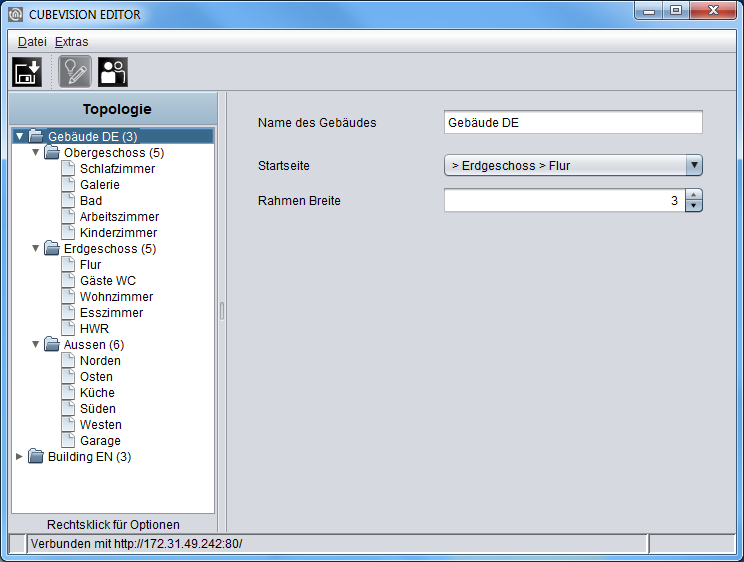
Über das Popup-Menü, mit „Gebäude hinzufügen…“ wird ein neues Gebäude angelegt. Es erscheint ein Eingabefenster in dem der Name des Gebäudes eingetragen wird. Dieser Name wird später als Projektname beim Start der Visualisierung angezeigt. Nachdem das Gebäude hinzugefügt wurde, zeigt die rechte Hälfte des Konfigurationsfensters die dazugehörigen Optionen an. Sie sind in der Abbildung unten zu sehen. Das sind:
-
Name des Gebäudes. Der Name des Gebäudes wird schon beim Anlegen angegeben, kann aber in diesem Feld nachträglich verändert werden.
-
Startseite. Diese Option legt fest welches Fenster gezeigt wird, wenn die CUBEVISION gestartet wird. Im Pull Down Menü werden die Einträge zweistellig angezeigt. Nachfolgenden Schema werden die Räume angezeigt: > [Ebene] > [Raum].
Wird das Gebäude nicht mehr benötigt, kann es über das Popup-Menü mit der Funktion „Gebäude löschen…“ wieder entfernt werden. Der Rechtsklick muss dazu auf den Eintrag des Gebäudes durchgeführt werden das gelöscht werden soll.
Ebene
Um Ebenen dem Gebäude hinzuzufügen, geschieht dies ebenfalls über das Popup-Menü mit der Funktion „Ebene hinzufügen…“.
Das Popup Menü muss über dem Gebäude geöffnet, um diesem Gebäude die Ebene hinzuzufügen. Genau wie beim Gebäude öffnet sich auch hier ein Fenster in dem der Name der Ebene eingetragen wird.
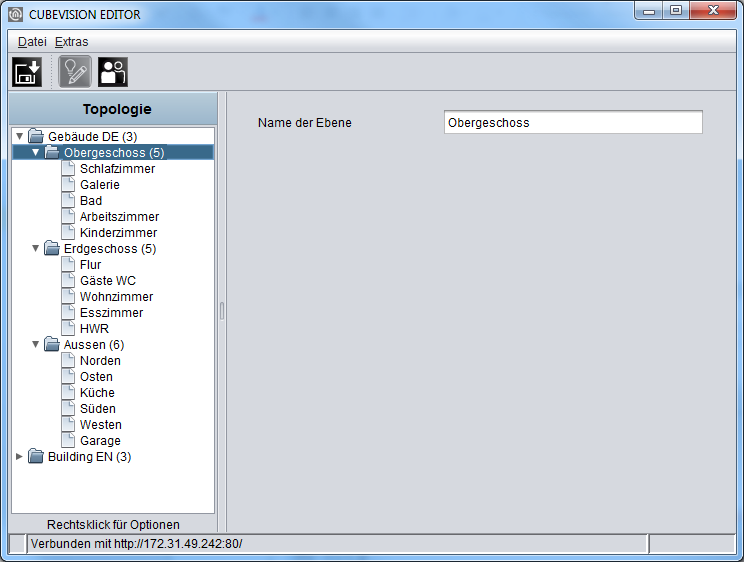
Ist die Ebene hinzugefügt zeigt die rechte Hälfte des Konfigurationsfensters die dazugehörige Option an (siehe Abbildung unten):
-
Name der Ebene. Der Name der Ebene wird schon beim Anlegen angegeben, kann aber in diesem Feld nachträglich verändert werden.
Die Namen der Ebenen werden in der Quick Navigation verwendet. Jede Zeile von Bildern in dieser Ansicht wird mit diesen Namen beschriftet.
Soll eine Ebene entfernt werden, geschieht dass über das Popup-Menü mit der Funktion „Ebene löschen…“. Der Rechtsklick muss dazu auf den Eintrag der Ebene durchgeführt werden der gelöscht werden soll.
Raum
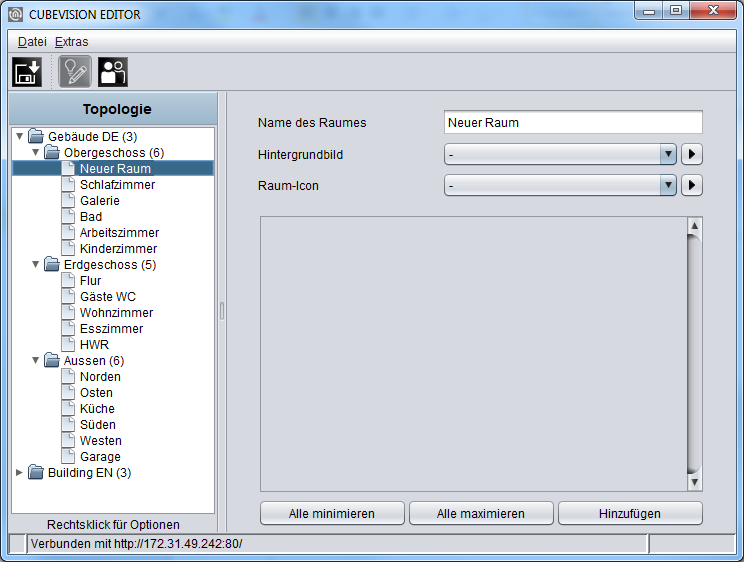
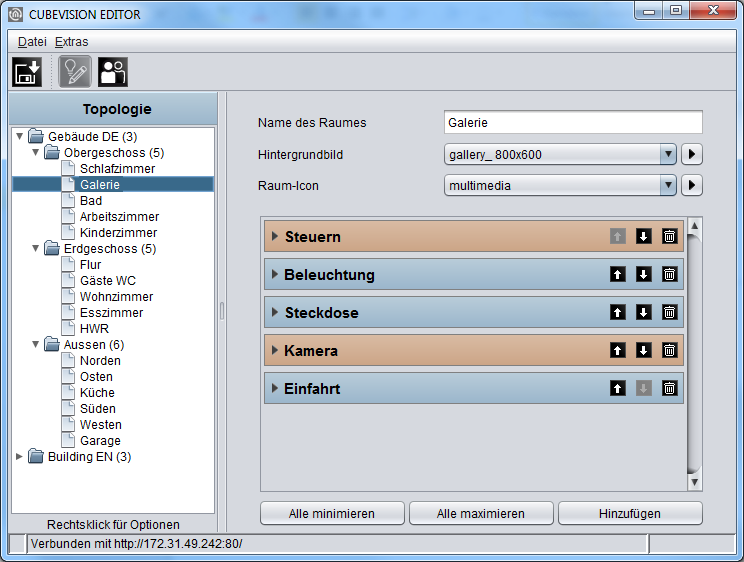
Räume werden nach demselben Prinzip, wie Gebäude oder Ebene, hinzugefügt. Auch hier öffnet sich ein Eingabefenster, mit der Funktion „Raum hinzufügen…“, in dem der Name des Raumes eingetragen wird. Das Konfigurationsfenster auf der rechten Hälfte zeigt die entsprechenden Optionen an. Die Option und Konfiguration für einen Raum sind folgende (siehe Abbildung unten):
-
Name des Raumes.
Der Name des Raumes wird schon beim Anlegen eingetragen, kann aber in diesem Feld nachträglich verändert werden.
Die Namen der Räume werden ebenfalls in der Quick Navigation und im ICP verwendet. Jedes Bild (Hintergrundbild), dass dem Raum zugewiesen wurde, wird mit diesen Namen beschriftet. -
Hintergrundbild.
Jedem Raum wird ein Hintergrundbild zugewiesen. Es füllt eine ganze Seitenfläche (welche einen Raum darstellt) des Würfels. Das Bild kann im Pull Down Menü oder über einen Auswahl-Dialog gewählt werden.
Dieses Bild wird auch in der Quick Navigation zusammen mit dem Namen gezeigt. -
Liste Bedienelemente.
Unterhalb dieser beiden Felder befindet sich eine Liste für die Bedienelemente. Zu dieser Liste gehören drei Schalter.-
Alle minimieren. Klappt alle Bedienelemente die sich in der Liste befinden zu.
-
Alle maximieren. Alle Bedienelemente in der Liste aufklappen.
-
Die Bedienelemente können auf- und zugeklappt werden, um einen besseren Überblick zu bekommen oder alle Gruppenadressen zu prüfen. Die Elemente lassen sich aber auch einzeln auf- und zuklappen.
Hinzufügen.
Wird ein Bedienelement hinzugefügt, öffnet sich ein Dialog mit der Liste von 13 verschiedenen Bedienelementen und gleich darunter ein Textfeld für den Bezeichner. Die Konfiguration der Bedienelemente werden im Kapitel 6.1 ausführlich erläutert. Das Arbeiten mit den Bedienelementen wird im Kapitel 6.3.4 erklärt.
Soll ein Raum wieder entfernt werden, geschieht dass über das Popup-Menü mit der Funktion „Raum löschen…“. Der Rechtsklick muss dazu auf den Eintrag durchgeführt werden der gelöscht werden soll.
Bedienelemente
Ist ein Bedienelement hinzugefügt, stehen noch einige Möglichkeiten zur Verfügung. So lassen sich die Bedienelemente in der Liste verschieben oder löschen. Ebenfalls praktisch, um die Reihenfolge der Elemente zu prüfen, die Konfiguration der Bedienelemente auszublenden. So wird vom Bedienelement nur die Kopfzeile mit dem Namen und Steuerelementen gezeigt. Die Abbildung unten zeigt die Bedienelemente aus dem Kinderzimmer. Alle Bedienelemente sind zugeklappt, so dass nur die Kopfzeile des Bedienelements zu sehen ist.
Die nachfolgende Abbildung zeigt die Bedienelemente des Kinderzimmers.
Kopfzeile Bedienelement.
Auf der linken Seite wird der Name des Bedienelementes gezeigt. Auf der rechten Seite befinden sich drei Symbole. Zwei davon bewegen dieses Bedienelement in der Liste auf und ab. Das dritte Symbol (Papierkorb), entfernt das Bedienelement.
Hintergrundbild
Die empfohlene Auflösung für das Hintergrundbild des Raumes, hängt davon ab, welche Größe das Endgerät hat, auf dem die Visualisierung angezeigt werden soll.
Grundsätzlich sollte die Auflösung, bei größeren Endgeräten (PCs, 21 Zoll Touch Panel PC) höher sein, als bei kleinen Endgeräten (Smartphone oder Tablet).
Wenn die Hintergrundbilder alle sehr hochauflösend sind gibt es bei großen Bildschirmen keine Probleme, jedoch kann die Wartezeit bei kleinen Geräten dadurch etwas erhöht werden.
Raum Icon
Die Auswahl „Raum Icon“ bestimmt das Symbol welches in der Raumnavigation in der CUBEVISION Phone-Darstellung vor dem Namen des Raumes dargestellt wird. Eine gewisse Anzahl an Symbolen ist in jedem Gerät bereits vorgeladen.
Benutzerverwaltung
In den Sicherheitseinstellungen wird der Zugang zu der Visualisierung administriert.
Bitte versehen Sie Ihre Visualisierung mit einem sicheren Kennwort, wenn sie über das Internet verfügbar ist.
Wechsel in die Sicherheitseinstellung
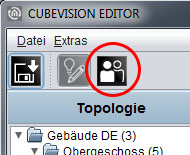
Die Sicherheitseinstellungen werden über den entsprechenden Button in der Menüleiste des CUBEVISION Editor geöffnet. In diesem Menü kann zwischen den Menüpunkten „Visualisierung“ und „Sicherheitseinstellung“ gewechselt werden. Es ist immer nur der Button markiert, der in der Ansicht ausgewählt ist.
Einstellungen
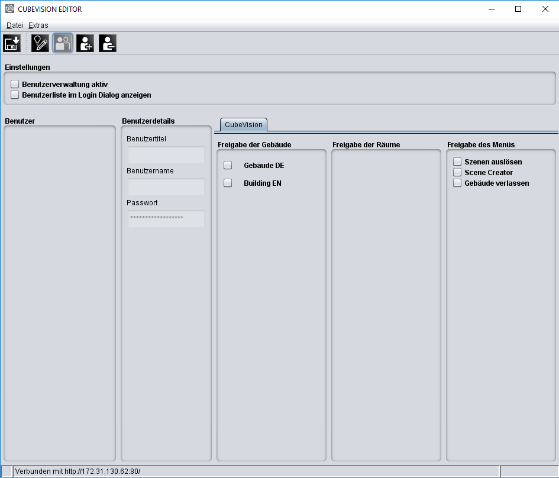
Die Benutzerverwaltung kann aktiviert und deaktiviert werden. Ist Sie deaktiviert erfolgt keinerlei Benutzeranmeldung.
Bei deaktivierter „Benutzerverwaltung“ und deaktivierter „Benutzerliste im Login Dialog anzeigen“ hat man sofortigen Zugriff auf die Projekte (Gebäude).
Bei aktivierter „Benutzerverwaltung“ und deaktivierter „Benutzerliste im Login Dialog anzeigen“ muss der Benutzer eingetippt werden.
Bei aktivierter „Benutzerverwaltung“ und aktivierter „Benutzerliste im Login Dialog anzeigen“ wählt man aus einer Benutzerliste aus und muss nur noch das Passwort eingeben.
Benutzer anlegen/löschen
Ein neuer Benutzer wird über das entsprechende Symbol angelegt. Im ersten Schritt muss ein eindeutiger Name vergeben werden. Dieser Name wird automatisch in das Feld „Benutzer Titel“ und „Benutzername“ übernommen. Als Zweites muss ein Passwort eingegeben werden. Um einen Benutzer zu löschen muss dieser vorher in der Benutzerübersicht Markiert werden.

Der Benutzer wird ohne Sicherheitswarnung unwiderruflich gelöscht.
Berechtigungen
Jedem Benutzer können die Zugriffsrechte auf die Projekte (Gebäude) und Visualisierungsseiten (Räume) individuell zugewiesen werden.
Freigabe der Gebäude
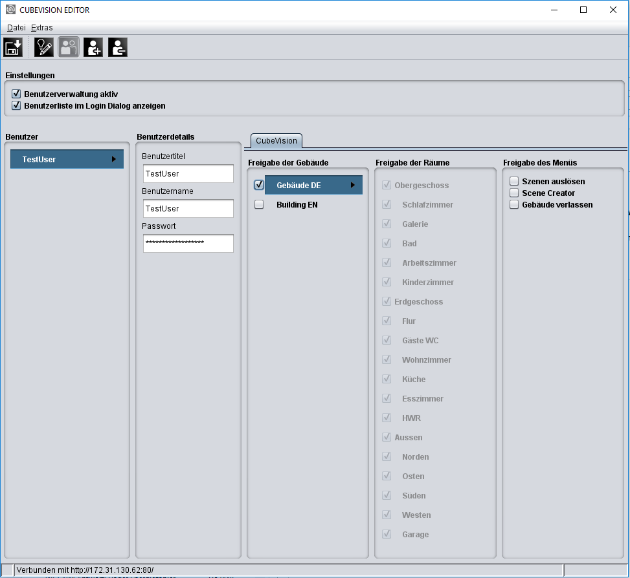
Hier werden die verfügbaren Projekte (Gebäude) angezeigt. Wird ein Gebäude über die Checkbox aktiviert, erhält der betreffende Benutzer Zugriff auf alle Räume (Visualisierungsseiten) des Gebäudes.
Freigabe der Räume
Hier können einzelne Räume oder Ebenen für den betreffenden Benutzer freigegeben werden. Dazu darf die Checkbox bei „Freigabe der Gebäude“ nicht gesetzt werden. Dadurch ist es möglich bei „Freigabe der Räume“ für jeden Raum und Ebene über eine Checkbox eigene Berechtigungen zu setzen.
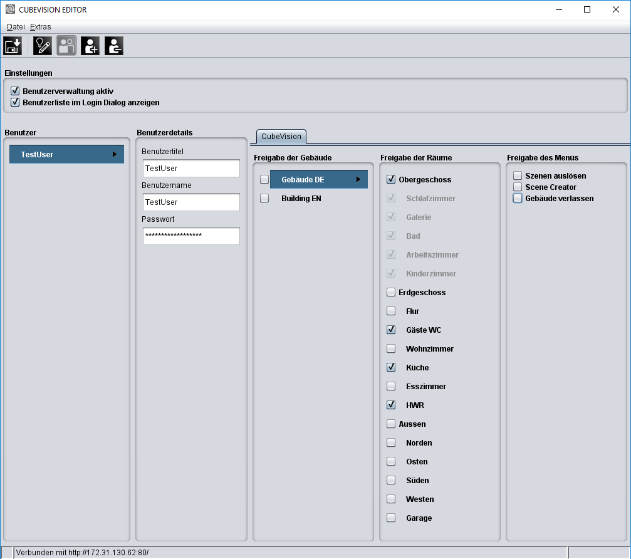
Freigabe des Menüs
-
Szenen auslösen: Hier kann festgelegt ob ein Benutzer die Szenen die im Scene Creator konfiguriert wurden auslösen darf.
-
Scene Creator: Hier kann festgelegt werden ob ein Benutzer mit dem Scene Creator Szenen erstellen darf. Ist die Funktion deaktiviert wird der Scene Creator für diesen Benutzer in der CUBVISION nicht angezeigt
-
Gebäude verlassen: Ist diese Funktion deaktiviert kann der Benutzer das Gebäude / Projekt nicht verlasse.
Standartmäßig sind diese Funktionen deaktiviert.
Einstellung speichern
Die Sicherheitseinstellungen werden mit den CUBEVISION Konfigurationsdaten über den „Speichern“ Button im CUBEVISION Editor gespeichert (siehe Kapitel „Konfiguration speichern“).
Konfiguration Speichern
Ein kleiner Tipp. Nachdem das Visualisierungsprojekt (Gebäude) erstellt wurde, reicht es, die Änderung durch das Klicken auf das Speichern Symbol (siehe Abbildung unten orangener eingekreist) zu speichern. Damit werden die Änderungen in das CUBEVISIONMODULE geschrieben! So bietet es sich an während mit dem CUBEVISION Editor gearbeitet wird, parallel einen Browser mit der Visualisierung zu öffnen um die Ansicht der Visualisierung zu kontrollieren. Wurde ein neuer Raum, Ebene oder ein neues Bedienelement hinzugefügt, werden die Änderungen durch das Klicken auf das „Speichern“ bestätigt. Im Webbrowser reicht nun ein Tastendruck auf „F5“ (Aktualisieren) um die Änderung sichtbar zu machen.
///