
CUBEVISION Bedienelemente
Für die CUBEVISION wurden 13 komplett neue (Bedien-) Elemente mit neuen Funktionen erstellt. Die Größe dieser Bedienelemente wird in Höheneinheiten angegeben, da die Bedienelemente in immer gleich breiten Spalten platziert werden. In der Tablet-Darstellung ([ICP], [ECP]) sind diese Spalten immer 8 Höheneinheiten hoch. In der „Phone“ Ansicht können die Spalten beliebig hoch sein. Die CUBEVISION Bedienelemente sind zwischen 1 und 8 Höheneinheiten hoch. Einige Bedienelemente besitzen neben dieser „Spalten Ansicht“, eine zweite „Erweiterte“-Ansicht ([EEV]). In dieser Ansicht werden weiteren Funktionen und Informationen angezeigt. Die Erweiterte Ansicht nimmt immer eine ganze Seite ein.
Die „Spalten Ansicht“ wird auf im ICP und ECP und die „Erweiterte Ansicht“ im EEV angezeigt. Die Abkürzungen wurden im Kapitel 5 erklärt.
Inhalt
Standard Optionen für alle Bedienelemente
Die Nachfolgenden drei Optionen sind in allen 13 Bedienelementen gleichermaßen vorhanden und werden an dieser Stelle behandelt. Hier die Optionen:
-
Beschriftung. Dieser Name wird in der Titelleiste des Bedienelementes in der CUBEVISION angezeigt.
-
„Central View“ Kategorie: Bestimmen Sie hier, welcher Zentral-Ansicht Kategorie („Central View“) das jeweilige Element zugeordnet wird. Die „Central View“ Menüleiste wird oberhalb der CUBEVISION angezeigt (in der Tablet- Ansicht, siehe Kapitel „Central View“) und bietet einen zentralen Zugriff auf eine Gruppe von Elementen. Auf diese Weise können Sie bspw. alle Lichtschalter oder alle Heizungssteuerung hinter einem zentralen Menüpunkt zusammenfassen. Die Kategorien können in einem separaten Menü, erreichbar mit Hilfe der Pfeiltaste rechts neben der Auswahl, konfiguriert werden.
-
Favoriteneinstellung. Unter diesem Menüpunkt wird festgelegt, ob dieses Bedienelement im ICP als Favorit geführt oder überhaupt angezeigt wird. Mögliche Optionen sind:
-
Automatisch.
Dieses Bedienelement in die Favoriten Funktion aufnehmen. Das bedeutet, dass die CUBEVISION die Position des Bedienelementes im ICP selbst bestimmt (Favoriten Ranking) und wenn nötigt ändert. Je häufiger das Bedienelement benutzt wird, desto höher wird es in der Liste platziert. -
Nie als Favorit anzeigen.
Mit dieser Auswahl wird das Bedienelemente nicht im ICP, also nur im ECP angezeigt. -
Immer als Favorit anzeigen.
Diese Auswahl bewirkt, dass für dieses Bedienelemente das Favoriten Ranking deaktiviert und die Position des Bedienelementes manuell festgelegt werden kann. Das Bedienelement wird immer im ICP gezeigt.
-
-
Favoriten-Ranking
Diese Option ist nur aktiv, wenn die Favoriteneinstellung „Immer als Favorit anzeigen“ ausgewählt ist. Die Option bietet die Auswahl welche feste Position das Bedienelement im ICP einnimmt. Vergeben wird ein Positionswert von 1 bis 8.
Ist Bedienbar
Dieser Parameter definiert, ob ein Element Bedienbar ist, oder nur als reines Anzeigeelement dienen soll. In diesem Fall sendet dieses Bedienelement keine Telegramme, sondern empfängt nur Telegramme.
Die Favoritenliste (ICP) ist max. 8 Höheneinheiten hoch. Abhängig von dem Platz den jedes einzelne Bedienelement benötigt, passen (je nach Element werden 1 bis 8 Höheneinheiten benötigt) nicht immer 8 Elemente in das ICP.
Die Bedienelemente
Nachfolgen wird die Konfiguration und Funktion alle 13 Elemente erklärt. Hier die Liste der Bedienelemente:
-
Spaltenumbruch
-
Schalter/Dimmer
-
Taster
-
Temperatur/RTR
-
Jalousie
-
Fensterkontakt
-
RGB Steuerung
-
Kamera
-
Multimedia
-
Wetter (lokal KNX)
-
Wetter (Internet)
-
Werte / Diagramme
-
Textanzeige
-
Gruppenschalter / Szenen
-
Tuneable White
Spaltenumbruch
Die CUBEVISION Bedienelemente werden automatisch vom Editor in dem ECP eingefügt. Der Benutzer hat also in erster Linie nur Einfluss auf die Reichenfolge der Bedienelemente.
Mit dem Spaltenumbruch hat der Benutzer aber zusätzlich die Möglichkeit in die Verteilung der Bedienelemente auf die einzelnen Spalte im ECP einzugreifen.
Dieses Bedienelemente besitzt keine Konfiguration und ist in der Visualisierung nicht zusehen.
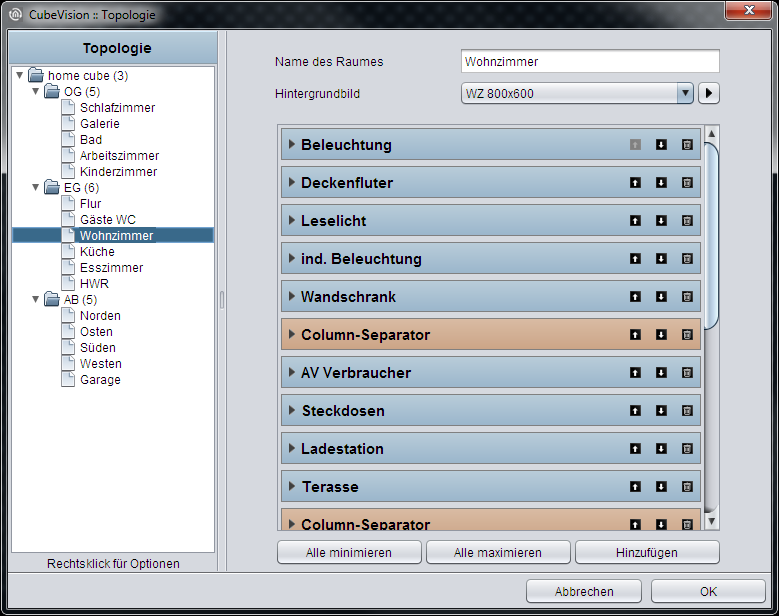
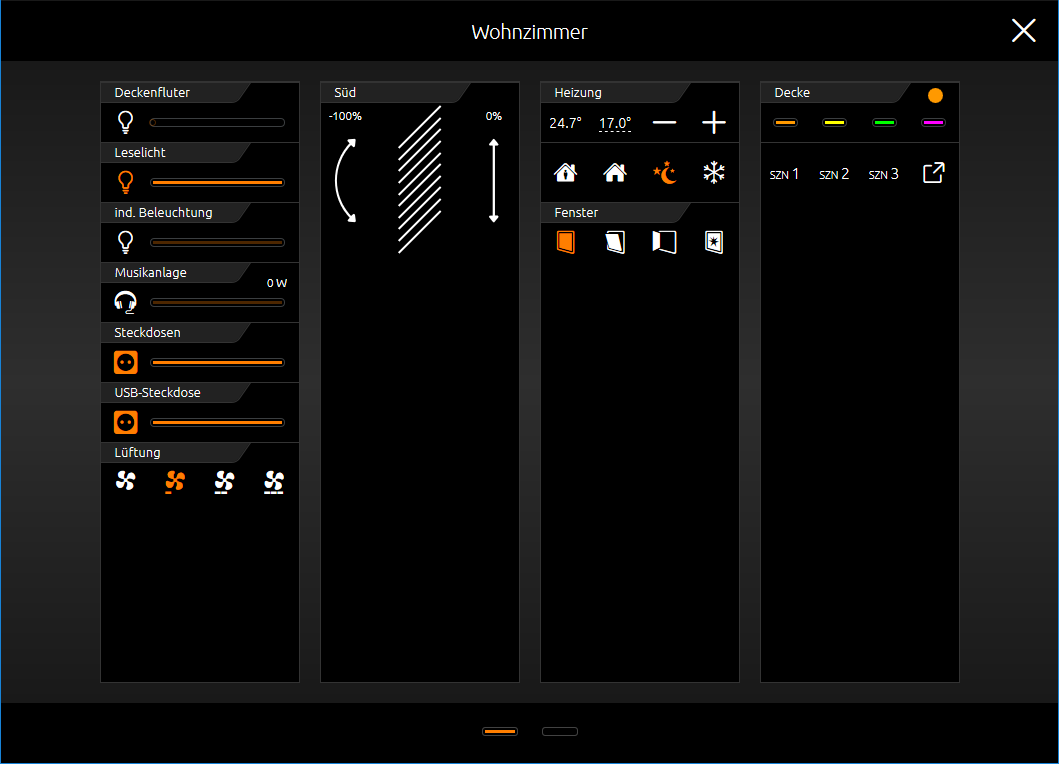
Im folgenden Beispiel (siehe Abbildung rechts) wurde ein Spaltenumbruch Bedienelemente zwischen den Bedienelementen „Wandschrank“ und „AV Verbraucher“ gesetzt. Dadurch werden die Elemente „AV Verbraucher“, „Steckdose“ und „Ladestation“ (obwohl sie in die erste Spalte passen würden) in die zweite Spalte verschoben.
Es ist ebenfalls möglich mehrere Spaltenumbrüche nacheinander einzufügen um Bedienelemente auf die nächste ECPSeite zu setzen.
Schalter/Dimmer
-
Option: Ist Bedienbar? Ja
-
Erweiterte Ansicht: Nein
-
Höheneinheiten: 1
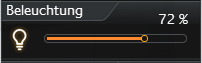
Das Bedienelement Schalter/Dimmer verfügt, wie der Name schon sagt, über eine Schalt- und Dimm- Funktion (siehe Abbildung rechts). Die Dimm-Funktion bietet die Besonderheit, schon während des „slidens“, Telegramme auf den Bus zu senden umso z.B. die Änderung der Helligkeit zu beobachten.
Dem Bedienelement stehen 34 verschiedene Symbole zur Auswahl, um in Kombination mit den Symbolen und einem knappen Bezeichner, trotzdem einen klaren Hinweis auf die Funktion des Bedienelementes zu geben.
Zusätzlich bietet das Bedienelement ein Werteobjekt (oben rechts im Bedienelement) um zusätzliche Information mit anzuzeigen. Praktisch um z.B. den aktuellen Dimmwert, Betriebsstunden oder die Leistungsaufnahme von diesem Teilnehmer immer im Blick zu haben.
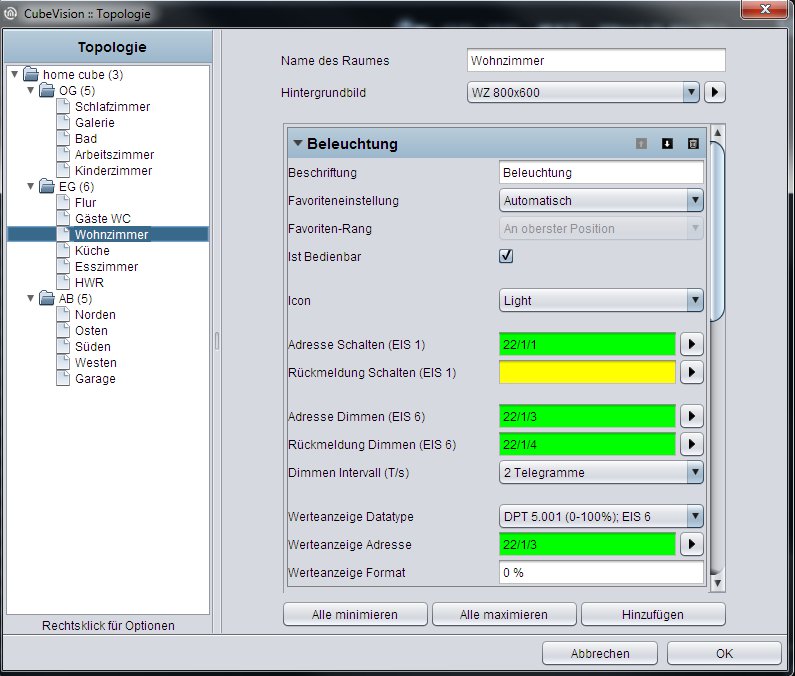
Folgende Konfigurationsfelder besitzt dieses Bedienelement (siehe Abbildung unten):
-
Icons. Diese 34 Symbole werden im Bedienelement auf der linken Seite platziert und können einen aktiven und nicht aktiven Zustand anzeigen (siehe Abbildung oben rechts).
-
Adresse Schalten (EIS1). Damit ist die Gruppenadresse gemeint, auf der das EIS1 Schalt Telegramm gesendet wird. Beim Einschalten wird eine 1 und beim Ausschalten eine 0 gesendet.
-
Rückmeldung Schalten (EIS1). Für die Funktion Schalten kann eine separate Rückmeldeadresse vergeben werden. Den gemeldeten Zustand zeigen das Symbol und der Balken an.
-
Adresse Dimmen (EIS6). Die Gruppenadresse zur Dimm Funktion (unterstützt absolutes Dimmen; Datentyp EIS6; Wertbereich 0-255). Für die Änderung vom Dimmwert wird der Balken (Slider) verwendet, dazu wird mit der Maus oder dem Finger auf dem Balken nach links oder rechts geslidet. Die linke Seite des Balkens steht für den Dimmwert 0 und die rechte Seite für den Dimmwert 255. Der orangene Kreis im Balken zeigt a), dass es sich um einen Dimmer handelt und b) die Position des Sliders (aktueller Dimmwert).
-
Rückmeldung Dimmen (EIS6). Das separate Rückmeldeobjekt für die Dimmfunktion. Der empfangene Dimmwert wird proportional im Balken angezeigt. Wird eine Gruppenadresse für die Rückmeldung angegeben, hat der Wert „Adresse Dimmen“ keinen Einfluss mehr auf die Balkenanzeige (siehe unter TIPPS Punkt 4).
-
Dimm Intervall (T/s). Aktiviert zyklisches Senden mit bis zu 4 Telegrame/Sekunde. Das heißt, dass während der Dimmwert verändert wird, Telegramme schon gesendet werden. Diese Funktion kann ausgeschaltet werden um die Buslast zu verringern, dann wird der Dimmwert erst gesendet, wenn der Slide losgelassen wird.
-
Werteanzeige Datatype. Für die Werteanzeige wird an dieser Stelle der Datentyp der Gruppenadresse ausgewählt. Zur Auswahl stehen EIS5, EIS6 und EIS9.
-
Werteanzeige Adresse. Der Wert dieser Gruppenadresse wird in der Werteanzeige angezeigt. (siehe Beispiel oben rechts. In diesem Beilspiel wird der aktuelle Dimmwert als Werteobjekt angezeigt).
-
Werteanzeige Format. Hier wird das Anzeigeformat definiert. Dazu gehören die Einheit, die Vor- und Nachkommastellen des Werteobjektes. (siehe TIPPS Punkt 6)
TIPPS:
-
Dimmer und Taster Bedienelemente können durch einen orangen Kreis im Balken unterschieden werden. Ist ein Kreis im Balken zu sehen, handelt es sich um ein Dimm Bedienelement. Fehlt der Kreis handelt es sich um einen reinen Schalter.
-
Bei einem Schalter Bedienelemente reagiert die ganze Fläche des Bedienelementes als Schaltfläche.
-
Beim kombinierten Schalter- und Dimmer Bedienelemente wird durch ein kurzes Tippen auf der ganzen Fläche geschaltet. Gedimmt wird indem, angefangen an der Position auf dem der Dimmwert steht, der Kreis bewegt wird. Ein längeres drücken, auf einer beliebigen Position im Balken, bewirkt das dieser Dimmwert „angesprungen“ wird. Solange der Balken nicht losgelassen wird kann der Dimmwert noch verändert werden.
-
Werden den Rückmelde Objekten keine Gruppenadressen vergeben, so werden die Werte der Schalt- und Dimm Gruppenadressen als Rückmeldestatus angezeigt.
-
Während gedimmt wird, blendet das Werteobjekt aus und den aktuellen Dimmwert ein. Nach dem Dimme wird der Dimmwert ausgeblendet und das Werteobjekt wieder eingeblendet.
-
Formatierung der Werteanzeige. Eine „0“ bedeutet eine fixe Stelle und wird immer angezeigt. Eine „#“ ist eine optionale Stelle (wie sie üblicherweise für Nachkommastellen verwendet wird) und nur angezeigt, wenn diese auch benötigt wird. Der „.“ Punkt steht für die Dezimaltrennstelle. Nach dieser Formatierung kann noch die Einheit angehängt werden.
Ein Beispiel: „00.0 Watt“ wird immer mit zwei Stellen vor dem Punkt und einer Stelle nach dem Punkt angezeigt. Die Buchstaben „Watt“ werden nach dem angezeigten Wert ausgeschrieben und dienen als Einheit für den Wert.
Taster
-
Option: Ist Bedienbar? Ja
-
Erweiterte Ansicht: Nein
-
Höheneinheiten: 1
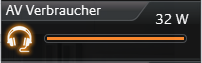
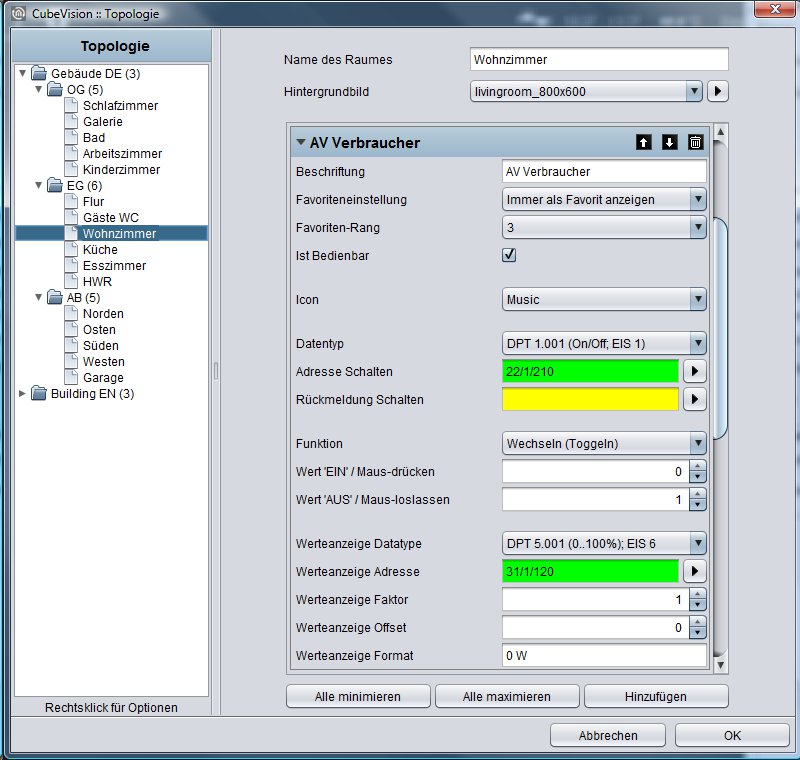
Dieses Bedienelement ist ein reines Schaltelement das im Unterschied zum Schalter- und Dimm Bedienelement keine Dimmfunktion besitzt. Dafür ist die Funktion des Tasters wählbar. Zur Auswahl stehen Schalter, Taster und Wertesender Funktion. Die Telegrammwerte und Datentypen sind für die Zustände EIN, AUS und Tasten frei wählbar. Die Option Rückmeldung und Werteobjekt sind wie im Schalt- und Dimm Bedienelement genauso vorhanden. Auch diesem Bedienelement stehen (hier sind es 34) verschiedene Symbole zur Auswahl.
Folgende Konfigurationsfelder besitzt dieses Bedienelement (siehe Abbildung unten):
-
Icons. Diese 34 Symbole werden im Bedienelement auf der linken Seite platziert und können einen aktiven und nicht aktiven Zustand anzeigen (siehe in Abbildung oben links).
-
Datentyp. Für die Schaltfunktion wird an dieser Stelle der Datentyp für den Wert ausgewählt der gesendet wird. Zur Auswahl stehen EIS1 (0,1) und EIS14 (0-255).
-
Adresse Schalten (EIS1 oder EIS14). Die Gruppenadresse auf der das Schalttelegramm gesendet wird.
-
Rückmeldung Schalten (EIS1 oder EIS14). Eine separate Rückmeldung die den Status des Bedienelementes anzeigt. Den rückgemeldeten Zustand zeigen das Symbol und der Balken an.
-
Funktion. Hiermit wird festgelegt was passiert, wenn der Taster gedrückt wird. Hier die Optionen:
-
Wechseln (Toggeln). Jeder Tastendruck ändert den Zustand zwischen EIN und AUS und behält ihn bei. Es wird nur ein Telegramm gesendet. Besonderheit, die Werte können für jeden Zustand frei vergeben werden (also nicht nur 0 oder 1 sind möglich).
-
Taster. Beim Tastendruck werden zwei Telegramme gesendet. Erstes Telegramm beim drücken (z.B. EIN) und das zweite Telegramm beim loslassen (z.B. Aus). Auch hier lassen sich die Werte für EIN und AUS frei vergeben oder invertieren.
-
Werte Sender. Ein frei wählbarer Wert kann ausgewählt werden, der beim drücken des Tasters gesendet wird.
-
-
Wert „EIN“ / Maus-drücken und Wert „AUS“ / Maus-loslassen. Diese beiden Felder definieren die Werte die bei EIN und AUS gesendet werden. Sie sind frei wählbar.
-
Werteanzeige Datatype. Für die Werteanzeige wird an dieser Stelle der Datentyp für den Wert der angezeigt wird ausgewählt. Zur Auswahl stehen EIS5, EIS6 und EIS9.
-
Werteanzeige Adresse. Der Wert dieser Gruppenadresse wird in der Werteanzeige angezeigt. (siehe Abbildung oben rechts). In dem Bedienelement wird die aktuelle Leistung angezeigt). Der Datentyp für diese Gruppenadresse wird im Feld Werteanzeige Datatype ausgewählt.
-
Werteanzeige Format. Definiert das Anzeigeformat. D.h. die Einheit und die Vor- und Nachkommastellen des Werteobjektes können festgelegt werden.
Formatierung der Werteanzeige. Eine „0“ bedeutet eine fixe Stelle und wird immer angezeigt. Eine „#“ ist eine optionale Stelle (wie sie üblicherweise für Nachkommastellen verwendet wird) und nur angezeigt, wenn diese auch benötigt wird. Der „.“ Punkt steht für die Dezimaltrennstelle. Nach dieser Formatierung kann noch die Einheit angehängt werden.
Ein Beispiel: „00.0 Watt“ wird immer mit zwei Stellen vor dem Punkt und einer Stelle nach dem Punkt angezeigt. Die Buchstaben „Watt“ werden nach dem angezeigten Wert ausgeschrieben und dienen als Einheit für den Wert.
Temperatur/RTR
-
Option: Ist Bedienbar? Ja
-
Erweiterte Ansicht: Nein
-
Höheneinheiten: 1 oder 2
Das Temperatur/RTR Bedienelement übernimmt in der CUBEVISION die Steuerung der Heizungsregelung. Dieses Bedienelement bietet so die Möglichkeit IST Temperatur, Betriebsart anzuzeigen, die SOLL Temperaturwert oder den Betriebsmodus zu verstellen.
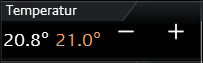
Von den beiden Temperaturwerten, die in der ersten Zeile angezeigt werden (siehe Abbildung rechts „Element RTR/Temperatur“ und „Element RTR“), handelt es sich beim linken Wert um die IST- und beim rechten Wert um die SOLL- Temperatur. Der SOLL Wert wird durch die PLUS und MINUS Symbole verstellt. Wird dieses Bedienelement als Nebenstelle konfiguriert, werden mit den PLUS und MINUS Symbolen der Basis SOLL Wert verändert.
Zusätzlich zeigt der IST Temperaturwert auch an ob gerade geheizt oder gekühlt wird. Unterschieden werden die zwei Zustände durch die Farben Orange und Blau. Blau bedeutet kühlen, Orange bedeutet heizen. Wird die Temperatur Weiß angezeigt sind keine der beiden Modi aktiv oder die Anzeige wurde nicht konfiguriert.
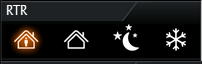
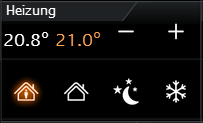
Ein weiteres Feature ist die Steuerung der Betriebsmodi. Das sind Komfort, Standby, Nachtabsenkung und Frostschutz. Die Umschaltung kann wahlweise über drei verschiedene Gruppenadressen oder über eine Gruppenadresse mit vier verschiedenen Werten erfolgen.
Für dieses Bedienelement stehen drei verschiede Ansichten zur Auswahl:
-
Temperatur und RTR Anzeige (siehe Abbildung oben rechts)
-
Temperatur Anzeige (siehe Abbildung oben rechts) und
-
RTR Anzeige (siehe Abbildung oben rechts)
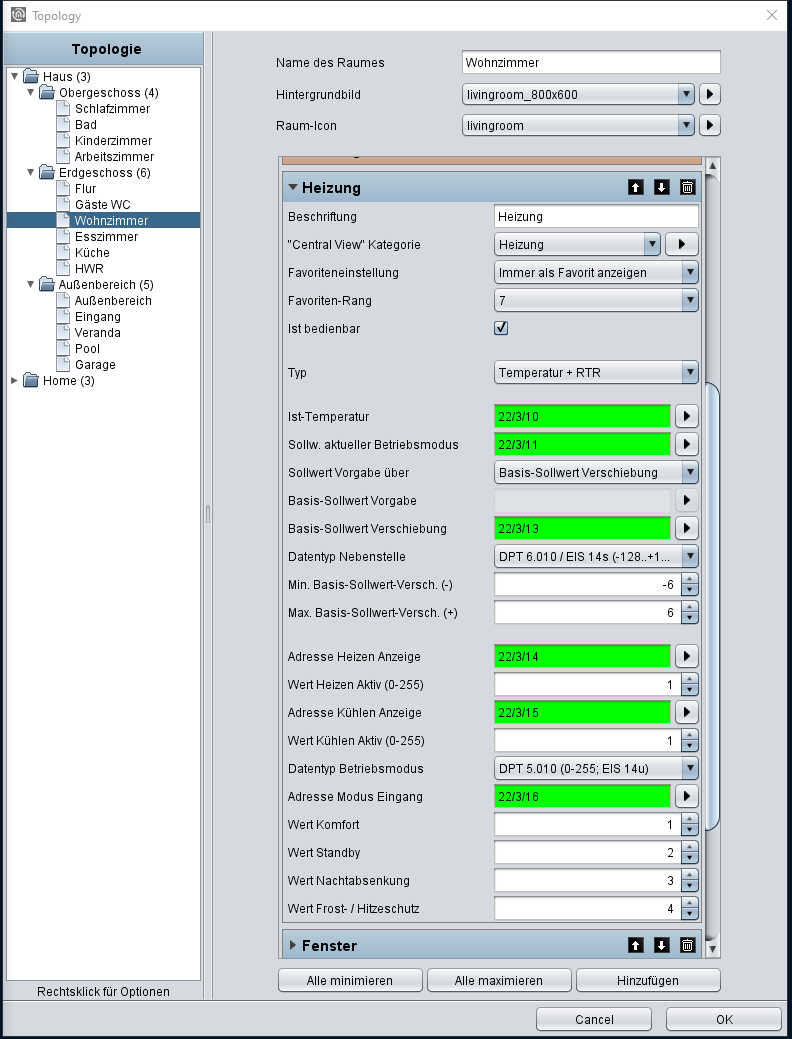
Folgende Konfigurationsfelder besitzt dieses Bedienelement (siehe Abbildung unten):
-
Typ. Diese Auswahl bestimmt die Ansicht des Bedienelementes. Zur Auswahl stehen Temperatur und RTR, nur Temperatur oder nur RTR (nur die Symbole der Betriebsmodi).
-
Adresse aktuelle Temperatur (EIS5). Die Gruppenadresse von einem Temperaturfühler für die aktuelle IST Temperatur.
-
Adresse Solltemperatur (EIS5). Gruppenadresse für die aktuelle Solltemperatur. Ist das Bedienelement nicht als Nebenstelle konfiguriert, wird auf diese Gruppenadresse die eingestellte Solltemperatur angezeigt. In diesem Fall wird mit PLUS und MINUS die verändert Solltemperatur auch auf diese Adresse gesendet. Ist aber das Bedienelement als Nebenstellen konfiguriert, wird die SOLL Temperatur nur angezeigt.
-
Sollwert Vorgabe über. Die Adresse des RTR über die die Solltemperatur eingestellt werden soll. Über den Auswahl-Icon können Sie wählen:
-
Sollwert aktueller Betriebsmodus
-
Basis-Sollwert Vorgabe
-
Basis-Sollwert Verschiebung
-
-
Basis-Sollwert Vorgabe. Das Eingabefeld ist aktiv, wenn im vorherigen Menüpunkt gewählt und ist die Adresse für die Basis-Sollwert Vorgabe des RTRs.
-
Basis-Sollwert Verschiebung. Das Eingabefeld ist aktiv, wenn im vorherigen Menüpunkt gewählt. Über diese Adresse wird der Basis-Sollwert in der im RTR hinterlegten Schrittweite verändert. Der Datentyp ist DPT 6.010 bzw. EIS14 mit Vorzeichen.
-
Datentyp Nebenstelle. Üblicherweise wird die Basis-Sollwert Verschiebung über einen 1 Byte Wert eingestellt. Ist dennoch ein anderer Datentyp gewünscht, kann alternativ DPT 9.001 (EIS5) gewählt werden.
-
Min. und Max. Basis-Sollwert-Verschiebung (-/+). Dieser Wert definiert die maximale negative bzw. positive Basis-Sollwert-Verschiebung. Wird hier zum Beispiel ein Wert von +/-6 eingetragen und die konfigurierte Schrittweite im RTR beträgt 0.5°C, ergibt sich eine mögliche Sollwert-Verschiebung von bis zu +/-3°C.
-
Adresse Heizen Anzeigen (EIS14u). Damit die IST Temperatur den Zustand Heizen anzeigen kann (der Wert wird orange gefärbt) wird hier die Gruppenadresse vom RTR eingetragen auf dieser er sendet, wenn der RTR in diesen Zustand Heizen schaltet.
-
Wert Heizen Aktiv (0-255). An dieser Stelle wird der Wert definiert, welcher über die Gruppenadresse Adresse Heizen Anzeigen gesendet wird, wenn der Zustand aktiviert wird. Mögliche Werte sind 0-255.
-
Adresse Kühlen Anzeigen (EIS14u). Damit die IST Temperatur den Zustand Kühlen anzeigen kann (der Wert wird blau gefärbt) wird hier die Gruppenadresse vom RTR eingetragen auf dieser er sendet, wenn der RTR in diesen Zustand Kühlen schaltet.
-
Wert Kühlen Aktiv (0-255). An dieser Stelle wird der Wert definiert, welcher über die Gruppenadresse Adresse Kühlen Anzeigen gesendet wird, wenn der Zustand aktiviert wird. Mögliche Werte sind 0-255.
-
Datentyp Betriebsmodi (EIS1 und EIS14u). Das RTR/Temperatur Bedienelement bietet die Möglichkeit die Betriebsmodi auf zwei unterschiedlichen Arten zu steuern:
-
über EIS1. In dieser Einstellung zeigt das Konfigurationsfenster drei (EIS1) Gruppenadressen jeweils für Komfort/Standby, Nachtabsenkung und Frostschutz an. Wird also auf der Gruppenadresse Komfort/Standby eine 1 empfangen hebt das Bedienelement das Symbol Komfort hervor, bei einer 0 wird das Symbol Standby als aktiv angezeigt. Die Betriebsmodi Nachabsenkung und Frostschutz werden jeweils mit einer 1 als aktiv angezeigt. Es kann immer nur ein Symbol hervorgehoben bzw. als aktiv angezeigt.
-
über EIS14u. Bei dieser Auswahl zeigt das Konfigurationsfenster ein Feld für eine Gruppenadresse Adresse Modus Eingang und vier Zeilen in der die Werte für die Betriebsmodi Komfort, Standby, Nachtabsenkung und Frostschutz definiert werden. Der Wertebereich für diese Felder ist von 0 bis 255. In der Abbildung unten ist die Umschaltung der Betriebsmodi über EIS14u konfiguriert. Schaltet der Benutzer z.B. auf Komfort sendet das Bedienelement auf die Gruppenadresse 22/3/16 den Wert 1. Andersherum empfängt das Bedienelement auf der Gruppenadresse 22/3/16 z.B. den Wert 2, schaltet die RTR Anzeige um auf Standby.
-
Jalousie
-
Option: Ist Bedienbar? Nein
-
Erweiterte Ansicht: Nein
-
Höheneinheiten: 3
Die Beschattungen werden mit dem Jalousie Bedienelement gesteuert. Das Bedienelement zeigt sogar die vertikale Position und den Winkel der Beschattung grafisch an.
Zusätzlich zur graphischen Anzeige werden diese Positionen auch in Form von Werten gezeigt. Diese Werte werden in Prozent für Position (rechter Wert) und Winkel (linker Wert) der Jalousie angezeigt.
In der Abbildung rechts “Element Jalousie touch & slide” und Abbildung rechts „Element Jalousie Standard“ sind zwei Typen des Jalousie Bedienelementes abgebildet. Die Steuerung dieses Bedienelementes erfolgt auf zwei Arten:
-
Standard (zum Tasten; siehe Abbildung unten rechts)
-
Touch & Slide (zum Sliden, siehe Abbildung oben rechts)
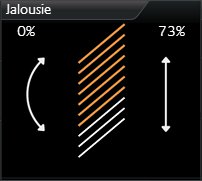
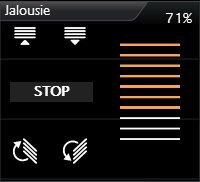
Wie der Name schon sagt wird beim „Standard“ Typ Tasten und beim „touch & slide“ Typen Slider verwendet. Abbildung oben rechts zeigt wie das Bedienelement mit „touch & slide“ und Abbildung Mitte rechts zeigt der „Standard“ Funktion gesteuert bzw. aussieht wird.
Beim „touch & slide“ setzen Sie einfach den Finger auf der linken Seite für die Winkel Steuerung oder auf der rechten Seite für die Jalousie Position an und bewegen den Finger in die gewünschte Richtung. Während der Fingerbewegung bekommt der Benutzer eine optische Rückmeldung über den Winkel oder der Position der Jalousie. Ist die erreicht wird diese Position angefahren sobald das Bedienelement losgelassen wird.
Es können drei unterschiedliche Beschattungstypen gesteuert werden.
-
Jalousie. Die klassische Jalousie mit Lamellen die in beide Richtungen geneigt werden können.
-
Rollo. Kann nur hoch und runtergefahren werden.
-
Raffstore. Wie die klassische Jalousie, nur mit dem Unterschied das die Lamellen von der horizontalen Position aus nur in eine Richtung geneigt werden können.
Entsprechend dem ausgewählten Jalousietypen, zeigt das Bedienelement auch nur die Steuerelemente an die auch tatsächlich benötigt werden. So werden z.B. beim Rollo keine Tasten oder Pfeile für die Winkel Verstellung angezeigt.
Auch dieses Bedienelement besitzt Rückmelde Objekte. In diesem Bedienelement sind es Position und Winkel (die je nach Beschattungstypen aktiviert oder deaktiviert werden). Einen Eingang für Windalarm ist selbstverständlich auch vorhanden.
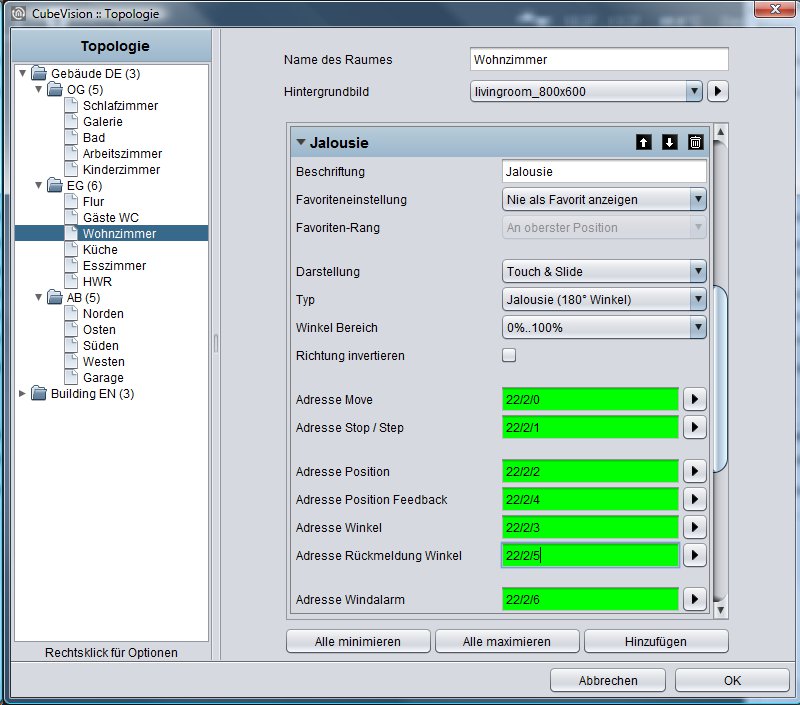
Folgende Konfigurationsfelder besitzt dieses Bedienelement (siehe Abbildung unten):
-
Darstellung. Diese Auswahl bestimmt die Steuerungsart für das Jalousie Bedienelement. Gewählt wird zwischen einer typischen Steuerung und einer intuitiven Gestensteuerung („touch“ (berühren) und „slide“ (gleiten)). Während bei der typischen Steuerung, Tasten angezeigt werden, zeigt die touch & slide Steuerung zwei Pfeile an.
Der Unterschied zum touch & slide ist, dass die gewünschten Positionen sowohl durch Antippen direkt bestimmt wird oder von einer beliebigen Position zur gewünschten Position mit dem Finger geslidet wird. Positiver Effekt ist das die Position die nach dem loslassen angefahren wird im Bedienelement auch angezeigt wird, also eine Art Vorschau. -
Typ. Dieses Bedienelement kann optimal auf drei verschieden Jalousietypen vorkonfiguriert werden. Die Typen sind im vorherigen Abschnitt ausführlich erklärt.
-
Winkel Bereich. Diese Möglichkeit wurde implementiert um je nach Jalousietyp den Winkelbereich anzupassen. Die ist notwendig, damit der Winkel richtig in der Visualisierung angezeigt wird. Je nach Hersteller wird der Winkel entweder vom Links- bis Rechtsanschlag der Lamellen von 0-100% angegeben. Es gibt aber auch die Variante (-100% bis +100%) in der der Wert 0% die waagerechte Position der Lamellen beschreibt.
-
Richtung Invertieren. Aus dem Grund, dass die Richtung der Jalousie immer wieder anders interpretiert wird, kann mit dieser Option die Fahrtrichtung der Jalousie definiert werden. Damit kann ausgewählt werden ob die Jalousie mit „1“ oder „0“ hochgefahren wird.
-
Adresse Move (EIS7). Diese Gruppenadressen steuert das „auf und abfahren“ der Jalousie
-
Adresse Stop/Step (EIS7). Diese Gruppenadresse sendet den Stop- und Schritt-Befehl.
-
Adresse Position (EIS6). Eine gewünschte Position der Jalousie kann auch direkt durch einen Wert (0-255) angefahren werden. Berührt der Benutzer z.B. die Mitte des rechten Pfeils (beim touch & slide Typ) wird auf dieser Gruppenadresse der Wert 127 gesendet, damit fährt die Jalousie diesen Wert (Position) automatisch an.
Steht in dem Feld Rückmeldung Position keine Gruppenadresse, verwendet das Jalousie Bedienelement diesen Wert um die Position der Jalousie anzuzeigen. -
Adresse Rückmeldung Position (EIS6). Wird diesem Feld eine Gruppenadresse vergeben, so zeigt das Bedienelement nicht mehr die Position an, welche über die Adresse Position eingestellt wurde, sondern die tatsächliche Position die auf dieser Gruppenadresse empfangen wird.
-
Adresse Winkel (EIS6). Der gewünschte Winkel der Lamelle kann auch hier direkt durch einen Wert (0-255) eingestellt werden. Berührt der Benutzer z.B. die Mitte des linken Pfeils (beim touch & slide Typ) wird auf dieser Gruppenadresse der Wert 127 gesendet, damit bewegen sich die Lamellen auf diesen Winkel.
Steht in dem Feld Rückmeldung Position keine Gruppenadresse, verwendet das Jalousie Bedienelement diesen Wert um den Winkel der Lamelle anzuzeigen. -
Adresse Rückmeldung Winkel (EIS6). Wird diesem Feld eine Gruppenadresse vergeben, so zeigt das Bedienelement nicht mehr den Winkel an, welcher über die Adresse Winkel gesendet wurde, sondern den Winkelwert der auf dieser Gruppenadresse empfangen wird.
-
Adresse Windalarm (EIS1). Eine optische Meldung für Windalarm wird im Jalousie Bedienelement angezeigt, wenn auf dieser Gruppenadresse eine 1 empfangen wird. Damit sperrt die Jalousie und eine Steuerung der Jalousie ist nicht mehr möglich, solange auf dieser Gruppenadresse eine 1 anliegt.
Fensterkontakt
-
Option: Ist Bedienbar? Nein
-
Erweiterte Ansicht: Nein
-
Höheneinheiten: 1
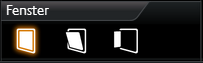
Um den Zustand von Fenstern darzustellen wird das Bedienelement Fensterkontakt verwendet. Es zeig folgende Positionen bzw. Zustände an:
-
Geschlossen
-
Geöffnet
-
Gekippt und
-
Glasbruch
Jede Position und der Glasbruch besitzt ein eigenes Symbol die in dem Bedienelement angezeigt werden. Ist eine Position aktiv wird diese Orange hervorgehoben. Wird für eine Position oder Zustand keine Gruppenadresse vergeben, so wird das entsprechende Symbol nicht angezeigt.
Die Position des Fensters können durch zwei verschiedene Datentypen angezeigt werden. Das wären die Datentypen EIS14 (0-255) und EIS 1 (0 oder 1). Der Unterschied zwischen diesen beiden Datentypen, ist die Anzahl der Gruppenadressen. Das bedeutet, dass beim Datentyp EIS1 die Position über die Gruppenadresse und beim Datentyp EIS14 die Position über Werte gesetzt werden.
Eine weitere Funktion ist das dieses Bedienelement Glasbruch melden kann. Unabhängig vom Datentyp hat dieses Bedienelement immer eine eigene Gruppenadresse.
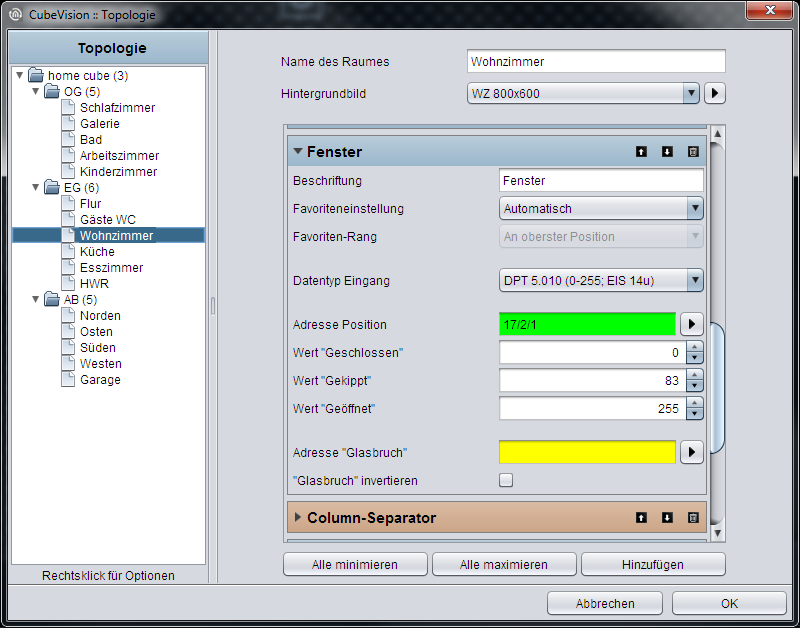
Folgende Konfigurationsfelder besitzt dieses Bedienelement (siehe Abbildung unten):
-
Datentype Eingang. Auswahl auf welche Art und Weise die Position des Fensters ausgewertet wird. Die Funktionsweise der beiden Typen wurde im vorherigen Absatz erklärt.
-
Datentyp EIS14.
-
Adresse Position. Über diese eine Gruppenadresse wird die Position des Fensters empfangen.
-
Werte Geschlossen/Gekippt/Geschlossen. Diese drei Werte definieren, wann die Position Geschlossen, Gekippt und Geöffnet in der Visualisierung aktiviert wird. Diese Werte können frei vergeben werden.
-
-
Datentyp EIS1.
-
Adresse Gekippt. Über diese Gruppenadresse wird der Zustand für die Position Gekippt/Geschlossen empfangen. Beim Wert „1“ wird das Fenster mit der gekippten Position und die geschlossene Position mit dem Wert „0“ hervorgehoben.
-
„Gekippt“ invertiert. Wird allerdings die Position Gekippt vom Fensterkontakt mit einer 0 gemeldet, kann diese Option die Auswertung invertieren.
-
Adresse Geöffnet. Auf dieser Gruppenadresse wird der empfangene Wert 1 für die Position Geöffnet auf der Visualisierung angezeigt.
-
„Geöffnet“ invertiert. Genau wie beim Feld Gekippt invertieren lässt sich auch hier die Auswertung für „Geöffnet“ invertieren.
-
Übrigens: Dieser Typ besitzt keine eigene Gruppenadresse für Fenster „Geschlossen“, diese Position wird angezeigt, wenn die Gruppenadressen (Geöffnet und Gekippt) den Wert 0 haben.
-
Adresse Glasbruch. Sofern ein Glasbruchsensor vorhanden ist, kann über dies Adresse eine optische Warnung über Glasbruch dargestellt werden. Der Wert '1' bedeutet Glasbruch und '0' kein Glasbruch.
-
Glasbruch invertieren. Auch hier lässt sich die Auswertung invertieren. Damit der Wert 0 als Glasbruch interpretiert wird.
RGB Steuerung
-
Option: Ist Bedienbar? Nein
-
Erweiterte Ansicht: Ja
-
Höheneinheiten: 2
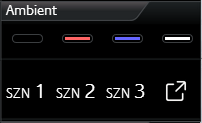
In der CUBEVISION darf natürlich auch die Steuerung von RGB Beleuchtung nicht fehlen. Das Bedienelement RGB Steuerung übernimmt diese Aufgabe. Gegeben sind die Möglichkeiten Lichtszenen und vordefinierte Farben aufzurufen und Farben frei über die Visualisierung zu mischen.
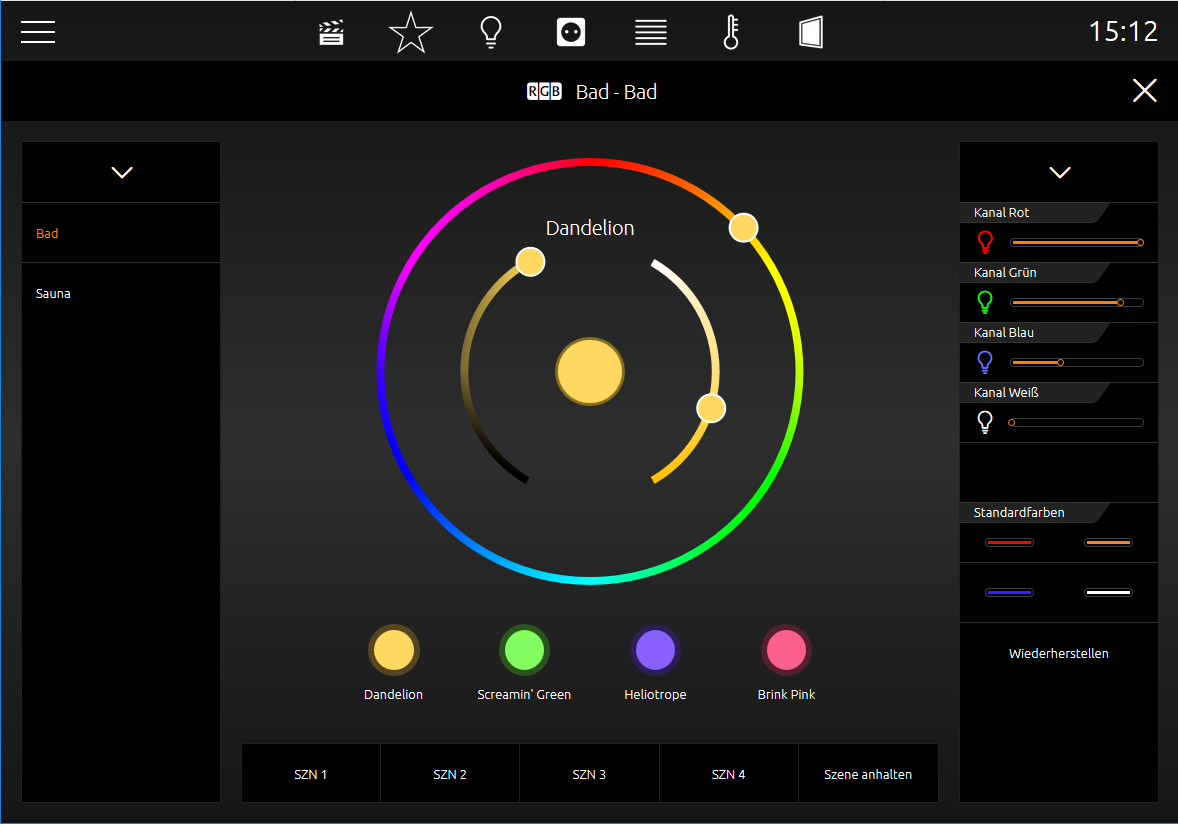
Dieses Bedienelement besitzt zwei Ansichten. Eine kompakte mit zwei Höheneinheiten, für das ICP bzw. für das ECP und eine weitere im EEV. Die kompakte Ansicht zeigt maximale 4 frei wählbare Farben in der ersten Zeile und maximal 3 Schaltflächen für Szenen in der zweiten Zeile (siehe Abbildung oben rechts).
Die zweite Ansicht zeigt das RGB Bedienelement im EEV mit weiteren Bedienmöglichkeiten. Neben der Auswahl von Farben und Lichtszenen kommen im EEV auch Farbkanäle (bis zu vier (RGBW)) und ein Farbkreis zum Einsatz. Die Abbildung unten zeigt das RGB Bedienelement in der EEV Ansicht. In der rechten Spalte befinden sich die „Slider“ mit denen einzelnen DMX Kanal gesteuert werden. Übrigens wird z.B. beim RGB Bedienelement keine Gruppenadresse für den Kanal weiß eingetragen, wird dieser in der Visualisierung nicht angezeigt. In der Mitte dieser Ansicht befindet sich der Farbkreis über den die Farben mit einem Fingertipp auswählt wird. Gleich da drunter befinden sich 2 Zeilen mit je 4 Schaltflächen für vorgewählte Farben und Lichtszenen. In der Zeile der Lichtszenen findet sich eine zusätzliche reservierte Schaltfläche für eine Lichtszene die laufende Lichtszene stoppt.
Um die Farbwerte an eine RGB Lampen zu senden, existieren je nach RGB Lampentyp unterschiedliche Methoden. Sie unterscheiden sich in dem sie entweder eine Gruppenadresse für alle Farbwerte oder für jeden Farbwert eine eigene Gruppenadresse anbieten. Hier die Datentypen:
-
4 x 1Byte Werte (je ein Objekt für R, G, B und W; EIS6; 0-255; für die meisten Anwendungen)
-
1 x 4Byte Wert (ein Objekt für R, G, B und W; ähnlich DTP232.600 plus extra Kanal für Weiß)
-
1 x 3Byte Wert (ein Objekt für R, G und B; DPT 232.600)
Damit besteht die Möglichkeit für fast jeden RGB Lampentyp die richtige Steuerungsmethode auszuwählen.
Die Konfiguration der Lichtszenen besteht lediglich aus der Vergabe von Gruppenadressen. Fehlt die Gruppenadresse für eine Lichtszene, so wird diese auch nicht im Cube angezeigt. Wird eine der Lichtszenen ausgelöst, sendet das CUBEVISIONMODULE auf diese Gruppenadresse eine „1“. Bei einem erneuten Klick auf eine aktive/laufende Lichtszene sendet das CUBEVISIONMODULE auf diese Gruppenadresse den Wert „0“. Maximal haben im RGB Steuerung Bedienelement 4 Lichtszenen Platz. Die Beschriftung der Lichtszenen lautet „SZENE 1“ bis „SZENE 4“ und ist nicht änderbar.
Gleich rechts von den Lichtszenen befindet sich der „SZENE ANHALTEN“ Schalter. Bei diesem Schalter handelt es sich ebenfalls um eine Lichtszene. Dieser ist für den Fall reserviert, wenn eine Lichtszene nicht mehr gewünscht ist und einfach nur die Lichtszene anzuhalten nicht reicht. Hierfür kann eine besondere Lichtszene eingeplant werden, welche z.B. die RGB Lampen solange runter dimmt bis sie ausgeschaltet sind oder zu einer ausgewählten Farbe wechseln.
Zu den vier Lichtszenen Schalter kommen vier weitere Schalter für die favorisierten Farben. Für die Konfiguration der Farben ist es nur notwendig über einen Farbauswahl-Dialog die gewünschte Farbe auszuwählen. Also es ist kein hantieren mit Farbwerten notwendig. Der CUBEVISION Editor verwendet diese Farbe aus dem Farbauswahl Dialog für die Visualisierung. Die Farbwerte kommen vom Farbauswahl Dialog und die Gruppenadressen für die Farbwerte vom RGB Steuerung Bedienelement.
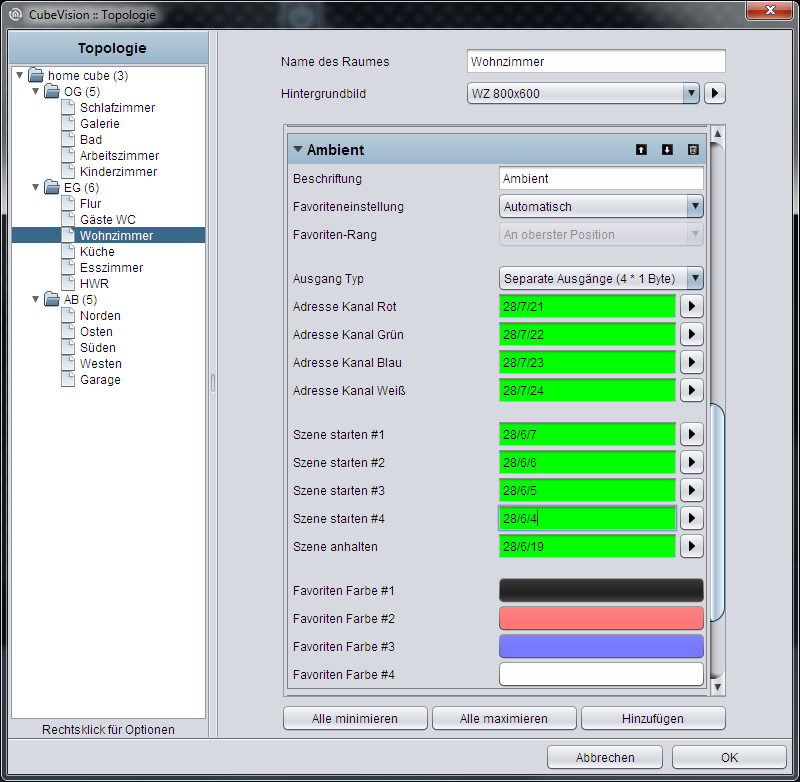
Folgende Konfigurationsfelder besitzt dieses Bedienelement (siehe Abbildung unten):
-
Ausgang Type. Die Typen unterscheiden sich, ob alle Farbwerte (rot, grün, blau und weiß) auf einer oder jeder Farbwert mit einer separaten Gruppenadresse gesendet werden soll. Dabei handelt es sich um einen 1Byte Datentypen mit dem Wertebereich von 0-255 bzw. 0-100%. Die Datentypen sind im vorherigen Abschnitt erklärt.
-
Adresse Kanal Rot, …Grün, …Blau und …Weiß. Beim Datentypen 4x 1Byte, zeigt die Konfigurationsmaske vier Felder für Gruppenadressen. Sie sind mit der jeweiligen Kanalfarbe Beschriftet. Wird ein anderer Datentyp verwendet zeigt die Konfigurationsmaske entsprechend nur ein Feld für eine Gruppenadresse. Diese Gruppenadressen werden ebenfalls für den Farbkreis (im EEV) und den Favoriten Farben verwendet.
-
Szene starten #1 … #4. Die Lichtszenen werden über diese mit dem Wert „1“ gestartet und mit dem Wert „0“ angehalten.
-
Szene anhalten. Ebenfalls eine Szenen Schaltfläche, die reserviert ist für eine Lichtszene welche gestartet werden soll, wenn laufende Lichtszenen nicht mehr gewünscht oder die Beleuchtung ausgeschaltet werden soll. Dieser Schalter verhält sich genau wie die übrigen Szenen Schalter, ist aber nur mit dem Unterschied „Szenen anhalten“ beschriftet.
-
Favoriten Farbe #1 … #4. Öffnet einen Farbauswahl-Dialog in dem die gewünschte Farbe ausgewählt wird. Um die Farbwerte, Gruppenadresse und die Farbfelder die mit der ausgewählten Farbe in der Visualisierung zu sehen sind kümmert sich der CUBEVISION Editor.
Zusätzlich zu den Favoriten Farben die im CUBEVISION Editor eingestellt werden können und für alle Clients verbindlich sind, können Sie im markierten Bereich zusätzliche Favoriten Farben für jeden Client extra einstellen.
RGB Steuerung in der Phone-Darstellung
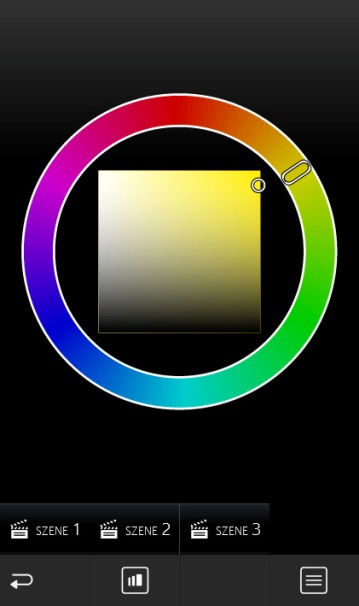
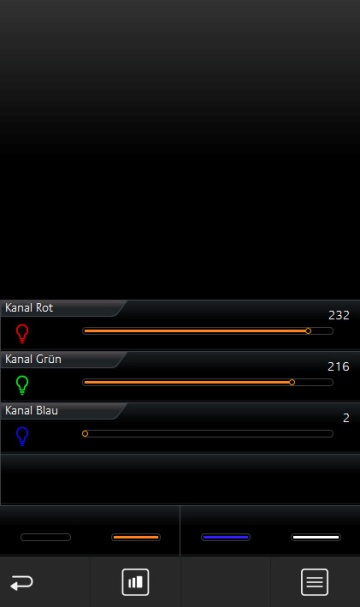
Die erweiterte Ansicht ([EEV]) der RGB Steuerung ist in der Phone-Darstellung der CUBEVISION durch die Optimierung auf kleinere Displays anders strukturiert.
EEV Ansicht 1
Wird das Bedienelement in der erweiterten Ansicht ([EEV]) geöffnet erscheint zunächst nur der Farbkreis und die Szenen Steuerung.
EEV Ansicht 2 
Um anstatt des Farbkreises die Kanal-Einzel-Ansteuerung und die Farbvorsteinstellungen anzuzeigen, kann zwischen den Ansichten über das „Ansicht“-Symbol gewechselt werden.
Listenansicht 
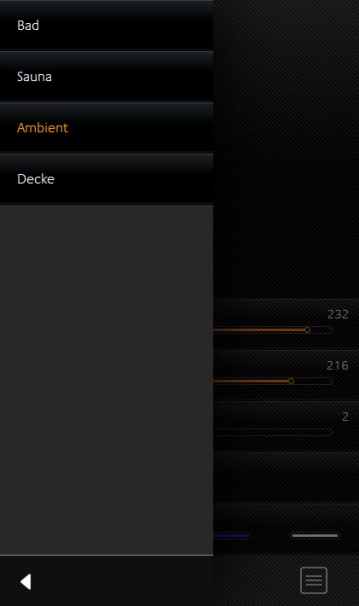
Durch Tippen auf das „Listen“ Symbol erscheint eine Auflistung mit allen im Raum (Visualisierungsprojekt) angelegten RGB Steuerungen. Auf diese Weise ist der Zugriff auf weitere Bedienelemente möglich.
Kamera
-
Option: Ist Bedienbar? Nein
-
Erweiterte Ansicht: Ja
-
Höheneinheiten: 3
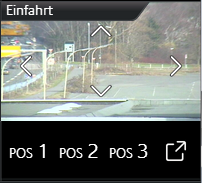
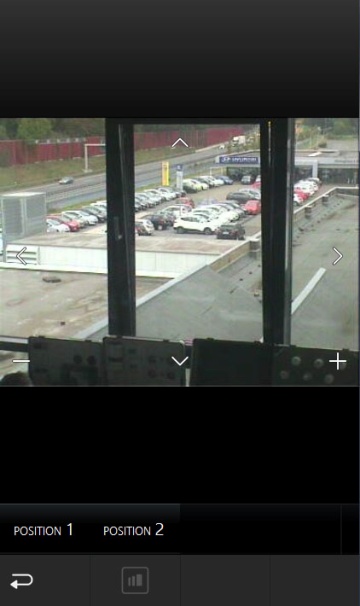
Dieses Kamera Bedienelement in der CUBEVISION besitzt ebenfalls zwei Ansichten. Eine kleine Kameraansicht (Vorschau) mit einer kleinen Auswahl an Funktionen für das ICP und ECP (siehe Abbildung rechts). Die zweite Ansicht wird im EEV angezeigt, in dieser Ansicht befinden sich neben einer größeren Darstellung des Kamerabildes weitere Optionen und Funktionen.
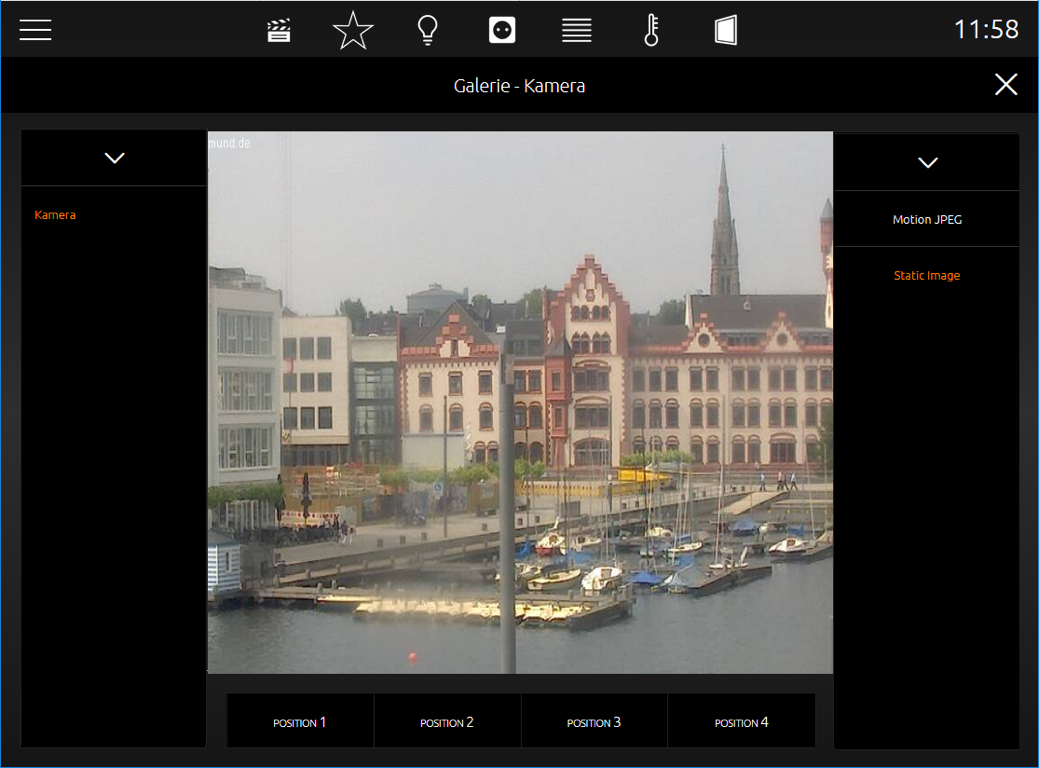
Zu den Funktionen in der kleineren Ansicht gehört die Pan, Tilt Steuerung und drei festgelegte Positionen die aufrufen werden können. Gesteuert werden die Bewegungen mit dem Pfeil Symbolen direkt im Kamerabild. Gleich unter dem Kamerabild befinden sich die drei Position Schalter um festgelegte Positionen aufzurufen. (siehe Abbildung oben rechts). In der Ansicht für die EEV hingegen ist noch Platz für einen vierten Position-Schalter, eine Zoom Funktion und die Möglichkeit zwischen den Formaten Motion JPEG und Static JPEG umzuschalten (siehe Abbildung unten).
Die Konfiguration gestaltet sich einfach. Den Anfang bildet die „Base URL“, sie besteht typischerweise aus der Adresse der IP Kamera und wenn nötig dem http-Port. Anschließend werden die Pfade zu den Motion- und Static-JPG Kamerabilder, Positionen und den PTZ Befehlen eingetragen. Hierbei handelt es sich um sogenannte http-Request. Diese werden bei Bedarf aus der Basis URL und dem jeweiligen Pfad zusammengesetzt.
Beispiel: Wird das Pfeil Symbol „links“ in der Visu ausgelöst, „baut“ die Visualisierung die Basis URL + den Pfad Bewegung „links“ zu einem http-Request zusammen und sendet ihn.
Die Konfiguration der http-Request Steuerung ist optional. Werden Pfade für Funktionen weggelassen, zeigt das Bedienelement diese in der Visualisierung auch nicht an.
Als Besonderheit bietet das Kamera Bedienelement die Möglichkeit Kamerabilder in drei verschiedenen Formaten anzuzeigen. Das wären 4:3, 16:9 und 16:10.
Folgende Konfigurationsfelder besitzt dieses Bedienelement (siehe Abbildung unten):
-
Basis URL. Diese URL bildet die Basis und wird immer vor den Pfaden für die PTZ Steuerung oder dem Kamerabild geschrieben. In der Regel wird in dieses Feld:
http://<IP Adresse oder DDNS Namen>:<http-Port> -
Bild Seitenverhältnis. Damit kann das Seitenverhältnis des Bildes an die Kamera angepasst werden. Die Format 4:3, 16:9 und 16:10 können ausgewählt werden.
-
Pfad Motion JPEG. In dieses Feld wird der direkte Pfad zum Stream angeben. Diese Form der Darstellung ist in der Regel sehr flüssig bei gleichzeitig hoher Qualität benötigt aber auch gleichzeitig mehr Ressourcen.
-
Pfad JPEG Image. Fast alle IP-Kameras besitzen einen Pfad zu einem statischen Bild. Es handelt sich dabei um das Bild was die Kamera im Moment des Aufrufs aufzeichne. Wird dieser Pfad für die Visualisierung verwendet, wird versucht das Bild mehrfach pro Sekunde abgerufen, so dass ein bewegtes Bild entsteht.
-
Pfad Zoom In/Out. Diese Felder sind mit den Plus und Minus Symbolen im Kamerabild verknüpft. Die Pfade beinhalten den Befehl für das verkleinern und vergrößern des Kamerabildes.
-
Pfad Bewegung hoch/runter/links/rechts. Diese Felder sind mit den Pfeil-Symbolen im Kamerabild verknüpft. Die Pfade beinhalten den Befehl für das Link, rechts, hoch und runter Bewegung des Kamerabildes.
-
Pfad Position #1 bis #4. Die Pfade für die konfigurierten und in der Kamera abgespeicherten Positionen.
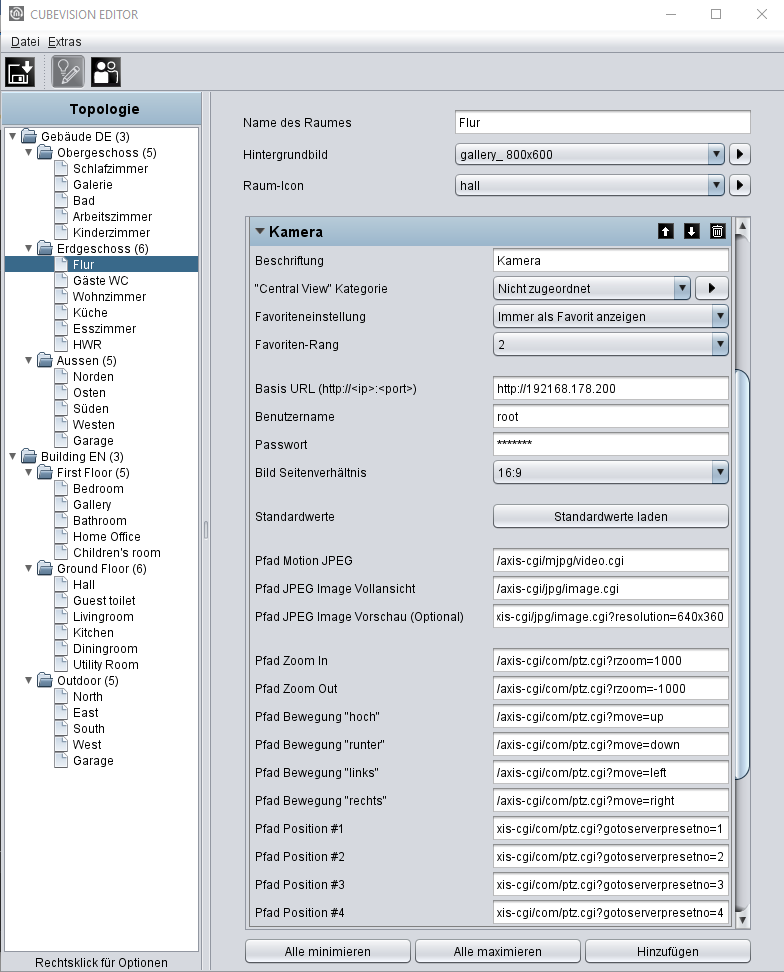
Die Pfade für die Konfigurationsfelder 3 bis 7 dürfen nicht die Basis URL enthalten. Die Basis URL wird durch die CUBEVISION ergänzt.
Kamera Steuerung in der Phone-Darstellung
Die erweiterte Ansicht ([EEV]) der Kamera Steuerung ist in der Phone-Darstellung der CUBEVISION durch die Optimierung auf kleinere Displays anders strukturiert.
EEV (Extended Element View)
Das Kamera Bedienelement hat in der EEV der Phone-Darstellung eine vereinfachte Ansicht. Sie besteht aus dem Kamerabild inklusive der (optionalen) Steuerungselemente, und der Positionstasten.
Unterszützung für Axis Kamera
Standardwerte laden:
Mit dieser Funktion werden die Pfade für eine Axis Kamera automatisch ausgefüllt. Für Kameras anderer Hersteller erkundigen Sie sich bitte bei dem Hersteller der Kamera nach den Pfaden für Ihre Kamera.
Multimedia
-
Option: Ist Bedienbar? Nein
-
Erweiterte Ansicht: Ja
-
Höheneinheiten: 3
Natürlich darf auch eine Multimedia-Steuerung in der CUBEVISION nicht fehlen. In der Ansicht im ICP und ECP sind die Funktionen „Lautstärke Laute/Leiser“, „Stumm“ „Playliste vor/zurück“ und „Play/Pause“ untergebracht. In der ersten Zeile werden Musikinformationen angezeigt. Siehe Abbildung.
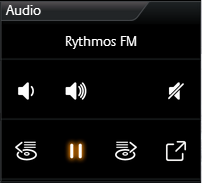
Wird die EEV für dieses Bedienelement geöffnet zeigt sich zusätzlich ein Cover und eine dynamische Playlistenauswahl. Die Playliste erscheint mit einem Mausklick auf das Cover. Als Multimedia Client werden AUDIOMODULE („Squeezebox Controller“) und UPnP Kompatible Geräte unterstützt.
Sobald die diese Geräte im Netzwerk verfügbar sind, können Sie in der Konfiguration zur Verknüpfung ausgewählt werden.
Für den Fall das ein anderer Multimedia Client eingesetzt werden soll, besteht auch die Möglichkeit einer manuellen Konfiguration. Dabei wird für jede Multimediafunktion (Pause/Play, lauter/leiser, …) ein eigenes Feld für eine Gruppenadresse eingeblendet.
Neben den Steuerungsmöglichkeiten zeigt das Multimedia Bedienelement auch Informationen an. Dazu gehören Interpret, Album, Titel und das Cover (soweit die Musikinformationen vorhanden sind).
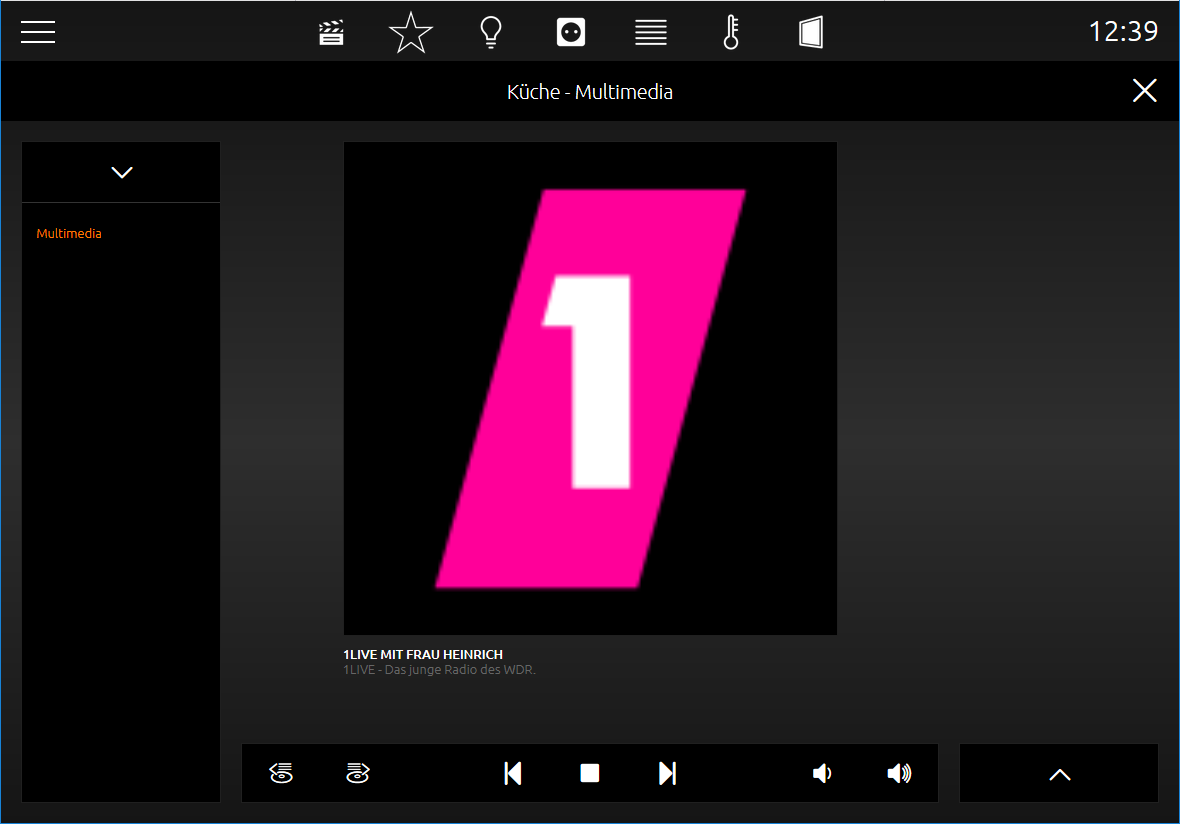
Mit einem Klick auf die Cover-Anzeige öffnet sich das Playlisten Menü. Dieses wird mit einem weiteren Klick neben dem Cover wieder geschlossen.
Folgende Konfigurationsfelder besitzt dieses Bedienelement (siehe Abbildung unten):
System.
Welcher Typ von Multimedia gesteuert werden soll. Zur Auswahl stehen:
-
Manuelle Konfiguration
-
UPnP und
-
Squeezebox Controller
Manuelle Konfiguration
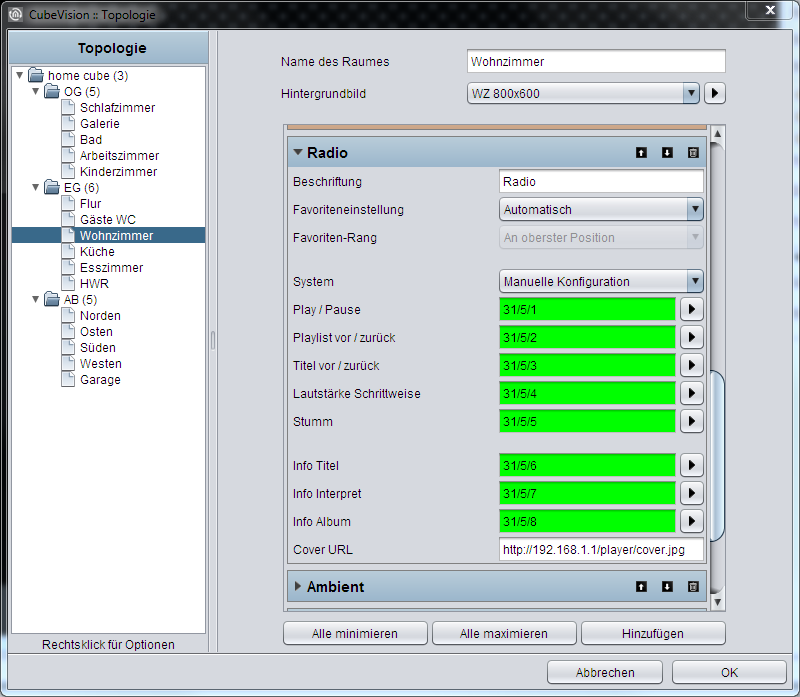
Wird diese Auswahl unter System gewählt zeigt das Bedienelement eine Liste an Gruppenadressfelder an (siehe Abbildung unten „Konfigurationsfenster Multimedia für manuelle Konfiguration“). Dieses Prinzip wird dazu verwendete um z.B. Systeme über unterschiedliche Medien (z.B. RS232, http-Request, Infrarot, Gruppenadressen, u.a.) zu steuern. Hier die Funktionen die mit Gruppenadressen verknüpft werden können:
-
Play/Pause. EIS1 Gruppenadresse
-
Playliste vor/zurück. EIS1 Gruppenadresse
-
Title vor/zurück. EIS1 Gruppenadresse
-
Lautstärke Schrittweise. EIS1 Gruppenadresse
-
Stumm. EIS1 Gruppenadresse
-
Info Titel. EIS15 Gruppenadresse
-
Info Interpret. EIS15 Gruppenadresse
-
Info Album. EIS15 Gruppenadresse
-
Cover URL. Pfad zum aktuellen Cover
UPnP
Ist als System UPnP ausgewählt, ist die Steuerung von UPnP kompatiblen Geräten über das Multimedia Bedienelement möglich. Unter der Auswahl „System“ erscheint der Menüpunkt „UPnP Gerät auswählen“, mit Hilfe dessen das Gerät ausgewählt werden kann welches gesteuert werden soll.
Squeezebox Controller
Um mit dem Multimedia Bedienelement eine Squeezebox oder ein AUDIOMODULE zu steuern, muss bei System „Squeezebox Controller“ ausgewählt werden. Nach der Auswahl erscheint der Button „Squeezebox auswählen“ welcher die im Netzwerk vorhandenen Squeezebox Geräte und AUDIOMODULE zur Verknüpfung anzeigt. Wählen Sie hier das gewünschte Gerät aus und bestätigen den Dialog mit „OK“.
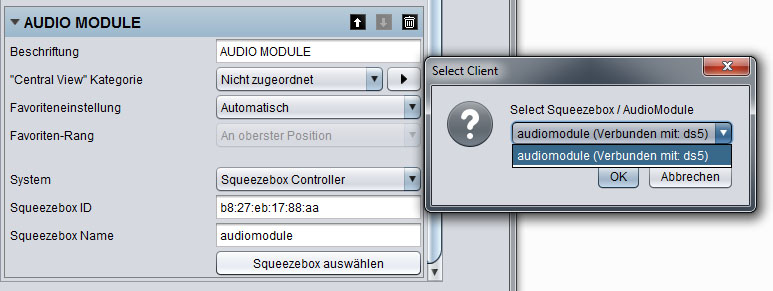
Multimedia Element - Squeezebox Controller Konfiguration
Voraussetzungen für die Steuerung von Squeezebox Playern und AUDIO MODULE
Bitte beachten Sie dass zur Steuerung von Squeezebox Playern und AUDIOMODULE mindestens ein Squeezebox Player Instanz und ein Logitech Media Server mit xPL Hub und ExPL Plugin im Netzwerk verfügbar sein müssen. Für weitere Informationen nutzen Sie bitte die AUDIOMODULE Dokumentation.
Multimedia Steuerung in der Phone-Darstellung
Die erweiterte Ansicht des Multimedia Bedienelements verhält sich in der Phone-Darstellung der CUBEVISION anders als in der Tablet-Darstellung.
EEV Ansicht 1
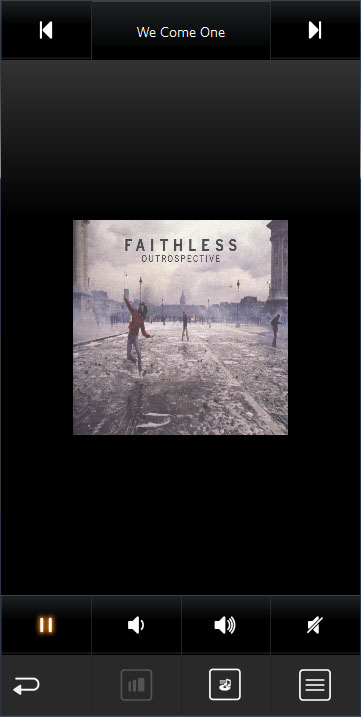
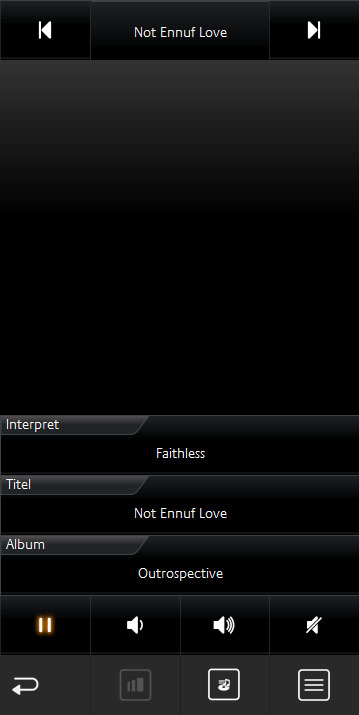
In der ersten Ebene der Phone EEV Ansicht erscheint das Cover Art und die Steuerungselemente „Play/Pause“, „Lauter/Leiser“, „Mute“ (unten) und „Titel vor/zurück“, „Titel“ (oben).
EEV Ansicht 2 
Wechseln Sie mit Hilfe des „Ansicht“ Symbols in die zweite Ebene des EEVs. In der zweiten Ebene der Phone EEV Ansicht werden zusätzlich die Informationen „Interpret“, „Titel“ und „Album“ angezeigt.
Playlistenauswahl 
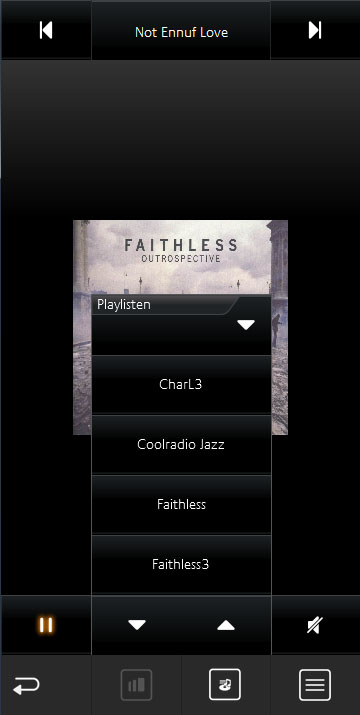
Mit Hilfe des „Playlisten“ Symbols wird eine Playlistenauswahl aufgerufen. Ist ein SONOS Gerät mit dem Multimedia Bedienelement verknüpft können hier die in der „Sonos (UPnP) Konfiguration“ verknüpften Radiostationen ausgewählt werden (siehe oben bzw. Kapitel „Extras“). Ist ein AUDIOMODULE oder eine Squeezebox verknüpft stehen hier die im Logitech Media Server angelegten Playlisten zur Verfügung.
Wetter (lokal KNX)
-
Option: Ist Bedienbar? Nein
-
Erweiterte Ansicht: Nein
-
Höheneinheiten: max. 5
Ein Bedienelement um einfach Messwerte von der heimischen Wetterstation in der CUBEVISION anzuzeigen. Das Bedienelement zeigt standardmäßig in der ersten Zeile (über die ganze Breite des Bedienelementes) die Außentemperatur. Die nachfolgenden Zeilen sind in zwei Spalten aufgeteilt. Jedes dieser Felder zeigt neben den gemessenen Wert einen Bezeichner, die Einheit des Messwertes und ein passendes Symbol (siehe Abbildung rechts).
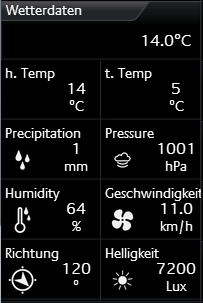
Neben der Temperaturanzeige sind für folgende Messwerte passende Typen mit Symbolen angelegt. Das sind:
-
Windgeschwindigkeit und –Richtung
-
Helligkeit
-
Luftdruck und Feuchtigkeit
-
Niederschlag
Ist der gewünschte Typ nicht dabei, steht der siebte Typ bereit, der universal eingesetzt werden kann. Der Unterschied zu den anderen Typen besteht nur darin, dass dieser kein Symbol in der Visualisierung anzeigt. In der Abbildung oben rechts sind z.B. die zwei Werte (h. Temp und t. Temp) in der zweiten Zeile mit dem universalen Typ.
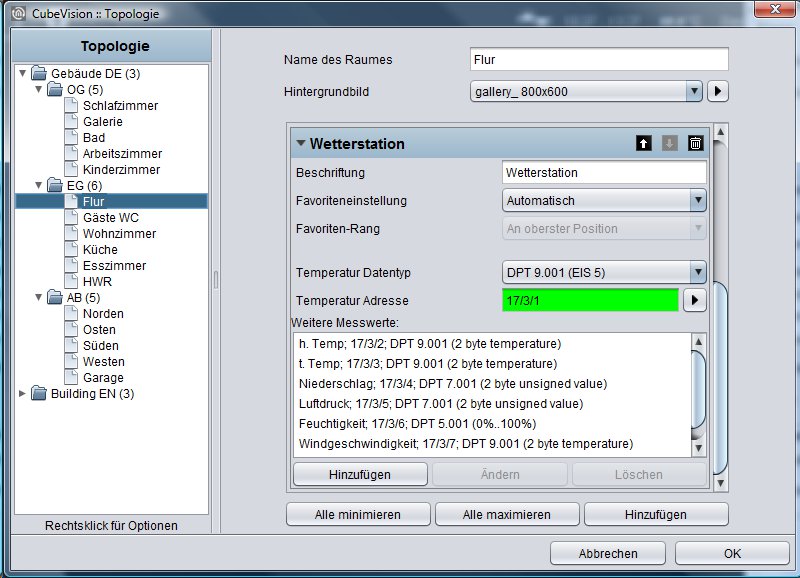
Folgende Konfigurationsfelder besitzt dieses Bedienelement (siehe Abbildung unten):
-
Temperatur Datentyp. Für den Temperaturwert stehen die Datentypen EIS5 und EIS9 zur Auswahl.
-
Temperatur Adresse. Diese Gruppenadresse ist für die Außentemperatur vorgesehen. Dieser Wert wird in der ersten Zeile des Bedienelementes angezeigt.
-
Hinzufügen/Ändern/Löschen. Mit diesen Schaltflächen werden weitere Messwerte hinzugefügt, gelöscht oder bearbeitet. Mit Löschen wird, der in der Liste markierte Wert gelöscht. Über Hinzufügen und Ändern öffnet sich ein weiteres Konfigurationsfenster (siehe Abbildung unten „Konfiguration für Messwert“) in dem, neue Messwerte angelegt oder bestehende geändert werden können. Hier die Optionen:
-
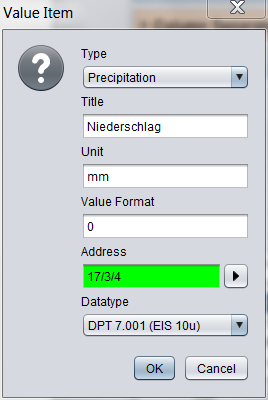
Type. Für das Wetter Bedienelement sind die sechs gängigsten Messwerte mit einem Symbol hinterlegt. Das sind die Typen: Windgeschwindigkeit, Windrichtung, Helligkeit, Luftdruck, Feuchtigkeit, Niederschlag und der universelle Wert.
Wird einer der Typen ausgewählt werden die beiden nachfolgenden Felder „Name“ und „Einheit“ automatisch ausgefüllt. Können aber nachträglich geändert werden. -
Name. Bezeichner für diesen Messwert, welcher in der CUBEVISION Visualisierung über dem Messwert platziert.
-
Einheit. Die Einheit die hier eingetragen wird, wird in CUBEVISION unter dem Messwert angezeigt.
-
Werteformat. In diesem Feld wird die Formatierung des Messwertes vorgenommen. Die Vor- und Nachkommastellen des Werteobjektes können wie folgt festgelegt werden. Eine „0“ bedeutet eine fixe Stelle und wird immer angezeigt. Eine „#“ ist eine optionale Stelle (wie sie üblicherweise für Nachkommastellen verwendet wird) und wird nur bei Bedarf angezeigt. Der „.“ Punkt steht für die Dezimaltrennstelle.
-
Adresse. Die eigentliche Gruppenadresse des Messwertes.
-
Datentyp. Für die Werteanzeige wird an dieser Stelle der Datentyp für den Wert der angezeigt wird ausgewählt. Zur Auswahl stehen DTP1.002, DTP5.001, DTP5.010, DTP7.001, DTP9.001 und DTP14.
-
Wetter (Internet)
-
Option: Ist Bedienbar? Nein
-
Erweiterte Ansicht: Ja
-
Höheneinheiten: 2
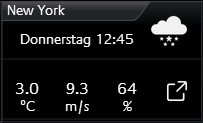
Neben einer KNX Wetterstation kann die CUBEVISION Wetterdaten auch aus dem Internet laden. Das Bedienelement besitzt zwei Ansichten. In der Ansicht für das ICP und ECP wird die aktuelle Uhrzeit, Wochentag, aktuelle Temperatur, aktuelle Windgeschwindigkeit, die Regenwahrscheinlichkeit und ein Icon das die aktuelle Wetterlage angezeigt (siehe Abbildung rechts).
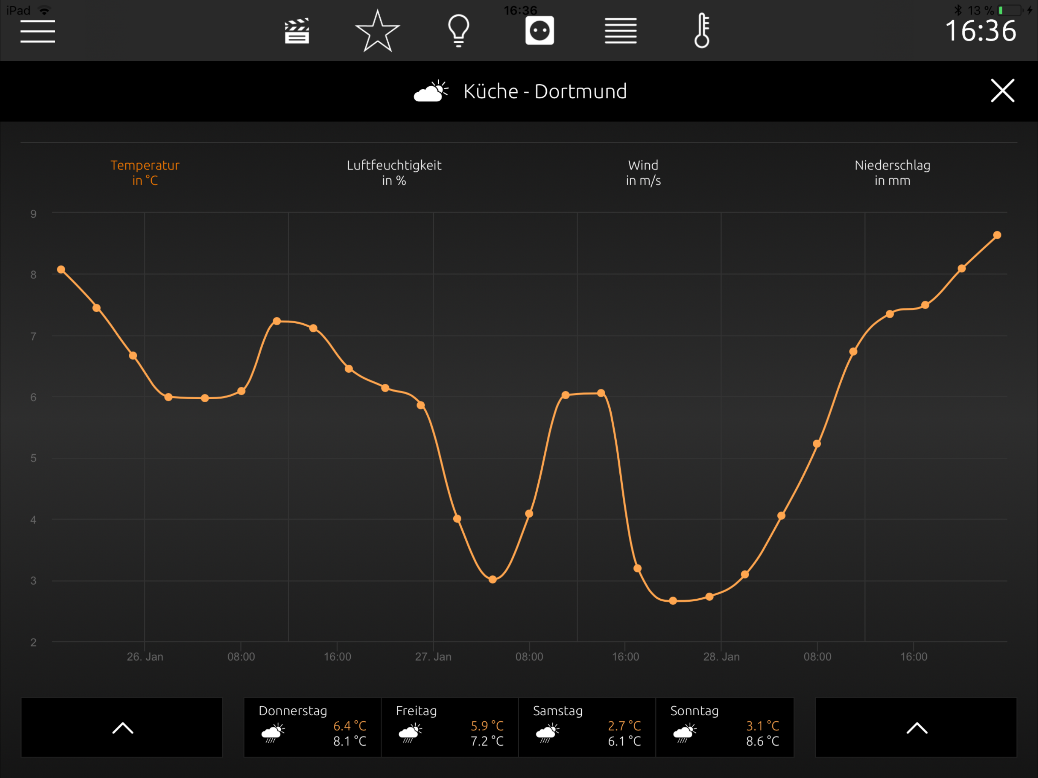
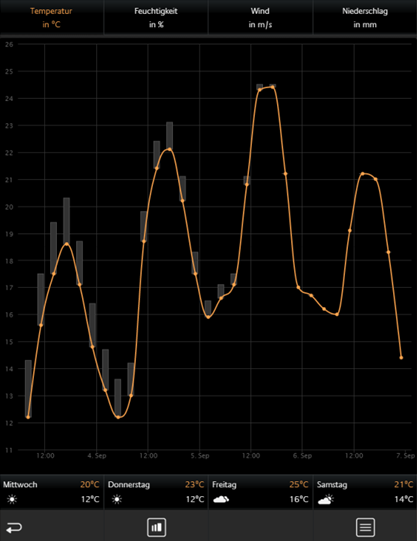
In der zweiten Ansicht werden zusätzlich zu den genannten Wetterdaten, Luftdruck, Uhrzeit Sonnenaufgang und –Untergang, eine 4 Tage Vorschau (inkl. Tiefst- und Höchsttemperatur) und vier Diagramme (über Temperatur (inkl. Höchst- und Tiefsttemperatur), Feuchtigkeit, Windgeschwindigkeit und Niederschlag) gezeigt (siehe Abbildung unten).
Genaue Werte aus dem Diagramm werden angezeigt, wenn mit dem Finger oder Maus der Graph „nachgefahren“ wird. Die Werte werden in einer Art Sprechblase angezeigt.
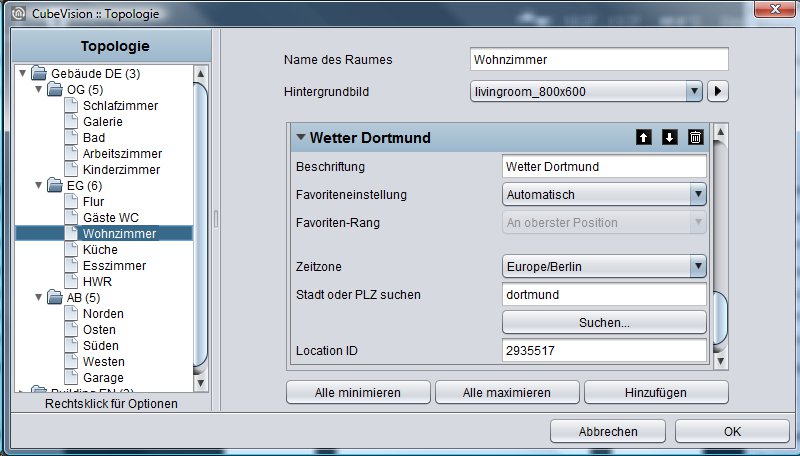
Trotz der umfangreichen Informationen und komfortablen Darstellung der Daten, besteht die Konfiguration dieses Bedienelement nur aus zwei Feldern die ausgefüllt werden müssen. Das wären: 1. die Zeitzone (wichtig für die korrekte Anzeige der Sonnenauf- und Untergangszeiten) und 2. die Stadt deren Wetterdaten angezeigt werden sollen. Sind die Angaben gemacht sucht der Editor nach der Stadt. Über eine Trefferliste wird die gewünschte Stadt ausgewählt und bestätigt. Das war´s. Die Abbildung unten „Konfigurationsfenster WETTER (INTERNET)“, zeigt die Konfiguration des Bedienelementes und die Abbildung „Trefferliste, Auswahlfenster die Trefferliste für die gesuchte Stadt „Dortmund“.

Wetter (Internet) in der Phone-Darstellung
Die Visualisierung in der Phone-Darstellung weicht in einigen Punkten von der Visualisierung in der Tablet-Darstellung ab.
In der Abbildung rechts (Wetter (Internet)) ist die aktuelle Uhrzeit, Wochentag, aktuelle Temperatur, aktuelle Windgeschwindigkeit, die Regenwahrscheinlichkeit und ein Icon das die aktuelle Wetterlage angezeigt (siehe Abbildung rechts gelb markiert).
Durch das Klicken auf das orange eingekreiste Symbol gelangt man auf die EEV-Phone-Darstellung vom Wetter (Internet) Bedienelement (siehe Abbildung Wetter (Internet) EEV).
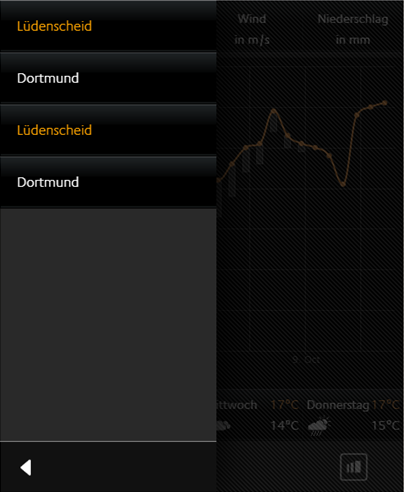
Durch das Klicken auf das das rot eingekreiste Symbol gelangt man zu einer Liste, in der alle Wetter (Internet) Diagramme aufgelistet sind (siehe Abbildung Liste aller Wetter (Internet) Bedienelement).
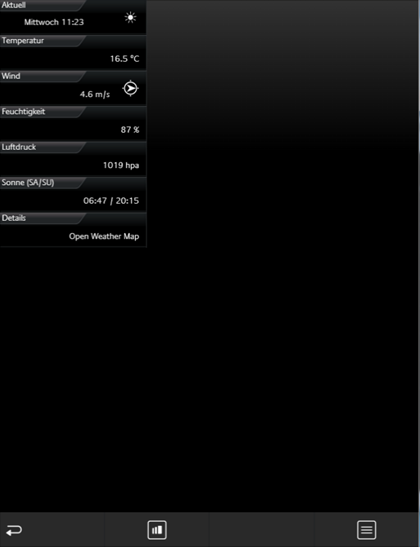
In der EEV-Phone-Darstellung ist wie auch in Tablet-Darstellung der aktuelle Tag mit Uhrzeit, Temperatur, Windgeschwindigkeit, Feuchtigkeit, Luftdruck, Sonnenaufgang/Sonnenuntergang sowie zu sehen.
In der Abbildung unten kann zwischen allen Wetter (Internet) Bedienelementen in einem Raum ausgewählt werden. Somit ist lästiges und unsystematisches suchen verschiedener Wetter (Internet) Bedienelement nicht mehr erforderlich.
Werte / Diagramme
-
Option: Ist Bedienbar? Nein
-
Erweiterte Ansicht: Auswählbar
-
Höheneinheiten: 2 - 8
Hinter dem Werte- und Diagramm -Bedienelement befinden sich eine Vielzahl an Möglichkeiten um Werte zu visualisieren, senden, vergleichen und grafisch darzustellen. Eine Trend- und Ranking- Funktion für die Werte komplettieren den Funktionsumfang. Für die Konfiguration müssen nur die Gruppenadressen der Werte angeben werden.
Das Bedienelement besitzt eine kompakte und eine Diagramm Ansicht. Die kompakte Ansicht wird im ICP und ECPangezeigt. Hier werden nur Werte angezeigt (siehe Abbildung rechts). In der EEV befinden sich zusätzlich ein großes Diagramm und weitere Funktionen. Die erweiterte Ansicht mit dem Diagramm, wird erst vom Editor generiert, wenn dies auch per Option aktiviert wurde (siehe Abbildung unten).
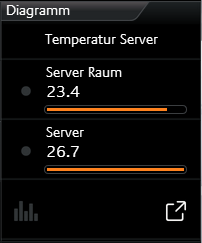
Kompakten Ansicht
Folgende Möglichkeiten sind in dieser Ansicht vorhanden (siehe Abbildung oben rechts).
Trend Funktion bedeutet, dass vor jedem Wert ein Symbol angezeigt wird, das anzeigt in welcher „Richtung“ sich der Wert in der „Rangliste“ bewegt. Ein Dreieck mit der die Spitze nach oben, bedeutet dass der Wert in der Reihenfolge gestiegen ist (der Wert ist gestiegen).
Zeigt die Spitze nach unten, ist der Wert in der Reihenfolge gefallen (der Wert ist gefallen). Ein Kreis bedeutet, dass dieser Wert in der Reihenfolge sich nicht geändert hat.
Die Ranking Funktion hat Einfluss auf die Sortierung der Werte in der Liste. Ist diese Funktion aktiv stehen die Werte in fallender Reihenfolge von oben nach unten. Vorteil, der größte Wert steht immer an erster Stelle und muss nicht in der Liste von Werten gesucht werden. Ist die Funktion inaktiv verändern die Werte ihre Reihenfolge nicht und werden in der Reihenfolge angezeigt wie sie auch im Bedienelement angelegt wurden.
Option Balkenanzeige. Diese Option erweitert jeden Wert um eine Balkenanzeige. Der Balken des höchsten Wertes ist voll ausgefüllt, während die restlichen Balken prozentual (zu dem höchsten Wert) gefüllt sind. Damit kann mit einem kurzen Blick erkannt werden wie weit die Werte sich voneinander unterscheiden.
Da das Bedienelement auch als Werteanzeige verwendet wird, kann es auch Werte senden. Diese Option kann für alle Werte aktiviert werden. In der Visualisierung wird diese Option mit einem „Notizblock und Stift“ Symbol immer rechts neben den Wert angezeigt. Durch einen Klick auf dieses Symbol öffnet sich innerhalb des Werte-/Diagramm -Bedienelementes ein Ziffernfeld, mit dem der Wert bequem eingegeben und gesendet wird.
Erweiterte (Diagramm) Ansicht
Hier die Funktionen und Hinweise zum Diagramm.
Um das Diagramm zu öffnen reicht ein Klick auf das Symbol in der untersten Zeile des Bedienelementes (siehe Abbildung oben „Element Werte/Diagramme“). Übrigens, diese Zeile mit dem Diagramm Symbol wird nur angezeigt, wenn das Diagramm für dieses Bedienelement aktiviert wurde.
Werte für Diagramm wählen. Immer wenn das Diagramm (siehe Abbildung oben) geöffnet wird, öffnet sich automatisch auch die Liste der angelegten Werte. In dieser Liste wählt der Benutzer die Werte aus, die im Diagramm angezeigt werden sollen. Diese Liste ist rechts vom Diagramm platziert (siehe Abbildung oben). Die Auswahl geschieht durch einfaches anklicken der Werte. Diese Liste wird durch einen Klick in die Kopfzeile zugeklappt.
Die gewählten Werte werden unter dem Diagramm aufgelistet. Dort wird auch für den Wert die zugewiesene Farbe gezeigt (siehe Abbildung oben).
Soll einer der ausgewählten Werte aus dem Diagramm wieder entfernt werden, geschieht dies, wenn der Wert nach oben aus der Liste (unter dem Diagramm) rausgezogen wird. Beim „rausziehen“ wird während des Vorgangs ein Mülltonnen Symbol angezeigt.
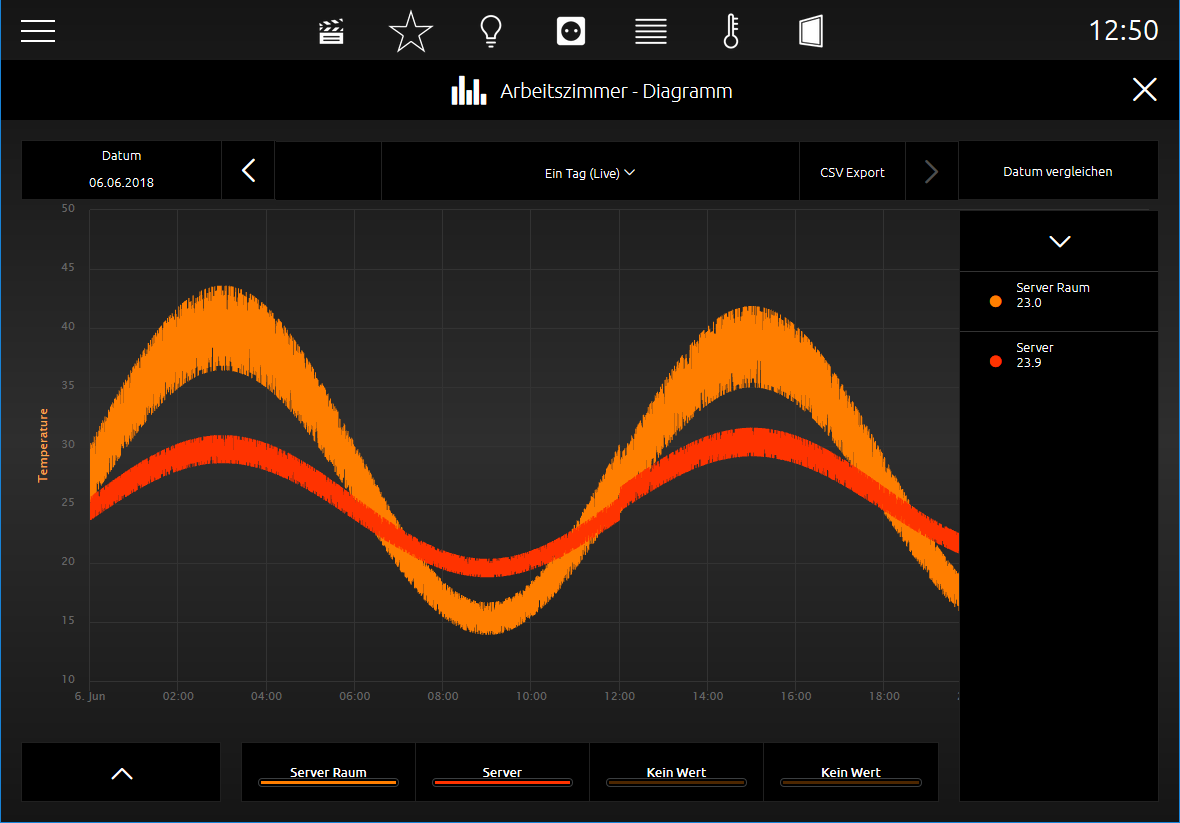
Um genauere Werte aus dem Diagramm abzulesen, reicht es, einfach mit der Maus oder dem Finger über den gewünschten Grafen zufahren. Dadurch öffnet sich eine Sprechblase die des Zeitpunkts, Bezeichner, Einheit und Wert zeigt. In der Abbildung unten “Diagramm Bereich vergrößert” (oder Abbildung “Verschiedene Werte aus verschiedenen Diagrammen”) ist so eine Sprechblase zu sehen. Möglich ist aber auch die Position im Graphen anzutippen, diese Möglichkeit eignet sich für Touch Visualisierungsclients besser.
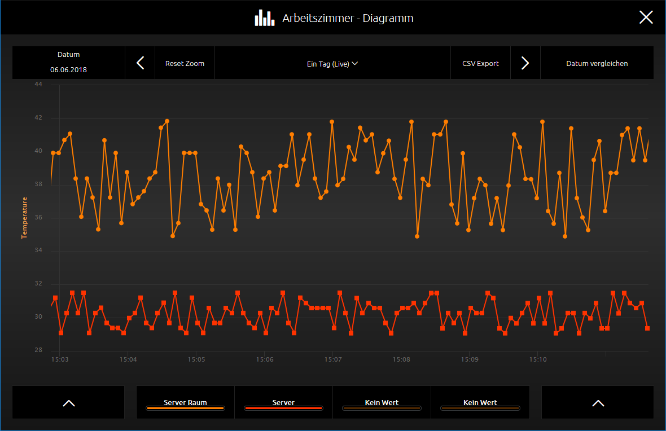
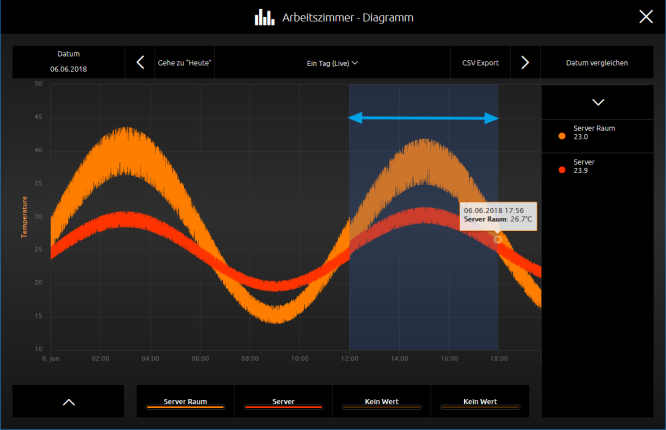
Die Graphen lassen sich auch Zoomen. So können Zeitbereiche von Graphen für eine detailliertere Ansicht vergrößert werden. Der Zoom Bereich wird einfach mit der Maus (bei gedrückter Maustaste) oder mit dem Finger, durch eine horizontale Bewegung, aufgezogen. Die Abbildung unten rechts zeigt einen blauen Pfeil der markiert wie weit der Zeitbereich aufgezogen wurde. Die Abbildung unten links zeigt wie der gewählte Zeitbereich anschließend vergrößert wurde. Mit dem Schalter „Reset Zoom“ wird die Vergrößerung wieder rückgängig gemacht. Der Schalter dazu befindet sich mittig über dem Diagramm und wird nur angezeigt, wenn der Zeitbereich vergrößert wurde.
Zeitbereich ändern. Die zwei Pfeile oberhalb des Diagrammes (siehe Abbildung unten “Verschiedenen Werte aus verschiedenen Diagrammen“) blättern den gezeigten Zeitbereich vor- (nach rechts) und rückwärts (nach links). Das aktuelle Datum wird über dem Diagramm auf der linken Seite gezeigt.
Werte vergleichen. Auf der rechten Seite über dem Diagramm, befindet sich die Freeze Funktion (Datum vergleichen). Sie ermöglicht die aktuell gezeigten Grafen „einzufrieren“. Diese eingefrorenen Grafen werden weiterhin gezeigt, wenn der Zeitbereich nun verändert wird. Damit ist es möglich die Werte aus verschiedenen Zeitbereichen miteinander zu vergleichen. In der Abbildung oben werden die Temperaturen vom „Server Raum“ und „Server“ mit dem Vortag verglichen. Die Zeiträume werden über dem Diagramm gezeigt, links (aktuelles Datum das verändert werden kann; durchgezogener Graph) und rechts (festgelegtes (Referenz) Datum; „eingefrorener“ Graph wird gepunktet dargestellt) angezeigt.
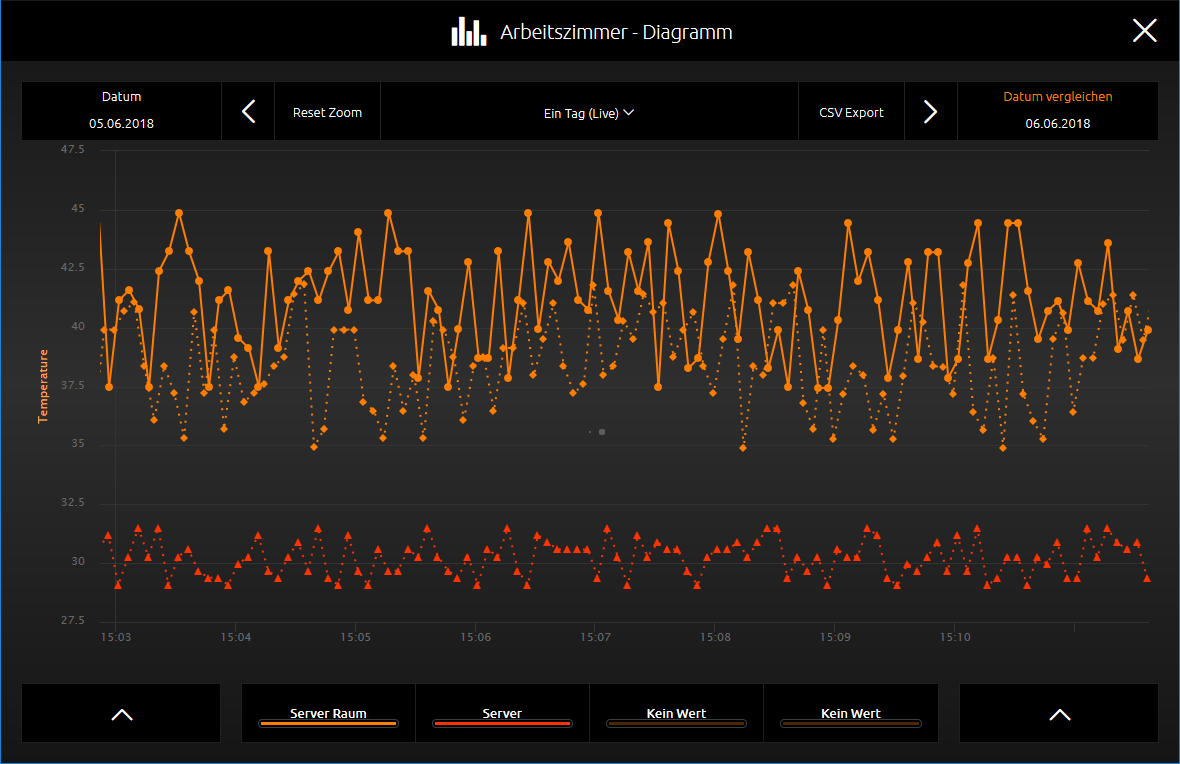
Diagramme mit unterschiedlichen Einheiten miteinander vergleichen.
Auch für den Fall, wenn Werte mit unterschiedlichen Einheiten in einem Diagramm eingefügt werden, hat das Diagramm Bedienelement eine Lösung parat. In einem weiteren Beispiel siehe (siehe Abbildung unten) werden zwei Werte miteinander Verglichen, die aber unterschiedliche Einheiten (Temperatur und Leistung) besitzen. Hier blendet das Diagramm Bedienelement eine zweite Y-Achse mit der Einheit des zweiten Wertes ein. Im Beispiel sind beide Achsen auf der linken Seite platziert. Auf welche Seite aber die Achse platziert werden soll ist aber konfigurierbar.
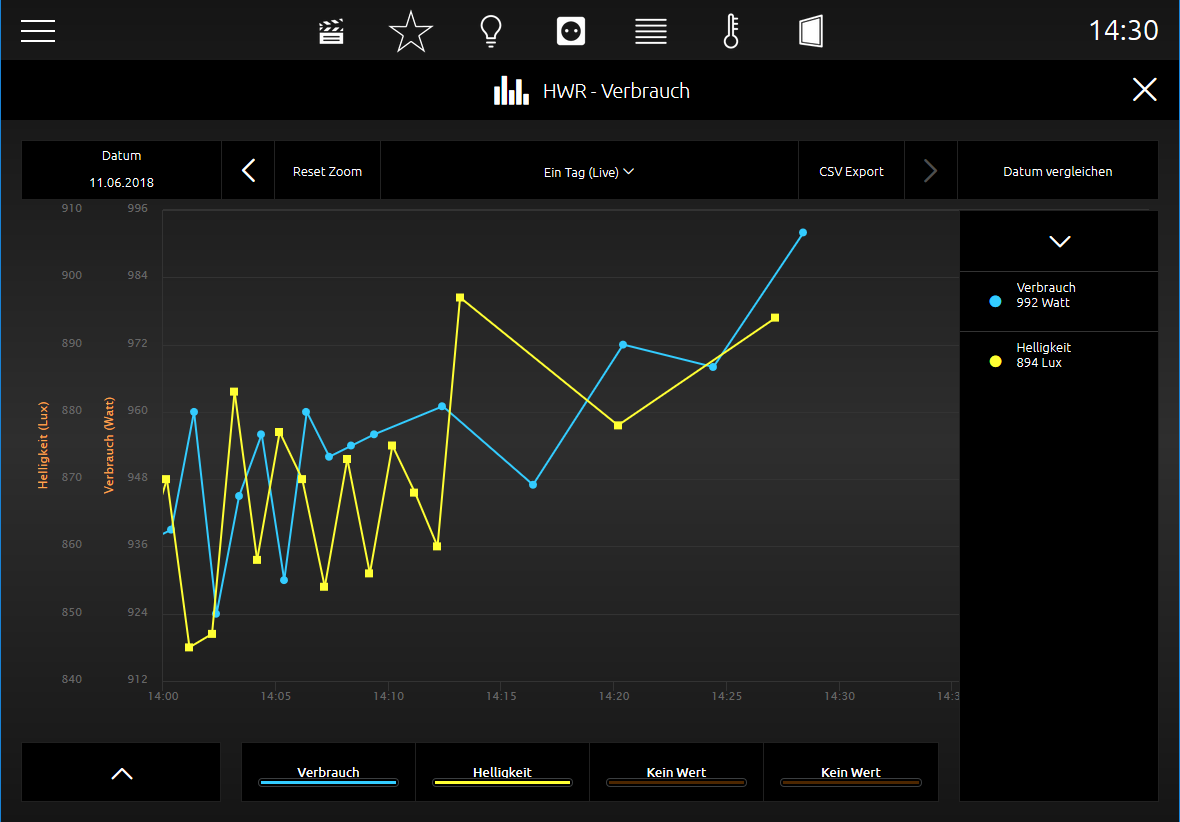
Diese Einheiten können im Editor angelegt, konfiguriert und in anderen Diagrammen wiederverwendet werden. So wird sichergestellt, dass immer die gleiche Einheit, Formatierung und Bezeichner angezeigt wird.
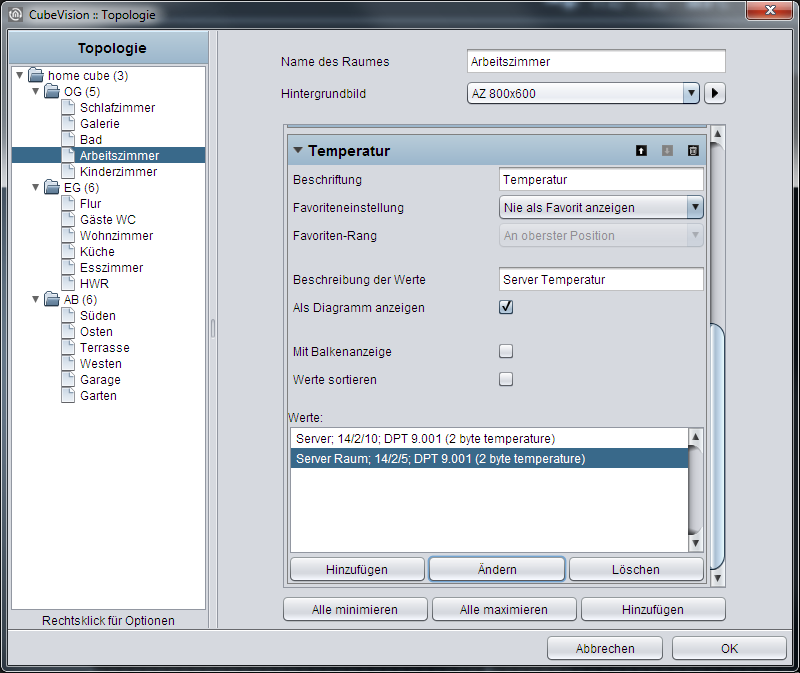
Folgende Konfigurationsfelder besitzt dieses Bedienelement (siehe Abbildung):
-
Beschreibung der Werte. Dieser Text wird als Überschrift in der Visualisierung für das Bedienelement und im Diagramm verwendet.
-
Als Diagramm anzeigen. Mit dieser Option wird das Diagramm für dieses Element aktiviert. Dabei wird eine weitere Zeile in dem Bedienelement hinzugefügt mit der das Diagramm geöffnet wird (siehe Abbildung „Element Werte/Diagramme“ letzte Zeile).
-
Mit Balkenanzeige. Diese Option blendet unter jedem Wert eine Balkenanzeige ein. Der Balken des höchsten Wertes wird voll ausgefüllt, während die Werte der restlichen Balken prozentual zum höchsten Wert angezeigt werden (siehe Abbildung “Element Werte/Diagramme”).
-
Werte sortieren. Damit wird die Funktion aktiviert um die Werte in absteigender Reihenfolge von oben nach unten zu sortieren. Ist diese Funktion deaktiviert zeigt das Bedienelement die Werte in der Reihenfolge an, in der sie auch angelegt wurden.
-
Werte. In diesem Feld werden die angelegten Werte bzw. Gruppenadresse aufgelistet, angelegt und bearbeitet, angezeigt werden sollen. Dazu sind drei Schalter unter dem Feld platziert.
-
Löschen. Die markierte Gruppenadresse bzw. Wert aus der Liste entfernen.
-
Ändern. Öffnet das Konfigurationsfenster der markierten Gruppenadresse.
-
Hinzufügen. Öffnet das Konfigurationsfenster um eine neue Gruppenadresse bzw. Wert hinzuzufügen.
-
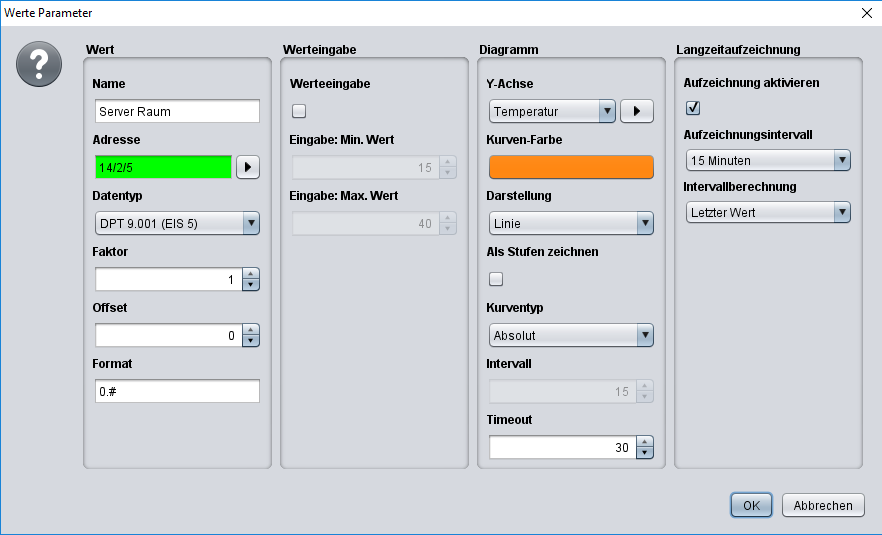
Die Abbildung unten “Konfigurationsfenster Werte” zeigt das Konfigurationsfenster, wenn ein neuer Wert hinzugefügt oder bearbeitet (Schaltfläche Ändern) gewählt wird. Hier die Optionen:
-
Name. Dieser Bezeichner wird im Bedienelement in der Visualisierung über dem Wert oder im Diagramm über der Farbe angezeigt.
-
Adresse. Ist die Gruppenadresse des Wertes welcher angezeigt wird. Die Gruppenadresse kann mit dem ESF Auswahldialog ausgewählt werden (Schaltfläche mit dem Dreieck das nach rechts zeigt). Ist die Option „Werteeingabe“ aktiviert sendet das Bedienelement auch auf diese Gruppenadresse.
-
Datentyp. Der Datentyp der den Wert beschreibt. Mögliche Auswahl ist: DTP1.001 (EIS1), DTP5.001 (EIS6), DTP5.010 (EIS14u), DTP6.010 (EIS14s), DTP7.001 (EIS10u), DTP8.001 (EIS10s), DTP9.001 (EIS5), DTP12.001 (EIS11u), DTP13.001 (EIS11s) und DTP14 (EIS9).
-
Faktor. Den empfangenen Wert der Gruppenadresse mit diesem Faktor multiplizieren.
-
Offset: Der Offsetwert wird auf den empfangenen Wert addiert bevor er auf der Visualisierung angezeigt wird.
Hinweis für Faktor und Offset: Das Ergebnis dieser Berechnung wird ausschließlich für die Visualisierung verwendet. Die Reihenfolge der Berechnung des Objektwertes; erst wird der Faktor berechnet und anschließend der Offsetwert hinzuaddiert bevor das Ergebnis in der Visualisierung oder Diagramm angezeigt wird. -
Werteeingabe: Diese Option erlaubt dem Benutzer auf diese Gruppenadresse Werte zu senden. Dazu wird ein Symbol neben dem Wert eingeblendet welches ein Nummernfeld öffnet, mit dem der Wert der gesendet werden soll eingegeben wird.
-
Eingabe: Min. / Max. Wert. Damit wird für die Werteeingabe ein Wertebereich mit einer oberen und unteren Grenze definiert.
Achse und Auswahl Dialog: Hiermit wird die Einheit für die Y-Achse ausgewählt. Einheiten die häufig verwendet werden, können „angelegt“ werden um sie nicht für jedes Bedienelement immer wieder neu zu konfigurieren. Die angelegten Einheiten werden in dem Pull Down Menü aufgelistet und können bequem ausgewählt werden. Verwaltet werden die Einheiten in einem weiteren Konfigurationsfenster (siehe Abbildung unten “Konfigurationsfenster Einheiten”) das mit dem Auswahl-Dialog geöffnet wird. In diesem Konfigurationsfenster werden sie zentral konfiguriert. Hier die Konfigurationsmöglichkeiten:
Auf der linken Hälfte werden die vorhandenen Y-Achsen Konfigurationen aufgelistet. Mit dem + und – Schalter, unter dieser Liste werden die neuen Konfigurationen hinzugefügt oder gelöscht.
-
Name. Dieser Name wird senkrecht zusammen mit der Y-Achse und im Tooltip angezeigt.
-
Einheit. Die Einheit wird in Klammer nachdem dem Namen dieser Einheit angezeigt.
-
Seite. Definiert ob die Achse links oder rechts vom Diagramm platziert wird.
-
Minimum/Maximum Limit. Diese Option aktiviert die min. und max. Grenze für die Y-Achse. Damit wird eine feste Skalierung der Y-Achse erreicht.
Sind keine Grenzen angegeben skaliert das Diagramm Bedienelement automatisch die Y-Achse. -
Minimum/Maximum Wert. Diese Werte stehen für die obere und untere Grenze der Y-Achse.
-
Kurven-Farbe. Die hier ausgewählte Farbe wird für den Graphen benutzt.
-
Als Stufen Zeichnen. Verhindert die lineare Verbindung von aufeinanderfolgenden Telegrammwerten. Somit erhalten Sie z.B. bei EIS1-Werten eine sinnvollere Darstellung als Rechteckkurve.
-
Kurventyp. Der Kurventyp bestimmt die Art der Aufbereitung der Daten für den Graphen:
-
Absolut: Der Absolute Wert wird dargestellt. Üblicherweise Temperaturen oder andere aktuelle Messwerte.
-
Differenz: Die Differenzkurve kann zum Beispiel für stetig steigende Zählerstände genutzt werden um Tagesprofile zu erstellen.
-
-
Intervall. Wenn als Kurventyp die Option Differenz gewählt wird, lässt sich mit diesem Parameter die Intervallzeit in Minuten angeben, in denen die Differenz zu dem jeweils letzten Intervall errechnet wird. Je größer die Intervallzeit, desto geglätteter erscheint die Kurve.
-
Kurven-Timeout (0 - 1440). Zwei aufeinanderfolgende Werte werden nur dann verbunden, wenn der zeitliche Abstand der Werte kleiner als dieses Timeout ist.
So können Probleme wie etwa fehlende Sensorwerte besser erkannt werden.
Setzen Sie den Wert also höher als den im Normalfall zu erwartenden Abstand zwischen zwei Werten.
Wenn das Timeout zu niedrig gewählt ist (z.b. 30 Minuten wenn ein Sensor stündlich sendet), wird der Graph nur aus einzelnen Werten bestehen die nie verbunden werden.
Langzeitaufzeichnung
Die Langzeitaufzeichnung steht nur zur Verfügung wenn das Werte/Diagramm Element als Diagramm Element aktive ist (siehe Abbildung „Als Diagramm Anzeigen“).
Aufzeichnung aktivieren.
Wird die Aufzeichnung deaktiviert, werden alle zuvor Aufgezeichneten Daten dieses Wertes gelöscht. Bitte verwenden Sie den CSV-Export in der Visualisierung um bereits aufgezeichnetes Daten zu sichern.
-
Aufzeichnungsintervall. Hier kann die Zeit eingestellt werden in welchem Abstand eine Gruppenadresse aufgezeichnet wird.
-
Intervallberechnung. Hier wird eingestellt in welcher Art die Gruppenadresse aufgezeichnet wird.
-
Letzter Wert. Es wird jeweils zum eingestellten Zeitpunkt der letzte Wert aufgezeichnet.
-
Maximaler Wert. Es wird immer nur der Maximal Wert aufgezeichnet.
-
Minimaler Wert. Es wird immer nur der Minimal Wert aufgezeichnet.
-
Durchschnitt. Es Wert der durchschnittliche Wert aufgezeichnet.
-
Interpolierter Wert. Es wird der Interpolierte Wert aufgezeichnet.
-
Anzahl der Telegramme. Es wird die Anzahl der Telegramme aufgezeichnet.
Die Langzeitaufzeichnung speichert immer nur die Daten in der gewählten Intervallberechnung. Wenn die Art der Intervallberechnung geändert wird, werden alle zuvor aufgezeichneten Daten dieses Wertes gelöscht. Bitte verwenden Sie den CSV-Export in der Visualisierung um bereits aufgezeichnete Daten zu sichern. Alternativ können Sie eine weitere Aufzeichnung für denselben Wert mit anderen Einstellungen beginnen.
Bei der Langzeitaufzeichnen für Minimal Wert und Maximal Wert ist für die Intervall-Berechnung, wenn unter „Wert“ ein Faktor < 0 benutzt wird, zu beachten, dass für die Aufzeichnung des Minimal Wert der Maximal Wert eingestellt wird und für die Aufzeichnung des Maximal Wert der Minimal Wert eingestellt wird.
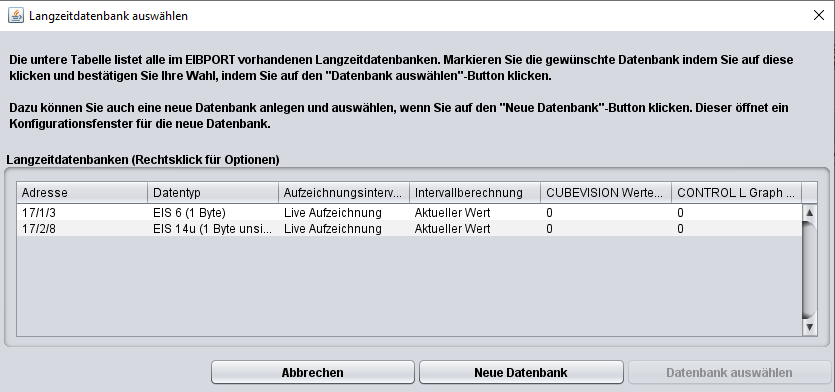
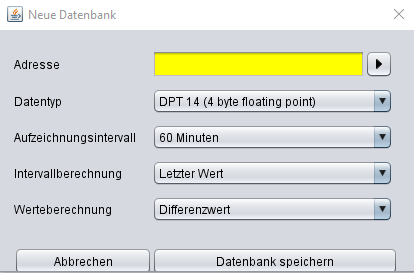
Neue Datenbank erstellen:
-
Adresse
-
Datentyp
-
Aufzeichnungsintervall (Live, 10 Min.,…, 24 Stunden)
-
Intervallberechnung (z.B. letzter Wert, maximaler oder minimaler Wert, Durchschnitt, u.a.)
-
Wertberechnung (Absoluter Wert, Differenzwert)
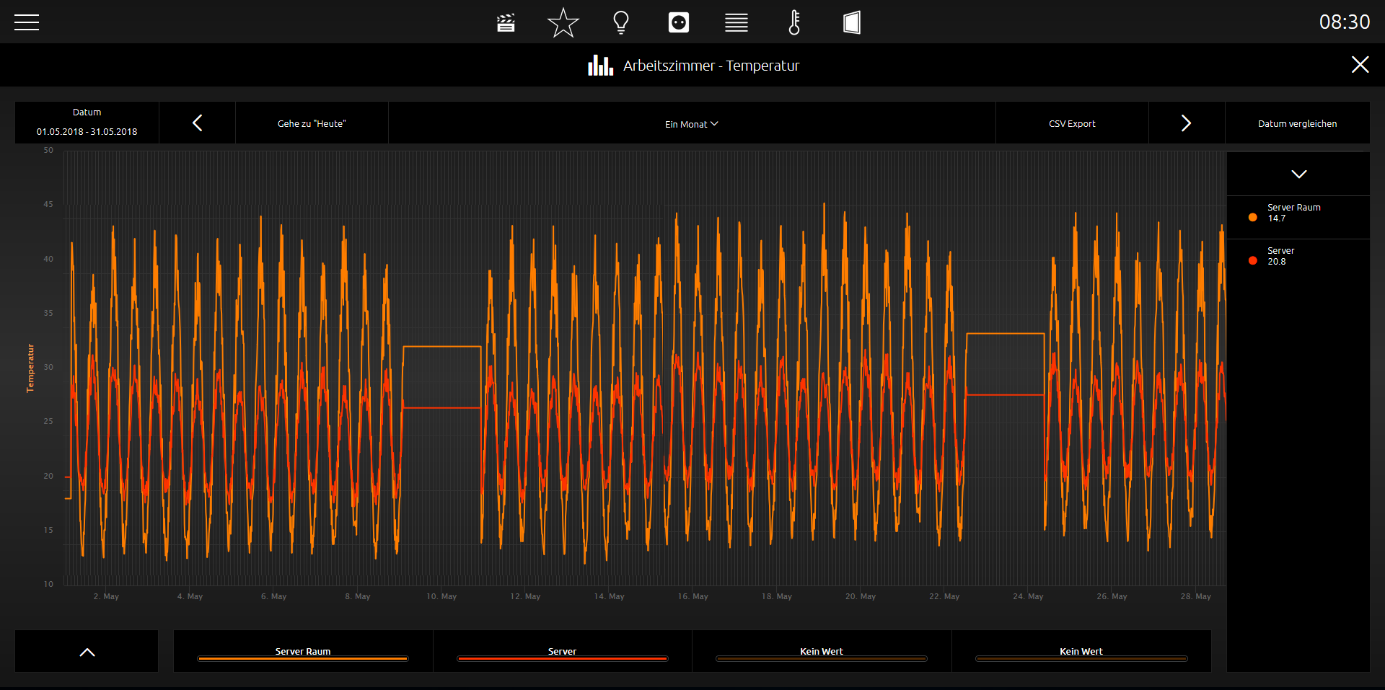
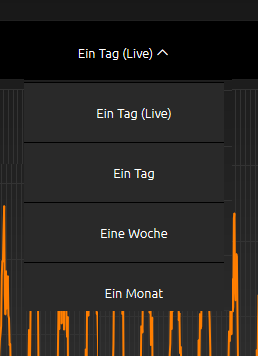
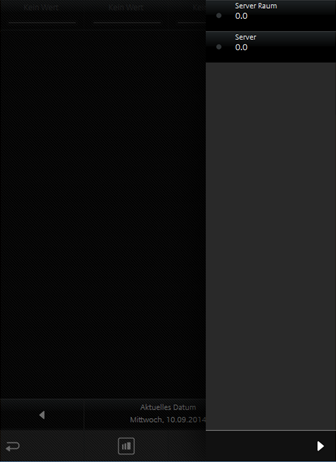
In der Visualisierung kann die Ansicht der Langzeitaufzeichnung zwischen Aufzeichnung für 1 Tag, Aufzeichnung für 1 Woche oder Aufzeichnung für 1 Monat gewählt werden.
Werte/Diagramme in der Phone-Darstellung
Die Visualisierung in der Phone-Darstellung weicht in einigen Punkten von der Visualisierung in der Tablet-Darstellung ab.
Durch das Klicken auf das orange eingekreiste Symbol gelangt man auf die EEV-Phone-Darstellung vom Werte-/Diagramm Bedienelement.
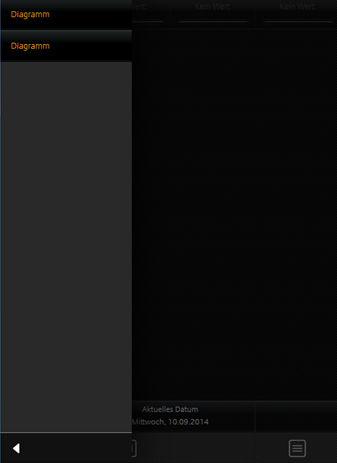
Durch das Klicken auf das das rot eingekreiste Symbol gelangt man zu einer Liste, in der alle Diagramme aufgelistet sind.
Durch das Klicken auf das grün eingekreiste Symbol gelangt man wieder zurück zum Menü.
In der EEV-Phone-Darstellung erhalten Sie, wie auch in der Tablet-Darstellung, weitere Details zu den jeweiligen Diagrammen.
In der Abbildung unten kann zwischen allen Diagramm Bedienelementen in einem Raum ausgewählt werden. Somit ist lästiges und unsystematisches suchen verschiedener Diagramm Bedienelementen nicht mehr erforderlich.
Textanzeige
-
Option: Ist Bedienbar? Nein
-
Erweiterte Ansicht: Nein
-
Höheneinheiten: 1 pro Texteingang
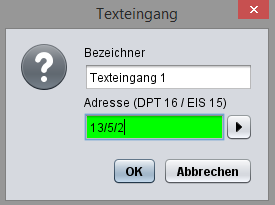
Das Element dient zur Anzeige von EIS 15 (DPT 16) Textstrings in der CUBEVISION.
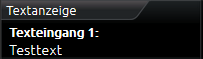
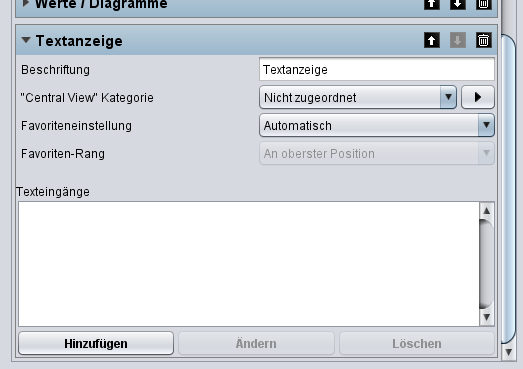
Das Element kann mehrere Texteingänge anzeigen. Ein Texteingang wird über die Schaltfläche „Hinzufügen“ eingefügt.
Gruppenschalter / Szenen
-
Option: Ist Bedienbar? Nein
-
Erweiterte Ansicht: Nein
-
Höheneinheiten: 1 und 2
Sinn und Zweck von diesem Bedienelement ist, eine Gruppe von Symbolen, hinter dem sich unterschiedliche Gruppenadressen (maximal 4 an der Zahl) befinden, unter einem Bedienelement unterzubringen/zusammenzufassen. Die Funktion dahinter (das ist die eigentliche Besonderheit) zeigt aber immer nur eins dieser Symbole als aktiv an. Unabhängig davon ob die Symbole die gleiche Gruppenadresse besitzen oder nicht.
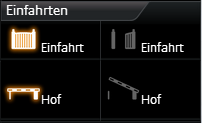
Kurz Erklärt. Die Abbildung oben rechts zeigt einen Gruppenschalter mit zwei Funktionen, einmal das Tor und einmal die Schranke. Wird nun für jede Funktion eine unterschiedliche Gruppenadresse verwendet, muss sichergestellt werden, dass immer nur die zuletzt ausgelöste Gruppenadresse aktiv angezeigt wird. Auf normal Weg muss so eine Funktion aufwendig sicherstellen, dass immer nur eine Gruppenadresse bzw. Symbol als aktiv angezeigt werden darf. Beim Szenen Bedienelement ist aber diese Funktion schon automatisch mit dabei.
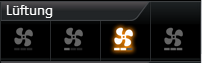
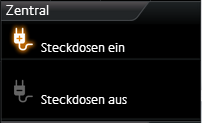
Das Layout für die Darstellung des Bedienelement ist Wählbar. Die Abbildung oben “Element Gruppenschalter – nur Icons”, Abbildung oben mittig “Element Gruppenschalter – Icons und langer Text” und die Abbildung rechts unten “Element Gruppenschalter –Icons und kurzer Text” zeigen die verschiedenen Layouts. Maximal können in einer Höheneinheit vier Funktionen inklusive Symbol aber ohne Beschriftung eingesetzt werden. Die anderen beiden Layouts bieten eine Anzeige über zwei Höheneinheiten an. Einmal für zwei Funktionen mit Symbol und langer Beschriftung oder die andere Variante für vier Funktionen mit Symbol und einer kurzen Beschriftung. Es stehen über 30 verschiedene Symbole zur Auswahl.
Neben den unterschiedlichen Gruppenadressen können natürlich auch die Werte und Datentypen frei gewählt werden.
Folgende Konfigurationsfelder besitzt dieses Bedienelement (siehe Abbildung unten):
-
Breite für Funktion. Damit wird das Layout des Bedienelementes bestimmt. Zur Auswahl stehen „Icons“ (Siehe Abbildung oben „Element Gruppenschalter – nur Icons“), „Icons und kurzer Text“ (siehe Abbildung oben “Element Gruppenschalter – Icons und kurzer Text”) und „Icons und langer Text“ (siehe Abbildung oben rechts mittig).
-
Highlight Aktiv. Option ob die Symbole, wenn diese aktiv sind auch hervorgehoben werden sollen.
-
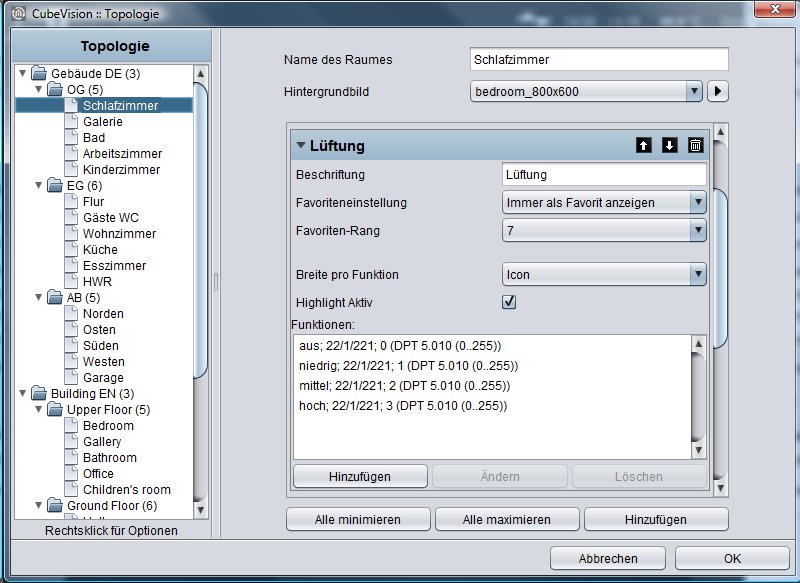
Funktionen. In diesem Fenster werden die Gruppenadressen für die Funktionen aufgelistet. Zur Verwaltung der Gruppenadressen stehen die Schalter „Hinzufügen“, „Ändern“ und „Löschen“ unterhalb der Liste bereit.
-
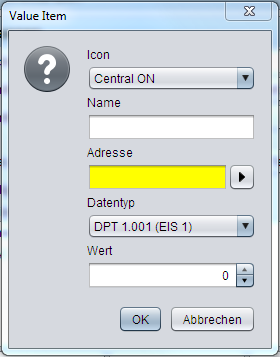
Konfigurationsfenster Funktionen. Die Abbildung unten „Szenen Element Gruppenadresse hinzufügen” zeigt die Konfigurationsmöglichkeiten.
-
Icon. Hier befinden sich über 30 verschiedene Icons um einen optischen Hinweis auf die Funktion zu geben.
-
Name. Dieser Name wird mit dem Icon angezeigt. Ausgenommen das einzeilige Layout in dem nur die Icons gezeigt werden.
-
Adresse. Die Gruppenadresse auf die gesendet werden soll, wenn diese Funktion ausgelöst wird.
-
Datentyp. Auswahl des Datentyps (DTP 5.010 (EIS14u) und DTP 1.001 (EIS1)), für den Wert der gesendet und empfangen wird.
-
Wert. Der Wert der auf die Gruppenadresse gesendet werden soll, wird hier vergeben.
-
Tuneable White
-
Option: Ist Bedienbar? Nein
-
Erweiterte Ansicht: Ja
-
Höheneinheiten: 2
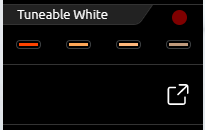
Über die CUBEVISION werden mit diesem Tuneable White Visualisierungselement Lampen gesteuert, bei denen es möglich ist die Farbtemperatur von warmen bis kaltem Weiß einzustellen. Zusätzlich stehen vier vordefinierte Farbtemperaturen und Helligkeitswert Kombinationen als Vorauswahl bereit, welche direkt aufgerufen werden können. Über die CUBEVISION Visualisierung selbst ist es aber auch möglich bis zu vier dieser Kombinationen selbst zu mischen und als Favorit abzuspeichern.
Dieses Bedienelement besitzt zwei Ansichten. Eine kompakte mit zwei Höheneinheiten, für das ICP bzw. für das ECP und eine weitere im EEV. Die kompakte Ansicht zeigt maximal vier Kombinationen in der ersten Zeile (siehe Abbildung oben rechts).
Zusätzlich wird in der oberen rechten Ecke des Elementes die aktuelle eingestellte Farbtemperaturen und Helligkeitswert Kombination, als Rückmeldung angezeigt.
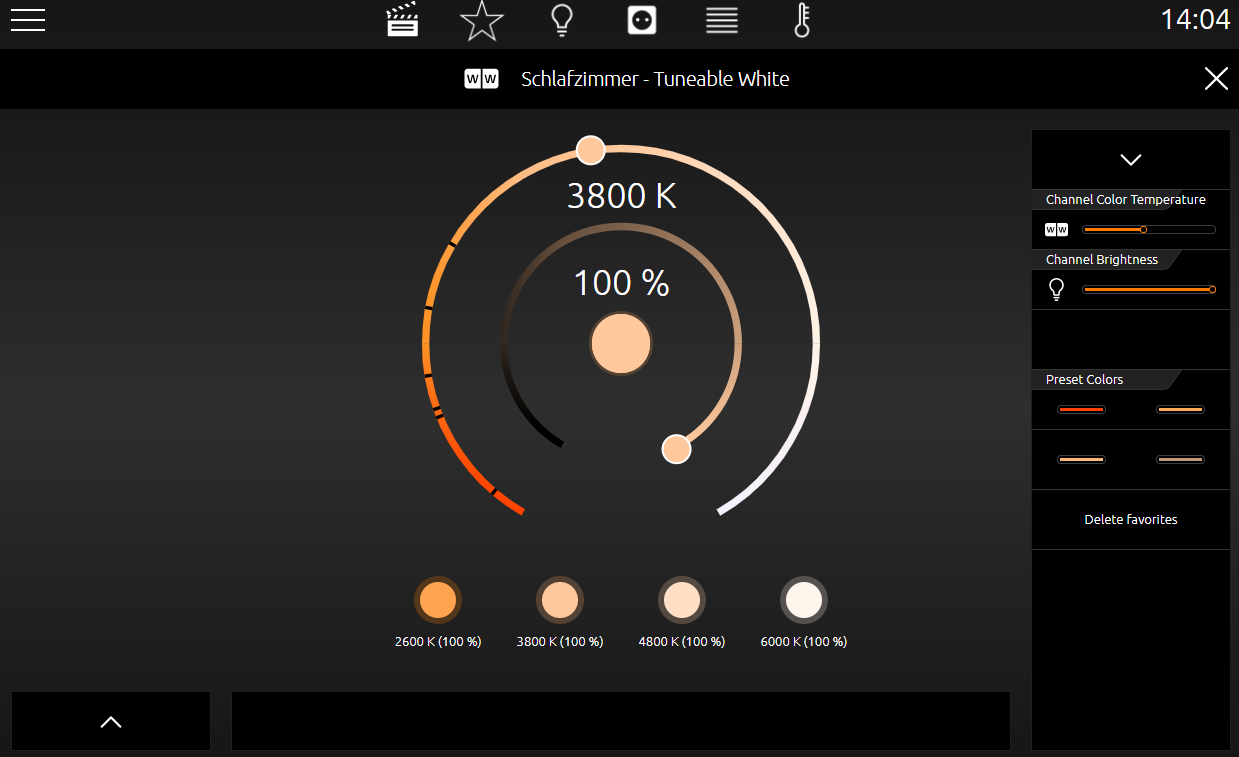
Die zweite Ansicht zeigt das Tuneable White Bedienelement im EEV weitere Bedienmöglichkeiten. Neben der Auswahl von voreingestellten Farbtemperaturen und Helligkeitswerten stehen im EEV auch die vom Benutzer ausgewählten Favoriten Kombinationen zur Auswahl.
Die Abbildung unten zeigt das Tuneable White Bedienelement in der EEV Ansicht. In der rechten Spalte befinden sich zwei „Slider“ mit denen Farbtemperatur und Helligkeitswert eingestellt werden.
Zentral in dieser Ansicht befinden sich zwei Kreise über die komfortable die Farbtemperatur und Helligkeitswert mit einem Fingertipp auswählt wird. Gleich da drunter befinden sich eine Zeile mit je 4 Schaltflächen für die Favoriten Kombination. Unter diesen Schaltflächen wird für jede Farbtemperatur und Helligkeitswert Kombinationen zusätzlich auch der jeweilige Wert für die Farbtemperatur und Helligkeit angezeigt. In der Mitte der beiden Kreise zeigt die Runde Fläche aktuell eingestellte Kombination an.
Eine aktuell eingestellte Kombination kann einfach durch drag&drop auf eine dieser Schaltflächen als Favorit gespeichert werden.
Um die Farbwerte an eine Tunable White Lampen zu senden, tragen Sie die Gruppenadresse für alle Farbtemperatur und Helligkeitswert eine eigene Gruppenadresse ein. Hier die Datentypen:
-
Farbtemperatur als 2Byte Wert
-
Helligkeit als 1Byte Wert
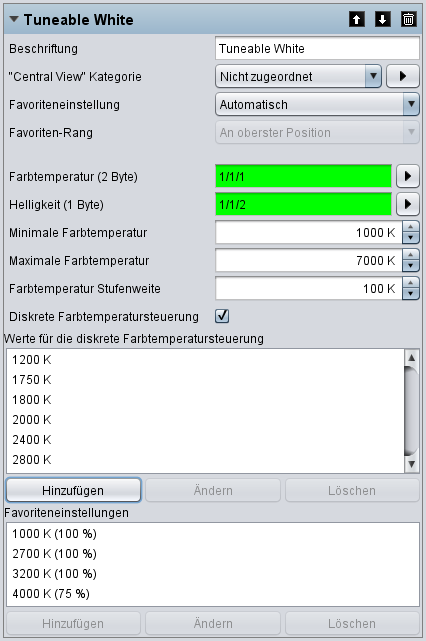
Folgende Konfiguration besitzt dieses Bedienelement (siehe Abbildung unten):
-
Farbtemperatur (2 Byte). Kommunikationsobjekt zur Steuerung der Farbtemperatur.
-
Helligkeit (1 Byte). Kommunikationsobjekt zur Steuerung der Helligkeit.
-
Minimale Farbtemperatur. Festlegen welcher minimale Wert über die Visualisierung eingestellt werden darf.
-
Maximale Farbtemperatur. Festlegen welcher maximale Wert über die Visualisierung eingestellt werden darf.
-
Farbtemperatur Stufenweite. Der hier eingestellte Wert definiert die „Stufenweite“ der Farbtemperatur bei der Verstellung durch den Benutzer. So kann definiert werden das z.B. die Farbtemperatur in 100K Schritten durch den Benutzer verändert werden kann.
-
Diskrete Farbtemperatursteuerung. Aktiviert die diskrete Farbtemperatur Steuerung. In diesem Modus wird der Wertebereich der Farbtemperatursteuerung auf bis zu 10 eingestellte Werte beschränkt. Die eingestellten Farbtemperaturwerte werden in der Visualisierung als Markierungen angezeigt.
-
Werte für die diskrete Farbtemperatursteuerung. Das Fenster wird eingeblendet, wenn die Option §Diskrete Farbtemperatursteuerung§ aktiviert ist. Hier lassen sich die Farbtemperaturwerte festlegen, die in der Bedienung direkt angesprungen werden.
-
Favoriteneinstellungen. Favoriten Einstellungen für Farbtemperatur (Kelvin) und Helligkeit (Prozent). Diese Einstellungen werden als separate Schaltfläche angezeigt und können mit einem Klick aktiviert werden.
///