
Navigation
Die Navigation durch Gebäudestruktur, funktioniert durch horizontales und vertikales Sliden, in der Raumansicht.
Raumansicht:
Mit der Raumansicht ist die Ansicht gemeint die einen Raum zeigt, genauer gesagt die Stirnfläche des Würfels. Diese Fläche wird zur Navigation genutzt.
Navigation:
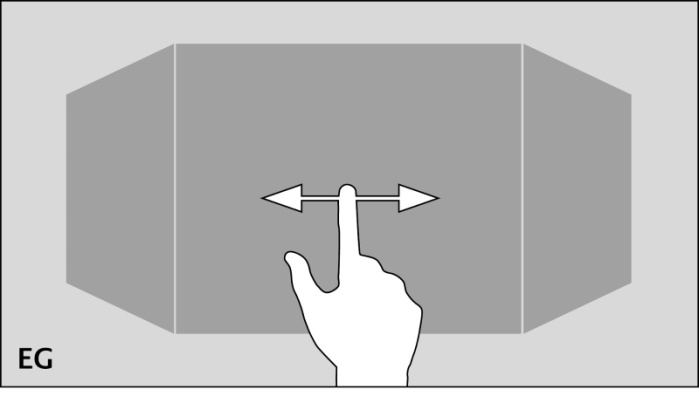
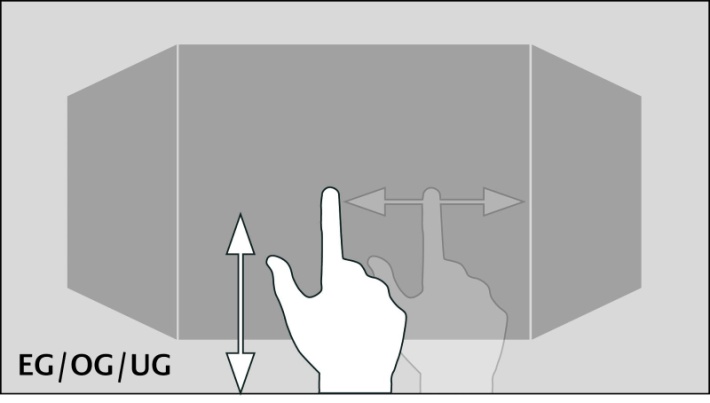
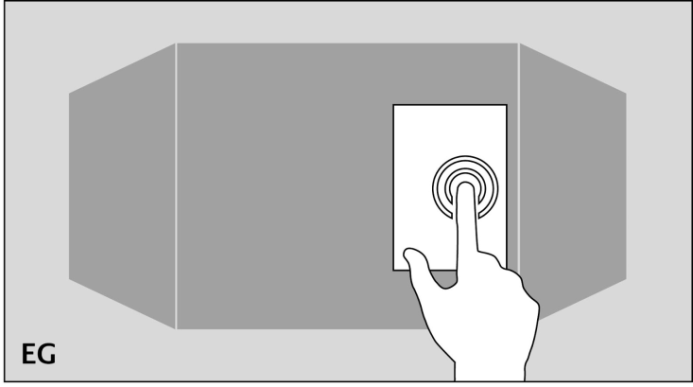
Wie in den zwei folgenden Abbildungen gezeigt wird, kann durch eine horizontale Fingerbewegung von Raum zu Raum gewechselt werden. In der horizontalen Richtung gibt es kein Ende. Das bedeutet, dass nach dem letzten Raum der Ebene wieder der erste Raum angezeigt wird.
Die vertikale Fingerbewegung dient zur Navigation durch die Ebenen bzw. Geschosse. Wird das Ende in der vertikalen Richtung erreicht, erschein eine orangefarbene Corona, je nachdem in welche Richtung sich der Benutzer bewegt, am unteren oder oberen Rand der CUBEVISION. Dies signalisiert, dass das Ende in der vertikalen Richtung erreicht ist.
Einer der großen Vorteile beim CUBEVISIONMODULE ist, dass der Benutzer sich keine Gedanken über die Navigation zwischen den Räumen oder Ebenen machen muss. Das Arbeiten mit Seitenwechsel-Elementen, wie man es von der klassischen Visualisierung her kennt, entfällt komplett.
Ebenso das Testen der Navigation, ob nicht irgendwo der Benutzer in eine „Sackgasse“ tappt von der er aus nicht zurück zur Startseite kommt, weil einfach nur ein Seitenwechsel Element auf einer Visualisierungsseite fehlt.
Um direkt und ohne Umwege in einen Raum (auch in einer anderen Ebene) zu wechseln, kann die Quick Navigation verwendet werden.
Quick Navigation
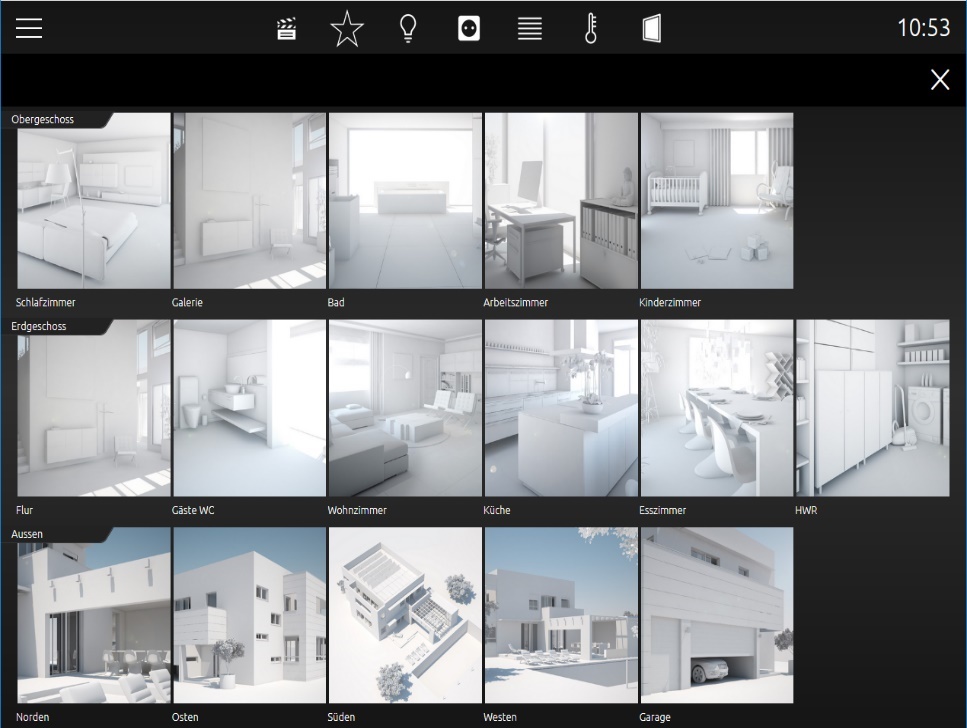
Bei der Quick Navigation werden alle Räume für eine schnellere Navigation auf einer Seite dargestellt. Dadurch kann der Benutzer direkt in einzelne Räume wechseln. Die Generierung der Übersicht aller Räume auf einer Seite erfolgt automatisch.
Die Quick Navigation Öffnen:
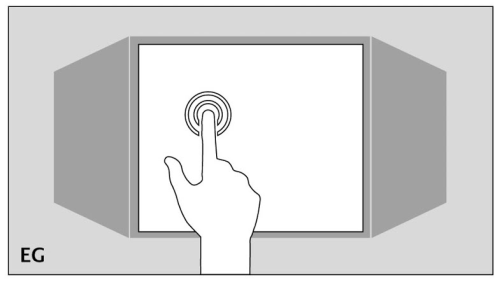
Die Quick Navigation kann auf zwei verschiedene Arten geöffnet werden.
-
über die gesamte Fläche der Raumansicht oder
-
über einen Pfeil der unten rechts in der Raumansicht angezeigt wird
Die Quick Navigation schließen:
Über das Exit-Symbol in der Quick Navigation kann die Übersicht geschlossen werden, um wieder zurück zur Raumansicht zu wechseln.
Die Quick Navigation kann bei Bedarf komplett deaktiviert werden.
Quick Floor Navigation
Die Quick Floor Navigation stellt eine andere Art der Navigation durch die Etagen dar. Anstatt den Würfel in der „Tablet“-Ansicht nach oben oder unten zu ziehen um die Etagen zu wechseln, wird am rechten Bildschirmrand ein Navigationssymbol angezeigt, über welches man die Etagen direkt ansteuern kann.
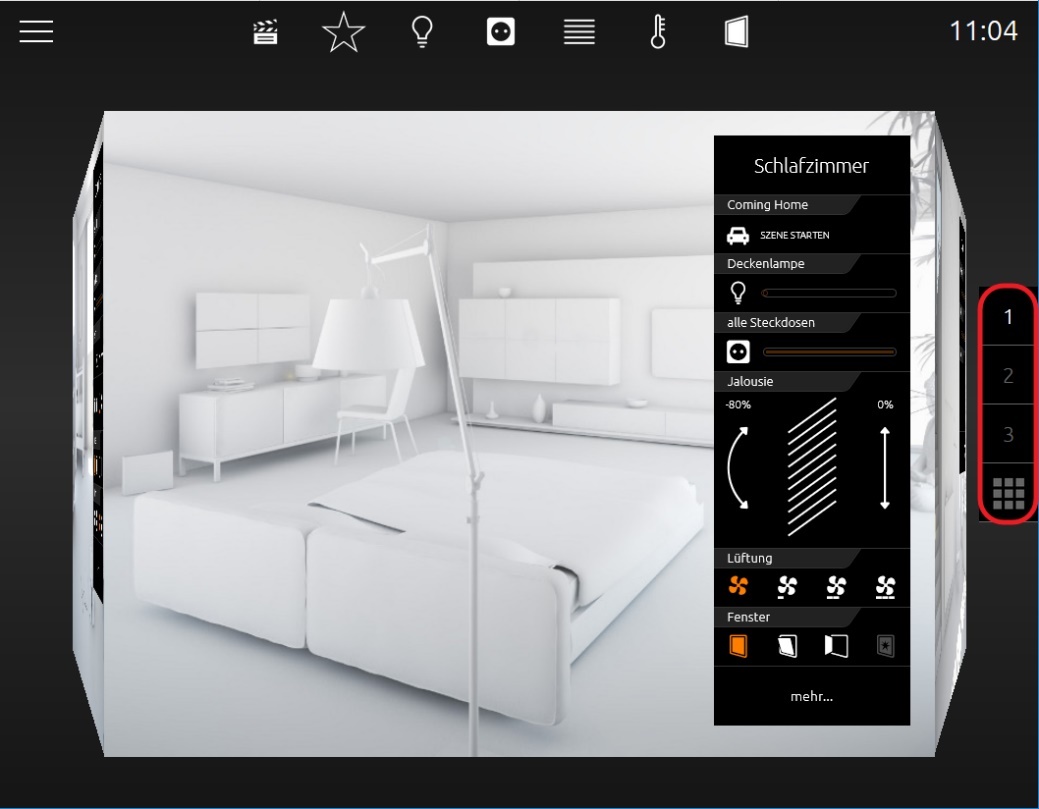
Auf mobilen Geräten (Smartphone, Tablet) optimiert die Quick Floor Navigation durch weniger Speicherbedarf die Performance der CUBEVISION
Konfiguration der Etagenbezeichnung
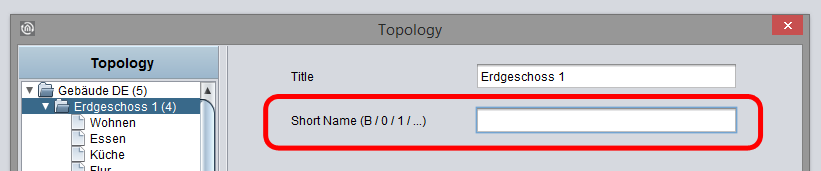
Um die Anzeige-bezeichnungen der Quick Floor Navigation zu verändern, steht im CUBEVISION Editor beim Klick auf die jeweilige Etage das Eingabefeld „Short Name“ zur Verfügung. Hier können maximal 2 Zeichen für jede Etage vergeben werden. Bei keinem Eintrag werden die Etagen von oben nach unten durchnummeriert.
Instant Control Panel [ICP]
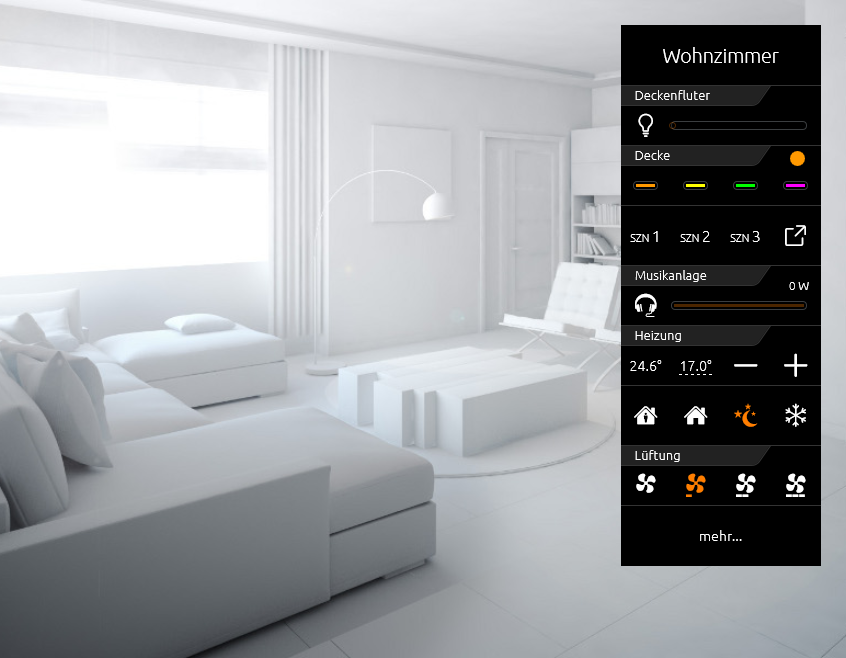
Jeder Raum besitzt ein Instant Control Panel (abgekürzt ICP), welches immer auf der rechten Seite platziert ist. An erster Stelle des Instant Control Panel steht der Name des Raumes. Die Position des Instant Control Panels lässt sich nicht ändern (siehe Abbildung unten).
Das Instant Control Panel hat Platz für max. 8 (Visualisierungselemente bzw. max. 8 Höheneinheiten (die Elemente haben eine Höhe von 1 bis max. 8 Einheiten).
Wenn nicht genügend Platz im Instant Control Panel vorhanden ist:
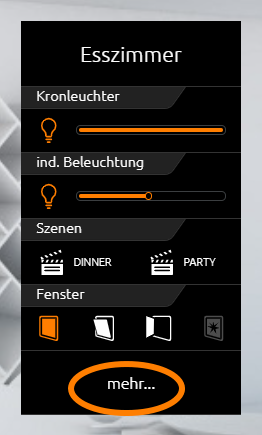
Werden für die Visualisierungselemente des Raumes mehr als 8 Höheneinheiten benötigt, werden die Elemente welche nicht ins Instant Control Panel passen, im Extended Control Panel (siehe nächstes Kapitel) angezeigt. Es erscheint automatisch eine „mehr …“ Schaltfläche unter dem Instant Control Panel mit der das Extended Control Panel geöffnet wird (siehe Abbildung unten).
Das Instant Control Panel und die Favoriten Funktion:
Das Instant Control Panel besitzt eine besondere Funktion die es erlaubt die Elemente nach Wichtigkeit automatisch zu sortieren. Das bedeutet das die in einem Raum am häufigsten benutzen Elemente auf dem Instant Control Panel mit in der Raumansicht angezeigt und somit direkt bedient werden können.
Die Favoriten Funktion überwacht dabei wie häufig der Benutzer die einzelnen Elemente benutzt und sortiert auf dieser Grundlage die Reihenfolge der Elemente im Instant Control Panel. Das bedeutet, dass z.B. wenn im Winter häufiger die Weihnachtsbeleuchtung im Garten gesteuert wird, wird auch dieses Elemente in der Raumansicht im Instant Control Panel gezeigt.
Eine Konfiguration ist nicht notwendig. Lediglich die Elemente müssen markiert werden, die als Favoriten beobachtet werden soll. Diese Option wird in der Konfiguration der einzelnen Elemente festgelegt. Dies wird im Kapitel über die Bedienelemente genauer erklärt.
Im Instant Control Panel die Visualisierungselemente manuell positionieren
Auf Wunsch können die Bedienelemente des Raumes aber auch manuell positioniert werden. Die Favoriten Funktion wird dazu deaktiviert und das Bedienelement wird ein Platz in der Reihenfolge im Instant Control Panel gegeben.
Extended Control Panel [ECP]
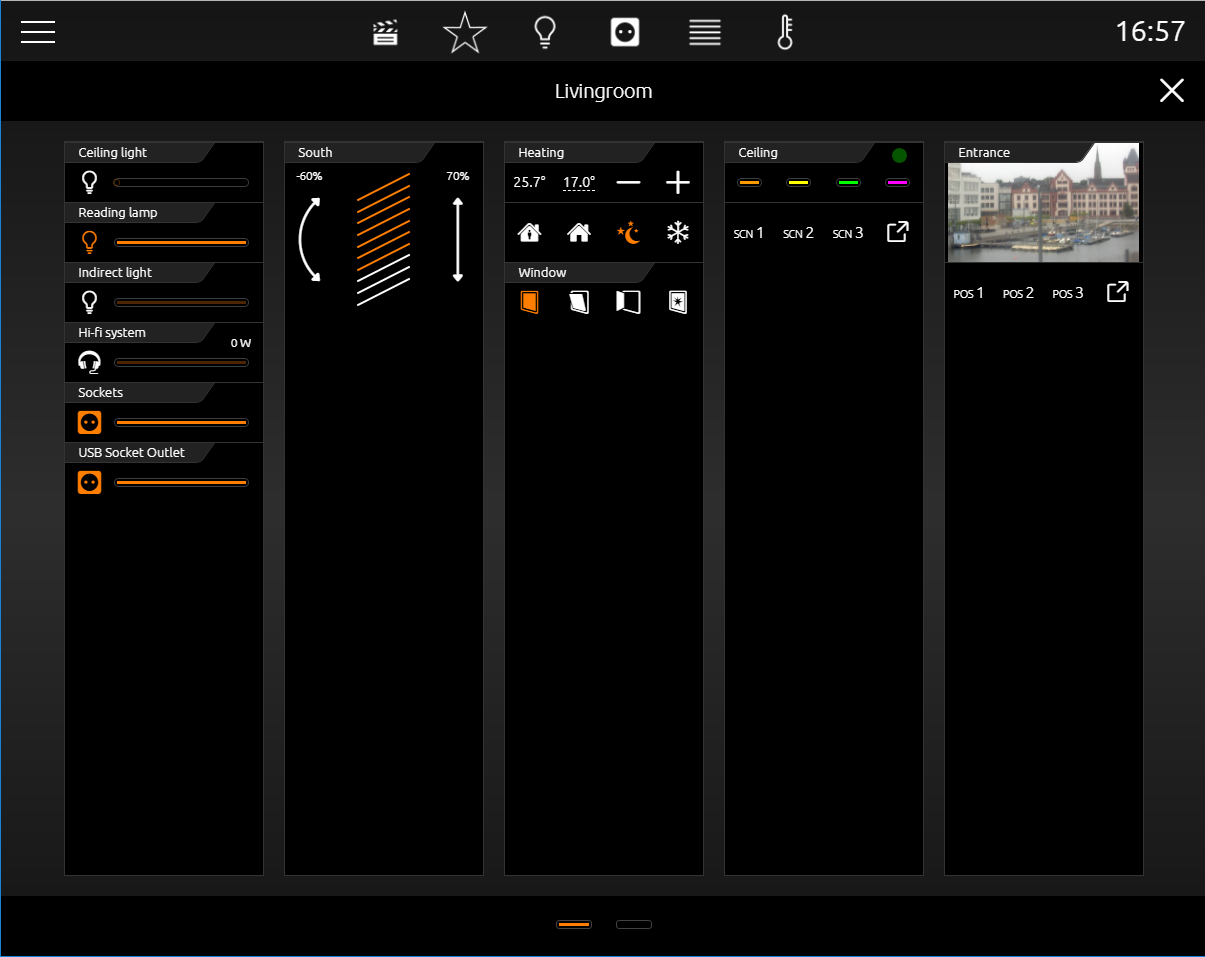
Alle im Raum verwendeten Bedienelement werden im Extended Control Panel (abgekürzt ECP) angezeigt. Auch die aus dem Instant Control Panel. Die Generierung erfolgt automatisch.
Das Extended Control Panel:
-
in dieser Ansicht werden immer min. 4 Spalten angezeigt
-
Jede Spalte hat 8 Höheneinheiten
-
Reichen die 4 Spalten nicht aus, wird bei Bedarf eine weitere Seite hinzugefügt
-
Mit dem Spaltenumbruch können Bedienelement auf die Spalten thematisch verteilt werden
Öffnen und Schließen des Extended Control Panel:
Geöffnet wird das Extended Control Panel durch die Schaltfläche „mehr …“. Diese wird nur bei Bedarf angezeigt wird. Geschlossen wird diese Ansicht mit dem Exit-Symbol (Pfeil unten links (siehe Abbildung rechts orangener Kreis).
Extended Element View [EEV]
Der Extended Element View (abgekürzt EEV) bietet eine weitere Ansicht der Bedienelemente, in dieser Ansicht werden weitere Information (wie Cover, Diagramm, große Kamerabilder, …) dargestellt.
Den Extended Element View besitzen 5 Elemente.
-
RGB Steuerung
-
Kamera
-
Multimedia
-
Wetter (Internet)
-
Werte / Diagramme
In der Visualisierung wird der Zugang zum Extended Element View durch ein Rechteck, aus dem ein Pfeil nach rechts oben zeigt, dargestellt. Es befindet sich innerhalb des Bedienelementes rechts unten (siehe Abbildung unten orangener Kreis).
Beispiel:
Wir nehmen das Bedienelement Internet Wetter. In der Ansicht Extended Control Panel können für das Internet Wetter Element nur ein paar Wetterdaten dargestellt werden (siehe Abbildung unten).
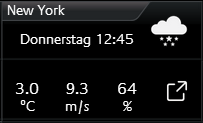
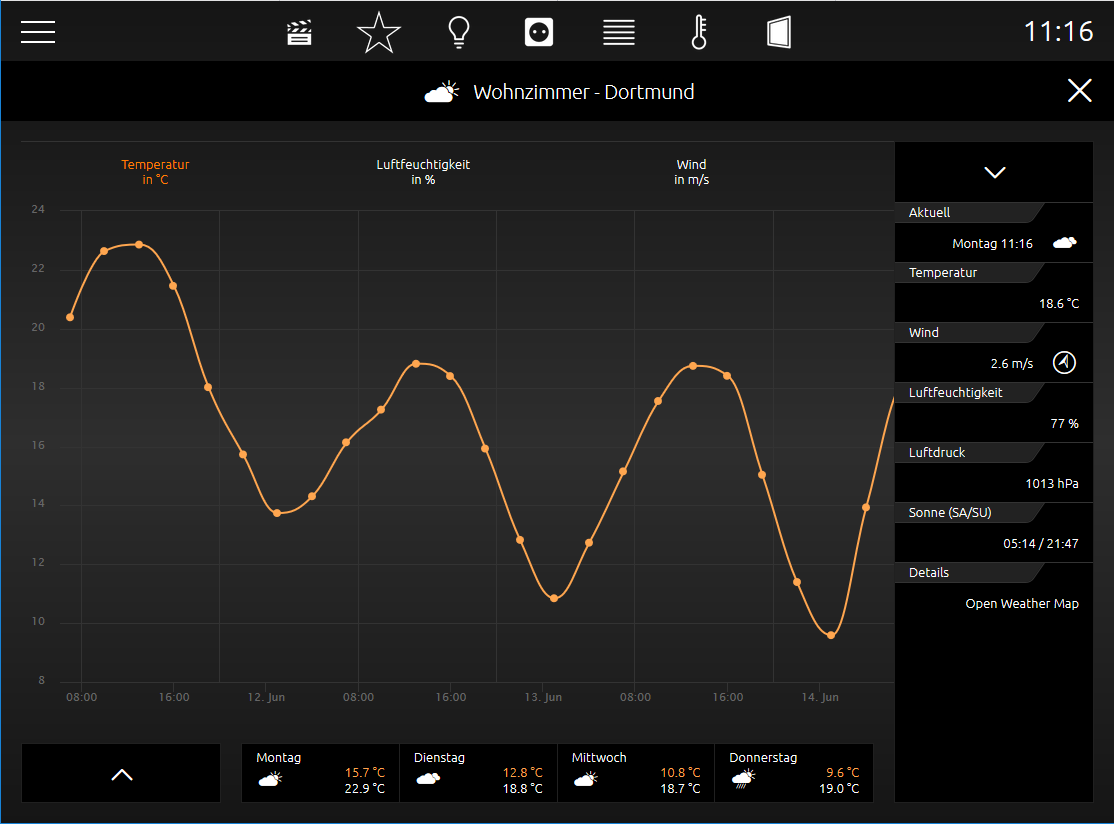
Ein Klick auf das Symbol rechts unten in der Ecke öffnet die erweiterte Ansicht (Extended Element View). Diese erweiterte Ansicht wird vollautomatisch generiert. Die erweitere Ansicht des Internet Wetter Symbol wird in siehe Abbildung oben orangener Kreis gezeigt.
Wenn in einem Raum mehrere gleiche Bedienelemente mit einer Erweiterten Ansicht eingefügt werden:
In unserem Beispiel wurden in der Küche gleich zwei Internet Wetter Bedienelemente eingefügt. Das erste zeigt das Wetter in Dortmund und ein weiteres zeigt das Wetter in New York. Der CUBEVISION Extended Element View fügt beide links in eine Liste (siehe Abbildung oben). So kann in dieser Ansicht der Benutzer zwischen beiden Bedienelementen hin und her schalten.
Central View
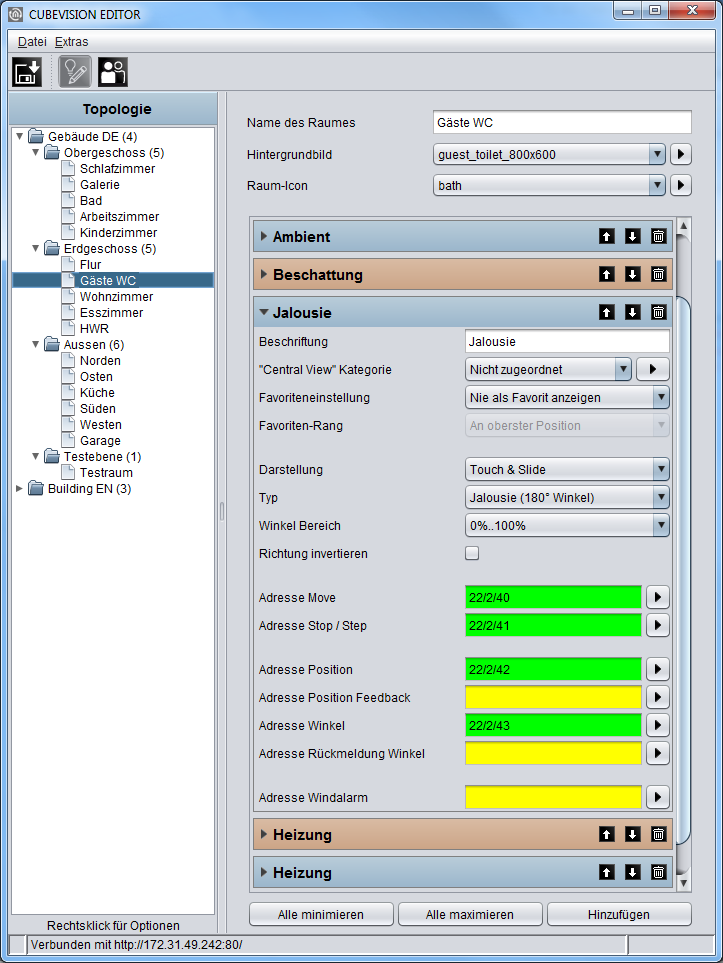
„Central View“ ist eine zusätzliche Funktion, die eine Raumunabhängige zentrale Übersicht der gewünschten Funktionen erlaubt. Jedes Visualisierungselement enthält den Menüpunkt „Central View“ und kann damit der gewünschten zentralen Ansicht zugeordnet werden.
Dabei können Sie ganz individuell, nach Ihren eigenen Wünschen Kategorien in die Central View einfügen.
Dazu gehen Sie wie folgt vor:
-
Klicken Sie auf das

-
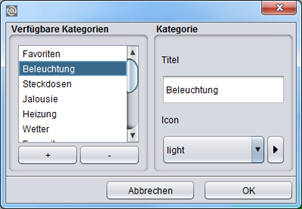
Jetzt wird sich ein neues Fenster öffnen, in diesem können Sie jetzt neue Kategorien erstellen.
-
Operationen (siehe Abbildung unten „Kategorie einfügen):
|
Symbol |
Funktion |
|
„+“ |
Durch das Klicken auf das „+“, kann eine Kategorie hinzugefügt werden |
|
„-„ |
Durch das Klicken auf das „-“, kann eine Kategorie entfernt werden |
|
Titel |
Hier kann der Kategorie ein Titel vergeben werden |
|
Icon |
Hier wählen Sie für die Kategorie ein spezifisches Icon aus |
|
|
ügen Sie durch das Klicken auf dieses Symbol ein individuelles Bild für das Icon hinzu |
|
Abrechen |
Durch das Klicken auf „Abbrechen“ brechen Sie das hinzufügen ab |
|
OK |
Durch das Klicken auf „OK“ wird die neue Kategorie gespeichert |
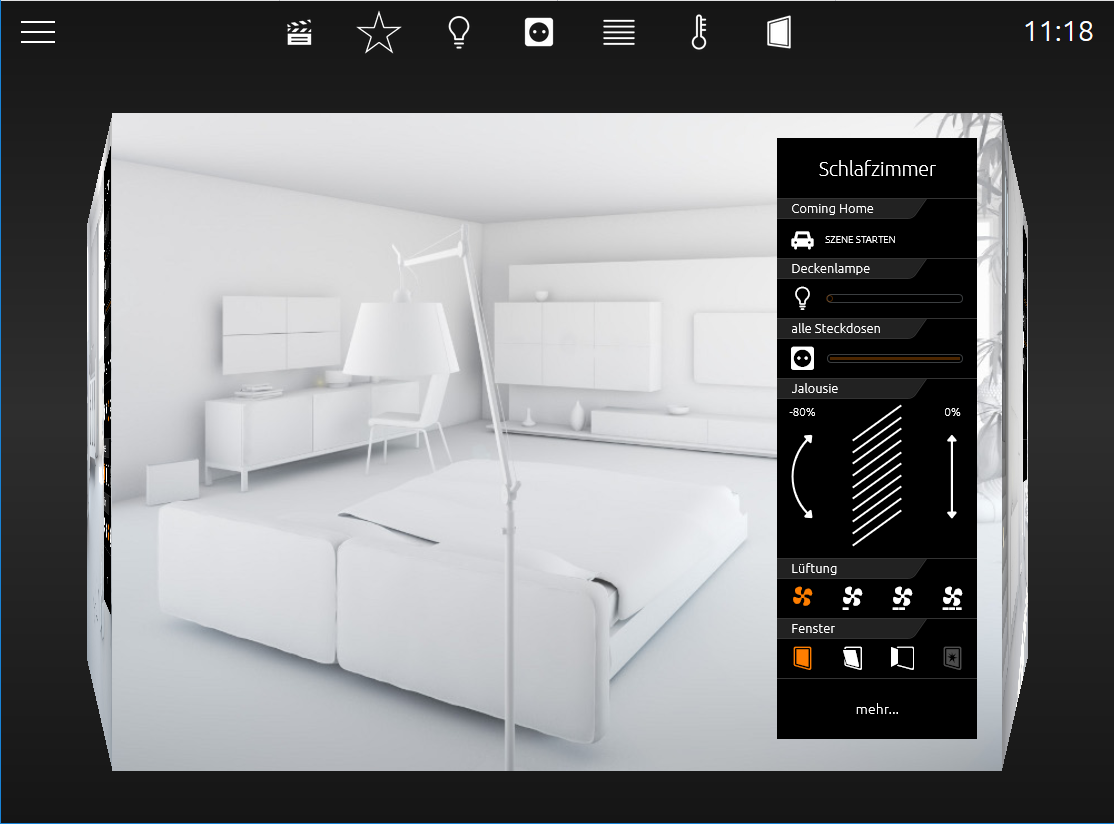
Sobald das Bedienelement einer gewünschten „Central View“ – Kategorie zugeordnet worden ist, wird der entsprechende Menüpunkt bei der Tablet-Darstellung oberhalb der CUBEVISION in einer Statuszeile erzeugt.
Auf diese Weise können Sie im Central View Gruppierungen von Bedienelementen beliebig erzeugen.
///