
Die Navigation durch die Gebäudestruktur funktioniert durch horizontales Sliden, vertikales Sliden und Tippen. Dadurch ist ein intuitives Bedienen der Visualisierung auf dem Smartphone garantiert. Dabei ist die Phone-Darstellung so angelegt, dass (je nach Bildschirmgröße) eine sog. „Ein-Daumen-Bedienung“ möglich ist.
Navigation
Die Navigation durch die Gebäudestruktur funktioniert in der Phone-Darstellung anders als in der Tablet-Darstellung. Um in verschiedene Etagen oder Räume der Visualisierung zu gelangen, muss auf das Symbol (siehe Abbildung unten orangener Kreis) getippt werden.
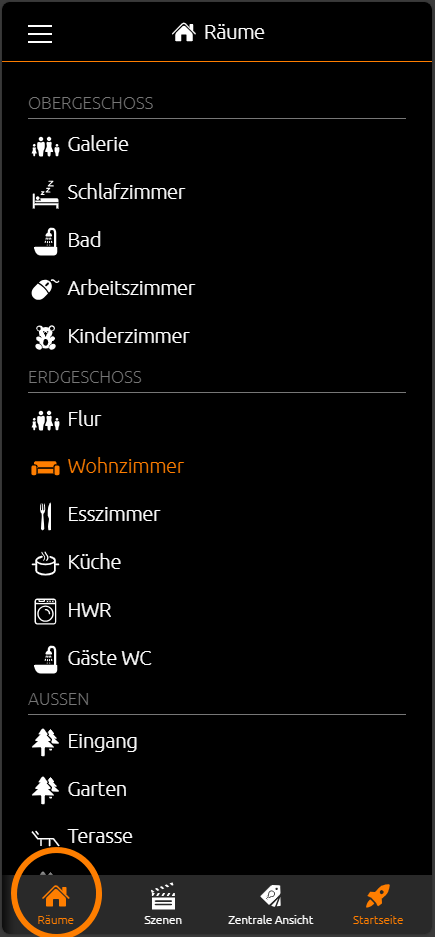
Sie gelangen zur Raumnavigation (siehe Abbildung).
Grundsätzliche hängt es davon ab, wie viele Etagen und Zimmer in der Topologie erstellt wurden.
In diesem Beispiel sind es vier „Ebenen“:
-
Central View (siehe Kapitel „Central View“)
-
Obergeschoss
-
Erdgeschoss
-
Außen
Um auf die gewünschte Seite zu gelangen, wird einfach auf den Entsprechenden Menüpunkt getippt.
Navigation innerhalb eines Raumes [Raumansicht]
Wenn Sie bei der Konfiguration das „Spaltenumbruch“ – Element genutzt haben, um die Elemente zu kategorisieren wechseln Sie durch horizontales Sliden durch die Spalten innerhalb eines ausgewählten Raumes.
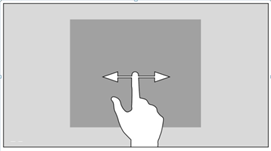
Navigation – innerhalb der Spalten eines Raumes
Die Bedienelemente innerhalb der Spalten werden untereinander angeordnet. Bei einer gewissen Menge an Bedienelementen ragen diese aus dem sichtbaren Bereich des Bildschirms heraus. Um zum gewünschten Bedienelement zu gelangen ist vertikales Sliden notwendig.
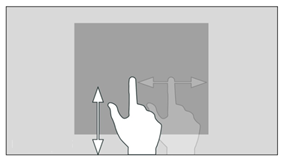
Bedienung eines Elementes
Durch das „Tippen“ auf ein auf ein Bedienelement wird dieses für die Bedingung aktiviert. Die umgebenen Funktionen werden dabei schattiert um die Auswahl optisch zu verdeutlichen. Erst dann kann das Bedienelement entsprechend bedient werden. Um diesen Modus wieder zu verlassen, muss noch einmal außerhalb des Bedienbaren Bereiches getippt werden.
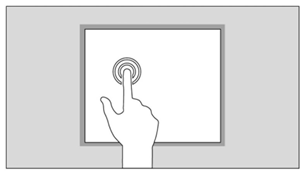
Central View
„Central View“ ist eine zusätzliche Funktion, die eine Raumunabhängige zentrale Übersicht der gewünschten Funktionen erlaubt. Jedes Visualisierungselement enthält den Menüpunkt „Central View“ und kann damit der gewünschten zentralen Aussicht zugeordnet werden.
Dabei können Sie ganz individuell, nach Ihren eigenen Wünschen Kategorien in die Central View einfügen.
Dazu gehen Sie wie folgt vor:
-
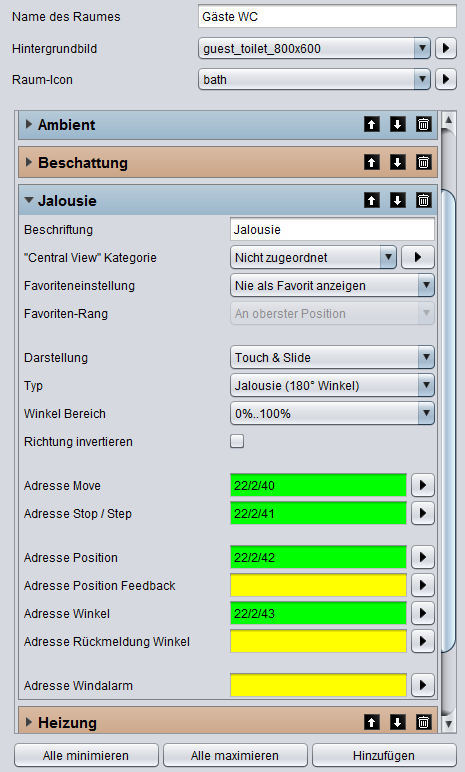
Klicken Sie auf das

-
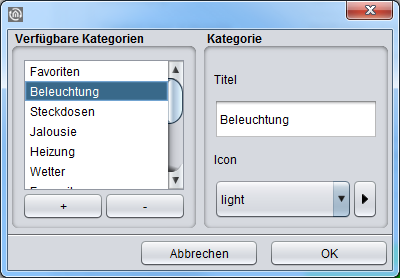
Jetzt wird sich ein neues Fenster öffnen, in diesem können Sie jetzt neue Kategorien erstellen.
-
Operationen (siehe Abbildung unten „Central View Eistellung):
|
Symbol |
Funktion |
|
„+“ |
Durch das Klicken auf das „+“ kann eine Kategorie hinzugefügt werden |
|
„-„ |
Durch das Klicken auf das „-“, kann eine Kategorie entfernt werden |
|
Titel |
Hier kann der Kategorie ein Titel vergeben werden |
|
Icon |
Hier wählen Sie für die Kategorie ein spezifisches Icon aus |

|
Fügen Sie durch das Klicken auf dieses Symbol ein individuelles Bild für das Icon hinzu |
|
Abrechen |
Durch das Klicken auf „Abbrechen“ brechen Sie das hinzufügen ab |
|
OK |
Durch das Klicken auf „OK“ wird die neue Kategorie gespeichert |
Sobald das Element einer gewünschten „Central View“ – Kategorie zugeordnet worden ist, wird der entsprechende „Central View“ Menüpunkt in der Raumnavigation automatisch erzeugt.
Favoriten Funktion
Die Favoriten Funktion erstellt auf Wunsch eine automatische Sortierung der Bedienelemente nach Bedienhäufigkeit. Dazu werden die Bedienelemente in der Phone-Darstellung in die dafür vorgesehene „Favoriten“- Spalte sortiert, während in der Tablet-Darstellung die betreffenden Bedienelemente in das Instant Control Panel [ICP] sortiert werden.
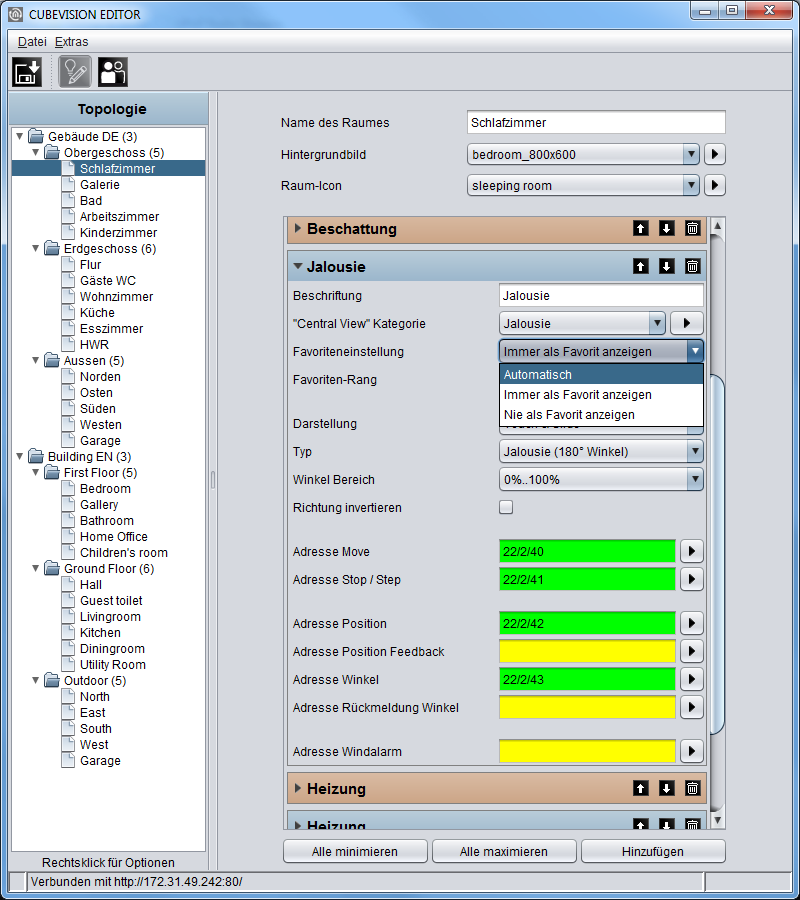
Damit ein Bedienelement von der Favoritenfunktion berücksichtig wird, müssen in der Bedienelementkonfiguration die folgenden Einstellungen berücksichtigt werden.
|
Option |
Funktion |
|
Automatisch |
Hier werden die Funktionen nach Häufigkeit der Klicks zu den Favoriten hinzugefügt |
|
Immer als Favorit anzeigen |
Hier werden die Funktionen immer zu den Favoriten hinzugefügt |
|
Nie als Favorit anzeigen |
Hier werden die Funktionen nie zu den Favoriten hinzugefügt |
Spaltenumbruch
Mit dem Spaltenumbruch hat der Benutzer zusätzlich die Möglichkeit in die Verteilung der Bedienelemente auf die einzelnen Spalten in der Phone-Darstellung einzugreifen.
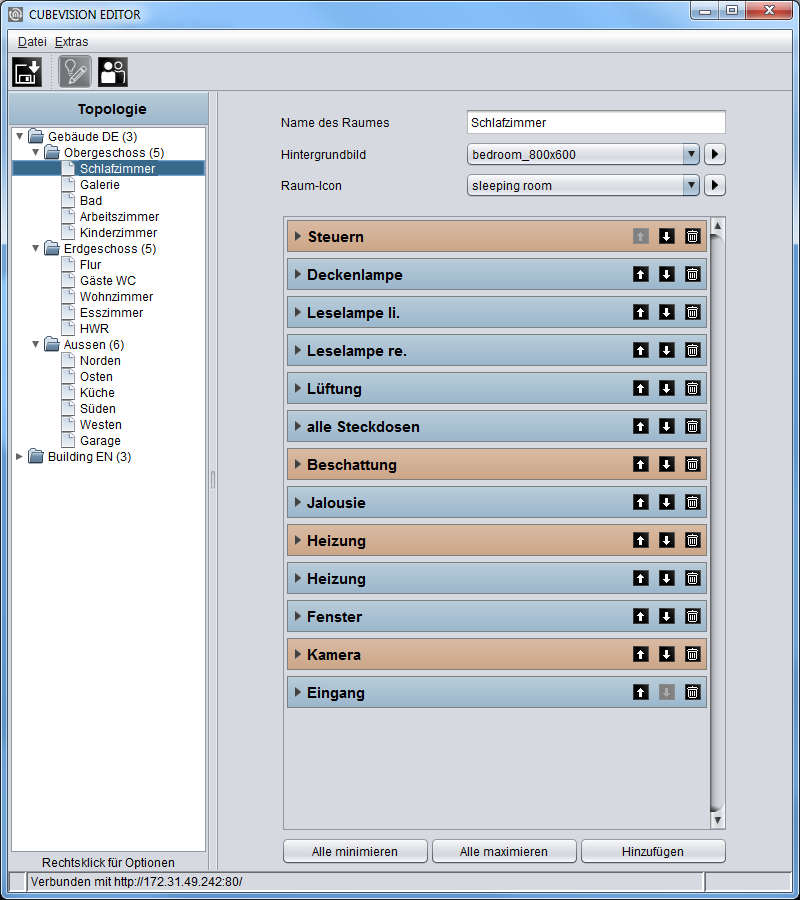
Im folgenden Beispiel (siehe Abbildung unten) wurde ein Spaltenumbruch Bedienelement zwischen „alle Steckdosen“ und „Jalousie“ gesetzt. Durch diesen Spaltenumbruch wird das Bedienelemente „Jalousie“ in die zweite Spalte verschoben.
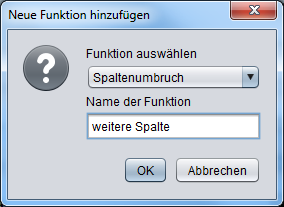
Einen Spaltenumbruch erzeugen Sie, indem Sie im CUBEVISION Editor auf „Hinzufügen“ klicken. Folgendes Fenster wird sich nun öffnen (siehe Abbildung unten orangenes Rechteck).
Jetzt kann die Funktion Spaltenumbruch ausgewählt werden, im gleichen Zug kann dem Spaltenumbruch ein Name vergeben werden. Dieser benennt die durch den Umbruch erzeugte Gruppierung genauer.
Beispiel:
In dem Spaltenumbruch „Steuern“ (siehe Abbildung unten grünes Rechteck) sind alle Bedienelemente eingefügt mit denen etwas gesteuert werden können, Deckenlampen, Lüftung etc.
///