
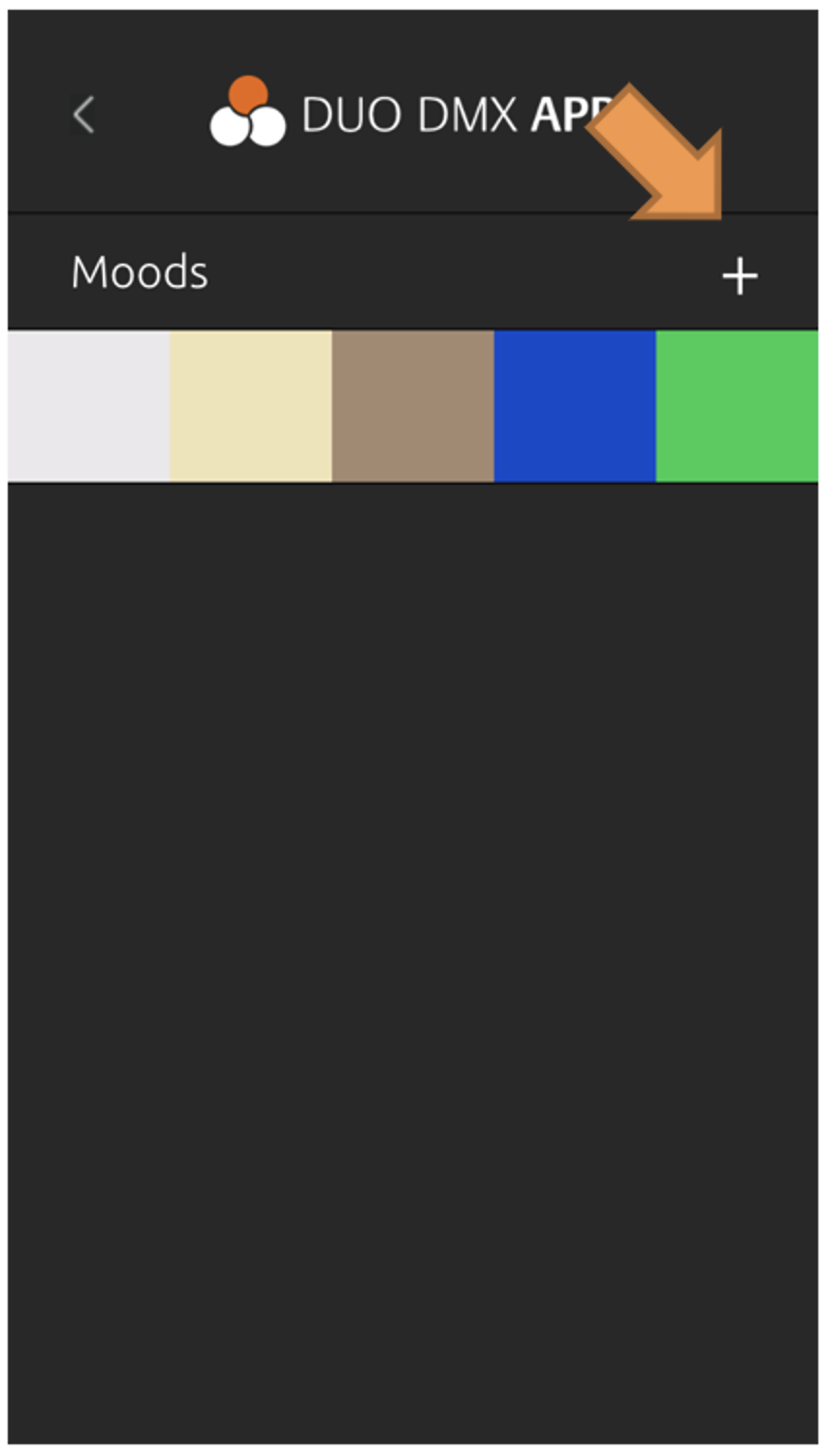
Um einen neuen Mood anzulegen, tippen Sie auf das Symbol „+“. Dadurch wird der Dialog zur Auswahl eines Fotos geöffnet. Siehe Abbildung 70: „Mood“ hinzufügen
Nach Auswahl eines Fotos zeigt die DUODMX APP das Bild zusammen mit fünf automatisch platzierten Farbauswahlpunkten an. Siehe Abbildung 71: Farben wählen
Die Farbauswahlpunkte können beliebig auf dem Bild verschoben werden, um die gewünschten Farben auszuwählen.
Der Farbstreifen oberhalb des Bildes zeigt die aktuell ausgewählten fünf Farben an. Diese werden in der dargestellten Reihenfolge von links nach rechts als Farbsequenz wiedergegeben.
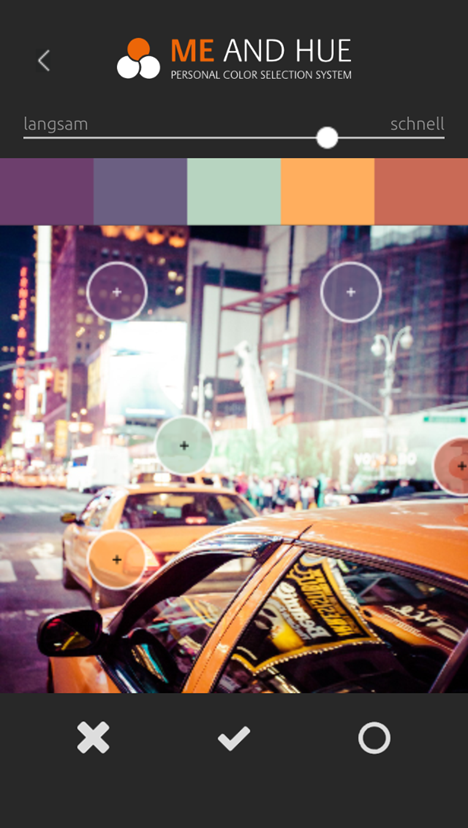
Der Schieberegler oberhalb des Bildes dient zur Einstellung der Wiedergabegeschwindigkeit der Farbsequenz.
Unterhalb des Bildes stehen drei Funktionen zur Verfügung:
-
Abbrechen (

-
Übernehmen (

-
Farbauswahl öffnen (

Siehe Abbildung 72: Mood ohne Foto erstellen
Eigene Farben auswählen
Über „Farbauswahl“ ( 
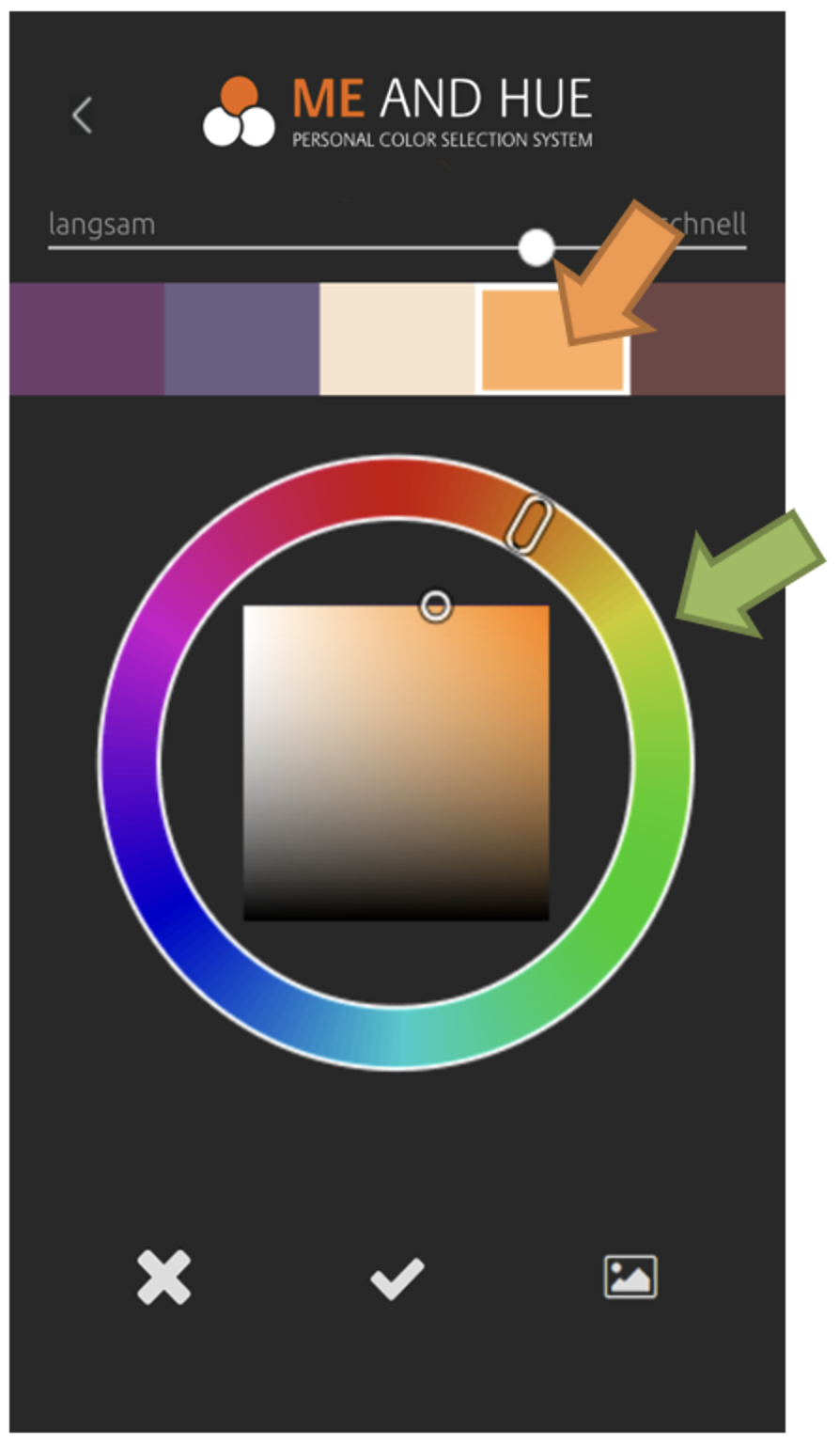
Nach dem Öffnen der Farbauswahl wird das ausgewählte Bild ausgeblendet und stattdessen ein Farbkreis (Colour Picker) angezeigt. Über das entsprechende Symbol kann anschließend wieder zur Bildauswahl ( 
Um eine der fünf Farben zu ändern, gehen Sie wie folgt vor:
-
Wählen Sie zunächst die zu ändernde Favoritenfarbe aus (orangener Pfeil). Die ausgewählte Farbe wird durch einen weißen Rahmen hervorgehoben.
-
Wählen Sie anschließend im Farbkreis die gewünschte neue Farbe aus (grüner Pfeil).
-
Bestätigen Sie die Auswahl mit „Übernehmen“ (

Die ausgewählten Farben werden anschließend für den aktuellen Mood übernommen.
///