
Nachdem den Leuchten und Szenen ein DMX-Ausgang zugewiesen wurde (siehe vorheriges Kapitel), können diese direkt über die DUODMX APP gesteuert werden.
Die entsprechenden Funktionen finden Sie unter:
-
Steuerung → Leuchten
-
Steuerung → Szenen
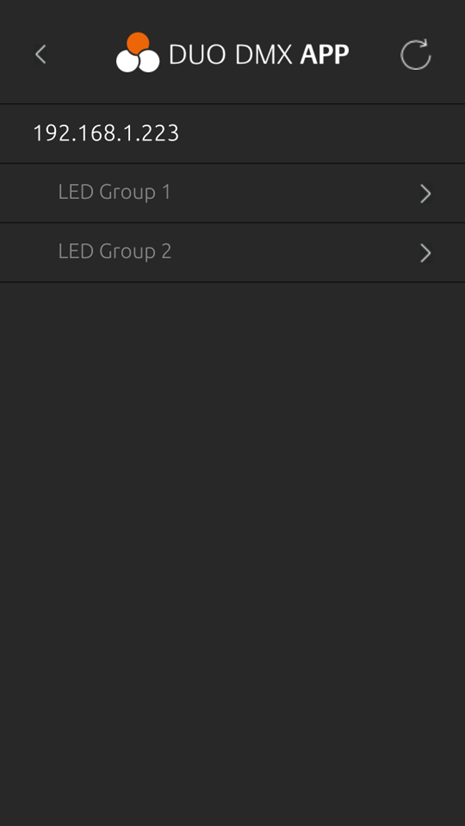
Abbildung 61: DUODMX APP – Startseite
Die Abbildungen auf dieser Seite zeigen die verfügbaren Leuchten und Szenen eines Beispiel Projekts.
Szenen steuern
Szenen werden durch einfaches Antippen gestartet.
Der Status einer Szene wird in der Szenenliste durch eine Markierung auf der rechten Seite angezeigt:
-
Graue Markierung – Szene nicht aktiv
-
Orangene Markierung – Szene aktiv
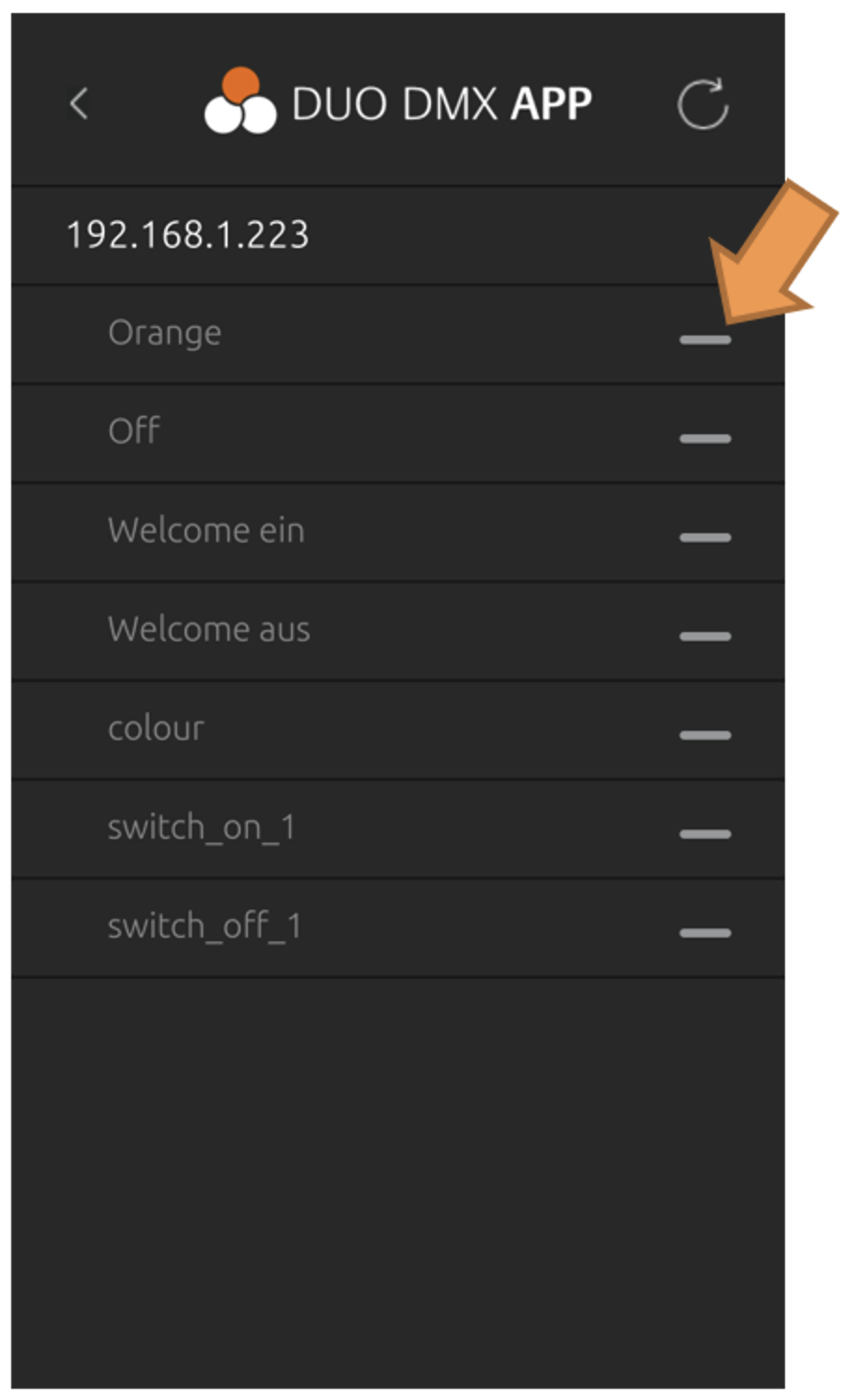
Soll der zugeordnete DMX-Ausgang geändert werden, halten Sie die gewünschte Szene gedrückt. Dadurch wird das Auswahlmenü für die DMX-Ausgänge erneut geöffnet.
Leuchten steuern
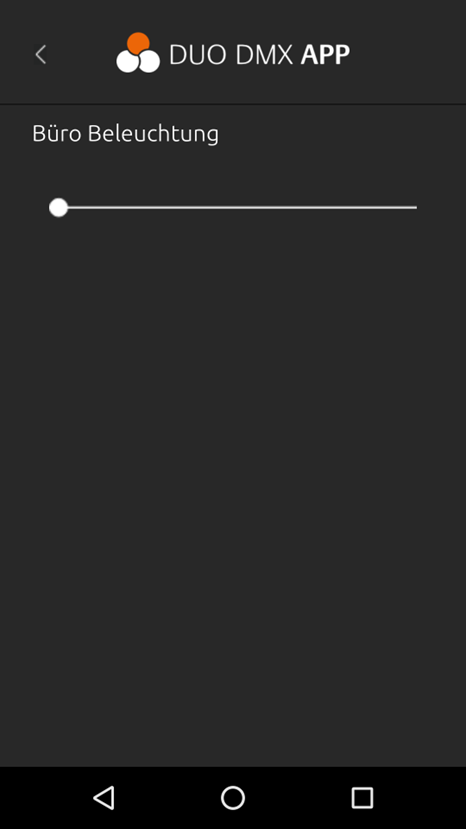
Beim Antippen einer Leuchte wird die entsprechende Steuerungsansicht geöffnet.
Je nach Leuchtentyp stehen zwei unterschiedliche Bedienoberflächen zur Verfügung:
-
RGB-/RGBW-Leuchten
Steuerung über einen Farbkreis (Colour Picker).
(siehe Abbildung 69: RGB(W)-Leuchte) -
Ein-Kanal-Leuchten
Steuerung über einen Dimmregler.
(siehe Abbildung 68: Leuchte – 1 Kanal)
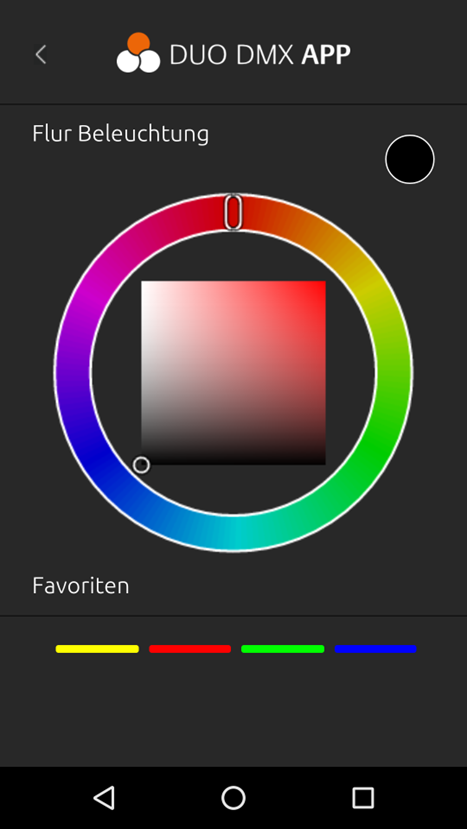
Die vier Favoritenfarben können direkt in der Leuchtensteuerung geändert werden. Ein Wechsel in die Einstellungen der App ist hierfür nicht erforderlich.
Halten Sie dazu die aktuell ausgewählte Farbe auf einem der vier Favoritenfelder gedrückt. Die aktuelle Farbe wird anschließend als neue Favoritenfarbe gespeichert (siehe Abbildung 69: RGB(W)-Leuchte).
///