
Schritt 1: Spannungsversorgung herstellen
Schließen Sie zunächst eine 12–32 V DC-Spannungsversorgung an die entsprechenden Schraubsteckklemmen an.
Verbinden Sie anschließend das DUODMX GATEWAY mit dem Netzwerk.
Die Power-LED leuchtet dauerhaft grün, sobald das Gerät betriebsbereit ist.
Schritt 2: Netzwerkeinstellungen konfigurieren
Für die Konfiguration über das Netzwerk muss sich der PC im selben IP-Adressbereich wie das DUODMX GATEWAY befinden.
Ist es nicht möglich, die Netzwerkeinstellungen des PCs anzupassen, können die Netzwerkeinstellungen alternativ über eine SD-Karte übertragen werden.
-
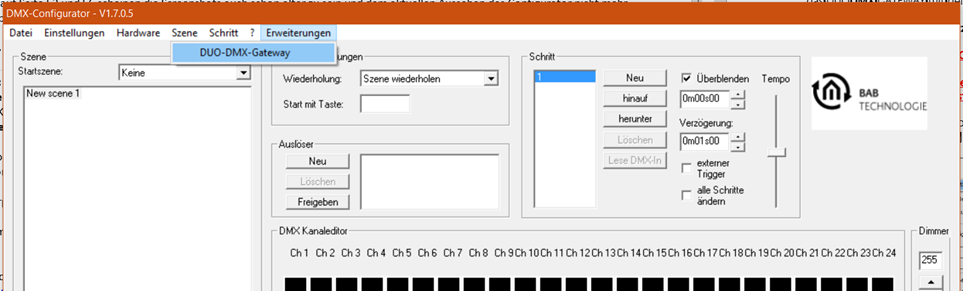
Starten Sie den DMX-Configurator.
-
Wählen Sie im Menü „Erweiterungen“ → „DUO-DMX-Gateway“.
Gerätetyp auswählen
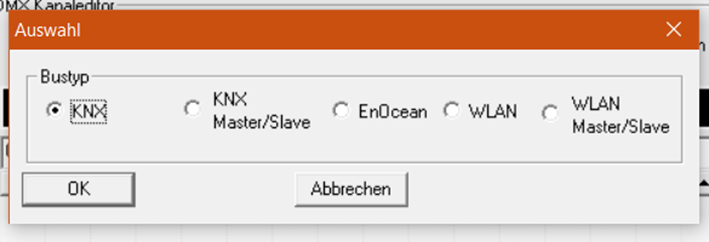
Nach dem Öffnen werden Sie aufgefordert, den Gerätetyp auszuwählen. Eine ausführliche Erklärung finden Sie im Kapitel “PROGRAMMIERUNG / Menü “Erweiterungen“ “.
Abbildung: DMX-Configurator – Typenauswahl
|
Auswahl |
Unterstützte Gerätetypen |
|---|---|
|
KNX |
KNX SR REG (Art.-Nr. 12521) |
|
KNX Master/Slave |
KNX SR REG (Art.-Nr. 12521) |
Abhängig von der gewählten Gerätevariante stehen unterschiedliche Konfigurationsfenster zur Verfügung. Weitere Informationen hierzu finden Sie im Kapitel „Erweiterungen“.
Für die Konfiguration über das lokale Netzwerk muss sich der PC im selben IP-Adressbereich wie das DUODMX GATEWAY befinden.
Ist eine Konfiguration über das Netzwerk nicht möglich, können die Projektdaten alternativ über eine SD-Karte übertragen werden.
Netzwerkeinstellungen aufrufen
Öffnen Sie die Netzwerkeinstellungen über den entsprechenden Reiter:
-
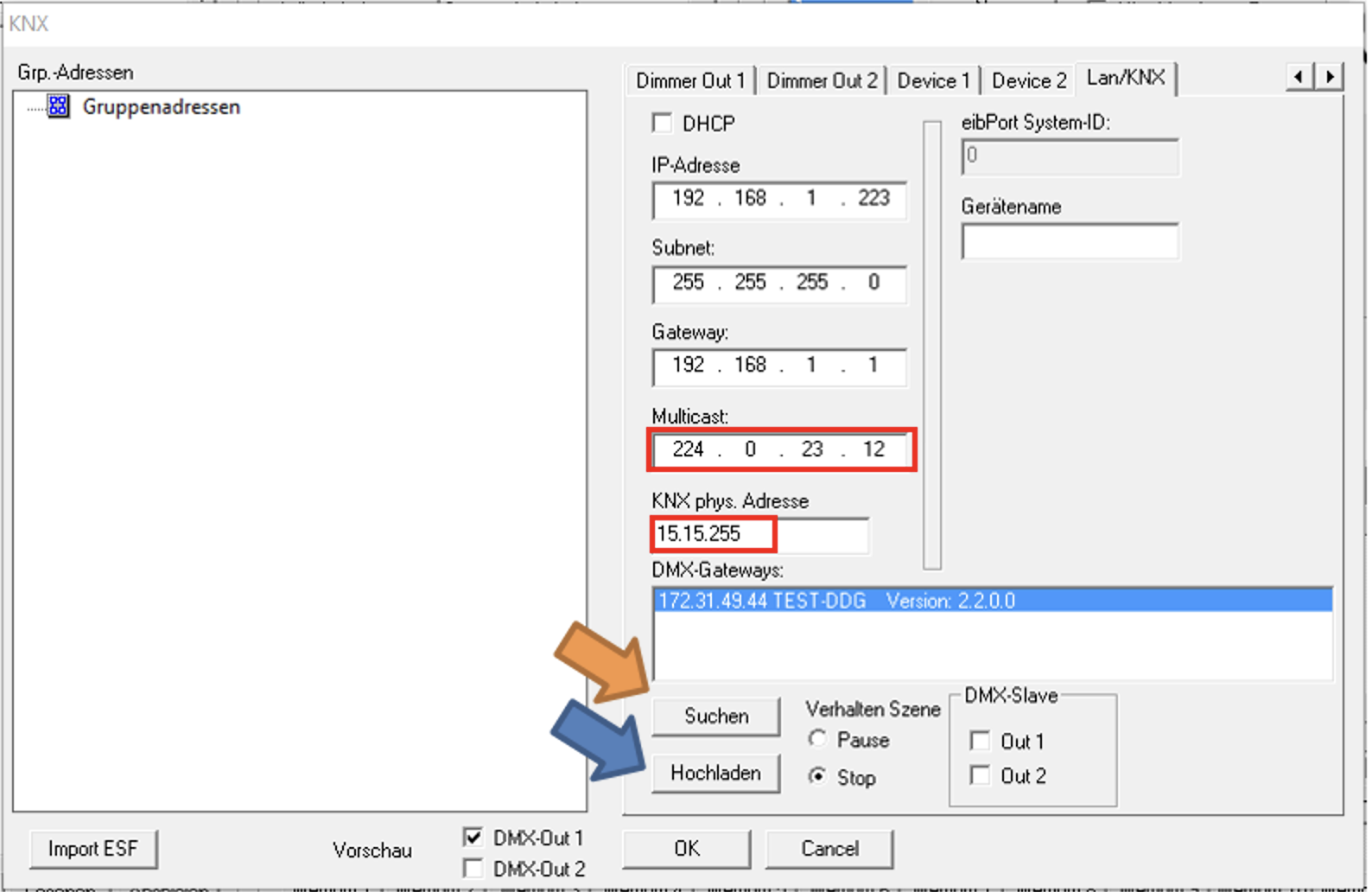
Gerätevariante: KNX und KNX SR → „LAN/KNX“
Die folgende Abbildung zeigt beispielhaft die Konfiguration der Variante „KNX“.
Netzwerkeinstellungen anpassen
-
Klicken Sie unterhalb des Feldes „DMX-Gateways“ auf „Suchen“ (Search).
-
Alle im Netzwerk befindlichen DUODMX GATEWAYs werden angezeigt – unabhängig von den aktuellen IP-Einstellungen des PCs.
-
Prüfen Sie anhand der angezeigten IP-Adresse, ob eine Anpassung erforderlich ist.
-
Falls notwendig, tragen Sie in die entsprechenden Felder die gewünschten Werte ein für:
-
IP-Adresse
-
Subnetz
-
Gateway
-
-
Ändern Sie die Multicast-Adresse nur bei Bedarf.
-
Schließen Sie anschließend das Fenster „Erweiterungen“ und speichern Sie das Projekt über „Datei“ → „Speichern“.
Konfiguration über das Netzwerk hochladen
-
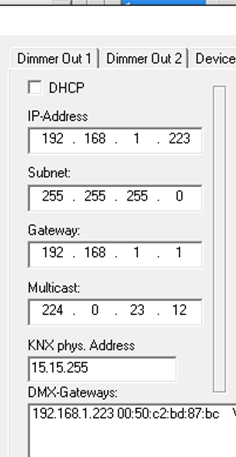
Markieren Sie das DUODMX GATEWAY, auf das die Konfiguration übertragen werden soll.
-
Klicken Sie auf „Hochladen“.
-
Nach erfolgreicher Übertragung erscheint die Meldung „Hochladen erfolgreich“.
Konfiguration über SD-Karte speichern
-
Schließen Sie die Konfiguration und bestätigen Sie mit OK.
-
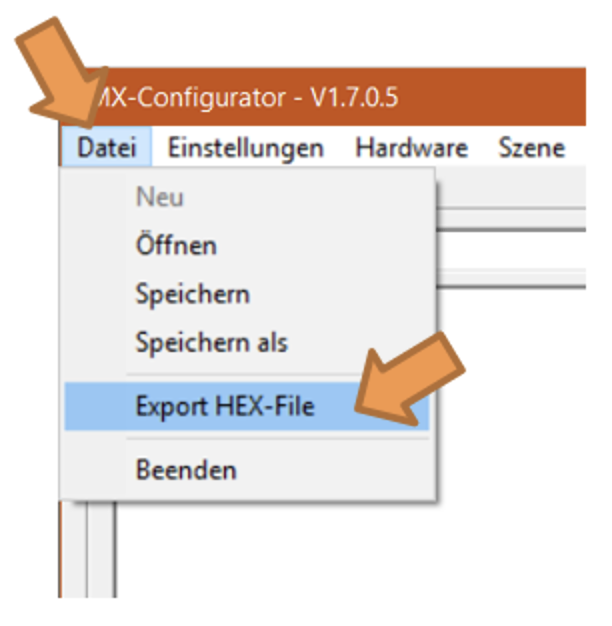
Speichern Sie das Projekt über „Datei“ → „Speichern“ bzw. „Speichern unter“.
-
Wählen Sie anschließend „Datei“ → „Export HEX File“ und speichern Sie die Datei unter einem eindeutigen Namen.
-
Stecken Sie eine leere SD-Karte in den Kartenleser Ihres PCs.
-
Kopieren Sie die erzeugte HEX-Datei auf die SD-Karte.
-
Benennen Sie die Datei auf der SD-Karte in „config.par“ um.
-
Stecken Sie die SD-Karte während des Betriebs in den SD-Kartensteckplatz des DUODMX GATEWAY.
Die Status-LED erlischt kurz, während die Konfigurationsdaten eingelesen werden. Sobald sie wieder dauerhaft grün leuchtet, ist die Konfiguration erfolgreich übernommen.
Es werden ausschließlich SD-Karten mit FAT-Dateisystem unterstützt.
Schritt 3: Netzwerkkonfiguration überprüfen
-
Starten Sie das DUODMX GATEWAY durch Aus- und Wiedereinschalten der Spannungsversorgung neu.
-
Öffnen Sie anschließend den DMX-Configurator.
-
Überprüfen Sie mithilfe der Gerätesuche, ob die neuen Netzwerkeinstellungen übernommen wurden.
Ab diesem Zeitpunkt können alle weiteren Konfigurationsänderungen komfortabel über das Netzwerk übertragen werden (siehe Kapitel „Übertragen der Konfigurationsdaten“).
Weitere Informationen finden Sie im Kapitel PROGRAMMIERUNG / Erweiterungen / LAN/KNX.
///