
Inhalte:
Ist das CUBEVISION MODULE wie in Kapitel „Montage“ vorgesehen montiert und gestartet worden, kann die Inbetriebnahme jetzt wie folgt fortgeführt werden.
Werkeinstellungen bei der Auslieferung:
|
IP-Adresse |
192.168.1.229 |
|
Subnetzmaske |
255.255.255.0 |
|
Username |
admin |
|
Password |
admin |
|
Device Name |
CVM |
Das Passwort muss beim erstmaligen Anmelden sofort geändert werden. Geht das Passwort verloren kann das Gerät nicht zurückgesetzt werden!
Systemvoraussetzungen
|
Betriebssystem: |
Plattformunabhängig |
|
Für Konfiguration: |
Aktueller Browser (Chrome, Safari, Firefox) und BAB STARTER bzw. lokale Java Installation (für CUBEVISION Editor) |
|
CUBEVISION: |
Software: Aktueller Webkit / Browser (Chrome, Safari, Firefox, Microsoft Edge) Hardware: Leistungsfähige Hardware mit 3D-Hardware-Beschleunigung. Bitte verwenden Sie nicht den Internet Explorer |
Das CUBEVISION auf aktuellen HTML 5 Technologien basiert und 3-D Animationen enthält, kann es auf älteren Geräten und Geräten mit wenig Hardware-Leistung zu Problemen bei der Anzeige kommen.
Verbindung herstellen
Um das CUBEVISIONMODULE zu konfigurieren und die Visualisierung aufzurufen sind ein aktueller Browser, BAB STARTER und eine Netzwerkverbindung zum Gerät notwendig. Befindet sich das Gerät im Auslieferungszustand ist das Gerät unter der oben genannten IP-Adresse zu erreichen und die Netzwerkeinstellungen müssen dem Adressbereich ggf. angepasst werden. Folgen Sie dazu bitte dem Kapitel „Netzwerkeinstellungen Ihres Computers anpassen“.
BAB STARTER
Sind Ihnen die Netzwerkeinstellungen des Gerätes nicht bekannt, kann Ihnen der BAB STARTER helfen herauszufinden mit welcher IP-Adresse das Gerät verfügbar ist. Die Software ist für Windows- und MAC-Systeme verfügbar und ist auf der mitgelieferten CD oder unter http://www.bab-tec.de im Downloadbereich zu finden. Für detaillierte Hinweise beachten Sie bitte die separate Dokumentation zu BAB STARTER!
BAB STARTER Installation
Für Microsoft Windows erhalten Sie eine *.zip Datei zum Download. Für MAC OS X steht eine *.mpkg Datei zur Verfügung.
Eine detaillierte Beschreibung zum BAB STARTER finden Sie in der zugehörigen Dokumentation auf der beiliegenden CD oder zum Download auf http://www.bab-tec.de .
Windows Installation
-
Führen Sie „BAB_STARTER_[Version]_setup.exe“ um die Installation zu starten.
-
Folgen Sie den Anweisungen im InstallShield Wizard und klicken auf „Weiter“.
-
Bestätigen Sie am Ende die Installation mit „Fertigstellen“.
Der BAB STARTER ist danach im Windows Startmenü-Ordner „BAB TECHNOLOGIE GmbH“ zu finden.
MAC OS Installation
Doppelklicken Sie auf die „BAB STARTER_[Version].mpkg“.
Möglicherweise werden Sie von Ihrem System auf einen nicht verifizierten Entwickler hingewiesen. Bitte beachten Sie dazu die Hinweise zum „Apple Gatekeeper“, siehe:
https://support.apple.com/de-de/HT202491 (Stand 05.10.2015)
Folgen Sie den Anweisungen des Installationsprozesses und klicken auf „Fortfahren“ um die Installation weiterzuführen.
Die Meldung „Die Installation war erfolgreich“ quittiert die erfolgreiche Installation. Das BAB STARTER Symbol erscheint jetzt im Ordner „Programme“.
BAB STARTER ausführen
Klicken Sie auf das BAB STARTER Programmicon um die Anwendung zu starten
Unknown Attachment
Mit dem BAB STARTER ist es möglich neben der folgenden Gerätesuche auch den Start des CUBEVISION Editor und EnOcean Editor unabhängig von einer lokalen Java-Virtual-Machine (JVM) Installation!
Um alle aktiven BAB Geräte im Netzwerk anzuzeigen, klicken Sie nach Aufruf des STARTER auf das Menü „Geräte im Netzwerk suchen…“.
Unknown Attachment
Geräte im fremden Netzwerkbereich
Ob sich ein Gerät im Netzwerkbereich Ihres Computers befindet erkennen Sie an der Intensität der Einträge. Wir der Eintrag mit geringem Kontrast angezeigt, ist das Gerät nicht im selben Netzwerkbereich (Subnetz) und kann ohne Änderungen nicht erreicht werden.
Unknown Attachment
Um die Netzwerkeinstellungen des Gerätes zu erfahren, klicken Sie auf den jeweiligen Eintrag und dann auf „Details“.
Unknown Attachment
Die folgende Anzeige zeigt Seriennummer, Firmware, IP-Adresse (Host) und Netzmaske (Anzeige nicht implementiert) an.
Unknown Attachment
Um das Gerät in den Netzwerkbereich Ihres Computers zu bringen, gehen Sie bitte wie im Kapitel „Netzwerkeinstellungen Ihres Computers anpassen“ beschrieben vor.
Geräte im gleichen Netzwerkbereich
Ist der Kontrast deutlicher, bedeutet das, dass das Gerät sich im selben Netzwerkbereich (Subnetz) befindet und sofort darauf zugegriffen werden kann.
Unknown Attachment
Klicken Sie dazu auf den Eintrag, so dass sich das nächste Menü öffnet. Dort haben Sie neben den Geräte-Details Zugriff auf CUBEVISION, EDITOR und SYSTEM. Weitere Beschreibung ab Kapitel „Die CUBEVISION Visualisierung“
Netzwerkeinstellungen Ihres Computers anpassen
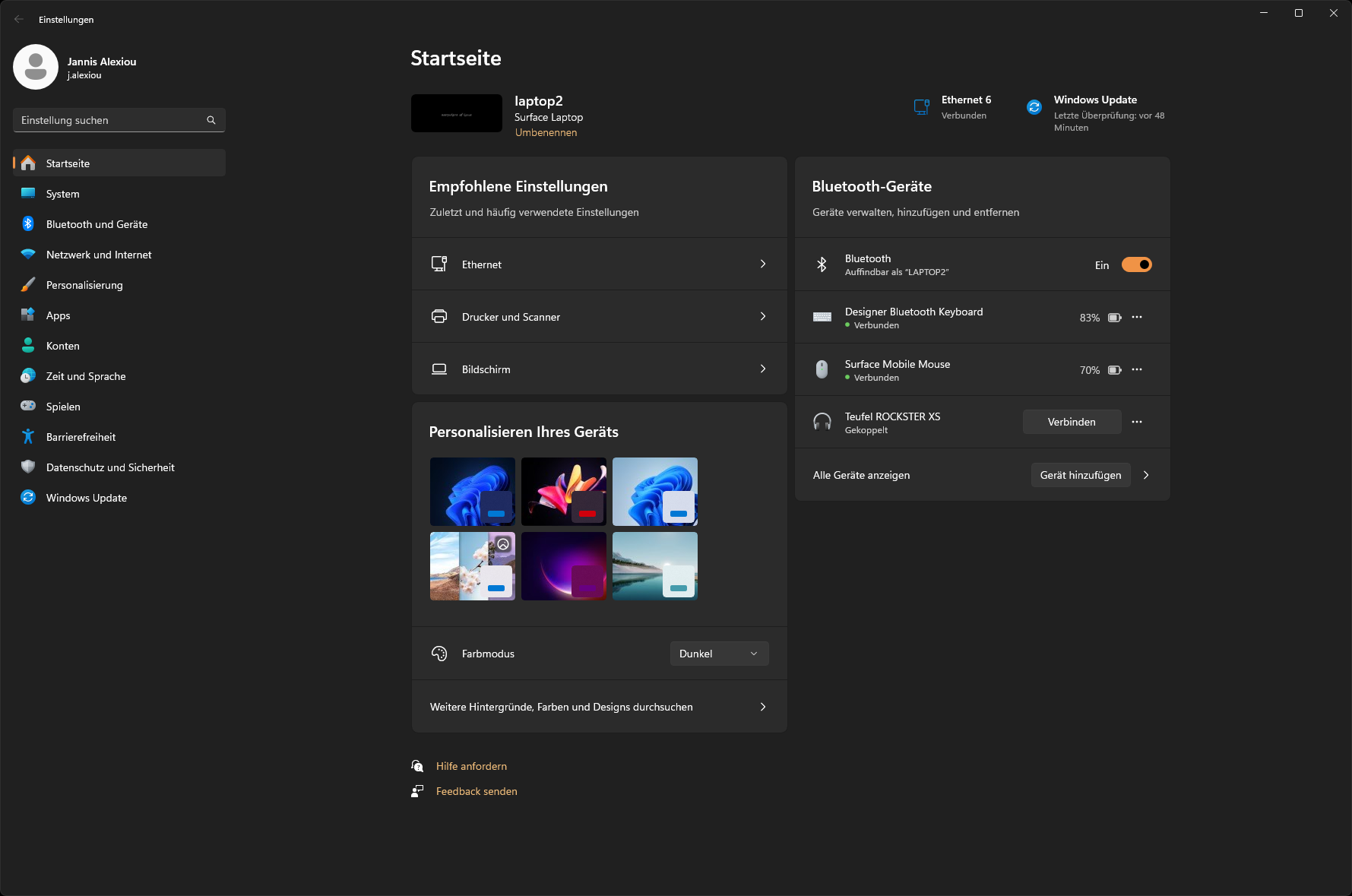
Um die Netzwerkeinstellungen Ihres Computers anzupassen und eine Verbindung zum Gerät herzustellen, gehen Sie bitte wie folgt vor:
Öffnen der IP-Adressen Einstellungen (unter Windows 11):
-
Klicken Sie „Start Button“ → „Einstellungen“
-
Wechseln Sie auf den Abschnitt → „Netzwerk und Internet“
-20240426-092730.png?cb=54ba897750262420ae9b76585090e7b8)
-
Wählen Sie aus der Liste die genutzte Netzwerkschnittstelle. Hier im Beispiel “Ethernet“.
-20240426-095445.png?cb=0f6322e369140f59a4b011e98e9d13db)
-
Als nächstes klicken Sie auf „Bearbeiten“ für die IP-Zuweisung der Ethernet-Schnittstelle:
Notieren Sie die aktuelle Konfiguration oder legen Sie eine Bildschirmkopie an, damit diese Konfiguration später wiederhergestellt werden kann.
-
Wählen Sie in der Drop Down Liste den Eintrag “Manuell“ und schalten die Bearbeitung für IPv4 ein.
-
Ändern Sie jetzt die IP-Adressen Einstellungen (IP-Adresse und Subnetzmaske reichen) um in den IP Adressbereich des CUBEVISIONMODULE zu wechseln.
-20240426-094957.png?cb=262114b4119fc716a3553efd265ab56c)
-
Beispiel für eine gültige Konfiguration bei Werkseinstellungen des CUBEVISIONMODULE:
-
Freie IP-Adresse: 192.168.1.100
-
Subnetzmaske: 255.255.255.0
-
-
Bestätigen Sie jetzt Ihre Eingabe mit „OK“.
Damit haben Sie die Netzwerkeinstellungen Ihres PCs denen des CUBEVISIONMODULE angepasst. Das Web-Interface des CUBEVISIONMODULE ist jetzt mit Hilfe des Browsers erreichbar. Befolgen Sie die folgende Anleitung, um die IP-Adressen-Einstellung des Gerätes anzupassen.
Nachdem die Netzwerkeinstellung für das CUBEVISIONMODULE angepasst wurde kann die Netzwerkeinstellung des PC wieder in den vorherigen Zustand zurückversetzt werden um mit der Einrichtung des CUBEVISIONMODULE fortzufahren.
Netzwerkeinstellungen des CUBEVISION MODULE anpassen
Wenn die Netzwerkvoraussetzungen geschaffen wurden, können Sie nun auf die Konfiguration des CUBEVISIONMODULE zugreifen, um dort die Netzwerkeinstellungen an die lokalen Anforderungen anzupassen. Gehen Sie dazu bitte wie unten beschrieben vor:
Geben Sie die IP-Adresse des CUBEVISIONMODULE in die Adresszeile Ihres Browsers ein (bei Werkseinstellungen 192.168.1.229)
Unknown Attachment
-
Die Startseite des CUBEVISIONMODULE öffnet sich. Klicken Sie auf „Anmelden“.
-
Es erscheint ein Anmeldedialog. Bei Werkseinstellungen sind die Anmeldedaten wie folgt:
|
Benutzername: |
admin |
|
Passwort: |
admin |
Unknown Attachment
Das Passwort muss beim erstmaligen Anmelden sofort geändert werden. Geht das Passwort verloren kann das Gerät nicht zurückgesetzt werden!
Die Anmeldung funktioniert nur wenn der Browser die Berechtigung hat Cookies zu speichern!
Die Ansicht auf der Startseite ändert sich. Sie können nun die folgenden Ebenen erreichen:
-
CUBEVISION
-
Konfiguration
-
Information
-
Abmelden
Um die IP-Adresse des CUBEVISIONMODULE zu ändern klicken Sie bitte auf „Konfiguration“
Unknown Attachment
Das Konfigurationsmenü wird geöffnet. Im Menüpunkt „Netzwerk“ können Sie folgende Einstellungen vornehmen:
|
DHCP: |
Wenn das DHCP aktiviert ist, wird das Gerät die Netzwerkeinstellungen automatisch beziehen. Es muss ein DHCP Server im lokalen Netz verfügbar sein. |
|
IP-Adresse /
|
Feld zur statischen IP-Adressvergabe. Bitte achten Sie auch auf eine korrekte Subnetzmaske (Häufig 255.255.255.0) und einen korrekten Gateway-Eintrag. (Häufig die IP-Adresse des WLAN Routers). Ohne einen korrekten Gateway-Eintrag, kann das Gerät nicht mit dem Internet kommunizieren. |
|
DNS Server: |
DNS steht für Domain Name System. Der DNS Server übersetzt Hostnamen z.B. http://www.bab-tec.de in die IP-Adresse 85.214.89.170 und umgekehrt. Ohne gültigen DNS Eintrag funktionieren NTP, Internet-Wetterdienst und UPnP nicht. |
|
NTP Server: |
NTP ist ein kostenloser Dienst um die Systemzeit von Internetfähigen Geräten zu synchronisieren. Ist die Verbindung zu einem NTP Server nicht möglich, muss die Systemzeit immer wieder manuell kontrolliert und angepasst werden (siehe Menü „Allgemein“) NTP Server Liste: z.B. http://www.pool.ntp.org/zone/europe |
Es öffnet sich das Konfigurationsmenü. Im Menüpunkt „Netzwerk“ können die folgenden Einstellungen vorgenommen werden:
Unknown Attachment
Ändern Sie die IP-Adresseneinstellungen wie gewünscht ab. Um die Einstellungen zu speichern klicken Sie auf „Konfiguration speichern“. Der Server im Gerät wird neu gestartet, der Browser verbindet sich automatisch mit der neuen IP-Adresse, wenn möglich.
Bitte berücksichtigen Sie, dass Sie gegebenenfalls die IP-Adresse Ihres Computers wieder auf die Ausgangswert zurückstellen müssen um das CUBEVISION MODULE nach der Änderung wieder erreichen zu können.
Besonderheit bei Aktivierung von DHCP
Sollten Sie in den oben genannten Schritten DHCP für das CVM aktiviert haben, nutzen Sie bitte den BAB STARTER wie im Kapitel „BAB STARTER“ beschrieben um die aktuelle IP-Adressenkonfiguration des Gerätes herauszufinden.
Port Einstellungen
Von der Nutzung einer Port-Weiterleitung als externer Zugriff wird dringend abgeraten. Für den externen Zugriff nutzen Sie bitte die integrierte HOOC Lösung bzw. VPN Plug&Play (Kapitel Plug & Play VPN)!
Sollte in speziellen Fällen ein Portweiterleitung notwendig sein, gilt nachfolgendes zu beachten.
Wird die Verbindung zwischen CUBEVISIONMODULE und Client durch eine Firewall überwacht bzw. soll Netzwerkübergreifende Zugriff ermöglicht werden, müssen folgende Port-Einstellungen berücksichtigt werden:
|
Visualisierung: |
TCP Port 80 (http) |
|
Konfiguration: |
TCP Port 80 (http)
|
Falls Sie Ihr CUBEVISIONMODULE für einen externen Zugriff verfügbar machen möchten, schützen Sie die Zugänge bitte mit sicheren Passwörtern. Orientieren Sie sich dabei nach aktuellen Passwort-Richtlinien.
CUBEVISION MODULE Webinterface aufrufen
Das CUBEVISIONMODULE wird über sein Webinterface konfiguriert, so dass eine Konfiguration über jeden Webbrowser stattfinden kann. Die Ebenen „CUBEVSION Editor“ und „EnOcean Editor“ sind Java-Anwendungen und benötigten zusätzlich den BAB STARTER (siehe „Verbindung herstellen“). oder eine Java-Virtual-Machine (JVM)
Um das Webinterface aufzurufen gehen Sie wie folgt vor:
-
Öffnen Sie einen Browser und geben die IP-Adresse des CUBEVISIONMODULE in die Adresszeile ein (Die Angabe der Werkseinstellungen finden Sie hier „Inbetriebnahme“)
Unknown Attachment
-
Sie erreichen die CUBEVISION Startseite. Von hier aus erreichen Sie die CUBEVISION Visualisierung „CUBEVISION“, Dokumentation und Systeminformationen „Informationen“.
-
Melden Sie sich mit den Benutzerdaten am Webinterface an: „Anmelden“. (Die Angabe der Werkseinstellungen finden Sie hier „Inbetriebnahme“)
Unknown Attachment
-
Sie erhalten dann zusätzlich Zugriff auf die „Konfiguration“. Siehe Kapitel „KONFIGURATION“
Unknown Attachment
-
Um zurück zum Hauptmenü zukehren, genügt ein Klick auf „Start“.
Unknown Attachment
///