
Um die Netzwerkeinstellungen Ihres Computers anzupassen und eine Verbindung zum Gerät herzustellen, gehen Sie bitte wie folgt vor:
Öffnen der IP-Adressen Einstellungen (unter Windows 11):
-
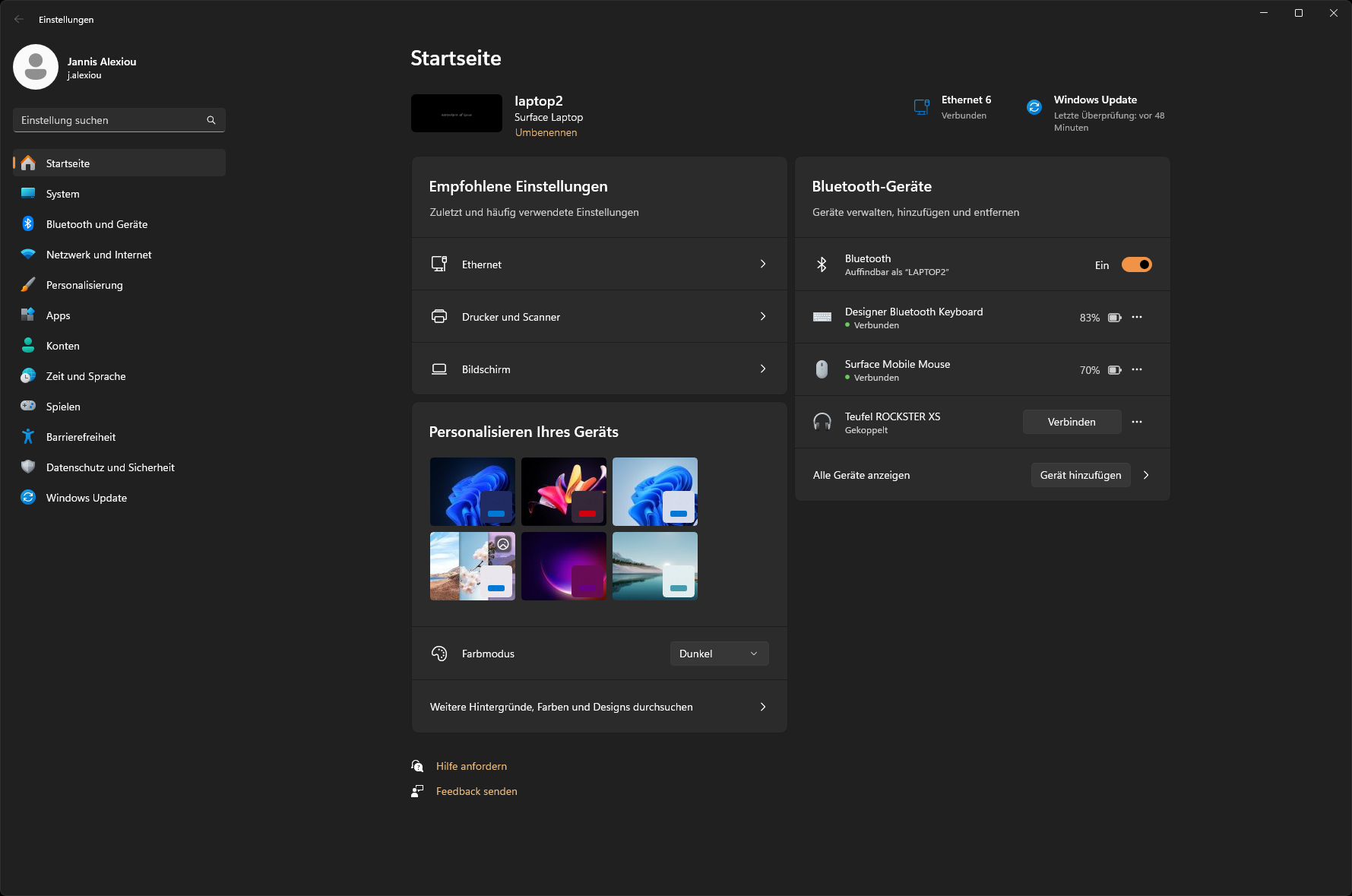
Klicken Sie „Start Button“ → „Einstellungen“
-
Wechseln Sie auf den Abschnitt → „Netzwerk und Internet“
-20240426-092730.png?cb=54ba897750262420ae9b76585090e7b8)
-
Wählen Sie aus der Liste die genutzte Netzwerkschnittstelle. Hier im Beispiel “Ethernet“.
-20240426-095445.png?cb=0f6322e369140f59a4b011e98e9d13db)
-
Als nächstes klicken Sie auf „Bearbeiten“ für die IP-Zuweisung der Ethernet-Schnittstelle:
Hinweis
Notieren Sie die aktuelle Konfiguration oder legen Sie eine Bildschirmkopie an, damit diese Konfiguration später wiederhergestellt werden kann.
-
Wählen Sie in der Drop Down Liste den Eintrag “Manuell“ und schalten die Bearbeitung für IPv4 ein.
-
Ändern Sie jetzt die IP-Adressen Einstellungen (IP-Adresse und Subnetzmaske reichen) um in den IP Adressbereich des LOGIKMODULE zu wechseln.
-20240426-094957.png?cb=262114b4119fc716a3553efd265ab56c)
-
Beispiel für eine gültige Konfiguration bei Werkseinstellungen des LOGIKMODULE:
-
Freie IP-Adresse: 192.168.1.100
-
Subnetzmaske: 255.255.255.0
-
-
Bestätigen Sie jetzt Ihre Eingabe mit „OK“.
Damit haben Sie die Netzwerkeinstellungen Ihres PCs denen des LOGIKMODULE angepasst. Das Web-Interface des LOGIKMODULE ist jetzt mit Hilfe des Browsers erreichbar. Befolgen Sie die folgende Anleitung, um die IP-Adressen-Einstellung des Gerätes anzupassen.
Nachdem die Netzwerkeinstellung für das LOGIKMODULE angepasst wurde kann die Netzwerkeinstellung des PC wieder in den vorherigen Zustand zurückversetzt werden um mit der Einrichtung des LOGIKMODULE fortzufahren.
Netzwerkeinstellungen des LOGIKMODULE anpassen
Wenn die Netzwerkvoraussetzungen geschaffen wurden, können Sie nun auf die Konfiguration des LOGIKMODULE zugreifen, um dort die Netzwerkeinstellungen an die lokalen Anforderungen anzupassen. Gehen Sie dazu bitte wie unten beschrieben vor:
-
Geben Sie die IP-Adresse des LOGIKMODULE in die Adresszeile Ihres Browsers ein (bei Werkseinstellungen
192.168.1.241)
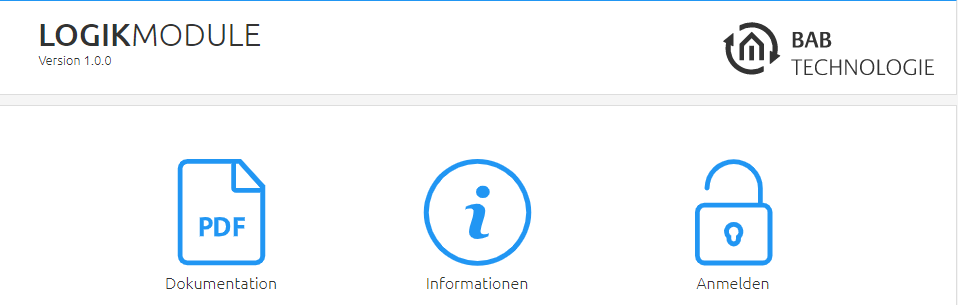
Die Startseite des LOGIKMODULE öffnet sich. Klicken Sie auf „Anmelden“.
-
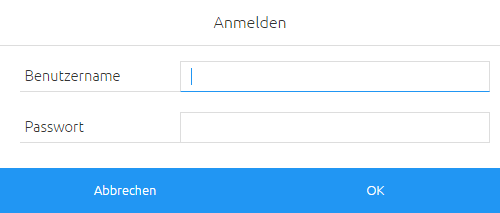
Es erscheint ein Anmeldedialog. Bei Werkseinstellungen sind die Anmeldedaten wie folgt:
Benutzername: admin
Passwort: admin
Hinweis
Das Passwort muss beim erstmaligen Anmelden sofort geändert werden. Geht das Passwort verloren kann das Gerät nicht zurückgesetzt werden!
Die Anmeldung funktioniert nur wenn der Browser die Berechtigung hat Cookies zu speichern!
-
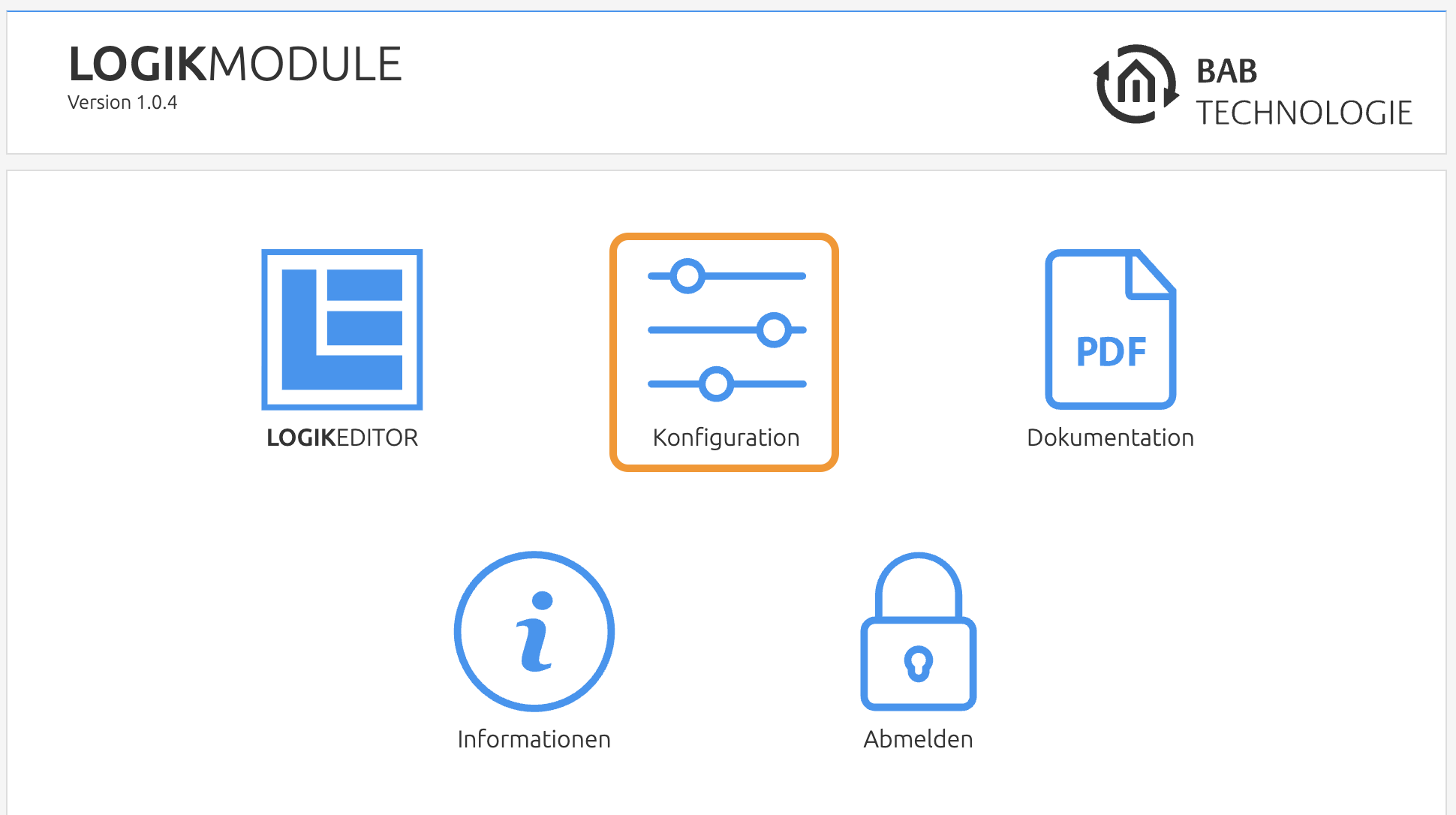
Die Ansicht auf der Startseite ändert sich. Sie können nun die folgenden Ebenen erreichen:
-
-
LOGIKEDITOR
-
Konfiguration
-
Dokumentation
-
Information
-
Abmelden
-
-
Um die IP-Adresse des LOGIKMODULE zu ändern klicken Sie bitte auf „KONFIGURATION“
|
Einstellung |
Beschreibung |
|---|---|
|
DHCP: |
Wenn das DHCP aktiviert ist, wird das Gerät die Netzwerkeinstellungen automatisch beziehen. Es muss ein DHCP-Server im lokalen Netz verfügbar sein. |
|
IP-Adresse
|
Feld zur statischen IP-Adressvergabe. Bitte achten Sie auch auf eine korrekte Subnetzmaske (Häufig 255.255.255.0) und einen korrekten Gateway-Eintrag. (Häufig die IP-Adresse des WLAN-Routers). Ohne einen korrekten Gateway-Eintrag, kann das Gerät nicht mit dem Internet kommunizieren. |
|
DNS Server: |
DNS steht für Domain Name System. Der DNS-Server übersetzt Hostnamen z.B. http://www.bab-tec.de in die IP-Adresse 85.214.89.170 und umgekehrt. Ohne gültigen DNS-Eintrag funktionieren NTP, Internet-Wetterdienst und Smart Home App nicht. |
|
NTP Server: |
NTP ist ein kostenloser Dienst, um die Systemzeit von Internetfähigen Geräten zu synchronisieren. Ist die Verbindung zu einem NTP-Server nicht möglich, muss die Systemzeit immer wieder manuell kontrolliert und angepasst werden.
|
Es öffnet sich das Konfigurationsmenü. Im Menüpunkt „Netzwerk“ können die folgenden Einstellungen vorgenommen werden:
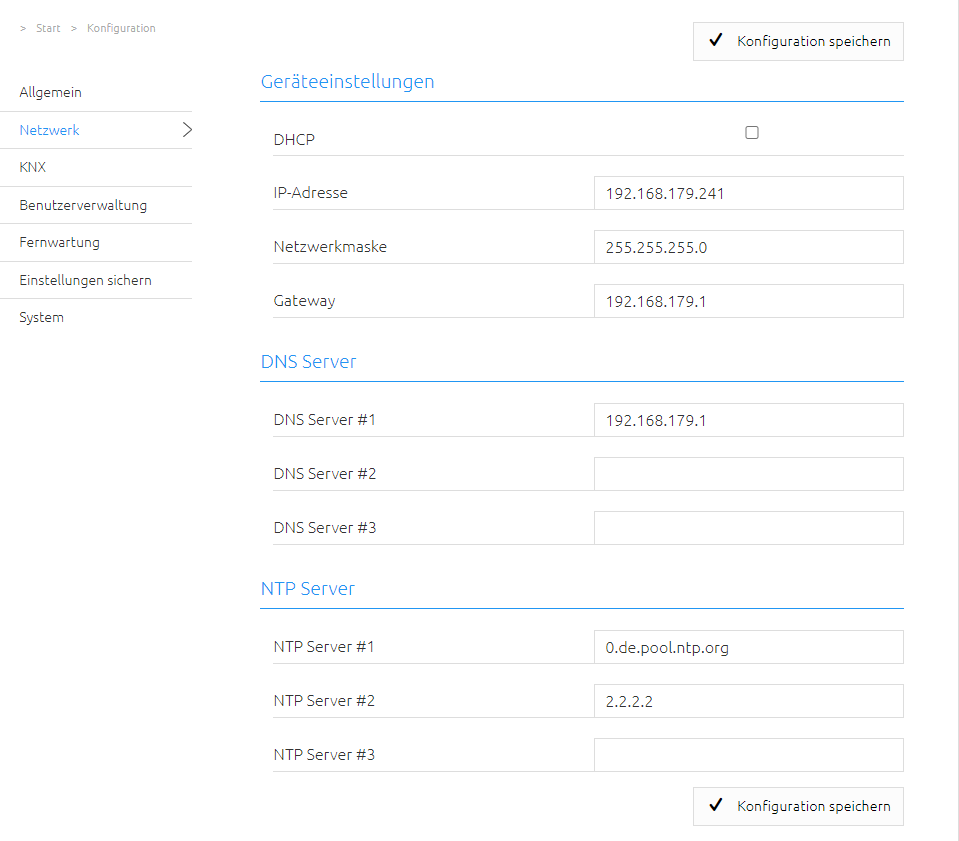
Ändern Sie die IP-Adresseneinstellungen wie gewünscht ab.
Um die Einstellungen zu speichern klicken Sie auf „Konfiguration speichern“.
Der Server im Gerät wird neu gestartet, der Browser verbindet sich automatisch mit der neuen IP-Adresse, wenn möglich.
Hinweis
Bitte berücksichtigen Sie, dass Sie gegebenenfalls die IP-Adresse Ihres Computers wieder auf die Ausgangswert zurückstellen müssen um das LOGIKMODULE nach der Änderung wieder erreichen zu können.
Besonderheit bei Aktivierung von DHCP
Sollten Sie in den oben genannten Schritten DHCP für das LOGIKMODULE aktiviert haben, nutzen Sie bitte den BAB STARTER, um die aktuelle IP-Adressenkonfiguration des Gerätes herauszufinden.
///