
MQTT-Verbindungen anlegen
Eine MQTT-Verbindung fasst die Verbindungseinstellungen zu einem MQTT-Broker bzw. MQTT-Server zusammen. Für jede Verbindung können mehrere MQTT-Datenpunkte bzw. Topics angelegt werden.
Über die Schaltfläche + Verbindung hinzufügen wird eine neue MQTT-Verbindung in der Liste MQTT-Verbindungenangelegt.
Es können maximal 20 MQTT-Verbindungen konfiguriert werden.
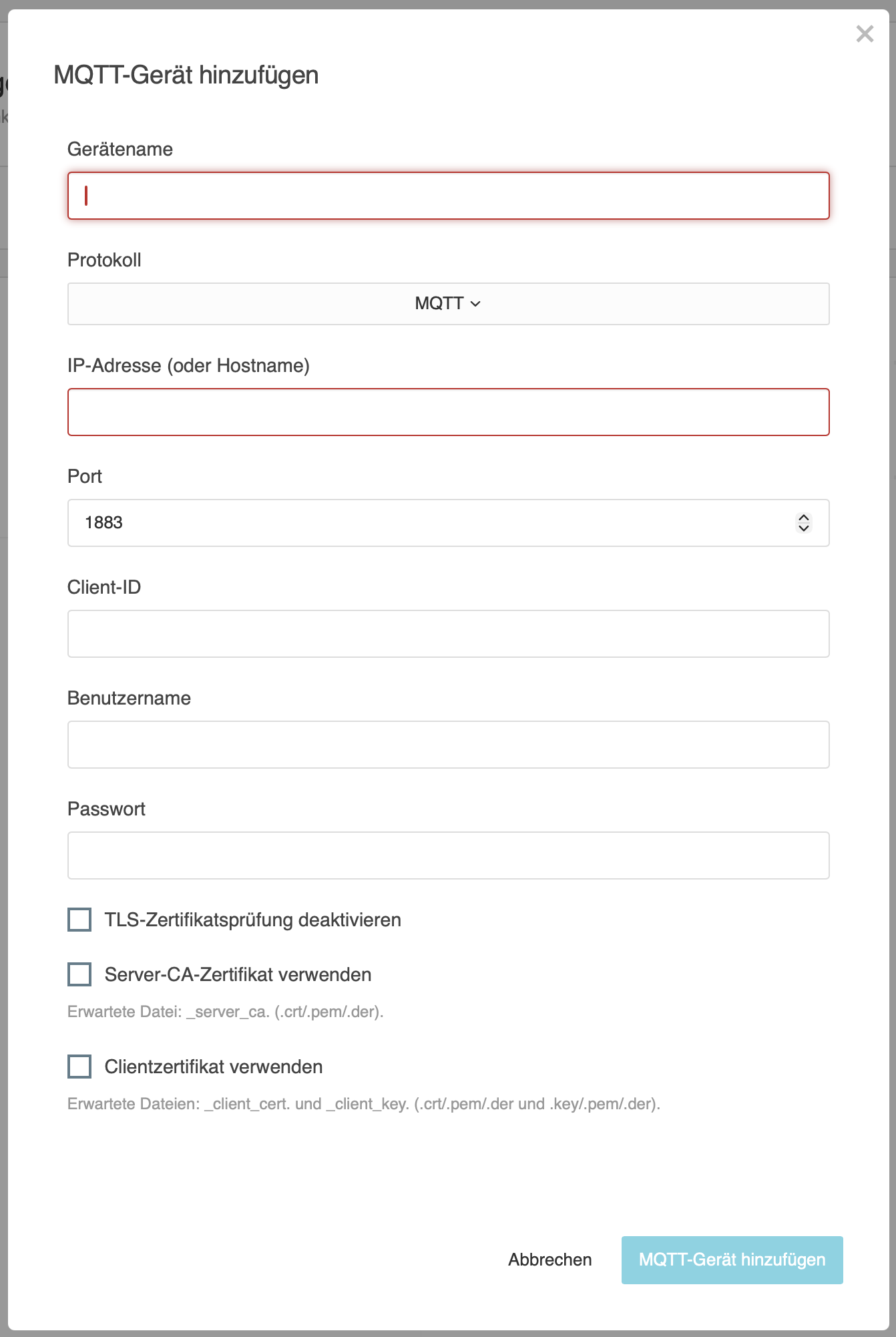
Eine MQTT-Verbindung kann nur gespeichert werden, wenn mindestens Verbindungsname und Host gültig angegeben sind.
Hinweis
Änderungen an MQTT-Verbindungen und MQTT-Datenpunkten werden erst durch Klicken auf Speichern in die Arbeitskopie übernommen.
Nicht gespeicherte Änderungen gehen verloren, wenn die Konfiguration verlassen oder neu geladen wird.
Verbindungseinstellungen
Für jede MQTT-Verbindung stehen die folgenden Einstellungen zur Verfügung:
Verbindungsname
Geben Sie einen eindeutigen Namen für die MQTT-Verbindung ein, damit sie in der Übersicht eindeutig identifiziert werden kann.
Der Name wird außerdem in den Auswahllisten der Logikelemente MQTT Werteingang und MQTT Wertausgangverwendet.
Protokoll
Wählen Sie das Protokoll aus, über das die Verbindung zum MQTT-Broker hergestellt werden soll.
Folgende Protokolle stehen zur Verfügung:
-
MQTT
-
MQTTS
-
WebSocket
-
Secure WebSocket
IP-Adresse oder Hostname
Geben Sie die IP-Adresse oder den Hostnamen des MQTT-Brokers ein, zu dem die Verbindung hergestellt werden soll.
Port
Geben Sie den Port an, über den die Verbindung zum MQTT-Broker hergestellt wird.
Typische Standardports sind:
-
1883 für MQTT
-
8883 für MQTTS
Abhängig vom MQTT-Broker können auch andere Ports verwendet werden.
Client-ID
Geben Sie die eindeutige Kennung des MQTT-Clients ein.
Die Client-ID dient zur Identifikation der Verbindung am MQTT-Broker. Jede gleichzeitig aktive Verbindung sollte eine eindeutige Client-ID verwenden.
Benutzername
Geben Sie den Benutzernamen für die Authentifizierung am MQTT-Broker ein.
Passwort
Geben Sie das zugehörige Passwort für die Authentifizierung am MQTT-Broker ein.
Achtung
Benutzername und Passwort können auch über unverschlüsselte Verbindungen übertragen werden. In diesem Fall werden die Zugangsdaten unverschlüsselt übertragen und können von Dritten mitgelesen werden.
Verwenden Sie für authentifizierte Verbindungen nach Möglichkeit MQTTS oder Secure WebSocket.
TLS-Zertifikatsprüfung deaktivieren
Mit dieser Option wird die Prüfung des Serverzertifikats deaktiviert.
Achtung
Das Deaktivieren der Zertifikatsprüfung stellt ein Sicherheitsrisiko dar, da die Identität des MQTT-Brokers nicht mehr überprüft wird.
Dadurch können auch manipulierte oder nicht vertrauenswürdige Server akzeptiert werden.
Deaktivieren Sie die Zertifikatsprüfung nur zu Testzwecken oder in entsprechend abgesicherten und vertrauenswürdigen Netzwerken.
Server-CA-Zertifikat verwenden
Mit dieser Option kann ein CA-Zertifikat verwendet werden, um die Vertrauenswürdigkeit des MQTT-Brokers zu prüfen.
Erwartete Zertifikatsdatei:
_server_ca
Unterstützte Dateiformate:
-
.crt -
.pem -
.der
Clientzertifikat verwenden
Mit dieser Option wird die Authentifizierung des Clients mittels Clientzertifikat aktiviert.
Hierfür werden folgende Dateien benötigt:
-
_client_cert -
_client_key
Unterstützte Dateiformate:
-
Clientzertifikat:
.crt,.pemoder.der -
privater Schlüssel:
.key,.pemoder.der
Zertifikate und TLS
Bei Verwendung von MQTTS oder Secure WebSocket können Zertifikate für die verschlüsselte Kommunikation und Authentifizierung eingesetzt werden.
Für die Prüfung des Serverzertifikats kann ein Server-CA-Zertifikat hinterlegt werden.
Für die zertifikatsbasierte Clientauthentifizierung werden ein Clientzertifikat und der zugehörige private Schlüssel benötigt.
Ausgewählte oder bereits hochgeladene Zertifikate werden in der Benutzeroberfläche angezeigt. Sofern das Ablaufdatum eines Zertifikats ausgelesen werden kann, wird dieses ebenfalls dargestellt.
Hinweis
Wird die TLS-Zertifikatsprüfung deaktiviert, weist die Benutzeroberfläche auf das damit verbundene Sicherheitsrisiko hin.
Verwaltung
+ Verbindung hinzufügen
Klicken Sie auf + Verbindung hinzufügen, um eine neue MQTT-Verbindung anzulegen.
Kopieren
Über das Kopieren-Symbol wird die ausgewählte MQTT-Verbindung dupliziert.
Die kopierte Verbindung wird als neuer Eintrag angelegt und erhält im Namen den Zusatz Kopie von ….
Beim Kopieren werden die zugehörigen MQTT-Datenpunkte übernommen.
Die Broker-Adresse sowie verbindungsrelevante Zugangsdaten und Sicherheitseinstellungen müssen für die neue MQTT-Verbindung geprüft und gegebenenfalls erneut eingetragen werden.
Hinweis
Prüfen Sie nach dem Kopieren insbesondere Host, Port, Client-ID, Zugangsdaten sowie TLS- und Zertifikatseinstellungen, bevor die neue Verbindung verwendet wird.
Löschen
Über das Mülltonnen-Symbol wird die ausgewählte MQTT-Verbindung entfernt.
Vor dem Löschen prüft der LOGIKEDITOR, ob die MQTT-Verbindung innerhalb von Logikgruppen verwendet wird.
-
Wird die Verbindung in einer aktiven Online-Logikgruppe verwendet, kann sie nicht gelöscht werden.
-
Wird die Verbindung ausschließlich in einer Arbeitskopie verwendet, kann sie gelöscht werden. Das Löschen wirkt sich jedoch auf die betroffenen Logikgruppen aus.
Achtung
Beim Löschen einer MQTT-Verbindung werden auch alle zugehörigen MQTT-Datenpunkte gelöscht.
Prüfen Sie vor dem Löschen, ob die Verbindung oder deren Datenpunkte in Logikgruppen verwendet werden.
///