
Im Nachfolgenden erfolgt die Beschreibung der Einrichtung eines Mobilgerätes mit Apple iOS und der Nutzung von CUBEVISION 2 APP:
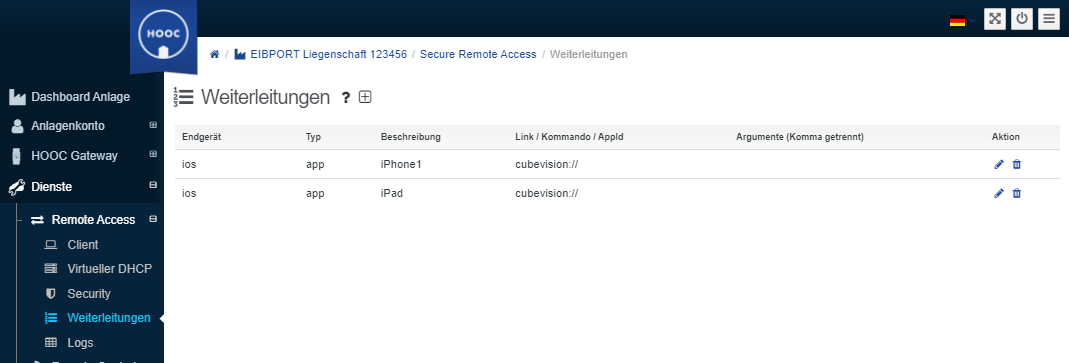
Fügen Sie die gewünschte Weiterleitung mit „+“ hinzu. Folgende Daten sind nun einzutragen:
Endgerät: wählen Sie „ios“
Typ: stellen Sie auf „app“
Beschreibung: Ihre Gerätebezeichnung
Link: hier ist einzutragen: cubevision://
Bestätigen Sie die Daten durch den Haken am Ende der Zeile. Sind die Daten korrekt, wird ihnen angezeigt, dass die Weiterleitung eingerichtet wurde. Andernfalls müssen Sie korrigieren.
Nun erfolgt die Einrichtung der Verbindung auf Ihrem iOS Gerät:
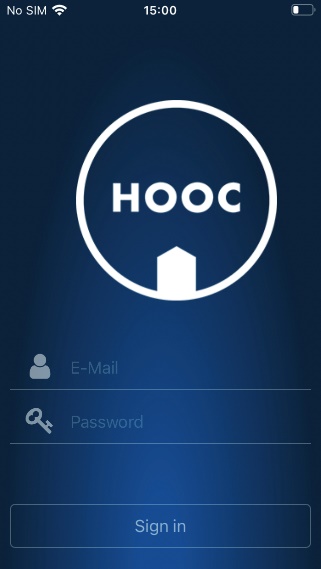
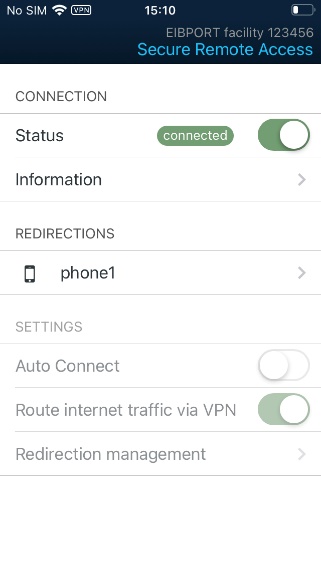
Installieren Sie die HOOC Client APP auf Ihrem iOS Gerät. Melden Sie sich mit Ihren HOOC Portal Zugangsdaten an.
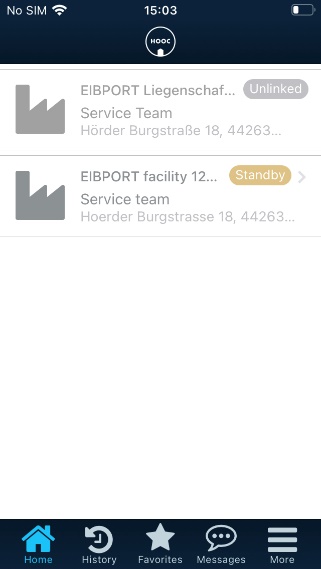
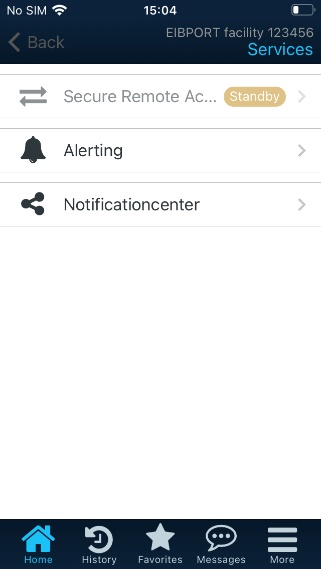
Nach dem Login wird Ihre Anlage angezeigt, die auch online verfügbar ist. Gehen Sie auf das Symbol für <weiter>. Über das Symbol <weiter> im „Secure Remote Access“ kommen Sie zu den Verbindungseinstellungen Ihrer Anlage. Nun ist der Schalter im Status zu aktivieren, so dass VPN aktiviert wird. Die VPN Verfügbarkeit wird auch im Status des iOS Gerätes angezeigt.
Damit sind Sie sind im „Secure Remote Access“ Mode.
Abschließend gehen Sie auf die WEITERLEITUNG, die Sie im HOOC Portal angelegt haben.
Apple iOS HOOC Client - APP
|
|
|
|
Damit gelangen Sie auf direkt auf die CUBEVISION 2+ APP zur Visualisierung Ihres Systems.
Hinweis: Es ist darauf zu achten, dass Ihre CUBEVISON 2+ APP mindestens die Version 2.2.6 hat, andernfalls wird dieser interne Link nicht weitergeleitet und Sie müssen die Einstellungen manuell vornehmen.
Ohne spezifische Argumente in den Weiterleitungseinstellungen wird nur das Profil zu einer CUBEVISION 2+ APP im iOS Gerät angelegt.