
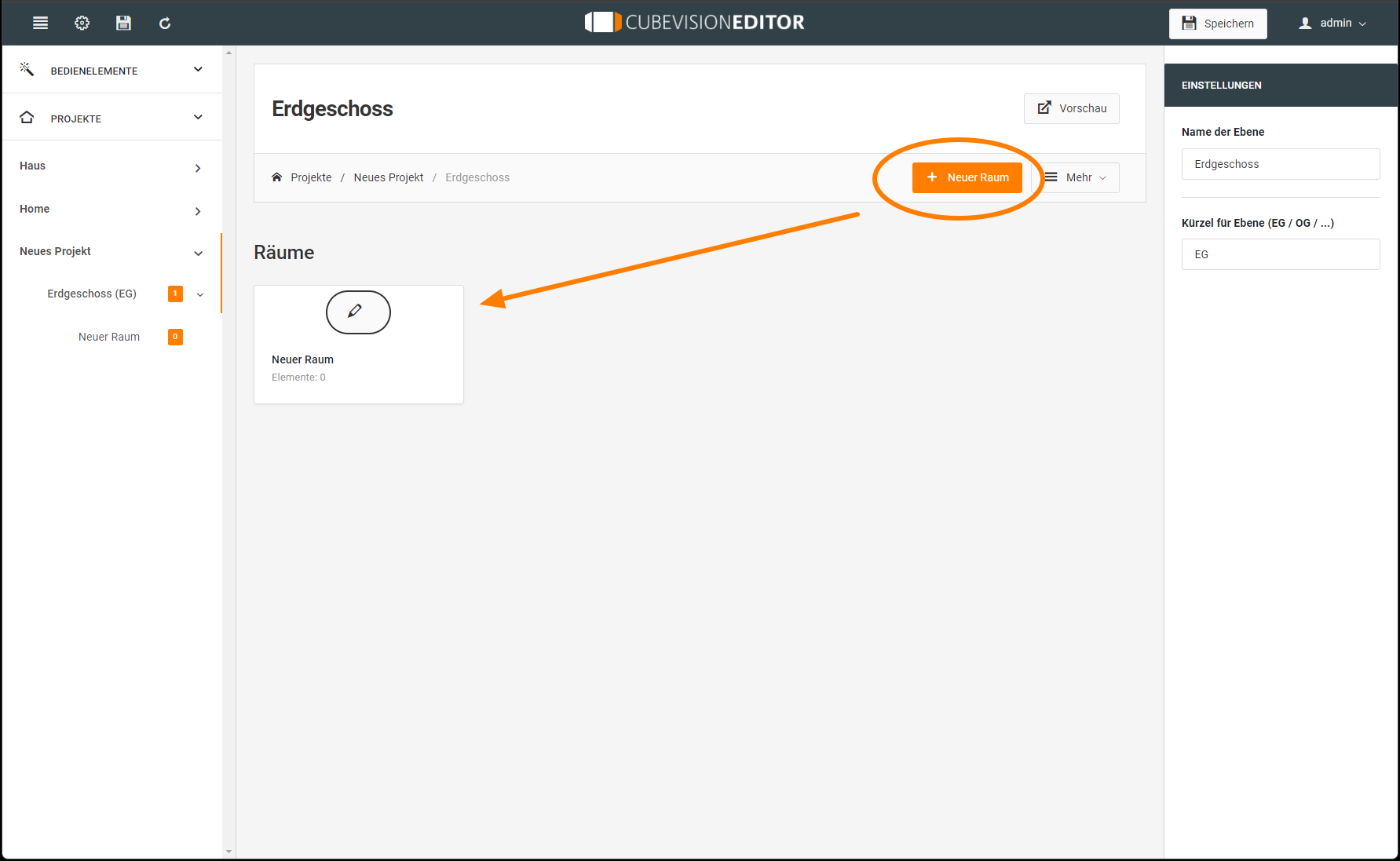
In ähnlicher Weise wie eine Ebene angelegt wird, werden im Weiteren die Räume in den Ebenen angelegt. Hierzu gibt verschiedene Möglichkeiten, um einen Raum anzulegen.
-
Über das Symbol „+“ oder
-
Wenn bereits ein Raum automatisch geniert wurde, braucht nur das Editier-Symbol angeklickt zu werden.
Über die Einstellungen wird dem angelegten Raum ein Name, ein Icon und ein Hintergrundbild zugewiesen.
Über das Zusatzmenü „=Mehr“ besteht die Möglichkeit, einen Bereich in der aktuellen Struktur zu duplizieren oder auch zu löschen.
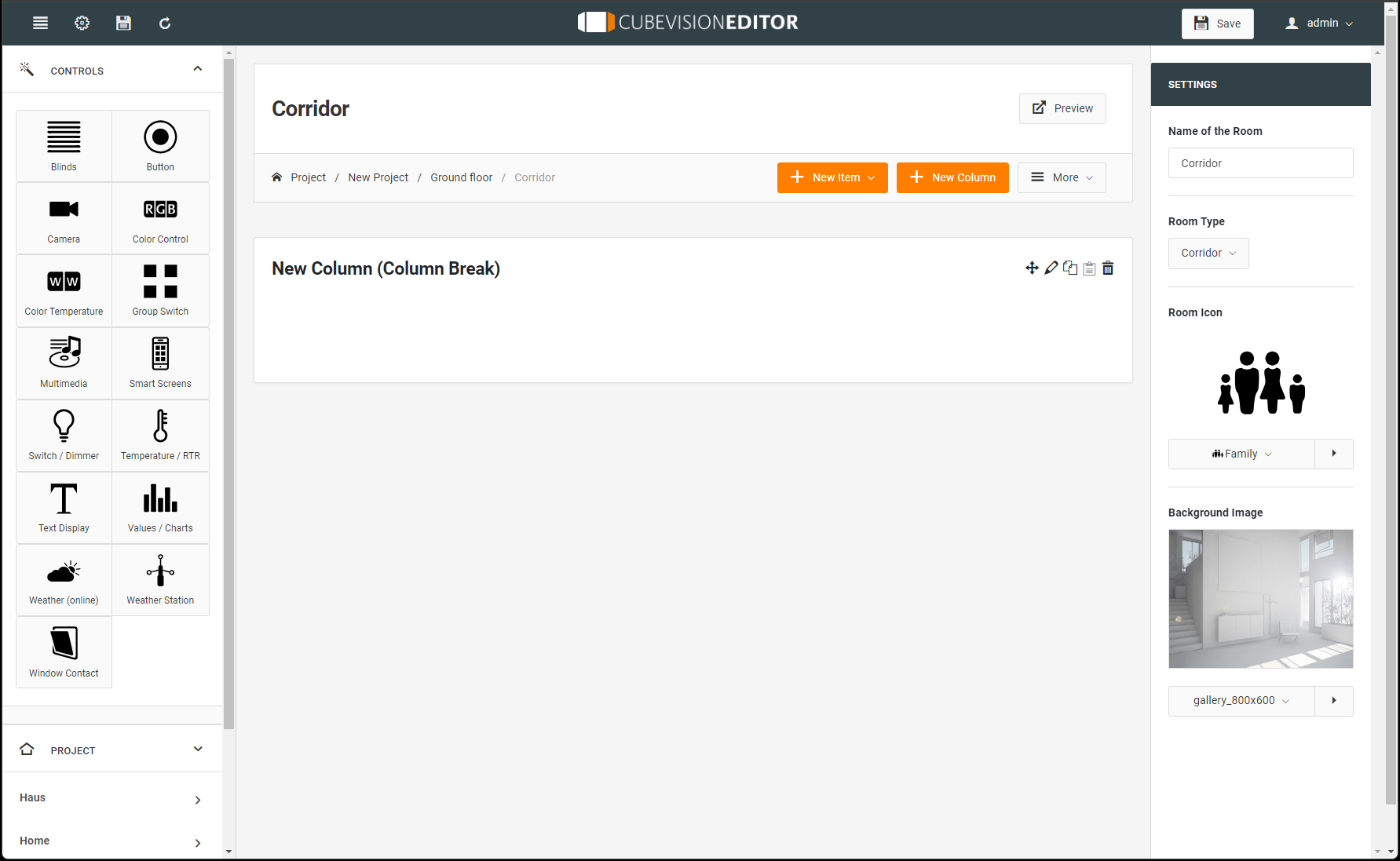
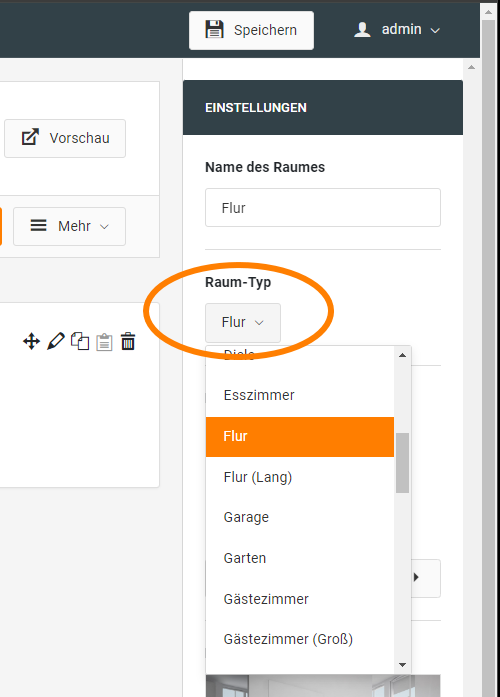
Raum-Typ
Über die markierte Drop Down Liste wird der Raumtyp gewählt.
Diese Auswahl setzt automatisch ein entsprechendes Raum Icon und Hintergrundbild.
Ist kein passender Raum-Typ in der Liste enthalten kann das Raum Icon und Hintergrundbild individuell gewählt werden.
Raum Icon
Raum-Icon: Das Raum-Icon kann über das Pull-Down Menü ausgewählt werden oder über das Erweiterungssymbol öffnet sich ein Untermenü, zur Bearbeitung der Icons. Hier können Sie auch eigene Icons importieren und diese Ihrer Visualisierung zuweisen.
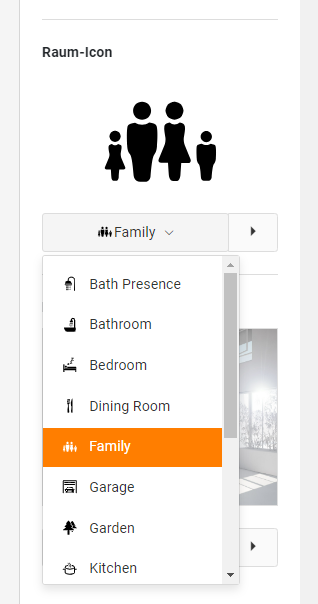
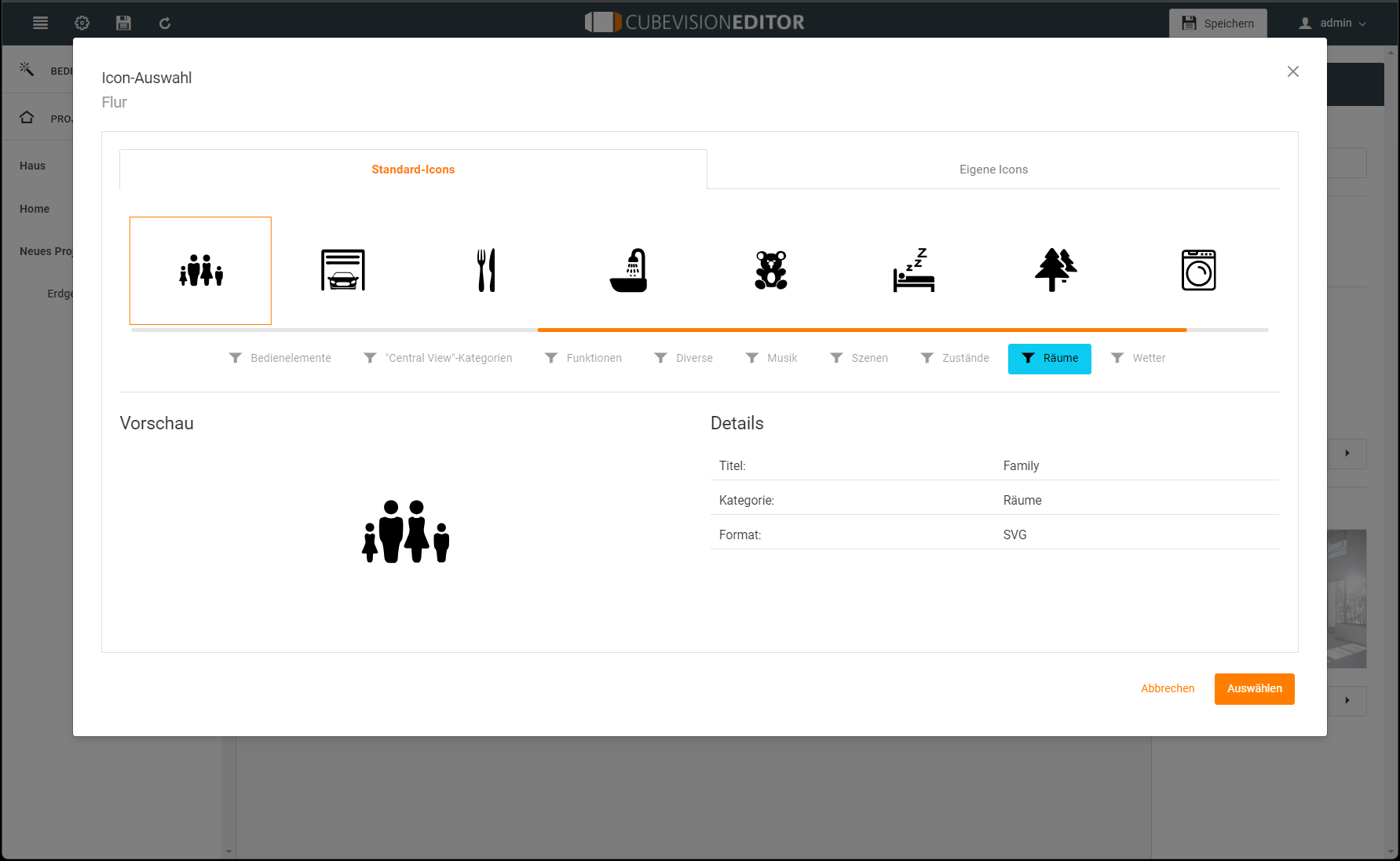
Die Auswahl der Raum Icons bestimmt das Symbol welches, in der Raumnavigation in der CUBEVISION Phone-Darstellung vor dem Namen des Raumes dargestellt wird.
Somit dienen die Icons einer schnellen und bequemen Erfassung für das Bedienen der Räume.
Hintergrundbild
Hintergrundbild: Jedem Raum wird ein Hintergrundbild zugewiesen. Es füllt eine ganze Seitenfläche (welche einen Raum darstellt) des CUBEVISION Würfels. Dieses Bild wird auch in der Quick Navigation zusammen mit dem Namen gezeigt. Das Hintergrundbild für den kann über das Pull-Down Menü ausgewählt werden oder über das Erweiterungssymbol öffnet sich ein Untermenü zur Bildverwaltung. Hier können Sie Ihre Bilder bearbeiten, Bilder importieren und Ihre Auswahl als Hintergrundbild für den Raum treffen.
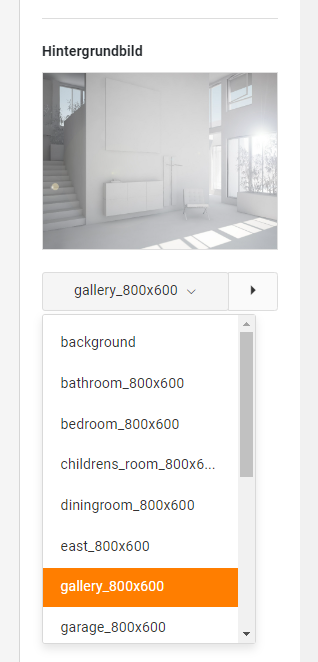
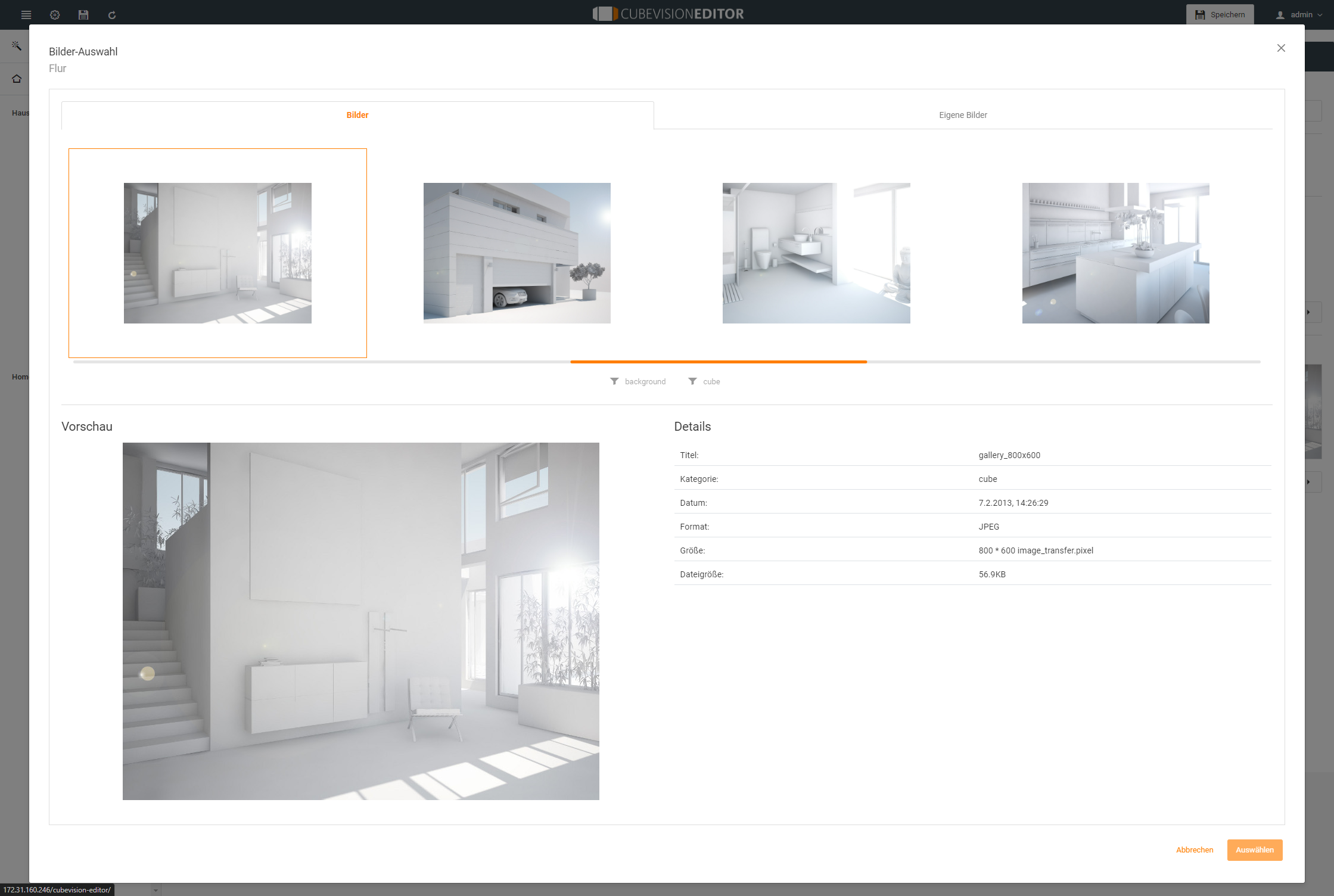
Die empfohlene Auflösung für das Hintergrundbild des Raumes, hängt davon ab, welche Größe das Endgerät hat, auf dem die Visualisierung angezeigt werden soll.
Grundsätzlich sollte die Auflösung, bei größeren Endgeräten (PCs, 21 Zoll Touch Panel PC) höher sein, als bei kleinen Endgeräten (Smartphone oder Tablet).
Wenn die Hintergrundbilder alle sehr hochauflösend sind, gibt es bei großen Bildschirmen keine Probleme, jedoch kann die Wartezeit bei kleinen Geräten dadurch etwas erhöht werden.
Nicht nur wegen höherer Ladezeiten, sollte sinnvoll mit Speicherplatz umgegangen werden und die Bildgröße an den Endgeräten angepasst sein.
Raumstruktur / Spaltenumbruch
Die Bedienstruktur innerhalb eines Raumes wird besonders durch die Spaltenstruktur bestimmt. So können die Bedienelemente mit konfigurierten Funktionen innerhalb eines Raumes nach Themen und auch Gewohnheiten sinnvoll und übersichtlich strukturiert werden.
Die Abbildungen unten zeigen für die CUBEVISION Visualisierung, wie sich die Spaltenstruktur in der Ansicht Tablet und Phone darstellt. Die Benennung der Spalten ist so zu wählen, dass der Inhalt dieser Spalten klar ist. In der Phone Ansicht können die Spalten aus- und zugeklappt werden, damit ist die Spaltenbezeichnung besonders wichtig für die Orientierung in der Bedienung.
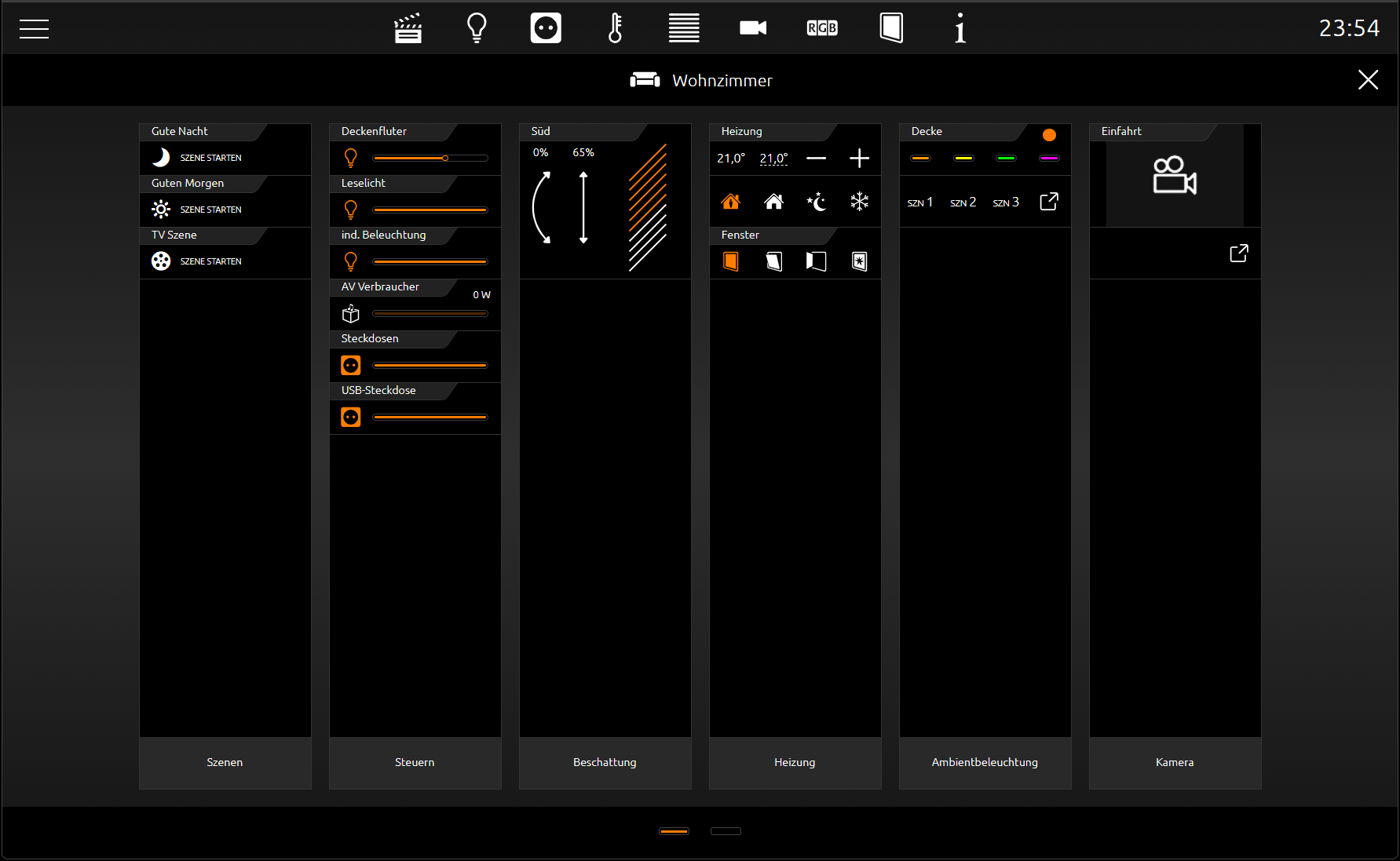
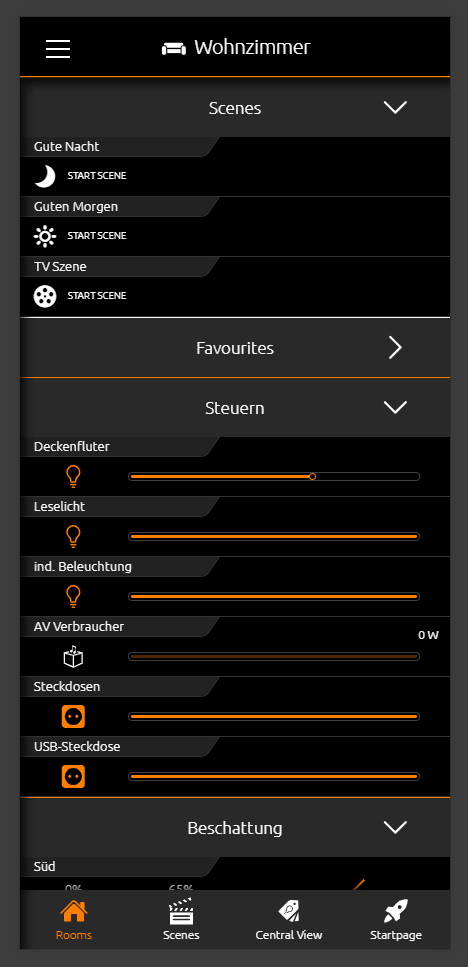
Die Anzahl der Bedienelemente ist im Prinzip unbegrenzt. In der der Phone Ansicht wird der Spaltenbereich einfach nur sehr lang. In der Tablet Ansicht wird je nach Bildhöhe die Spalte nur geteilt, bis alle Bedienelemente aufgeteilt sind.
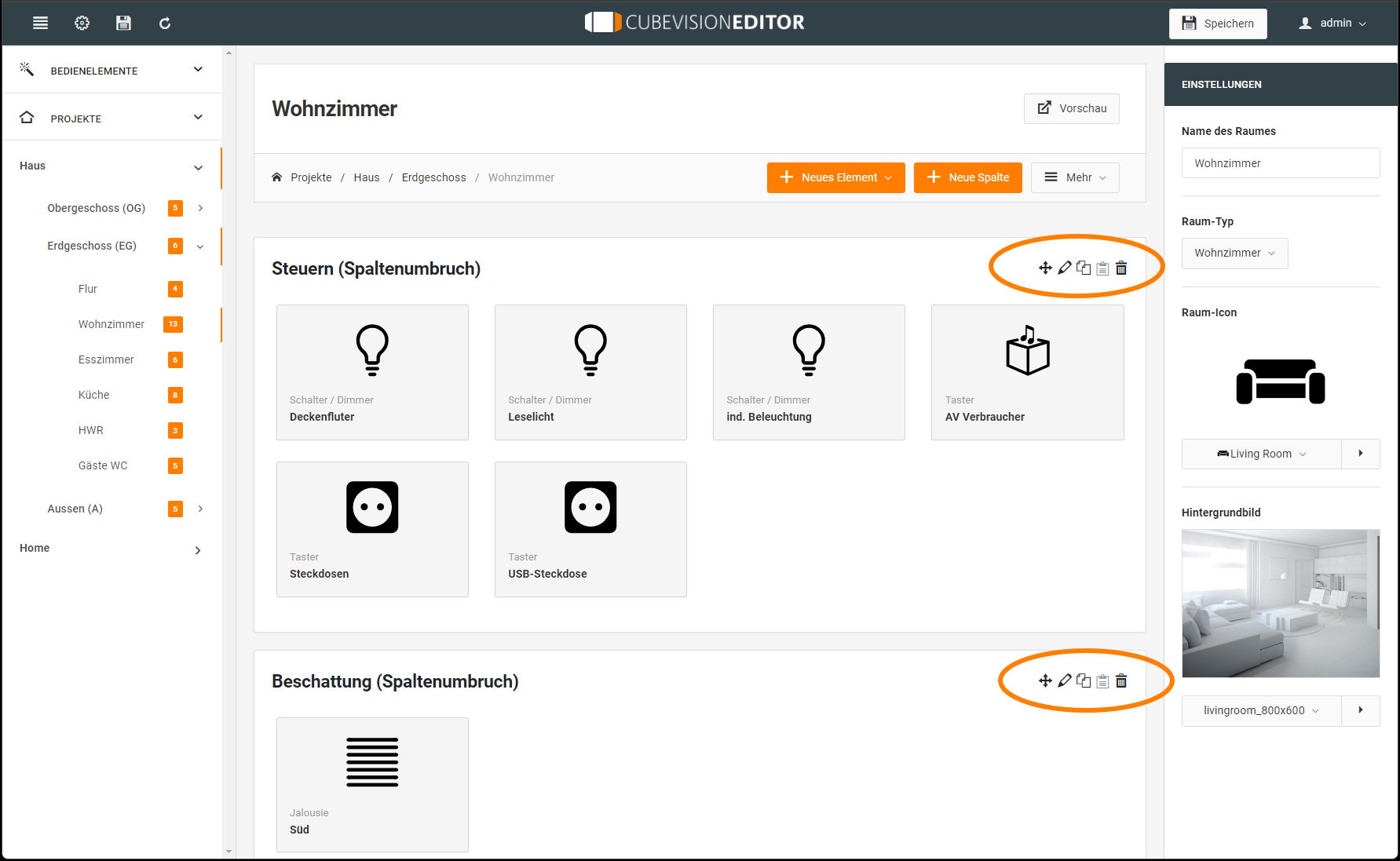
Der Darstellung der CUBEVISION Visualisierung liegt die angelegt Raumstruktur des CUBEVISIONEDITORs mit den eingefügten Spalten zugrunde. Recht einfach lässt sich diese Struktur mit den folgenden Tools ändern:
Hierfür haben Sie folgte Tools (nachfolgende Abbildung, orange markiert):
-
Mit dem ersten Steuerungssymbol lassen sich die Spalten und Elemente einfach verschieben
-
Mit dem Editor-Stift kann die Spaltenbezeichnung geändert werden
-
Über das Kopier-Symbol kann eine gesamte Spalte dupliziert werde
-
Mit dem Löschen-Symbol erfolgt das Löschen von Räumen und Spalten
///