
Für das Anlegen eines neuen Projekts öffnen Sie die Menüpunkt „+ Projekt hinzufügen“. Hierzu gibt es folgende Möglichkeiten:
-
Das neue Projekt kann gänzlich neu erstellt
-
auf Basis „Aus Projektdatenbank (ETS Terminal)“,
-
mit Hilfe eines „Importieren (PROJECTMANAGER)“.
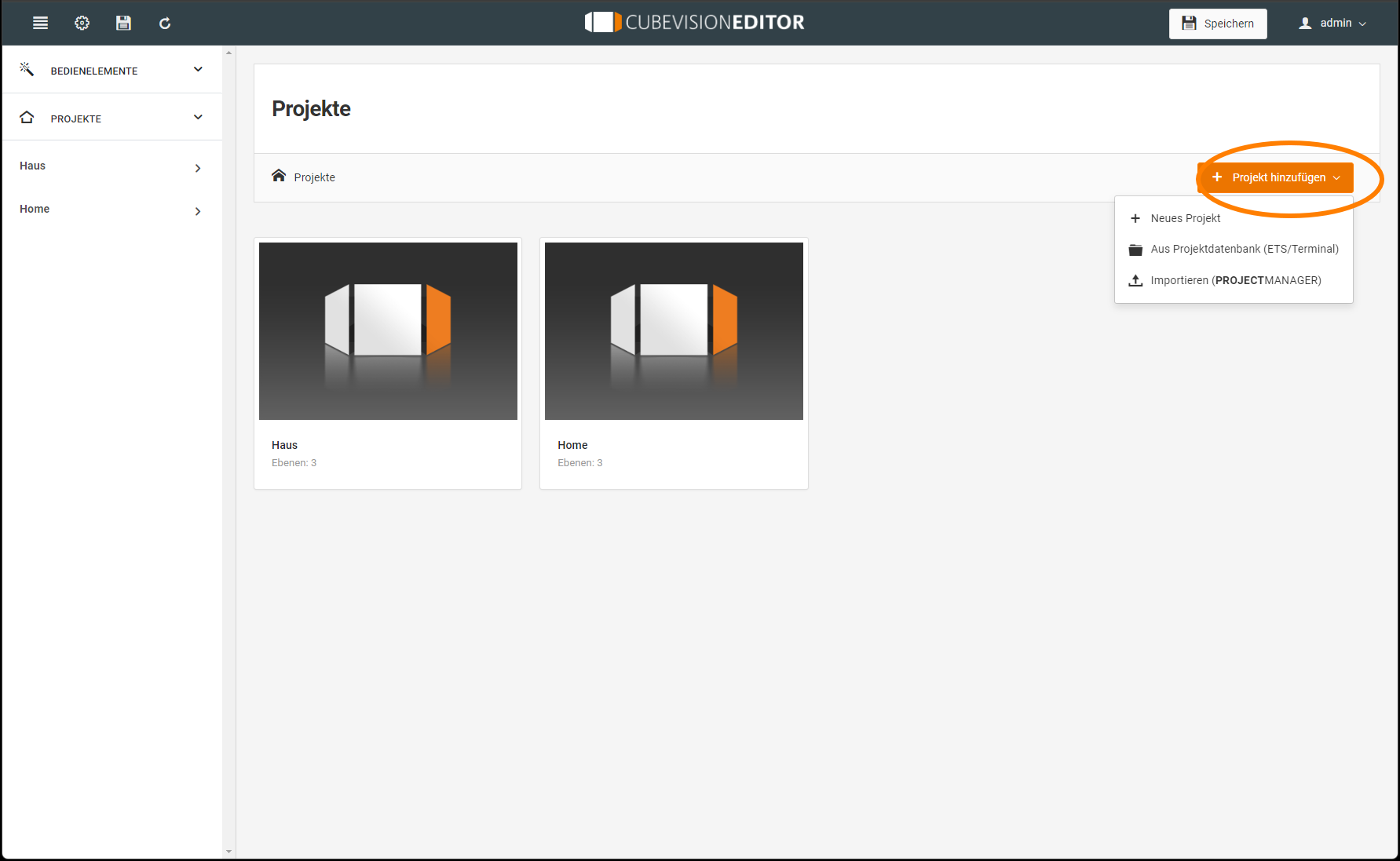
Somit wird eine neue CUBVISION-Projektdatei angelegt und auf dem Bildschirm erstellt sich ein neues ICON für das neue Projekt.
Auf der linken Seite des Displays wird die gesamte Struktur des Projektes in einer Baumstruktur angezeigt und mitgeführt. Über diese Struktur können Sie an jeder anzeigte Stufe des Projektes zum Editieren einsteigen.
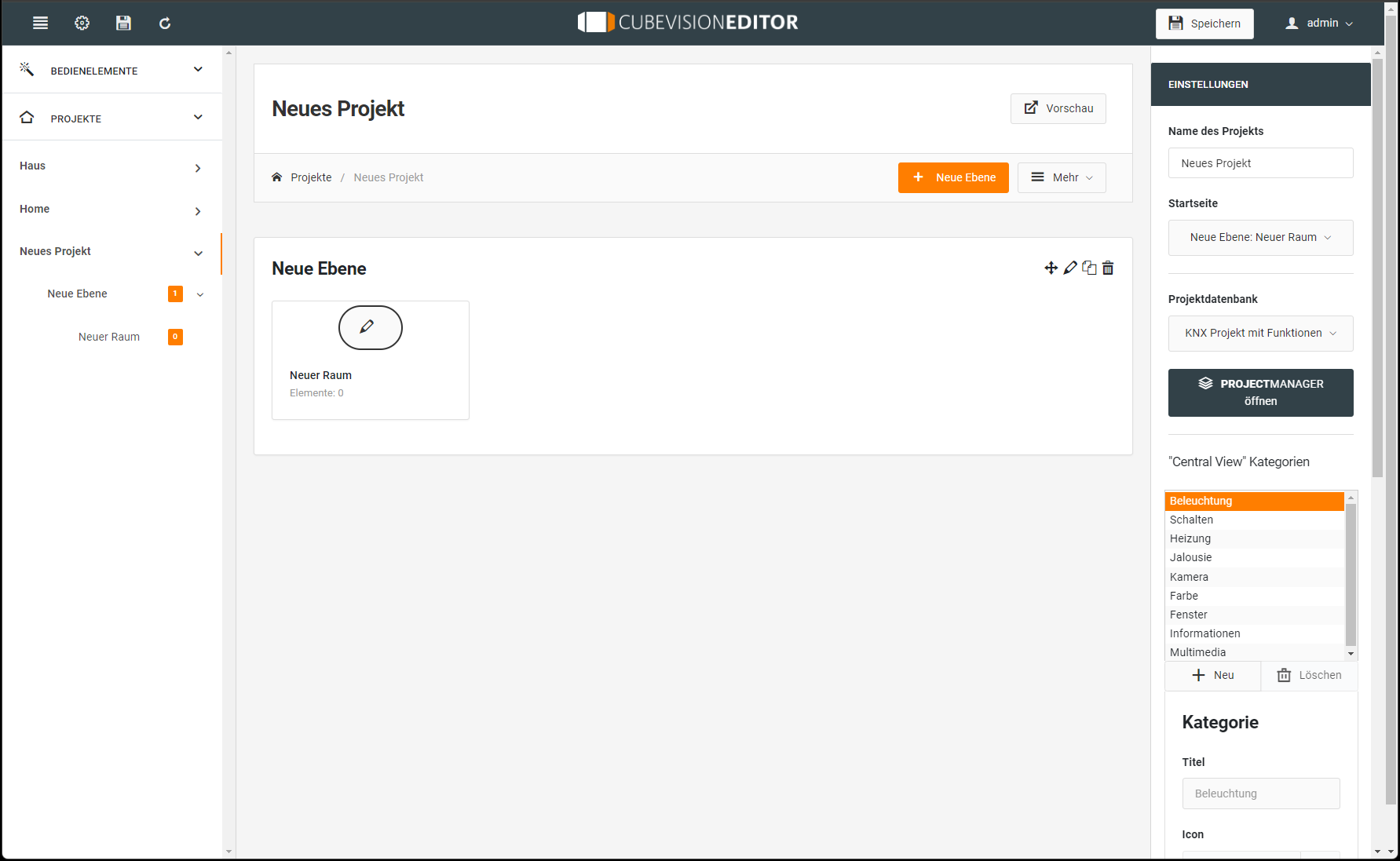
Nachdem das Projekt angelegt wurde, kann im Weiteren das Projekt editiert werden. Hierzu gehört die Bearbeitung der Einstellungen für das Projekt:
-
Name des Projektes
-
Startseite beim Öffnen des Projektes
-
Zuweisung zu einer Projektdatenbank
-
Erstellung und Bearbeitung der Kategorien für die „Central View“
-
Aber auch schon Angaben für Diagramme, die in der Visualisierung verwendet werden.
Sofern Ihnen diese Angaben noch nicht vorliegen, so können Sie jederzeit auf diesen Bereich zurückkehren, um das Editieren fortzusetzen.
Nutzen Sie hierzu das Icon des jeweiligen Projektes.
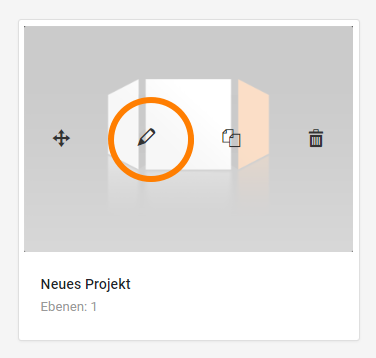
Bewegen Sie die Maus auf das Icon des Projekts und es erscheint das Menü mit:
-
Icon verschieben,
-
Projekt editieren,
-
Projekt kopieren,
-
und löschen.
Aktivieren Sie Editieren, um in die Gebäudestruktur zu kommen.
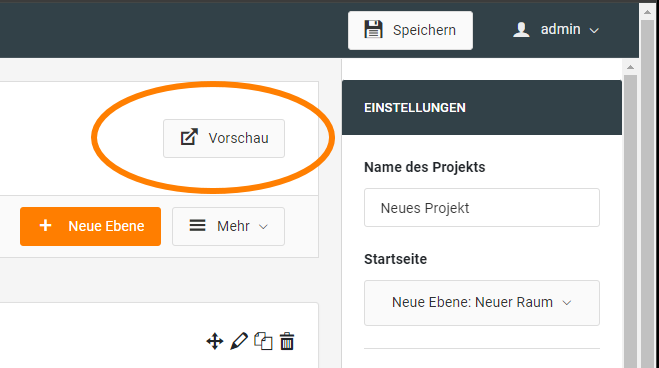
Mit der Bearbeitung des Projektes haben Sie die Möglichkeit, in einer aktiven Vorschau sich Ihre Einstellungen und Änderungen in der CUBEVISION Visualisierung anzuschauen und zu prüfen.
Projekt (Gebäude)
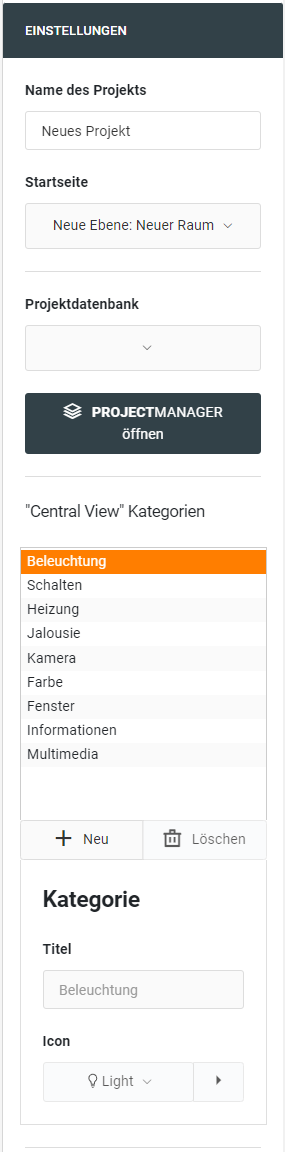
Die Einstellungen zum Projekt können auf der rechten Seite editiert werden:
Name des Projektes: Vergeben Sie hier einen Namen für das Projekt bzw. das Gebäude.
Startseite: Bestimmen Sie hier die Startseite, die beim Öffnen der Visualisierung angezeigt wird oder die Seite für den Rücksprung, wenn eine solche Funktion aktiviert wurde, bei Inaktivität.
Projektdatenbank: Sofern bereits eine Projektdatenbank vorliegt, die z.B. importiert wurde, können Sie hier die Projektdatenbank auswählen.
„Central View“ Kategorien: Verwalten Sie hier die Kategorien für die „Central View“. Zu den vorbereiteten Kategorien können weitere Kategorien angelegt werden, die in der Visualisierung mit einem ausgewählten Icon angezeigt werden. Nicht benötigte Kategorien können in der Verwaltung auch gelöscht werden.
Bitte beachten Sie das die vorhandenen Standardkategorien für die „Central-View“ nicht verändert oder gelöscht werden können!
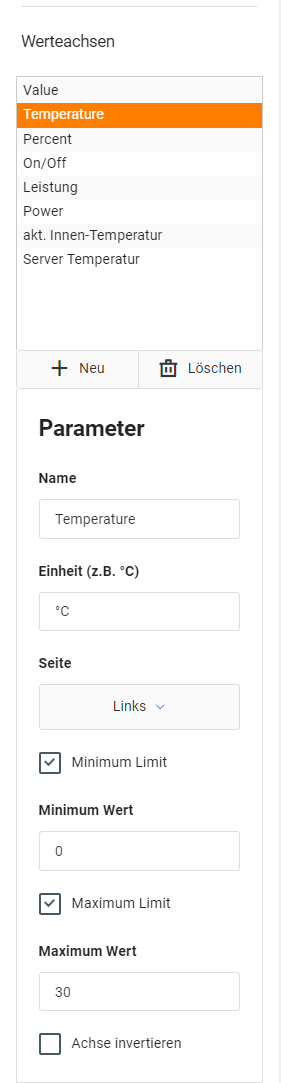
Für die Verwendung von Diagrammen im Projekt können hier im Menü „Einstellungen“ weitere Grundeinstellungen vorgenommen werden:
Werteachsen: Wenn die Standardauswahl für eine Wert-Bezeichnung nicht ausreichend ist, so können über „+“ weitere Werte-Bezeichnungen hinzugefügt werden:
Parameter
Name: z.B. Energieverbrauch.
Einheit: Ordnen Sie diesen Werten die entsprechende Einheit hinzu, z.B. Wh oder kWh.
Seite: Ist die Position im Diagramm, wo die Information zum Wert stehen soll; links der rechts.
Minimum Limit, Maximum Limit: Aktivieren Sie diese Felder, wenn Sie entsprechende Intervalle einrichten möchten. Beim Aktivieren der Funktion wird ein Eingabefeld geöffnet.
Achse invertieren: Aktivieren Sie dieses Feld bei Notwendigkeit, z.B. in Energienetzen wird der Energieertrag einer PV-Anlage als negativer Wert dargestellt (Energierückfluss bzw. Einspeisung). In der graphischen Darstellung soll der Ertrag aber als positiver Graph dargestellt werden.
///