
Der Aufruf des CUBEVISION EDITOR unterscheidet sich abhängig vom verwendeten Produkt und wird daher in der jeweiligen produktspezifischen Dokumentation beschrieben.
Mit dem CUBEVISION EDITOR erstellen und bearbeiten Sie Visualisierungsprojekte. Sie legen Gebäude, Ebenen und Räume an, strukturieren die Bedienoberfläche und fügen Bedienelemente für die verschiedenen Funktionen der Gebäudesteuerung hinzu. Darüber hinaus können Sie unter anderem Hintergrundbilder, Raum-Icons, Kategorien, Diagramme und Zugriffsberechtigungen konfigurieren sowie das Ergebnis in der Vorschau kontrollieren.
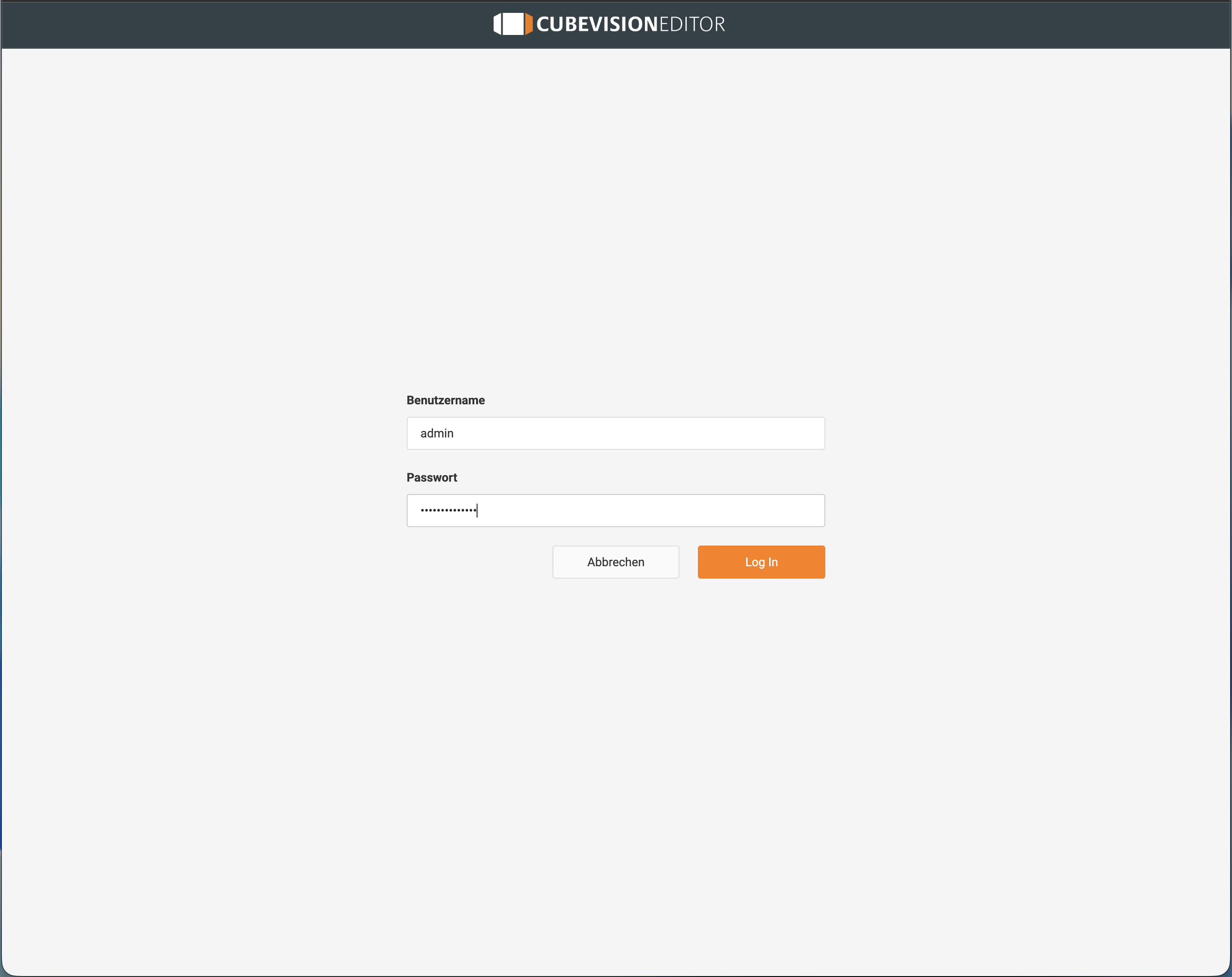
Dieses Kapitel beginnt mit der Anmeldung am CUBEVISION EDITOR und erläutert anschließend dessen Aufbau, Bedienung und Funktionen.
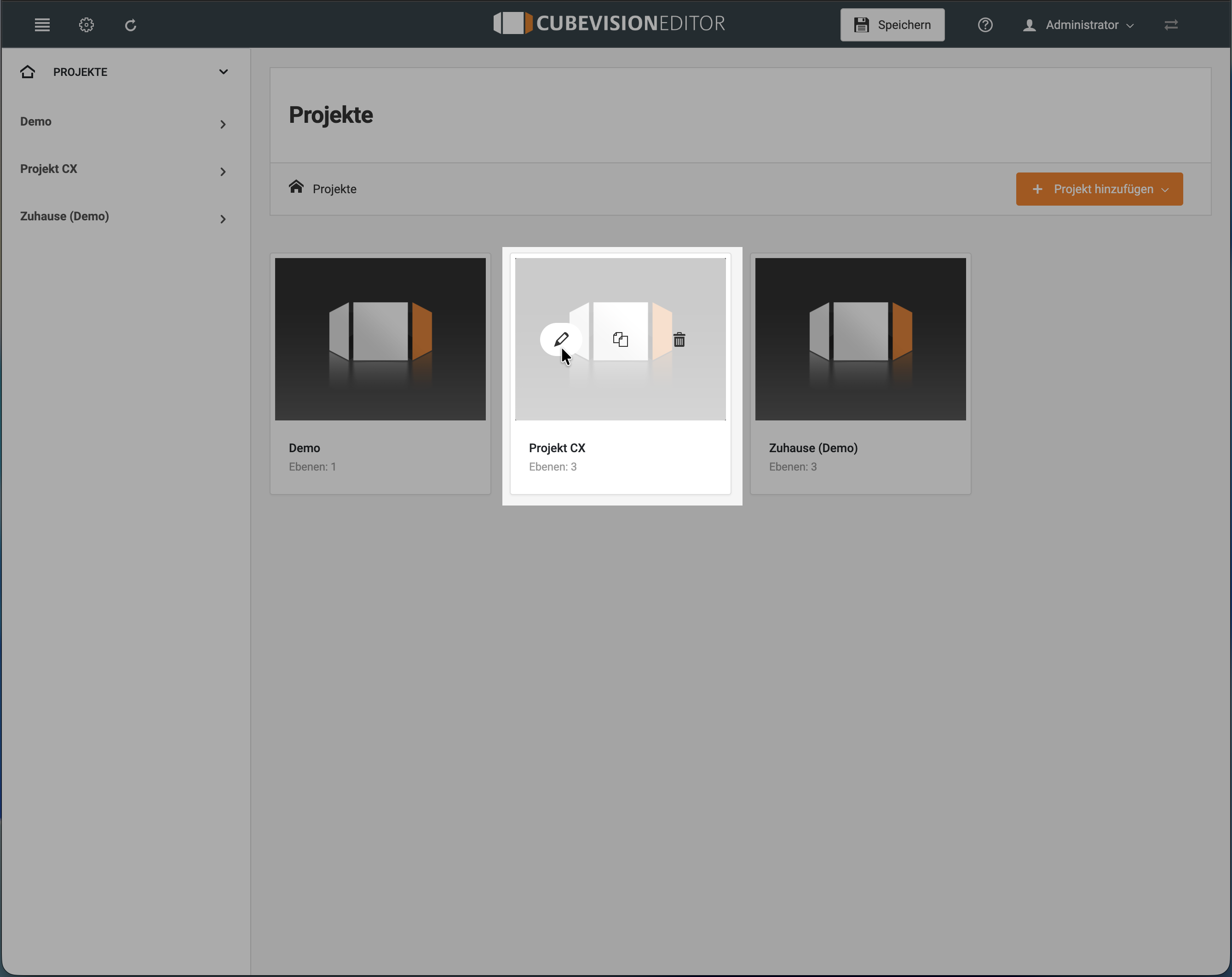
Nach erfolgreicher Anmeldung wird die Übersichtsseite des CUBEVISION EDITOR angezeigt. Hier erhalten Sie einen Überblick über die vorhandenen Visualisierungsprojekte und können diese öffnen, verwalten oder direkt ein neues Projekt hinzufügen.
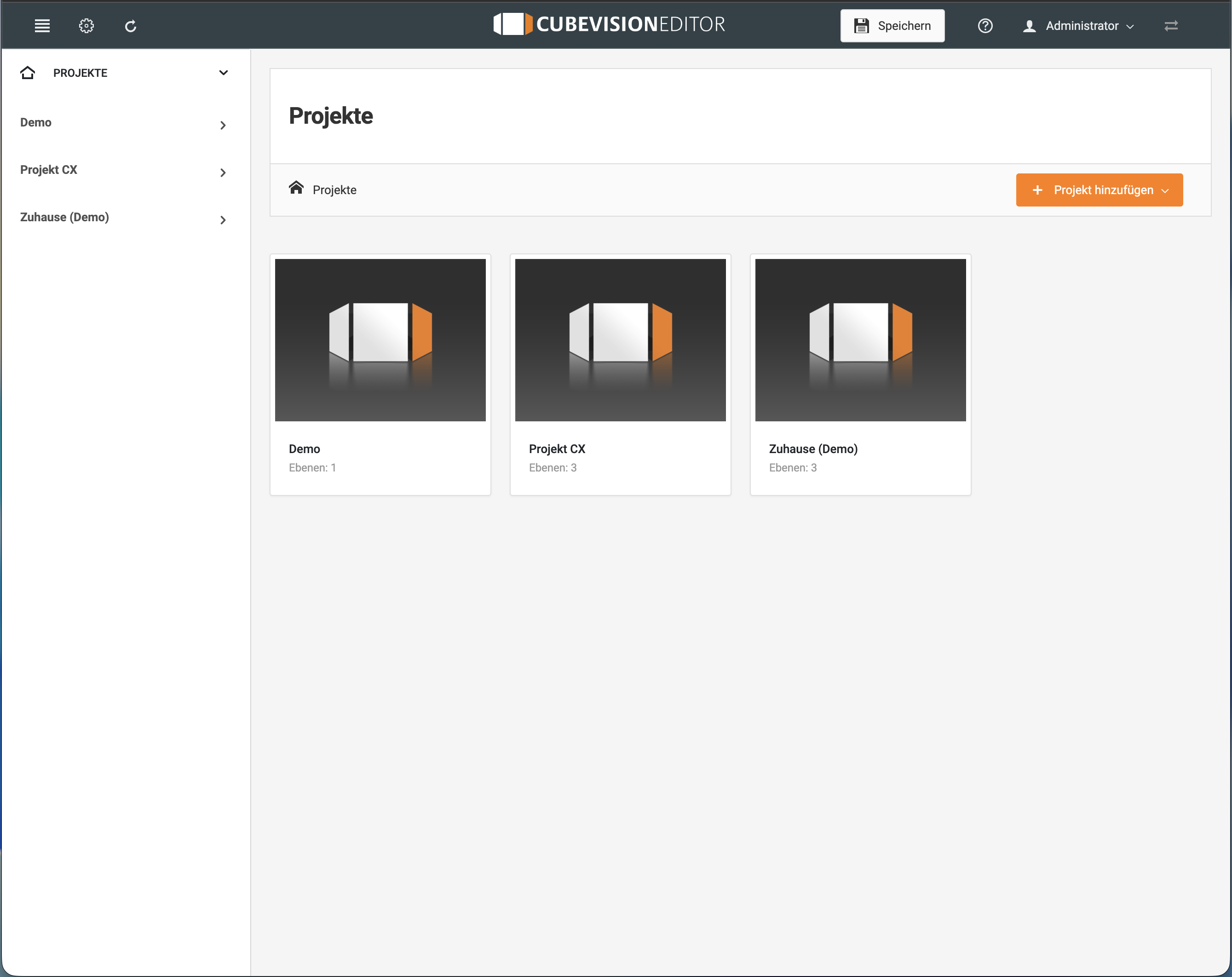
CUBEVISION EDITOR – Allgemeine Übersicht
Obere Menüleiste des CUBEVISION EDITOR
Die Kopfzeile des CUBEVISION EDITOR stellt zentrale Funktionen für die Projektverwaltung und Bedienung bereit.
-
Menü-Symbol: Blendet das linke Seitenmenü ein oder aus.
-
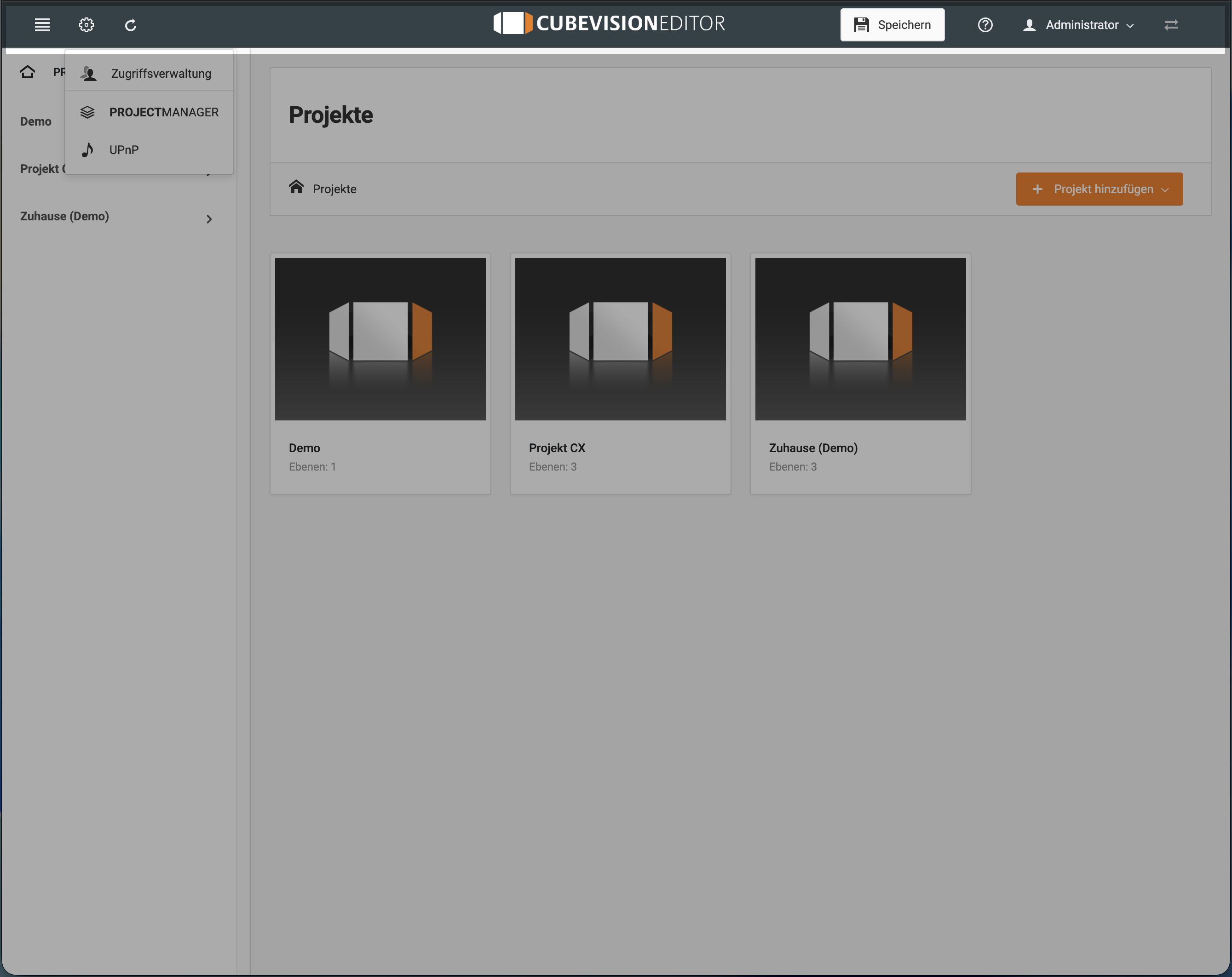
Zahnrad-Symbol: Öffnet ein Menü mit folgenden Funktionen:
-
Zugriffsverwaltung: Zugriffsrechte für die im PROJECT MANAGER angelegten Visualisierungsbenutzer konfigurieren.
-
PROJECT MANAGER: Direkt zum PROJECT MANAGER wechseln.
-
UPnP: UPnP-Geräte anlegen, verwalten und konfigurieren.
-
-
Neuladen-Symbol: Lädt den zuletzt gespeicherten Stand. Nicht gespeicherte Änderungen werden dabei verworfen.
-
Titel in der Mitte: Zur Übersichtsseite des CUBEVISION EDITOR zurückkehren.
-
Schaltfläche „Speichern“: Änderungen an den Visualisierungsdaten speichern.
-
Fragezeichen-Symbol: Öffnet Informationen und die zugehörige Dokumentation.
-
Benutzermenü: Informationen zum angemeldeten Benutzer anzeigen und vom CUBEVISION EDITOR abmelden.
-
Doppelpfeil-Symbol: Blendet die rechte Konfigurationsspalte ein oder aus. Die Schaltfläche ist nur aktiv, wenn die Konfigurationsspalte angezeigt wird.
Projektverwaltung des CUBEVISION EDITOR
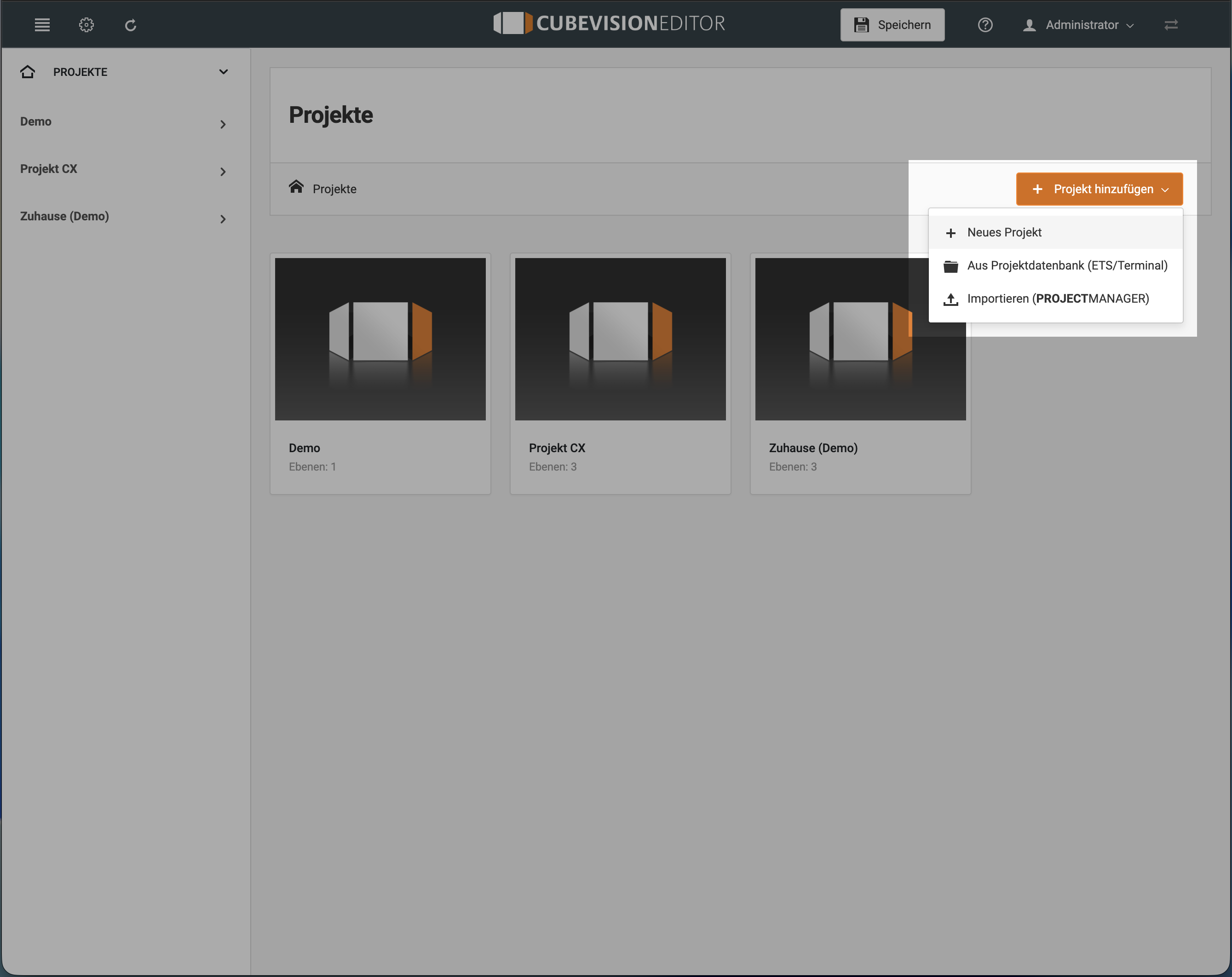
Auf der Übersichtsseite werden alle vorhandenen Visualisierungsprojekte angezeigt. Über die Schaltfläche „Projekt hinzufügen“ können Sie ein neues Projekt anlegen. Dabei stehen folgende Möglichkeiten zur Verfügung:
-
ein vollständig neues Projekt erstellen,
-
ein Projekt auf Grundlage einer vorhandenen KNX-Projektdatenbank erstellen,
-
ein Projekt über den PROJECT MANAGER importieren.
Um ein vorhandenes Projekt zu bearbeiten, bewegen Sie den Mauszeiger über das Vorschaubild des gewünschten Projekts. Das eingeblendete Menü stellt Funktionen zum Bearbeiten, Duplizieren und Löschen des Projekts bereit.
Die Reihenfolge der Projekte auf der Übersichtsseite kann ebenfalls angepasst werden. Verschieben Sie dazu das gewünschte Projekt an die neue Position.
///