
Ein neuer Datenpunkt wird durch Klicken auf die graue Fläche mit dem Pluszeichen angelegt.
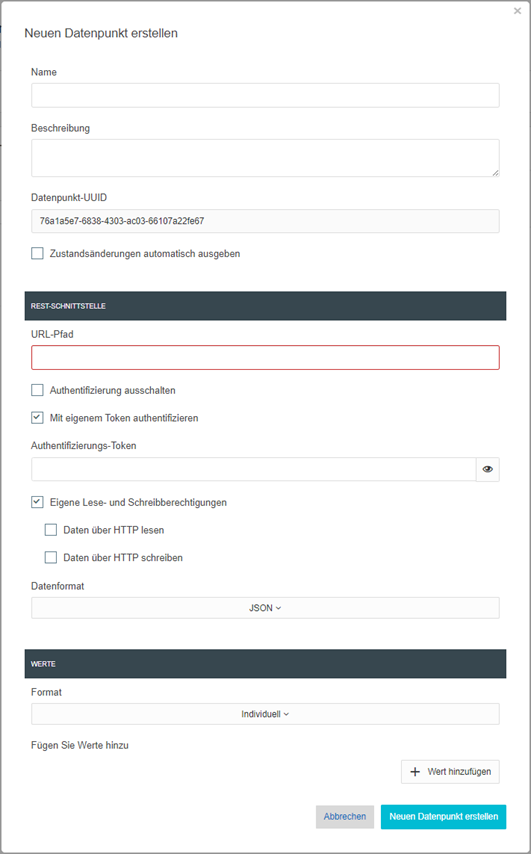
Beim Anlegen von neuen Datenpunkten öffnet sich ein Fenster in dem folgenden Parameter angegeben werden.
Allgemein
-
Name:
Hier wird ein beschreibender Name für den Datenpunkt vergeben -
Beschreibung:
Für den Datenpunkt kann in diesem Textfeld eine ausführlichere Beschreibung oder wichtige Informationen hinterlegt werden -
Datenpunkt-UUID:
Dieses Feld wird automatisch vom LOGIKEDITOR ausgefüllt und kann nicht verändert werden. Es dient zur eindeutigen internen Identifikation.
Dieser Datenpunkt kann alternativ diese UUID als URL-Pfad verwendet werden. -
Zustandsänderungen automatisch ausgeben:
Diese Option definiert ob eine Änderung des Telegrammwerts automatisch über die REST-API ausgegeben werden soll.
Rest-Schnittstelle
-
URL-Pfad
In diesem Feld wird der Pfad für den Endpunkt eingetragen. Dieser Pfad wird im „benutzerdefinierten“ Teil eingetragen.
HINWEIS: Der Pfad muss eindeutig sein. -
Authentifizierung ausschalten
Diese Option deaktiviert bei Bedarf die Authentifizierung für diesen Datenpunkt. Somit kann die globale Einstellung überschrieben werden. -
Mit eigenem Token authentifizieren
Um Datenpunkten einen individuellen Authentifizierungstoken zu vergeben, kann über diese Option dem Datenpunkt ein eigener Token vergeben werden. Das ist sinnvoll um unterschiedlichen Geräten einen eigenen Token zu vergeben.
Ist diese Option deaktiviert, gilt der Authentifizierungstoken welcher in die globalen Einstellungen vergeben wurde. -
Authentifizierungstoken
Dieses Eingabefeld ist nur sichtbar, wenn die Option „Mit eigenem Token authentifizieren“ aktiviert ist.
In diesem Feld wird der individuelle Authentifizierungstoken für diesen Datenpunkt eingetragen. -
Eigene Lese- und Schreibberechtigungen
Für den Datenpunkt kann ebenfalls unabhängig von der globalen Einstellung definiert werden ob dieser eine lese oder schreib Berechtigung hat. -
Datenformat
Daten/Werte die über diesen Datenpunkt an den LOGIKEDITOR übergeben werden, können in den folgenden drei Typen übergeben werden:-
JSON,
-
CSV
-
und PLAIN TEXT
-
Werte
-
Format
Für die erwarteten Werte kann ein Format ausgewählt werden. Zur Auswahl stehen zwei Formate:-
Individuell
Mit dieser Auswahl können die Werte individuell zusammengestellt werden.
TIPP: Durch diese Option ergibt sich auch die Möglichkeit mit einen http-Request eine Liste von Werten zu übergeben, anstelle von vielen einzelnen nhttp-Request. -
KNX-Datenpunkttyp
Bei dieser Auswahl sind die Werte nach der Definition des KNX Datenpunkttyps vorgegeben und werden automatisch erstellt.
Info: Die Werte welche hier angelegt werden, finden sich in der Logikgruppe im Rest-Werteeingang und Werteausgang als Ein- bzw. Ausgänge wieder.
-
-
„Wert hinzufügen“
Über diese Schaltfläche werden die Werte für diesen Datenpunkt hinzugefügt. Für jeden angelegten Wert kann ein Name vergeben und einer von fünf Datentyp (siehe Anhang „Datentypen im LOGIKEDITOR“) gewählt werden.
HINWEIS: Diese Schaltfläche ist nur aktiviert bei der Auswahl „Individuell“.
Abschließend wird der neue Datenpunkt im LOGIKEDITOR über die Schaltfläche „Neuen Datenpunkt erstellen“ hinzugefügt.
///