
Führen Sie die folgenden Schritte aus, um die BAB STARTER Software unter Microsoft Windows zu installieren.
1. Installationsdatei starten
Entpacken Sie das heruntergeladene ZIP-Archiv (.zip) in ein Verzeichnis Ihrer Wahl.
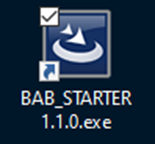
Öffnen Sie den entpackten Ordner und starten Sie die Installationsdatei BAB_STARTER_[Version]_setup.exe durch einen Doppelklick.
2. Installationsassistenten starten
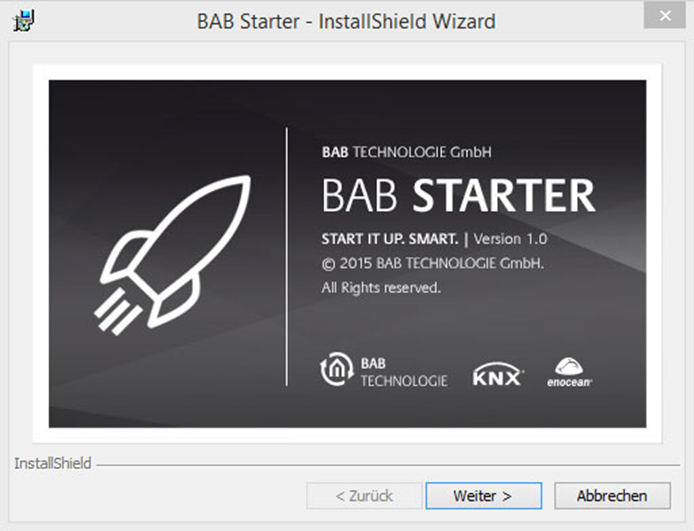
Nach dem Start der Installationsdatei wird die Installation vorbereitet. Anschließend öffnet sich der InstallShield Wizard, der Sie durch den Installationsprozess führt.
Klicken Sie auf „Weiter“, um fortzufahren.
3. Lizenzvereinbarung akzeptieren
Lesen Sie die angezeigte Lizenzvereinbarung sorgfältig durch.
Um mit der Installation fortzufahren, müssen Sie die Lizenzbedingungen akzeptieren. Wählen Sie die entsprechende Option aus und klicken Sie auf „Weiter“.
4. Installationsverzeichnis auswählen
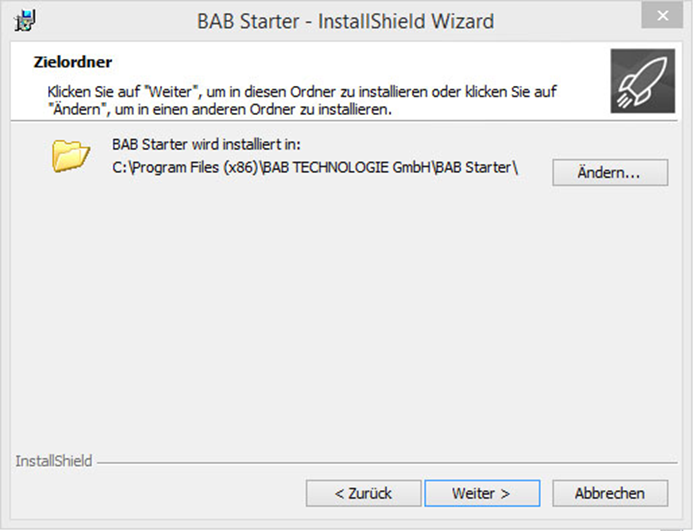
Wählen Sie das Verzeichnis aus, in dem die BAB STARTER Software installiert werden soll.
Sie können das vorgeschlagene Standardverzeichnis übernehmen oder einen individuellen Installationspfad festlegen.
Klicken Sie anschließend auf „Weiter“.
5. Installation starten
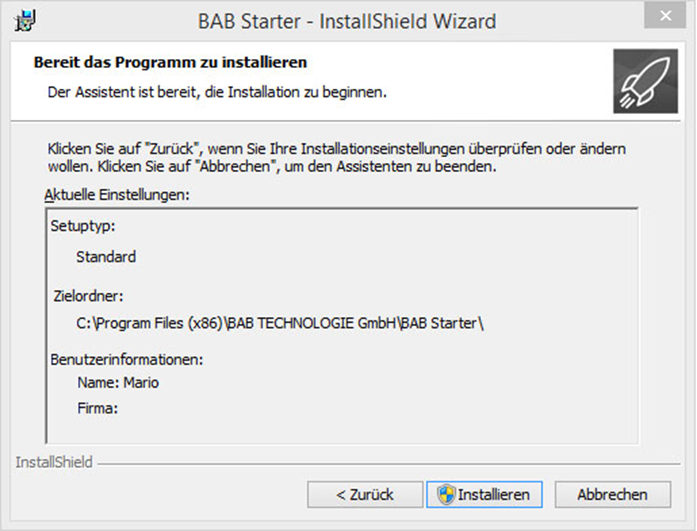
Überprüfen Sie die ausgewählten Installationseinstellungen.
Klicken Sie auf „Installieren“, um die Installation der BAB STARTER Software zu starten.
6. Installation durchführen
Der Installationsassistent installiert die benötigten Programmdateien auf Ihrem Computer.
Abhängig von den Sicherheitseinstellungen Ihres Windows-Systems kann eine Abfrage der Benutzerkontensteuerung (UAC) erscheinen.
Bestätigen Sie diese mit „Ja“, um die Installation zuzulassen.
7. Installation abschließen
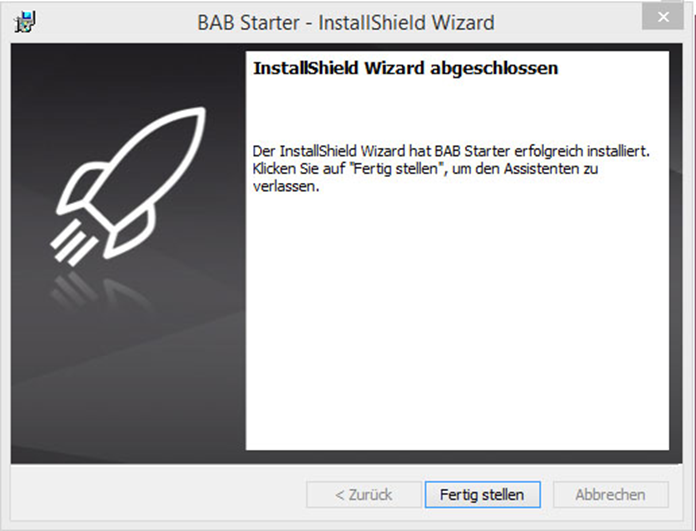
Nach erfolgreicher Installation zeigt der InstallShield Wizard eine entsprechende Bestätigung an.
Klicken Sie auf „Fertigstellen“, um den Installationsassistenten zu schließen.
8. BAB STARTER starten
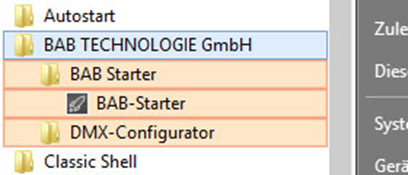
Nach der Installation finden Sie den BAB STARTER im Windows-Startmenü unter „BAB TECHNOLOGIE GmbH“.
Alternativ können Sie die Windows-Suchfunktion verwenden und nach „BAB STARTER“ suchen.
Starten Sie die Software durch Anklicken des entsprechenden Programmeintrags.
///