
Führen Sie die folgenden Schritte aus, um die BAB STARTER Software unter macOS zu installieren.
1. Installationsdatei herunterladen
Laden Sie die aktuelle Version der BAB STARTER Software von der offiziellen BAB TECHNOLOGIE Website herunter: https://bab-technologie.com/produkte/software/bab-starter/
Für macOS stehen zwei Varianten zur Verfügung:
-
macOS Intel: Für Macs mit Intel-Prozessor.
-
macOS Apple Silicon: Für Macs mit Apple-Chips (M1, M2, M3 und neuere Generationen).
Wählen Sie die für Ihren Mac passende Version aus.
2. Installationsdatei öffnen
Öffnen Sie die heruntergeladene Installationsdatei und starten Sie die Installation des BAB STARTER.
Folgen Sie den Anweisungen des macOS-Installationsassistenten.
3. Sicherheitshinweis bestätigen
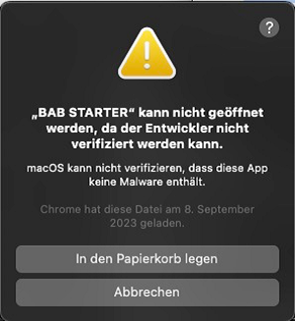
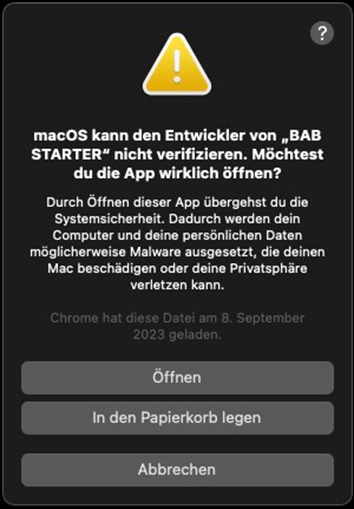
Abhängig von der macOS-Version und den Sicherheitseinstellungen kann beim ersten Öffnen des BAB STARTER eine Sicherheitsmeldung erscheinen, die das Starten der Anwendung zunächst verhindert.
Klicken Sie in diesem Fall auf „Abbrechen“ und öffnen Sie die „Systemeinstellungen“ bzw. „Systemeinstellungen/Systemeinstellungen-App“ Ihres Macs.
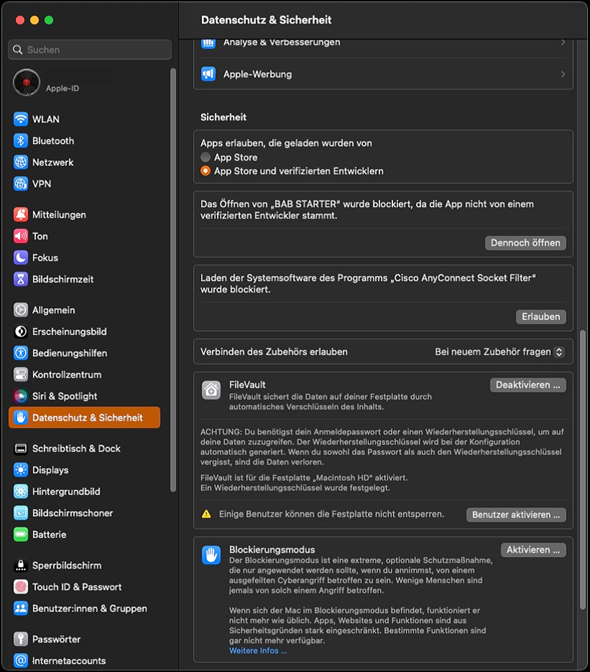
Navigieren Sie zum Bereich „Datenschutz & Sicherheit“.
4. Anwendung in den Sicherheitseinstellungen freigeben
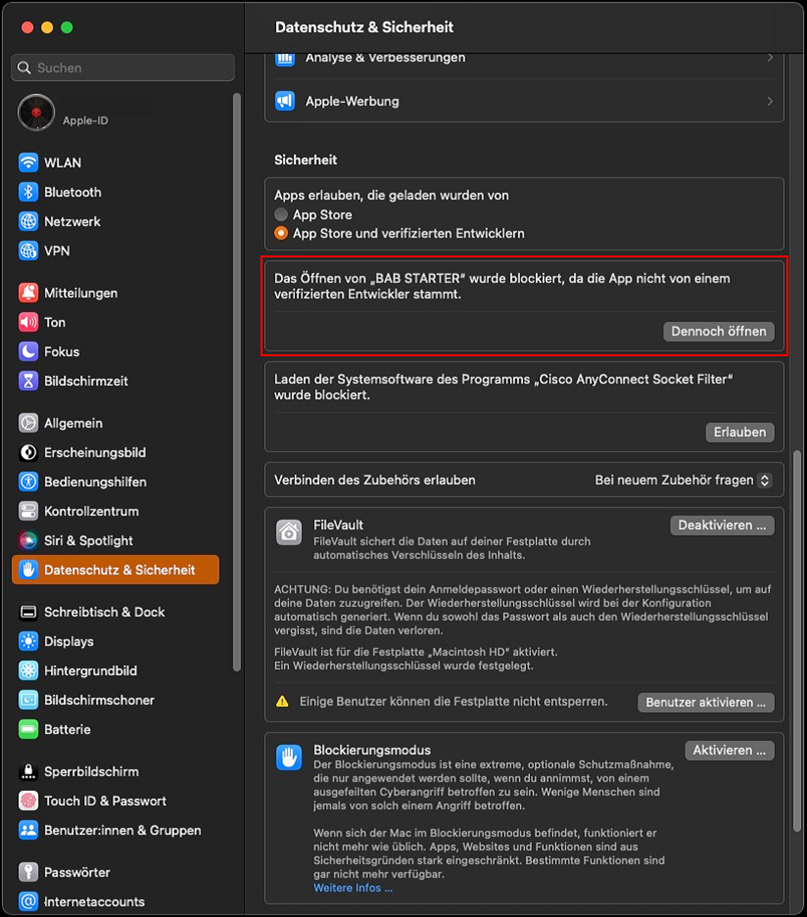
Im Abschnitt „Sicherheit“ kann ein Hinweis angezeigt werden, dass das Öffnen des BAB STARTER blockiert wurde, da die Anwendung nicht von einem verifizierten Entwickler stammt.
Klicken Sie auf „Dennoch öffnen“, um die Anwendung freizugeben.
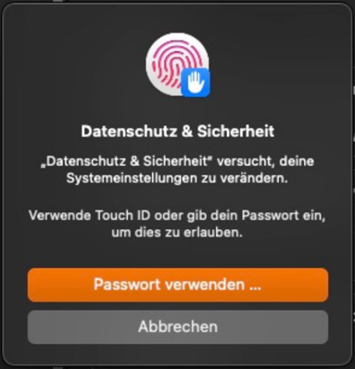
Bestätigen Sie die Freigabe gegebenenfalls durch Eingabe Ihres macOS-Passworts oder über Touch ID.
Hinweis
Die Bezeichnungen und die Darstellung der Sicherheitseinstellungen können je nach macOS-Version abweichen. Geben Sie die Anwendung nur frei, wenn Sie die Installationsdatei von der offiziellen BAB TECHNOLOGIE Website heruntergeladen haben.
5. BAB STARTER starten
Öffnen Sie den BAB STARTER nach der Freigabe erneut.
Falls eine weitere Sicherheitsabfrage erscheint, bestätigen Sie diese mit „Öffnen“.
Die Anwendung wird anschließend gestartet.
6. Netzwerkzugriff erlauben
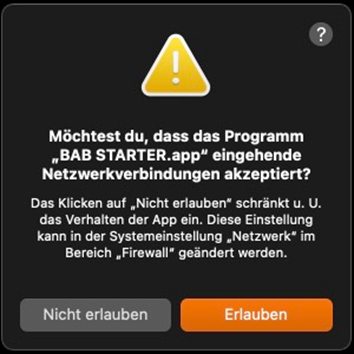
Beim ersten Start kann macOS eine Berechtigungsabfrage für eingehende Netzwerkverbindungen anzeigen.
Klicken Sie auf „Erlauben“, damit der BAB STARTER auf die erforderlichen Netzwerkfunktionen zugreifen kann.
7. BAB STARTER starten
Öffnen Sie den BAB STARTER nach der Freigabe in den macOS-Sicherheitseinstellungen erneut.
Falls eine weitere Sicherheitsabfrage erscheint, bestätigen Sie diese mit „Öffnen“.
Der BAB STARTER wird anschließend gestartet.
8. Netzwerkzugriff erlauben
Beim ersten Start kann macOS eine Sicherheitsabfrage anzeigen, mit der die Berechtigung für eingehende Netzwerkverbindungen angefordert wird.
Klicken Sie auf „Erlauben“, um dem BAB STARTER den erforderlichen Netzwerkzugriff zu gewähren.
Diese Berechtigung ist insbesondere für die Discovery-Funktion wichtig, mit der BAB TECHNOLOGIE Geräte im lokalen Netzwerk automatisch erkannt werden können.
Hinweis
Weitere Informationen zu den Sicherheitseinstellungen unter macOS finden Sie in der offiziellen Apple Support-Dokumentation.
9. Installation abschließen
Nach erfolgreicher Installation wird die Meldung „Die Installation war erfolgreich“ angezeigt.
Der BAB STARTER steht anschließend im macOS-Ordner „Programme“ zur Verfügung und kann von dort aus gestartet werden.
Alternativ können Sie die Anwendung über die macOS-Suchfunktion Spotlight aufrufen.

///