
Über die Funktion „Autostart Einstellungen“ können Sie festlegen, dass die Java-basierte Visualisierung JAVA CONTROL eines EIBPORT automatisch beim Start des BAB STARTER geöffnet wird.
In Verbindung mit dem Autostart des Betriebssystems ermöglicht diese Funktion, die Visualisierung direkt nach dem Hochfahren des Computers zu starten.
Dies ist insbesondere für Touchpanel-PCs oder fest installierte Visualisierungsstationen hilfreich, bei denen die Visualisierung ohne zusätzliche Benutzerinteraktion gestartet werden soll.
Autostart einrichten
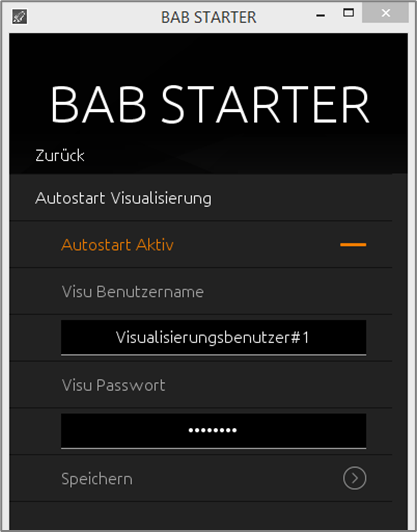
Um den automatischen Start der Visualisierung einzurichten, gehen Sie wie folgt vor:
-
Öffnen Sie das Gerätemenü des gewünschten EIBPORT.
-
Wählen Sie „Details“ und anschließend „Autostart Einstellungen“.
-
Aktivieren Sie die Funktion über die Option „Autostart Aktiv“.
-
Geben Sie den Benutzernamen und das Passwort des gewünschten Visualisierungsbenutzers ein.
-
Klicken Sie auf „Speichern“, um die Einstellungen zu übernehmen.
Die Autostart-Funktion wird beim nächsten Start des BAB STARTER aktiv.
Hinweis
Wenn die Visualisierung ohne zusätzliche Projektauswahl gestartet werden soll, verwenden Sie einen Visualisierungsbenutzer, dem ausschließlich ein Visualisierungsprojekt zugewiesen ist. Dadurch wird das entsprechende Projekt direkt beim Autostart geöffnet.
BAB STARTER automatisch mit dem Betriebssystem starten
Damit die Visualisierung direkt nach dem Hochfahren des Computers geöffnet wird, muss der BAB STARTER automatisch mit dem Betriebssystem gestartet werden.
Microsoft Windows
Bei Aktivierung der Autostart-Funktion kann eine Verknüpfung des BAB STARTER im Windows-Autostart-Ordnerangelegt werden.
Dieser befindet sich standardmäßig unter folgendem Pfad:
C:\Users\<Benutzername>\AppData\Roaming\Microsoft\Windows\Start Menu\Programs\Startup
Alternativ können Sie den Autostart-Ordner direkt öffnen:
-
Drücken Sie die Tastenkombination Windows + R.
-
Geben Sie
shell:startupein. -
Bestätigen Sie mit „OK“.
Falls noch keine entsprechende Verknüpfung vorhanden ist, können Sie diese manuell im Autostart-Ordner anlegen.
macOS
Unter macOS kann der BAB STARTER über die Anmeldeobjekte des jeweiligen Benutzers automatisch gestartet werden.
-
Öffnen Sie die „Systemeinstellungen“.
-
Navigieren Sie zu „Allgemein“ → „Anmeldeobjekte & Erweiterungen“.
-
Fügen Sie den BAB STARTER zur Liste der automatisch zu öffnenden Anwendungen hinzu.
Der BAB STARTER wird anschließend bei der Anmeldung des Benutzers automatisch gestartet.
Autostart abbrechen
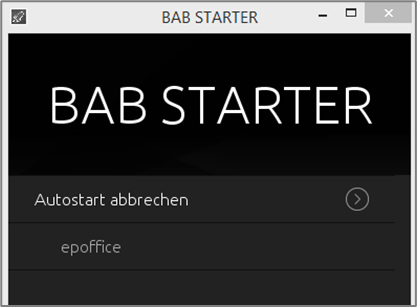
Wird der BAB STARTER im Autostart-Modus gestartet, erscheint zunächst eine Anzeige, über die der automatische Start der Visualisierung abgebrochen werden kann.
Innerhalb von 5 Sekunden haben Sie die Möglichkeit, den automatischen Start zu unterbrechen.
-
Starten Sie den BAB STARTER im Autostart-Modus.
-
Klicken Sie innerhalb der angezeigten Zeit auf „Autostart abbrechen“.
-
Der automatische Start der Visualisierung wird abgebrochen und das reguläre Hauptmenü des BAB STARTER geöffnet.
Wird der Autostart nicht innerhalb der vorgegebenen Zeit abgebrochen, startet die konfigurierte Visualisierung automatisch.
Autostart dauerhaft deaktivieren
Wenn die Visualisierung zukünftig nicht mehr automatisch gestartet werden soll, können Sie die Autostart-Funktion deaktivieren.
-
Öffnen Sie den BAB STARTER und brechen Sie gegebenenfalls den automatischen Start ab.
-
Wählen Sie den entsprechenden EIBPORT aus.
-
Öffnen Sie „Details“ → „Autostart Einstellungen“.
-
Deaktivieren Sie die Option „Autostart Aktiv“.
-
Klicken Sie auf „Speichern“, um die Änderung zu übernehmen.
Soll auch der BAB STARTER selbst nicht mehr automatisch mit dem Betriebssystem gestartet werden, entfernen Sie zusätzlich dessen Verknüpfung aus dem Windows-Autostart-Ordner bzw. den macOS-Anmeldeobjekten.
Hinweis
Das Abbrechen des Autostarts während der 5-sekündigen Startphase deaktiviert die Funktion nicht dauerhaft. Beim nächsten Programmstart wird der automatische Start erneut ausgeführt, solange die Autostart-Funktion aktiviert ist.
///