
Konfiguration der Notification API in der ekey bionyx App: Schritte und Funktionen
VOR der Konfiguration der Instanz, damit die Notification API verwendet werden kann, sind folgende zwei Schritte zu erledigen.
Aktivierung der Notification API
Zunächst muss die Schnittstelle über die ekey bionyx App aktiviert werden.
In der ekey bionyx App ist diese Option unter „Einstellungen“ > „Smart-home Anbindung“ zu finden. Hier muss der Schalter „Notification API aktivieren“ aktiviert werden.
Export der Systeminformationen
Im Anschluss die erforderlichen Informationen aus der ekey bionyx App exportieren, die für die weitere Konfiguration benötigt werden.
Dieser Export befindet sich in der App unter „Einstellungen“ > „Smart home Anbindung“ > „System mapping exportieren“.
Der Export kann aus der ekey bionyx App per E-Mail, Nachricht oder über die Zwischenablage übertragen werden.
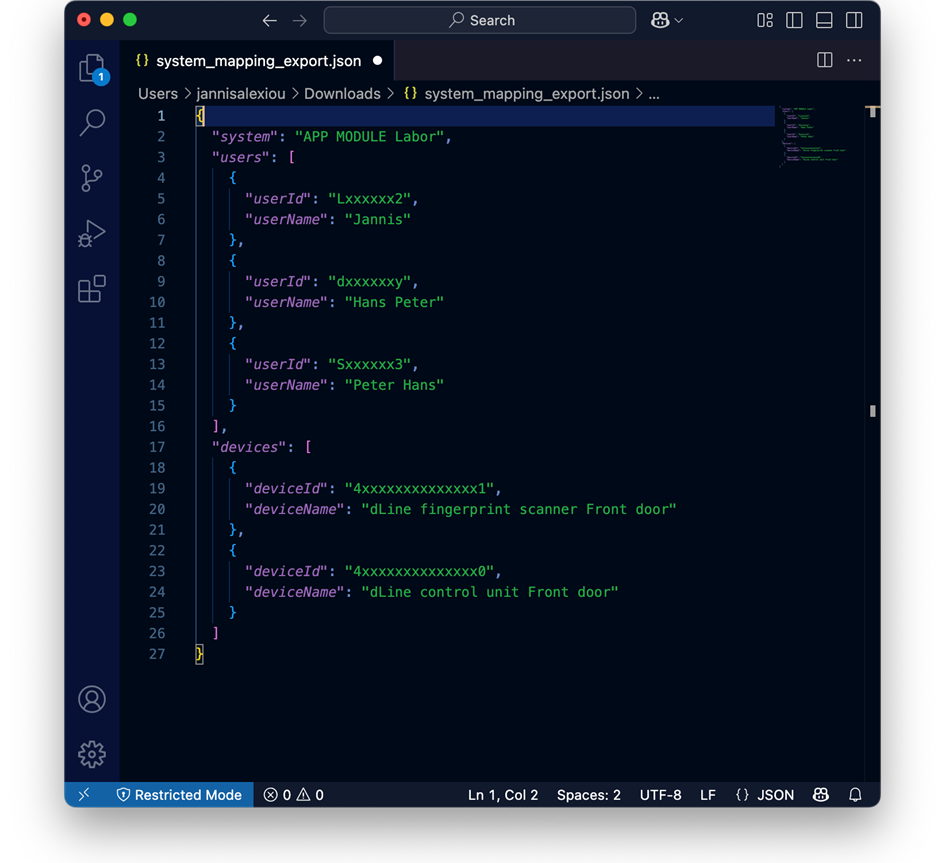
Die exportierte Datei liegt im JSON-Format vor und kann mit einem einfachen Texteditor geöffnet und eingesehen werden (siehe Bildschirmfoto).
NACH der Konfiguration der Instanz.
Hinweis
Dieser Schritt ist erst möglich, nachdem die Instanz vollständig konfiguriert und gespeichert wurde.
Zum Abschluss der Einrichtung muss der AppLink des APPMODULEs im ekey bionyx Controller eingetragen werden.
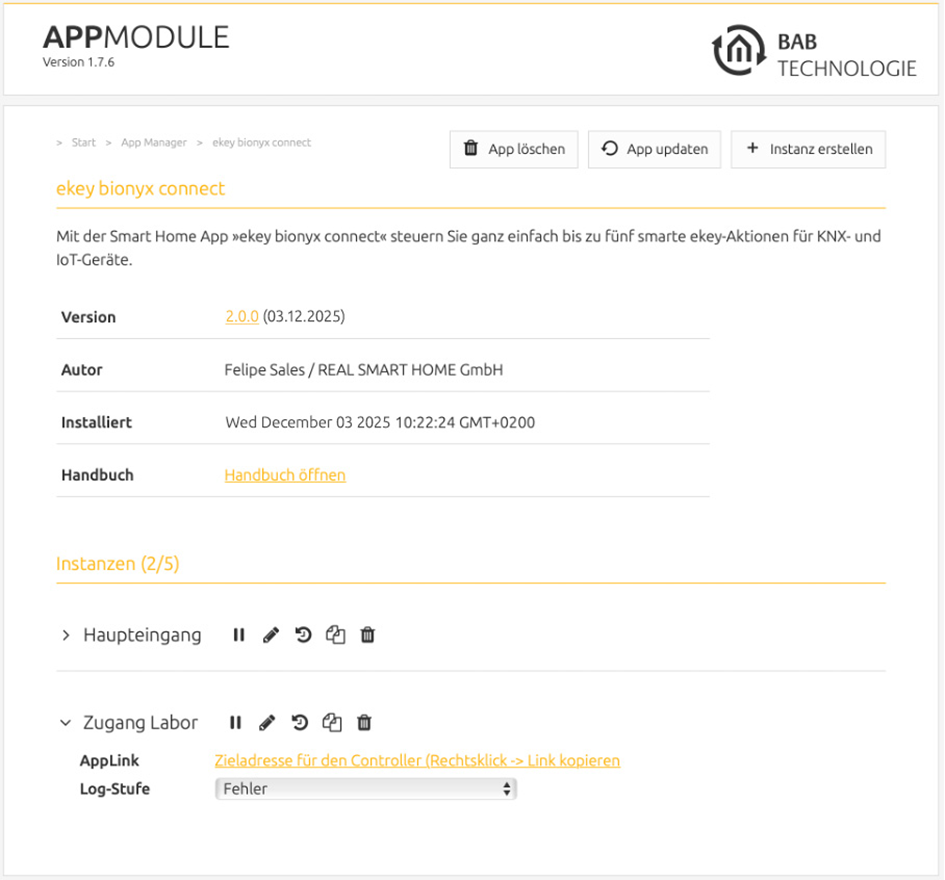
Die dafür benötigte Zieladresse finden Sie in der Instanz-Übersicht.
Öffnen Sie den Eintrag mit der „Notification“-Instanz die zuvor angelegt wurde, um den AppLink zu kopieren (siehe nachfolgende Bildschirmkopie).
Die kopierte Zieladresse (AppLink) wird in der ekey bionyx App unter folgendem Menüpunkt eingetragen:
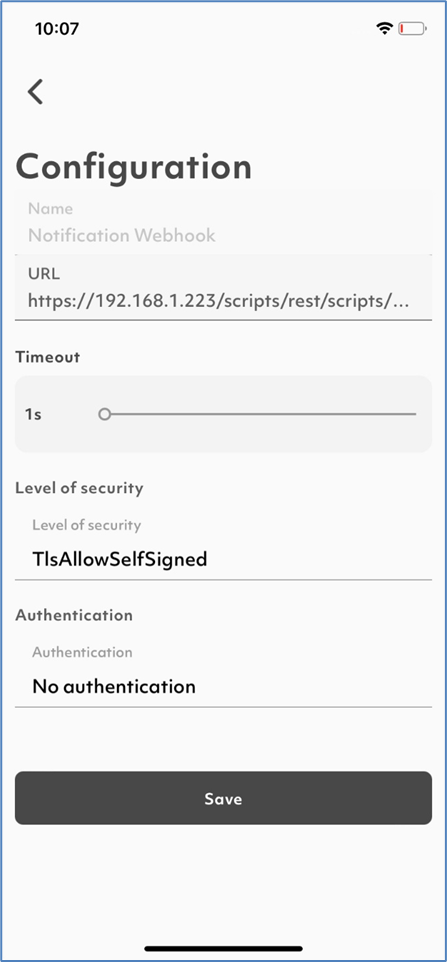
„Einstellungen“ > „Smart home Anbindung“ > „Konfiguration“
Tragen Sie die Adresse in das Feld „URL“ ein (siehe nachfolgende Bildschirmkopie).
Die übrigen Einstellungen sind gemäß der gezeigten Bildschirmkopie vorzunehmen.
Controller Seriennummer
Um einen Controller hinzuzufügen wird die Seriennummer des „Controllers“ benötigt.
Diese ID ist in dem „System mapping exportieren“ zu finden.
Die benötigte Seriennummer ist in dem Abschnitt "dLine control unit Front door" zu finden.
Maximal können 20 Controller hinzugefügt werden.
Nutzer
Die Benutzer werden anhand einer eindeutigen Nutzer-ID identifiziert, die im „System mapping exportieren“ enthalten ist.
Für jeden Benutzer werden folgende Informationen angegeben:
-
Name: frei wählbar, dient lediglich zur Information und besseren Zuordnung.
-
Nutzer-ID: muss exakt aus dem Export übernommen und darf nicht verändert werden.
Es können maximal 20 Benutzer hinterlegt werden.
Funktionen
Für die zuvor angelegten Nutzer können nun Funktionen zugewiesen werden.
Eine Funktion kann einem oder mehreren Benutzern zugeordnet werden. Auf diese Weise wird festgelegt, ob und welche Benutzer Funktionen auslösen dürfen.
Damit ein Benutzer mehrere Funktionen auslösen kann, lässt sich zusätzlich ein bestimmter Finger angeben.
Alternativ kann der Eintrag „Ohne Zuordnung“ gewählt werden – in diesem Fall wird die Funktion unabhängig vom erkannten Finger ausgelöst.
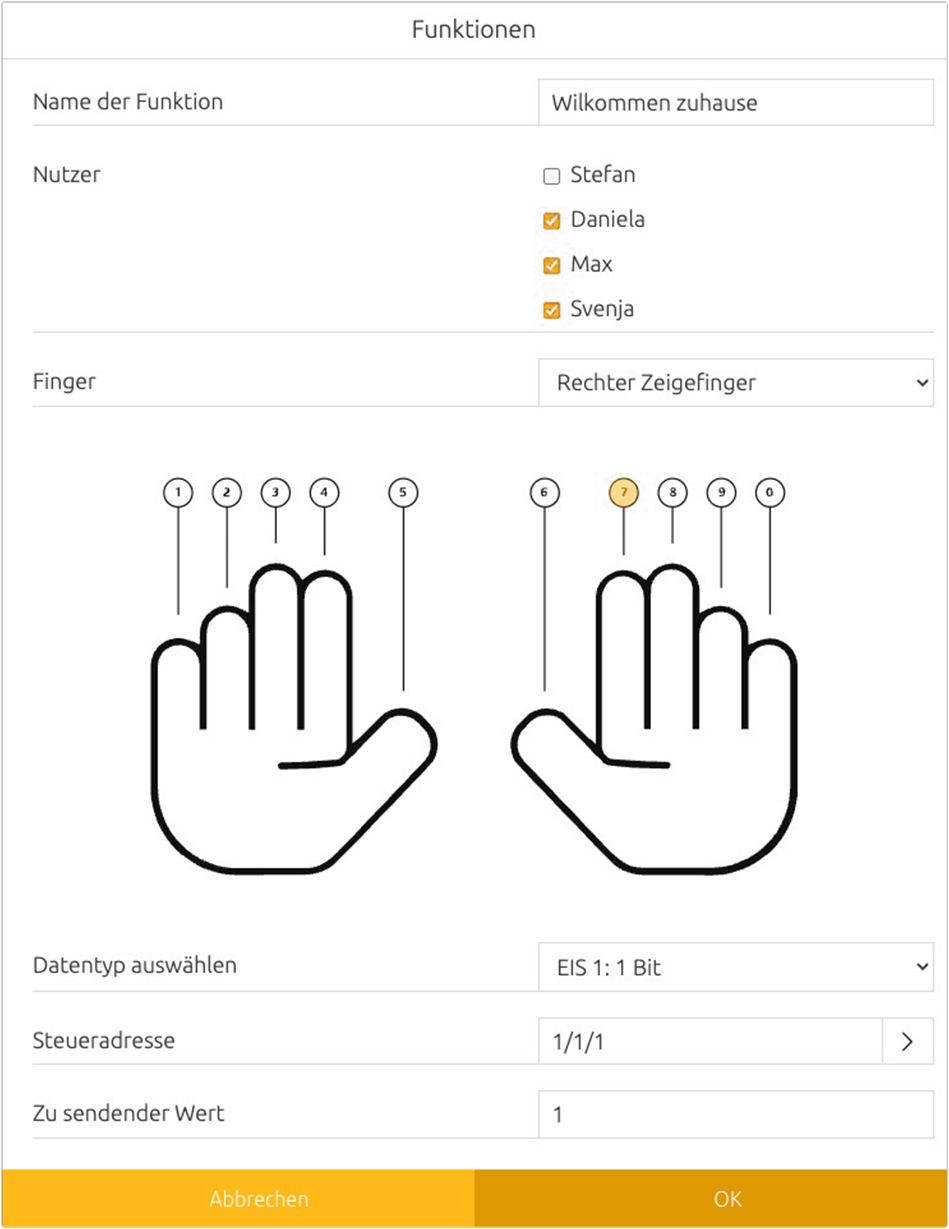
Jede Funktion wird über die folgenden Angaben konfiguriert (siehe nachfolgende Bildschirmkopie):
-
Name der Funktion: Frei wählbar zur Beschreibung der Funktion (z. B. „Willkommen“, „Garage schließen“).
-
Nutzer: Auswahl eines oder mehrerer Benutzer über Checkboxen. Die Funktion wird dann nur für die ausgewählten Benutzer ausgeführt.
-
Finger: Auswahl des Fingers über eine Dropdown-Liste, mit dem die Funktion ausgelöst werden soll.
-
Datentyp auswählen: Auswahl des Datentyps über eine Dropdown-Liste für den zu sendenden Telegrammwert:
-
EIS 1: 1 Bit
-
EIS 5: 2 Byte Fließkomma
-
EIS 6: 0%..100%
-
EIS 9: 4 Byte Fließkomma
-
EIS 10s: 2 Byte -32768..32767
-
EIS 10u: 2 Byte 0..65535
-
EIS 11s: 4 Byte -2147483648..2147483647
-
EIS 11u: 4 Byte 0..4294967295
-
EIS 14s: 1 Byte (-128..1 27)
-
EIS 14u: 1 Byte (0..255)
-
-
Steueradresse: Eingabe der Gruppenadresse, an die beim Auslösen der Funktion der vorgegebene Telegrammwert gesendet wird.
-
Zu sendender Wert: Eingabe des Werts, der an die angegebene Gruppenadresse gesendet wird.
Wichtig
Der Wert muss dem ausgewählten Datentyp entsprechen.
Maximal können 10 Funktionen angelegt werden.
///