

Dieses Element dient dazu dem Visualisierungsbenutzer den Eingriff in einzelnen Jobs geben zu können. Dadurch kann der Benutzer beispielsweise die Uhrzeit seine Schaltuhren selbst konfigurieren oder die Ausgänge seiner Lichtszene ändern. Dazu wird dem Benutzer ein eingeschränkter Zugriff auf die entsprechende Jobmaske ermöglicht.
CONTROL L Unterstützung
Dieses Element kann auch für CONTROL L genutzt werden. Informationen zu den Benutzeroberflächen finden Sie weiter unten.
Spezifische Parameter
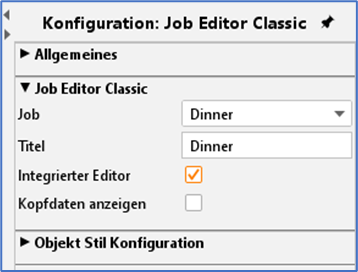
Job
Das Dropdown Menü bietet alle aktuellen für die Verknüpfung nutzbaren Jobs an. Generell sind folgende Job Typen möglich:
-
Jahresuhren
-
Wochenuhren
-
Lichtszenen
Der im Job Editor Classic gewählte Job Name wird als Schriftzug auch in das Visualisierungselement eingesetzt.
Tooltip
Das Textfeld bestimmt welcher Schriftzug angezeigt werden soll, wenn mit dem Mauszeiger über das Element gefahren wird.
Integrierter Editor
Ist diese Checkbox aktiv wird die eingeschränkte Jobmaske für den Benutzer nicht in einem neuen Fenster, sondern eingebettet in der Visualisierungsseite geöffnet. Bei Client PCs bei denen die Visualisierung immer im Vordergrund bleiben soll, ist diese Einstellung wichtig.
Objekt Stil Konfiguration
Alle weiteren Optionen sind im Kapitel Allgemeine Elemente Parameter beschrieben.
Jahresuhr-Konfiguration in CONTROL L
Die Jahresuhr Konfiguration in CONTROL L sieht wie folgt aus:
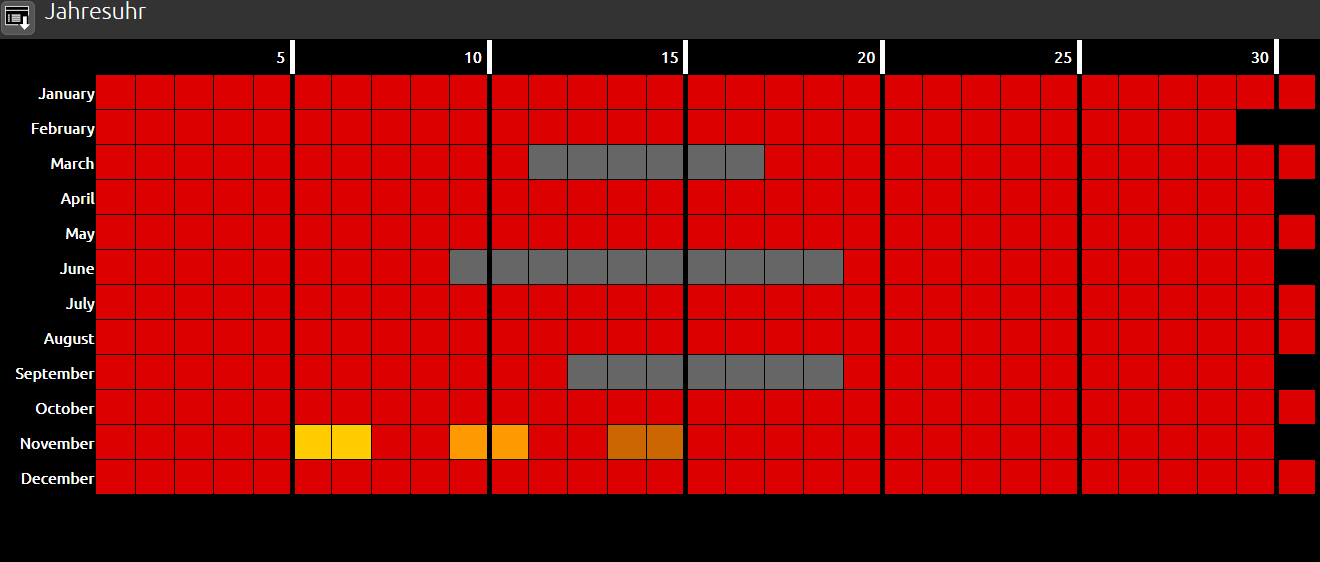
Die Jahresuhr stellt den kompletten Kalender eines Jahres dar. Die Tage werden durch Kästen repräsentiert. Durch den Klick auf einen Kasten öffnet sich ein Pop-Up Menü, mit dessen Hilfe sich die verschiedenen Zustände setzen lassen.
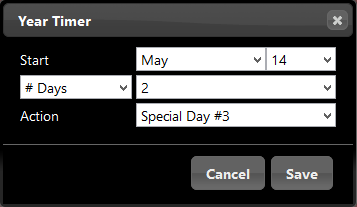
Farbbedeutungen:
-
Grau = Inaktiv
-
Rot = Aktiv
-
Gelb = Sondertag 1
-
Orange = Sondertag 2
-
Okker = Sondertag 3
Ein Menü in der oberen linken Ecke ermöglicht „Speichern“, „Speichern & Schließen“ und „Schließen“.
Hinweis: Ist die Option „Uhr initialisieren“ im Job aktiv, sendet die Uhr ihren aktuellen Zustand nach jedem Speichervorgang sofort. Je nachdem inwieweit die Uhr mit weiteren Funktionen und Job verknüpft ist, kann das zu einer temporären Überlastung der Anlage führen! Verwenden Sie diese Funktion daher sparsam.
Wochenuhr-Konfiguration in CONTROL L
Die Wochenuhr-Konfiguration in CONTROL L sieht wie folgt aus:
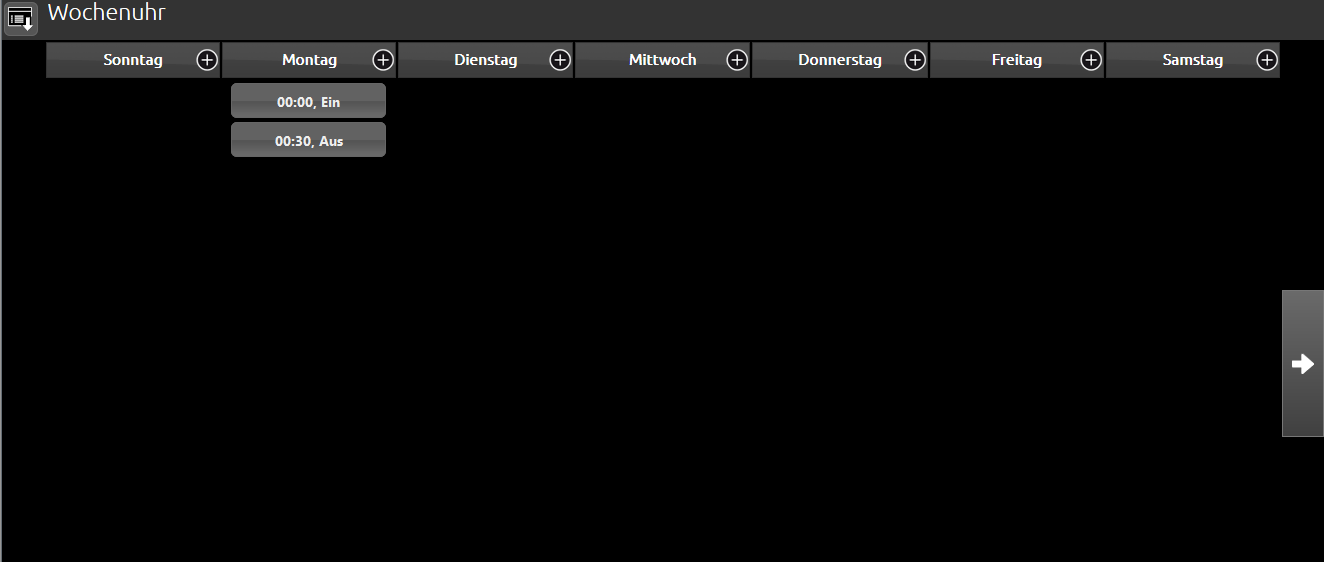
Die Wochenuhr stellt alle Tage einer Woche und zusätzlich 3 Sondertage in 10 Spalten nebeneinander dar. Die Ansicht kann über Pfeiltasten am linken und rechten Bildschirmrand hin und her geblättert werden. Um einen neuen Schaltzeitpunkt anzulegen, dienen die „+“ Symbole neben den jeweiligen Tagen. Durch einen Klick auf „+“ wird ein Pop-Up Menü geöffnet.
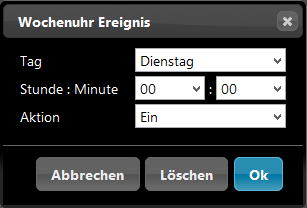
Ein Menü in der oberen linken Ecke ermöglicht „Speichern“, „Speichern & Schließen“ und „Schließen“.
Ist die Option „Uhr initialisieren“ im Job aktiv, sendet die Uhr ihren aktuellen Zustand nach jedem Speichervorgang sofort. Je nachdem inwieweit die Uhr mit weiteren Funktionen und Job verknüpft ist, kann das zu einer temporären Überlastung der Anlage führen! Verwenden Sie diese Funktion daher sparsam.
Lichtszenen-Konfiguration in CONTROL L
Die Lichtszenen-Konfiguration in CONTROL L sieht wie folgt aus:
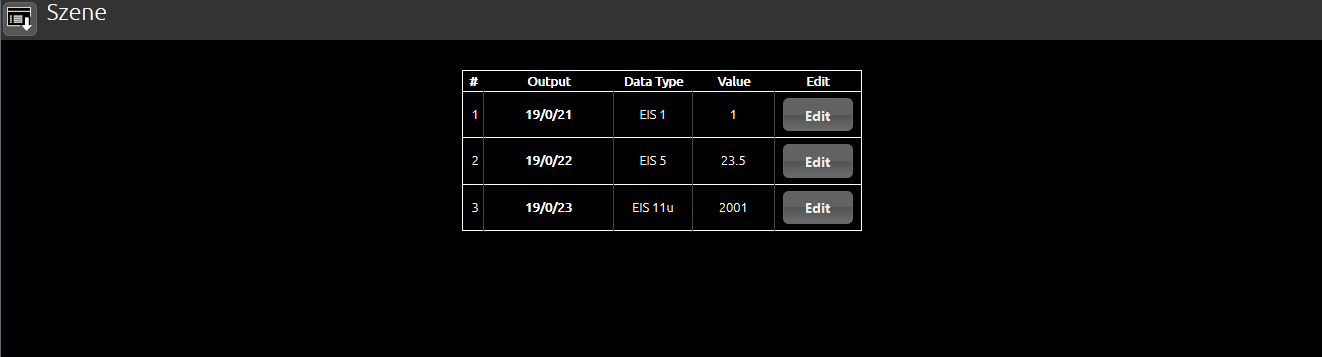
Die Lichtszenen Konfigurationsmaske zeigt alle im Job konfigurierten Ausgänge an. Es werden die Gruppenadressen, der Datentyp und der Wert angezeigt. Der Benutzer erhält über „Edit“ nur die Möglichkeit den Wert zu ändern. Gruppenadresse und Datentyp können hier nicht verändert werden. Durch einen Klick auf „Edit“ erscheint ein PopUp Fenster, über das die Einstellungen möglich sind.
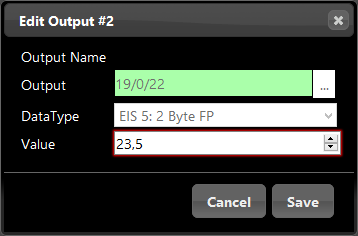
Ein Menü in der oberen linken Ecke ermöglicht „Speichern“, „Speichern & Schließen“ und „Schließen“.